Dunkle Raumfotos aufhellen, ohne alles heller zu machen
Dunkle Ecken, gelbe Decken oder starke Lichthöfe? Bearbeite das Licht im Raumfoto gezielt und kontrolliere Möbel, Materialien und Leuchten gegen das Original.
Das Fenster ist hell, aber das Sofa kaum erkennbar. Oder die weiße Decke wirkt gelb, während das Holz eigentlich gut aussieht. Ein pauschaler Helligkeitsfilter verändert oft auch die Bereiche, die bereits stimmen. Beginne deshalb mit dem konkreten Problem im Bild.
Den Auftrag nach der betroffenen Fläche wählen
| Im Foto sichtbar | Gezielte Änderung | Worauf du achten solltest |
|---|---|---|
Dunkles Sofa neben hellem Fenster | Schatten am Sofa und Boden leicht anheben | Fenster nicht zusätzlich überbelichten |
Breite weiße Höfe um Deckenleuchten | Nur die umgebenden Lichthöfe reduzieren | Leuchten eingeschaltet und in derselben Form behalten |
Weiße Decke wirkt gelb | Farbstich an der Decke neutralisieren | Warme Holz- und Stofftöne nicht ausbleichen |
Blaue und gelbe Bereiche durch Mischlicht | Lichtwirkung ausgleichen | Materialfarben und natürliche Schatten erhalten |
Wenn eine kleine Belichtungs- oder Weißabgleichskorrektur genügt, kann ein klassischer Fotoeditor die direktere Wahl sein. Lightroom beschreibt Tonwert- und Farbkorrekturen. Nutze Licht mit KI ändern, wenn du die gewünschte Veränderung in Worten beschreiben und eine neue Lichtwirkung ausprobieren möchtest.
Beispiel: dunkle Möbel und eine gelbe Decke
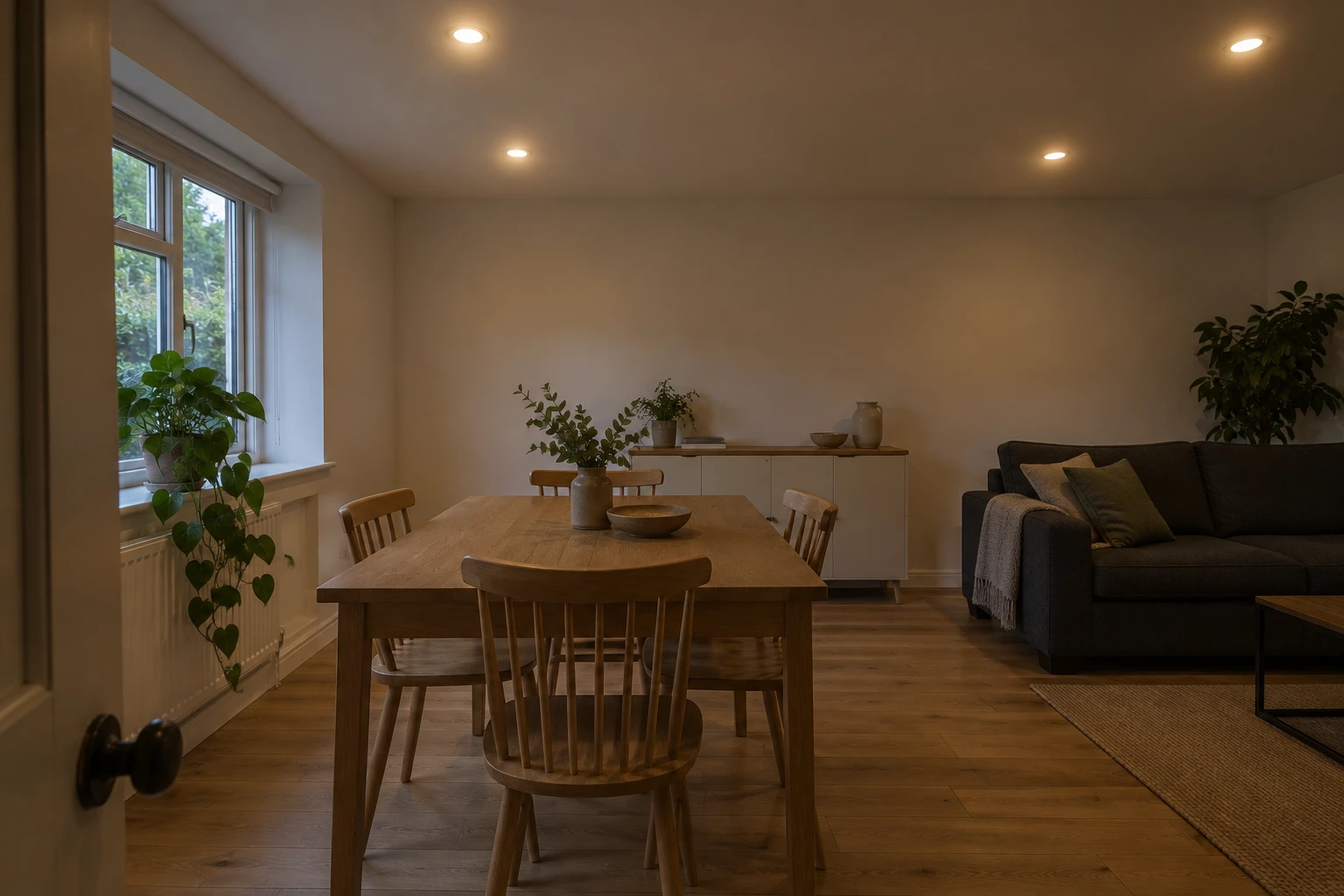
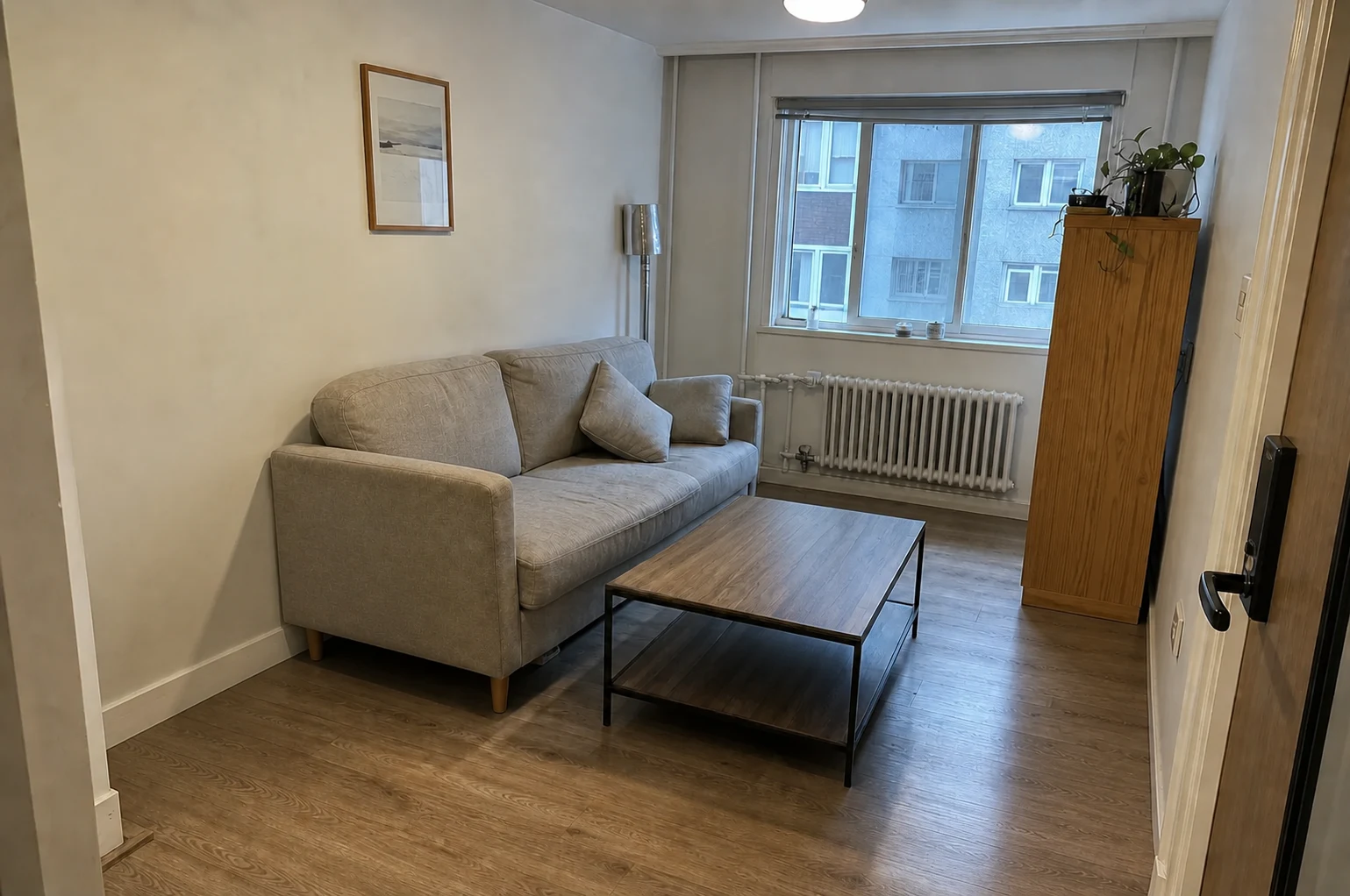
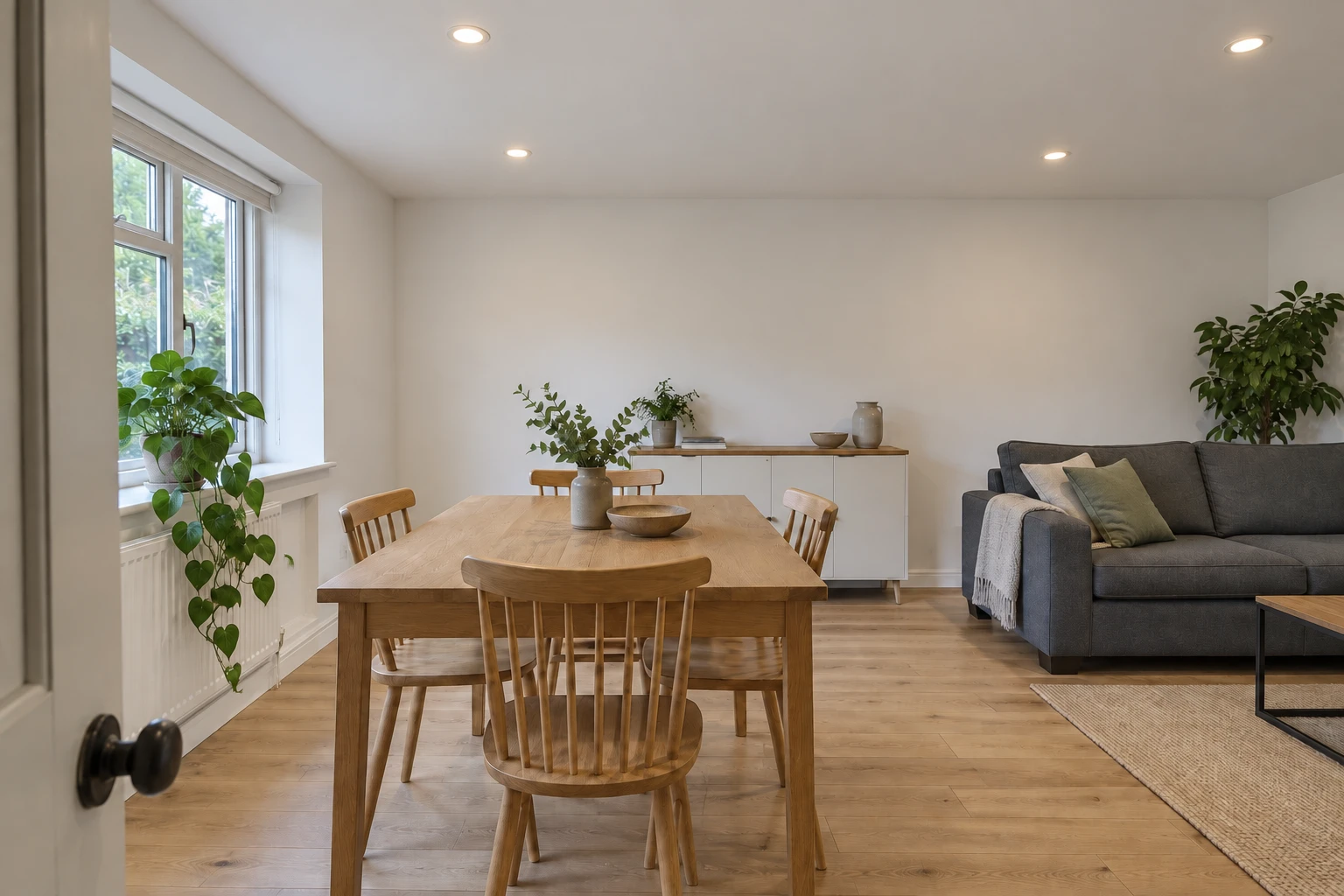
Vergleiche zuerst die Decke, dann das dunkle Sofa. Der gelbe Eindruck und die breiten Höfe sind reduziert. Die Leuchten bleiben hell; unter den Stühlen sind noch Schatten sichtbar. Das ist hilfreicher als eine gleichmäßig helle, flache Raumansicht.
Das Ausgangsfoto und die Einstellungen vorbereiten
Lade das Original als JPG, PNG oder WebP hoch. Ein Screenshot oder bereits stark nachgeschärftes Bild verliert Informationen, die du für die Kontrolle brauchst.
Für einen dunklen Tageslichtraum wählst du unter Lichtstimmung natürliches Tageslicht. Wenn du nur die Decke oder einen Lichthof ändern möchtest, entferne die Auswahl und nutze die automatische Einstellung. Bei vorhandenen Leuchten wählst du die Option, ihren Zustand wie im Foto zu behalten.
Im Detailfeld formulierst du den engen Auftrag. Starte mit einem Bild und prüfe die Credits: Basic benötigt 10 pro Bild, Pro 40 und SD 50. Pro und SD setzen bezahlten Zugang voraus. Der im Werkzeug angezeigte Betrag ist für den konkreten Auftrag maßgeblich.
Dunkle Bereiche sichtbar machen, ohne das Fenster zu verändern
Helle nur das dunkle Sofa, die Esszimmerstühle und den angrenzenden Boden behutsam auf, damit ihre Texturen sichtbar werden. Fenster und Deckenleuchten sollen nicht heller werden. Behalte weiche Schatten unter den Möbeln, natürliche Kontraste, Stoffstruktur, Holzmaserung, Wandfarben und den Blickwinkel bei. Ändere nur das Licht.
Ein dunkler Bezug sollte danach immer noch dunkel wirken. Wird das Sofa blassgrau oder verliert der Raum Tiefe, bitte um eine geringere Schattenaufhellung. Für einen anderen Lichtansatz verwendest du wieder das Original.
Lichthöfe reduzieren und die Leuchten eingeschaltet lassen
Der helle Mittelpunkt einer Leuchte darf bleiben. Störend ist oft der große Hof, der ihre Einfassung verdeckt.
Verringere nur die breiten hellen Höfe um die vorhandenen Einbauleuchten. Alle Leuchten bleiben sichtbar eingeschaltet. Behalte Anzahl, runde Einfassungen, Größe und Positionen bei. Jede Leuchte behält einen kleinen hellen Mittelpunkt. Deckenstruktur, Möbel und Blickwinkel bleiben unverändert.
Prüfe auch Leuchten am Bildrand. Wenn sie ihre Form ändern, kehre zum Original zurück. Für örtliche Korrekturen mit vorhandenen Bilddetails bietet eine Maske in Lightroom eine weitere Möglichkeit.
Eine weiße Decke vom Gelbstich befreien
Helligkeit und Farbe sind verschiedene Fragen. Eine bereits helle gelbe Decke braucht nicht unbedingt mehr Belichtung.
Reduziere den Gelbstich nur auf der weiß gestrichenen Decke. Zeige ein natürliches neutrales Weiß mit vorhandener Struktur und sanften Schatten. Holz bleibt warmbraun, Sofa und Wände behalten ihre Farben. Die Leuchten bleiben wie im Ausgangsfoto ein- oder ausgeschaltet. Keine allgemeine Aufhellung und keine Änderung von Gegenständen.
Vergleiche danach Holz und cremefarbene Oberflächen. Wird das Holz grau, betrifft die Korrektur zu viel vom Bild. Begrenze den Auftrag weiter auf die Decke.
Vor dem Speichern die Details prüfen
Wechsle bei gleicher Vergrößerung zwischen Original und Ergebnis. Fensterrahmen, Schrankfugen, Stuhlbeine und Leuchtenränder sollten erkennbar bleiben. Kontrolliere daneben Stoff, Holz und kleine Konturen. Eine weichgezeichnete oder neu geformte Einrichtung ist kein guter Ersatz für eine bessere Beleuchtung.
Für eine kleine Korrektur kannst du das akzeptierte Ergebnis im Bildeditor weiterbearbeiten. Eine neue Lichtstimmung beginnst du wieder vom Original. Die Anleitung zum Beibehalten vorhandener Möbel hilft bei konkreten Erhaltungsanweisungen.
Kann KI Details in einem vollständig weißen Fenster zurückholen?
Sie kann einen plausiblen Inhalt erzeugen, aber nicht belegen, was dort tatsächlich war. Wenn die Darstellung eines echten Raums wichtig ist, nutze eine passend belichtete Originalaufnahme, sofern vorhanden, statt eine erfundene Aussicht zu übernehmen.
Geht die Bearbeitung auf dem Smartphone?
Ja, im Browser. Vergrößere das Ergebnis vor dem Download und prüfe Leuchten und Texturen: Auf einem kleinen Bildschirm fallen unerwünschte Änderungen weniger auf.
Verbessere das Licht in deinem Raumfoto
Benenne die dunklen Bereiche, den Farbstich oder die störenden Lichthöfe in deiner Aufnahme.