Wände am Raster ausrichten
Nutze Fanghilfen und Winkelausrichtung für gerade Wände und nachvollziehbare Raumkonturen. So lassen sich angrenzende Bereiche leichter zusammenfügen.
Plane eine Wohnung, eine Etage oder einen einzelnen Raum in 2D. Zeichne Wände, ergänze Türen und Fenster und vergleiche die Möblierung anhand deiner Maße. Kostenlos, ohne Installation und ohne Anmeldung.
Grundrissplaner öffnen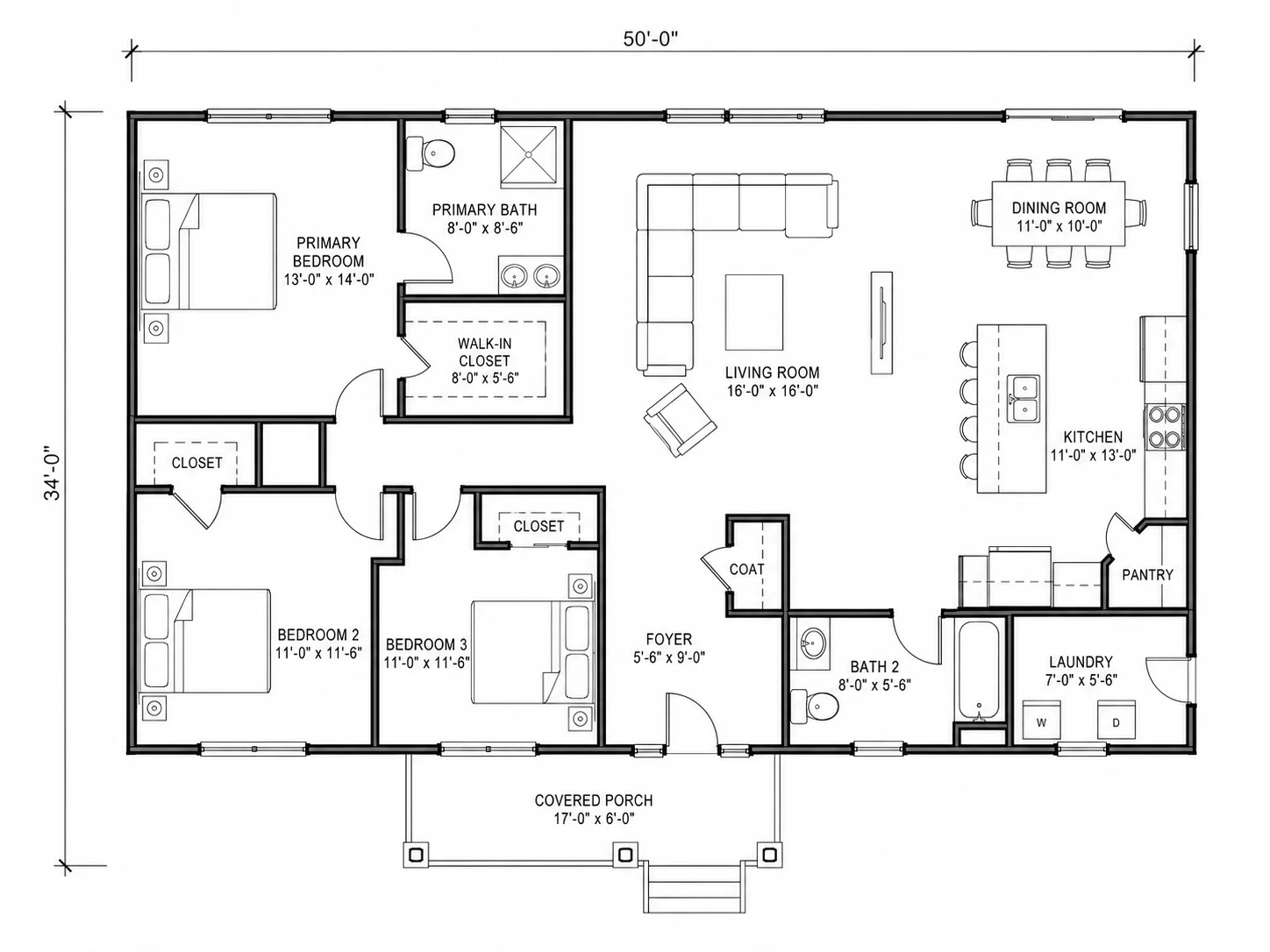
Zeichne und bearbeite die Aufteilung selbst. Das Raster, Ausrichtungshilfen und Zahlenfelder helfen beim Anlegen des Grundrisses.
Nutze Fanghilfen und Winkelausrichtung für gerade Wände und nachvollziehbare Raumkonturen. So lassen sich angrenzende Bereiche leichter zusammenfügen.
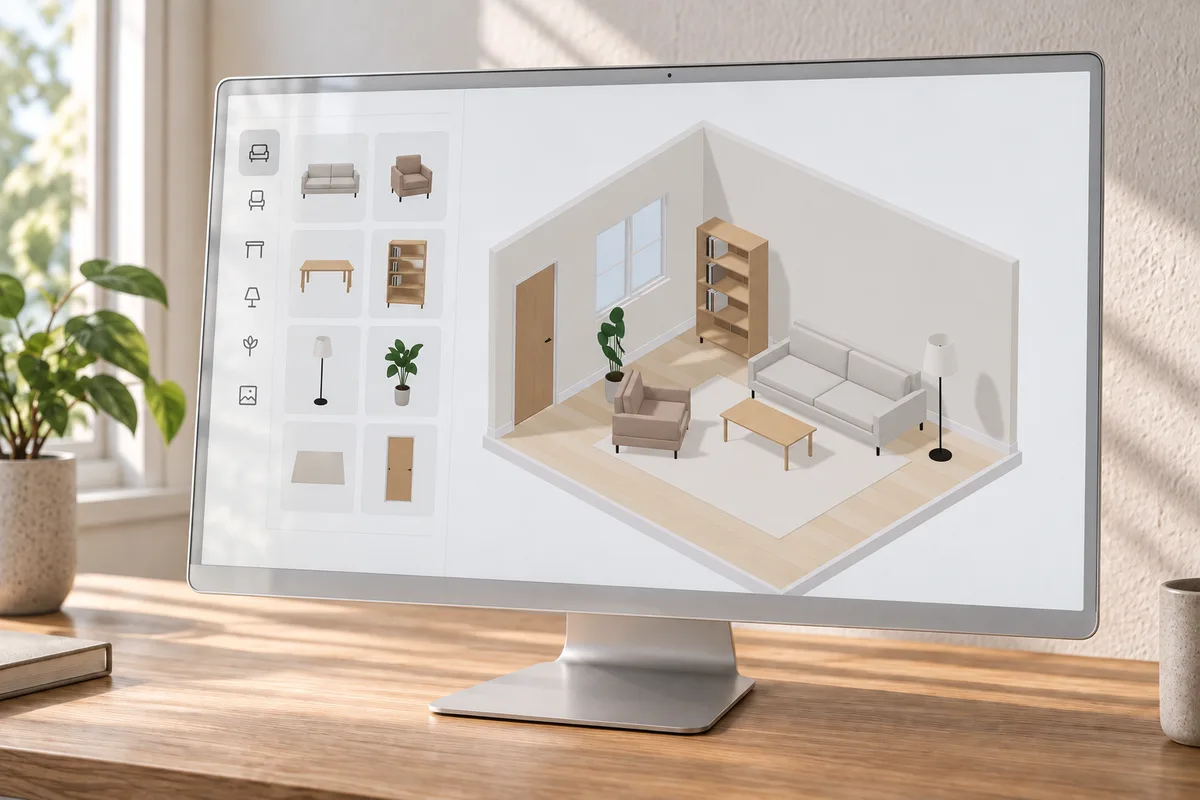
Setze Öffnungen, Treppen, Möbel, Küchen- und Badobjekte aus der Symbolbibliothek in den Plan. Ordne sie passend zur Nutzung der Räume an.
Bearbeite Länge, Breite, Drehung und Zeichenreihenfolge der Elemente über Zahlenwerte. Die Linienstärke steuert die Darstellung einer Wandlinie.
Verschiebe, kopiere, gruppiere oder verändere Objekte. Mit Rückgängig und Wiederholen kannst du Schritte zurücknehmen und verschiedene Anordnungen vergleichen.
Der aktuelle Plan bleibt im Speicher dieses Browsers. Lade eine bearbeitbare JSON-Datei herunter, um eine Variante separat zu sichern oder auf einem anderen Gerät weiterzuarbeiten.
Teile den Plan als PNG-Bild, sichere die Bearbeitung als JSON-Projekt oder exportiere die Wandlinien im DXF-Format für einen weiteren CAD-Arbeitsschritt.
Starte mit dem Umriss und den wichtigsten Innenwänden. Nutze Wand- oder Raumvorlagen und passe die Zeichnung an deine gemessenen Abstände an.
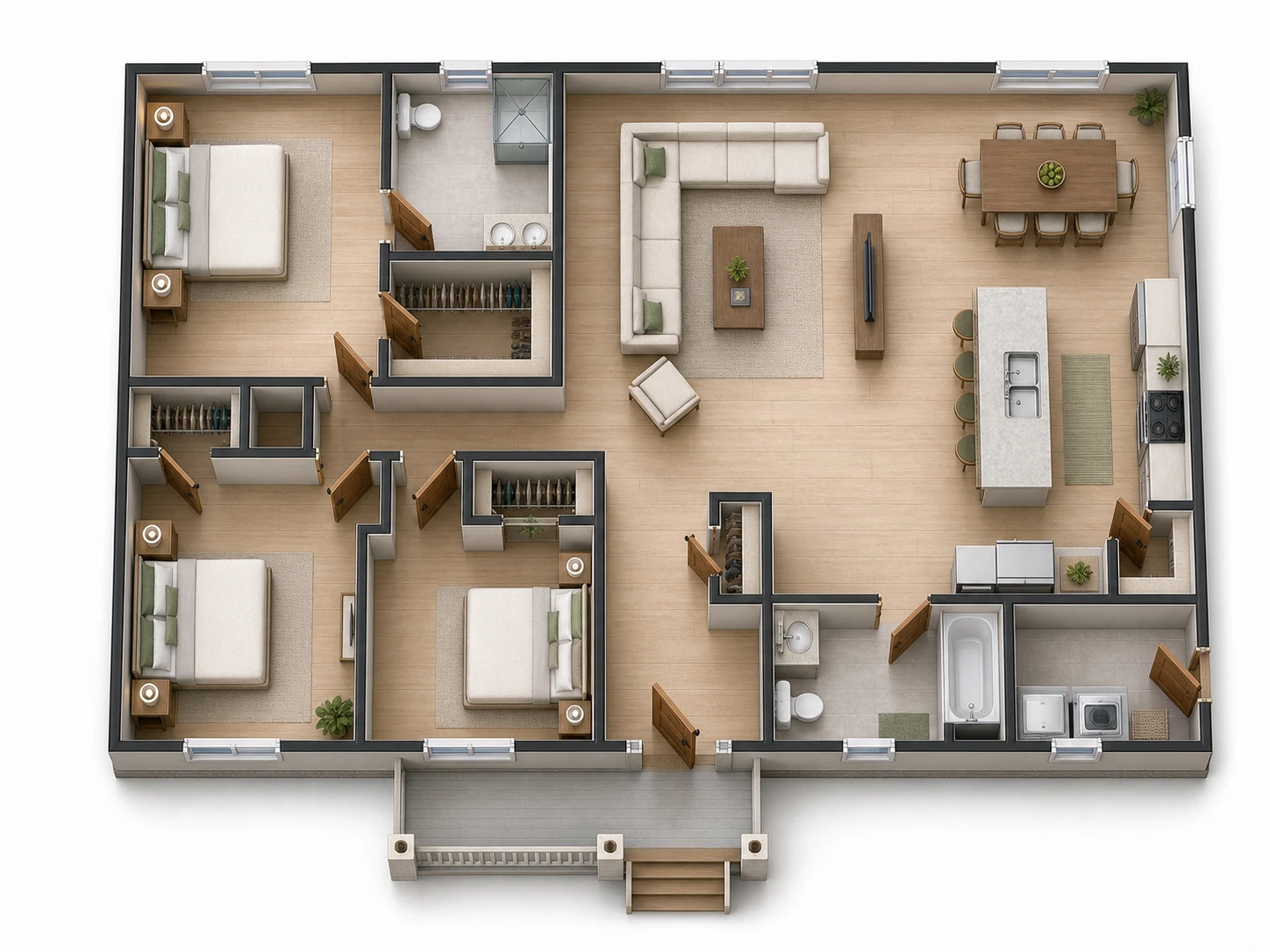
Ergänze Türen, Fenster und feste Einbauten. Platziere anschließend Möbel und prüfe, ob die Wege zwischen den Bereichen frei bleiben.
Kontrolliere Zahlenwerte und Raumaufteilung. Lade eine JSON-Projektdatei für spätere Änderungen herunter und exportiere bei Bedarf PNG oder DXF.
Eine übersichtliche Zeichnung hilft bei ersten Entscheidungen und gemeinsamen Gesprächen über die Aufteilung.
Raumaufteilung, Türpositionen und Möbelanordnung vorab besprechen und verschiedene Entwurfsideen zeichnen.
Einen lesbaren Grundriss für ein Mietangebot oder eine Immobilienpräsentation aus vorhandenen Maßen erstellen.
Stellflächen und Laufwege im Plan prüfen, bevor du neue Möbel bestellst oder vorhandene umstellst.
Aus einer ersten Vorstellung einen bearbeitbaren Entwurf für ein Gespräch mit Kunden oder Fachleuten machen.
Vorlagen, Maße, lokale Speicherung und Export erklärt.
Ja. Zeichnen, Maße einstellen, lokale Entwürfe speichern und PNG, JSON oder DXF exportieren sind kostenlos. Du brauchst kein Konto.
Nein. Der Grundrissplaner läuft in einem aktuellen Browser. Für das genaue Zeichnen eignet sich ein Desktop oder ein größeres Tablet besonders gut.
Der aktuelle Entwurf wird auf diesem Gerät im Speicher des Browsers gesichert. Lade zusätzlich eine JSON-Projektdatei als Backup herunter. Diese Datei kannst du auf einem anderen Gerät wieder öffnen; eine Kontosynchronisierung findet nicht statt.
Ja. Importiere ein JPG-, PNG- oder WebP-Bild als transparente Hintergrundvorlage und zeichne die Wände darüber. Das Bild wird nicht automatisch vermessen und seine Wände werden nicht automatisch erkannt. Passe den Maßstab anhand bekannter Maße selbst an.
Ja. Die Geometrie wird in Zentimetern gespeichert. Lineale können metrische oder imperiale Einheiten anzeigen; Wandlängen und Objektmaße lassen sich als Zahlen eingeben. Die Einstellung für die Linienstärke verändert die gezeichnete Linie, nicht eine modellierte bauliche Wanddicke.
Ein PNG-Bild, eine bearbeitbare JSON-Projektdatei oder eine DXF-Zeichnung. Der DXF-Export enthält Wandlinien und ImagineMyHouse-Projektdaten zum erneuten Öffnen hier. Andere CAD-Programme zeigen gegebenenfalls nur die Wandlinien, nicht die gesamte Möblierung.