Eigene Maße in Zentimetern
Lege Breite, Tiefe und Höhe des Zimmers fest. Passe auch die Möbelmaße an vorhandene Stücke oder die Angaben eines Möbelangebots an.
Trage die Maße deines Zimmers ein und probiere verschiedene Möbelanordnungen aus. Prüfe die Draufsicht und drehe den Raum in 3D. Der Raumplaner ist kostenlos und benötigt weder Anmeldung noch Credits.
Zimmer planen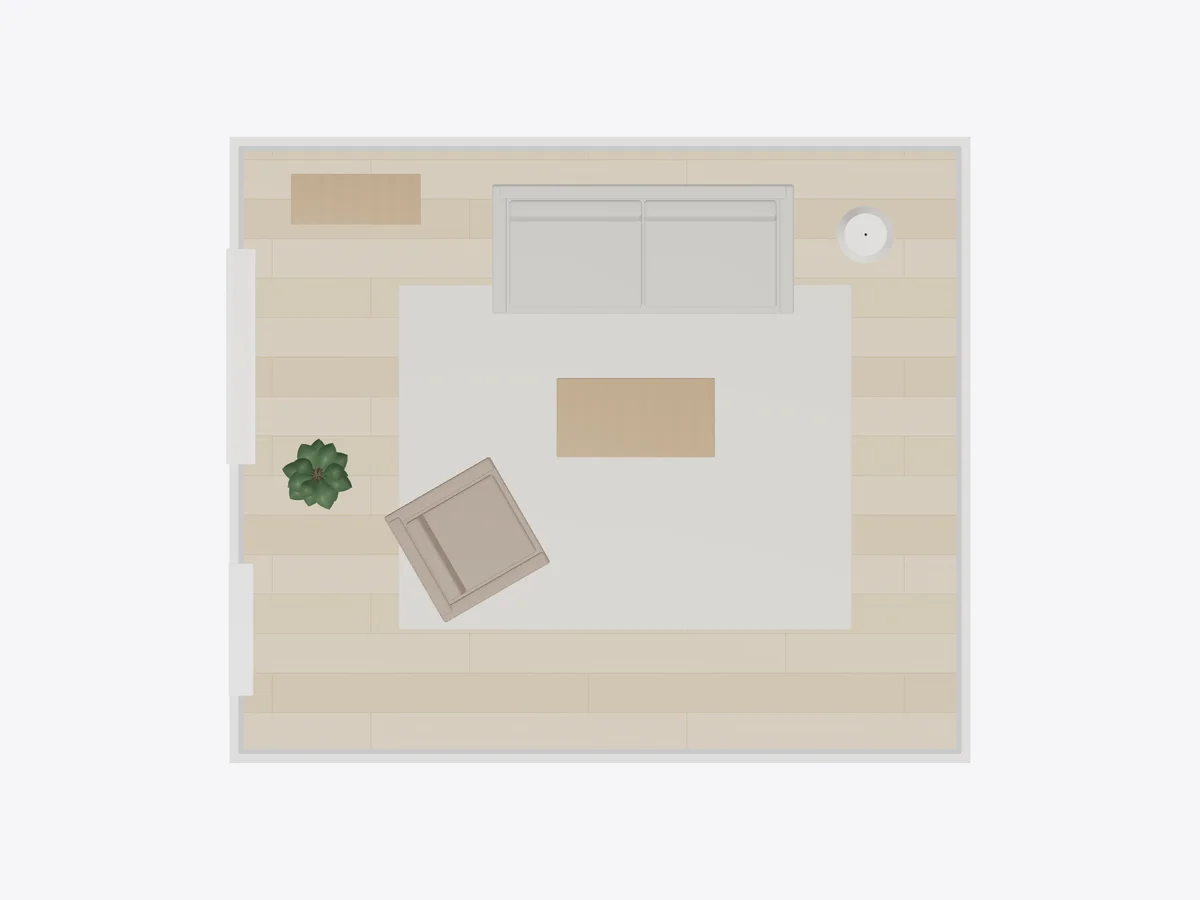
Sieh, wo Möbel stehen und welche Bodenflächen frei bleiben.
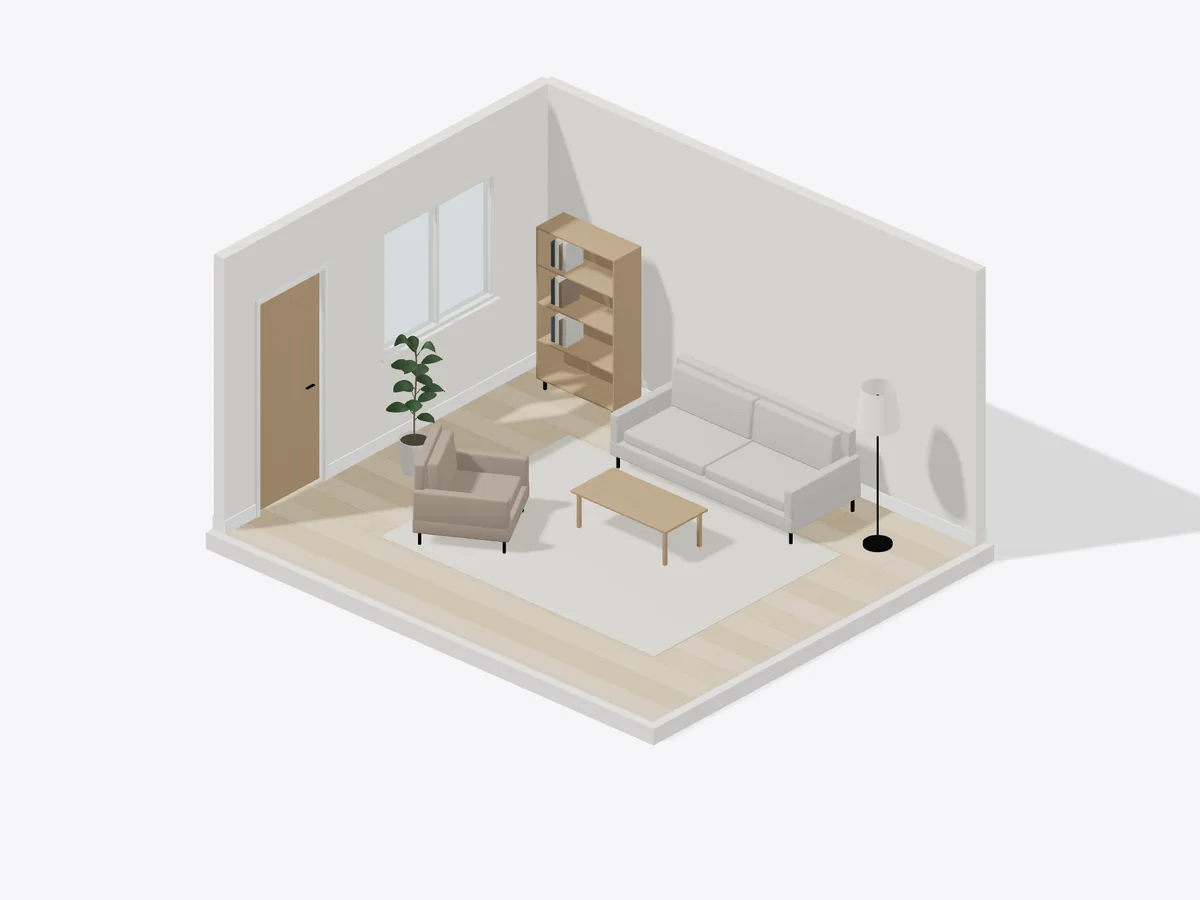
Drehe die Ansicht und vergleiche Höhen, Proportionen und Ausrichtung.
Vergleiche Möbelformen und Anordnungen anhand deiner Maße, statt schwere Möbel auf Verdacht zu verschieben.
Lege Breite, Tiefe und Höhe des Zimmers fest. Passe auch die Möbelmaße an vorhandene Stücke oder die Angaben eines Möbelangebots an.
Platziere Möbel per Ziehen, drehe sie oder lege eine Kopie an. Sperre Elemente, die stehen bleiben sollen, während du den Rest neu anordnest.
Prüfe die Stellflächen in 2D. Wechsle zu 3D, um die Wirkung hoher Schränke, Sitzmöbel und freier Bereiche zu vergleichen.
Setze Öffnungen an den passenden Wänden und stelle Breite und Höhe ein. So bleiben Eingänge und Tageslichtquellen Teil deiner Planung.
Vergleiche zum Beispiel Eiche, Nussbaum oder Steinoberflächen mit verschiedenen Wandfarben. Die Vorschau zeigt die grundsätzliche Materialwirkung.
Lade eine PNG-Ansicht zum Besprechen herunter. Sichere zusätzlich die bearbeitbare Projektdatei, um später weiterzuplanen oder auf ein anderes Gerät zu wechseln.
Beginne mit einem leeren Raum oder passe das möblierte Beispiel an dein Zuhause an.
Miss den Raum innen aus. Stelle Breite, Tiefe und Höhe ein und ergänze Türen und Fenster an ihrer tatsächlichen Position.
Beginne mit Bett, Sofa oder Schreibtisch. Passe deren Außenmaße an und ergänze anschließend Schränke, Tische oder Sitzmöbel. Halte die Laufwege im Blick.
Kontrolliere die Draufsicht und drehe die 3D-Ansicht. Speichere eine passende Perspektive als PNG und den bearbeitbaren Entwurf als Projektdatei.
Ein Zimmer kann mehrere Aufgaben erfüllen. Beginne mit der wichtigsten Nutzung und prüfe dann, was daneben Platz findet.
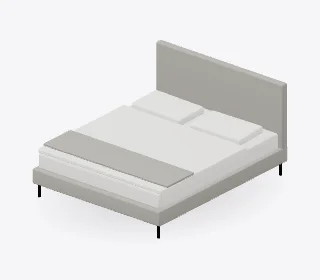
Platziere zuerst das Bett und vergleiche dann Nachttische, Kleiderschrank und gegebenenfalls einen Arbeitsplatz. Berücksichtige auch den Platz, den Türen und Schubladen beim Öffnen benötigen.
Darauf achten: Beide Bettseiten, Schranktüren und Zimmertür müssen im Alltag erreichbar bleiben.
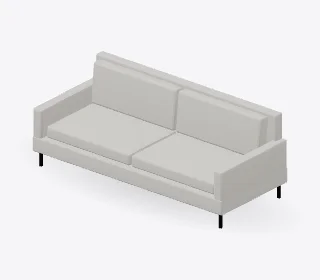
Probiere Sofa, Sessel und Couchtisch als Sitzgruppe aus. Vergleiche Teppichgrößen und Blickrichtungen, ohne den Weg zum Fenster oder zur Tür zu blockieren.
Darauf achten: Der Hauptweg durch den Raum sollte möglichst nicht mitten durch die Sitzgruppe führen.
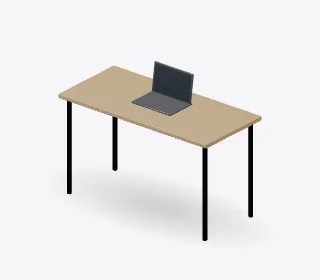
Prüfe den Schreibtisch in Bezug auf Fenster, Stauraum und die übrige Einrichtung. Denk nicht nur an die Tischfläche, sondern auch an den zurückgezogenen Bürostuhl.
Darauf achten: Hinter dem Stuhl genug Platz zum Aufstehen und Bewegen vorsehen.
Der Plan ist nur so verlässlich wie die eingetragenen Maße. Notiere neben Raum und Möbeln auch die Stellen, die frei bleiben müssen.
Einen ganzen Grundriss zeichnen?Miss zwischen den fertigen Wandoberflächen. Notiere Breite, Tiefe und Höhe in Zentimetern; die Außenmaße des Gebäudes helfen bei der Möbelaufstellung nicht.
Erfasse Fenster- und Türbreiten sowie die Abstände zu den Raumecken. Heizkörper, Steckdosen und Vorsprünge solltest du bei der tatsächlichen Möbelaufstellung zusätzlich berücksichtigen.
Zum Sofa gehören auch die Armlehnen, zum Bett der Rahmen. Verwende die Gesamtbreite und Gesamttiefe aus dem Datenblatt, nicht nur Sitz- oder Matratzenmaße.
Dass ein Schrank in die Ecke passt, reicht noch nicht. Prüfe vor Ort, wie weit Türen und Schubladen öffnen, ob Stühle zurückgezogen werden können und ob die Wege für die Menschen im Haushalt bequem nutzbar bleiben.
Maße, Speicherung und Export vor dem Start erklärt.
Ja. Du kannst Raummaße einstellen, Möbel anordnen, Oberflächen vergleichen und Ansichten oder Projekte herunterladen. Dafür sind weder Konto noch Credits erforderlich.
Ja. Das möblierte Beispiel zeigt zunächst die Bedienung. Mit „Neuer Raum“ beginnst du jederzeit mit einem leeren Zimmer.
Dieser Raumplaner ist für ein einzelnes Zimmer mit einstellbarer Breite, Tiefe und Höhe gedacht. Für mehrere Räume oder einen unregelmäßigen Umriss nutze den separaten Grundrissplaner.
Ja. Wähle ein Möbelstück aus und ändere Breite, Tiefe und Höhe in Zentimetern. Ein Bibliotheksobjekt dient dabei als Stellflächenmodell; es muss optisch nicht genau deinem Möbelstück entsprechen.
Der 3D-Raumplaner arbeitet mit den von dir eingegebenen Maßen. Möchtest du einen vorhandenen Plan nachzeichnen, kannst du dessen Bild im separaten 2D-Grundrissplaner als Vorlage hochladen.
Der aktuelle Entwurf wird im Speicher dieses Browsers gesichert. Für ein Backup oder einen Gerätewechsel lädst du eine Projektdatei herunter und öffnest sie später wieder. Eine automatische Synchronisierung mit deinem Konto gibt es hier nicht.
PNG-Bilder deiner Draufsicht oder 3D-Perspektive sowie eine bearbeitbare JSON-Projektdatei. Sichere die Projektdatei, wenn du die Anordnung später weiter verändern möchtest.
Trage die gemessenen Raummaße und die vollständigen Außenmaße der Möbel ein. Prüfe zusätzlich Öffnungsbereiche von Türen, Schubladen und Schränken. Markiere kritische Stellflächen bei Bedarf mit Klebeband im echten Raum – besonders, wenn ein Weg knapp wirkt.
Zeichne mehrere Räume, visualisiere einen Plan mit KI oder sieh dir ein vorhandenes Panorama an.