Misure in centimetri
Imposta larghezza, profondità e altezza della stanza. Seleziona un mobile e inserisci le sue misure esterne, come quelle indicate nella scheda del prodotto che vuoi acquistare.
Prova il soggiorno di esempio oppure parti da una stanza vuota con le tue misure. Inserisci le dimensioni in centimetri, disponi i mobili, regola gli ingombri e confronta la stessa disposizione in pianta e in 3D. Puoi iniziare gratis, senza registrarti.
Prova la disposizione dei mobili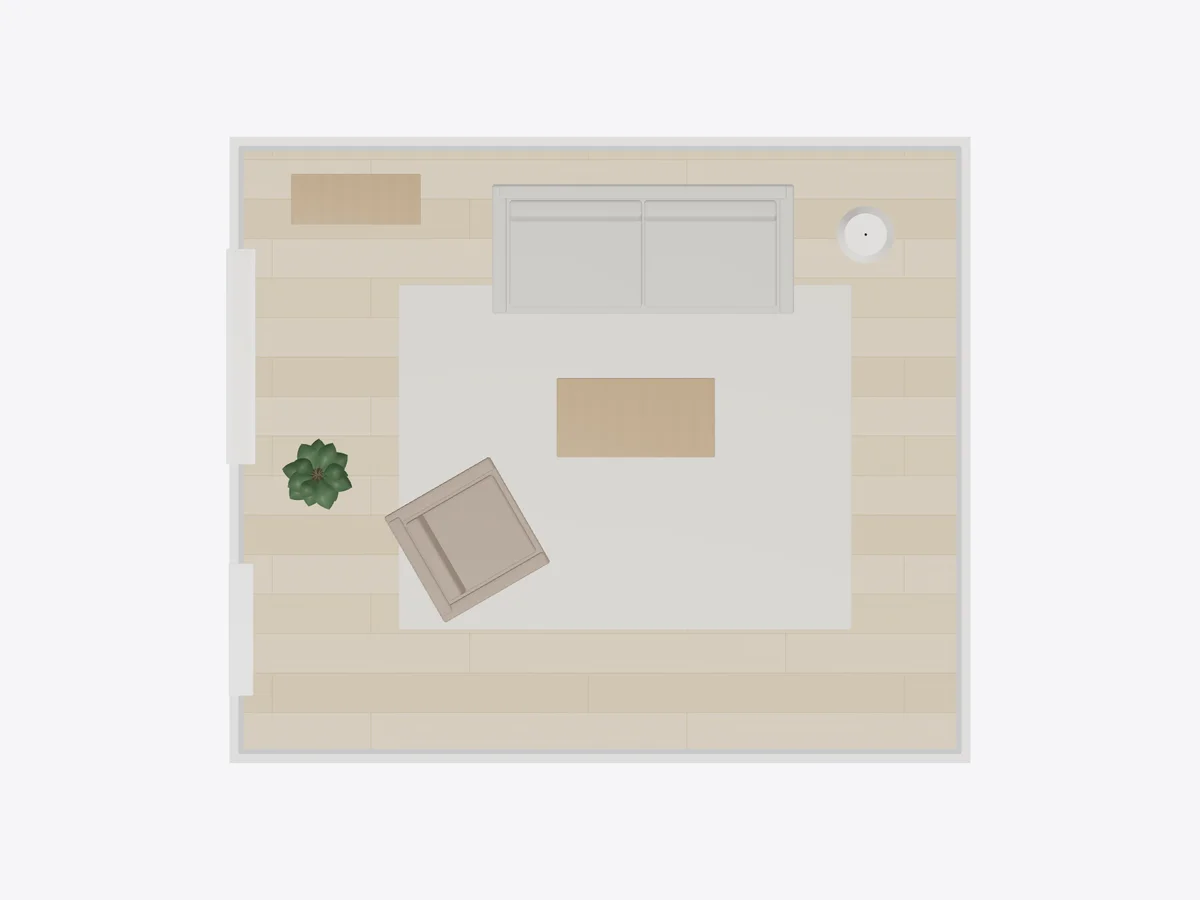
La vista dall’alto aiuta a vedere quanto spazio resta tra i mobili e lungo i passaggi.
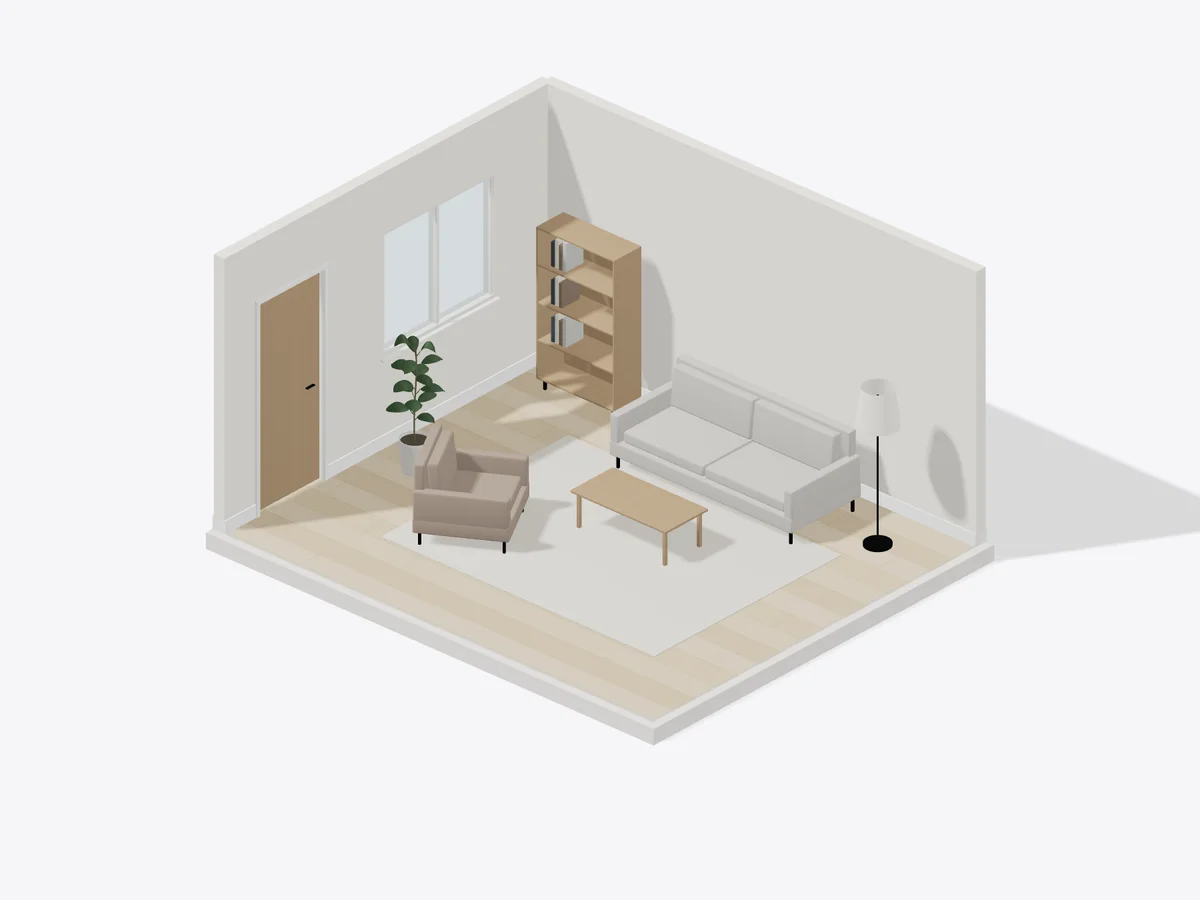
Ruota la vista per confrontare altezze, proporzioni e orientamento degli arredi.
Confronta gli ingombri dei mobili e lo spazio per passare con le misure della tua stanza, prima di spostare o acquistare gli arredi.
Imposta larghezza, profondità e altezza della stanza. Seleziona un mobile e inserisci le sue misure esterne, come quelle indicate nella scheda del prodotto che vuoi acquistare.
Trascina, ruota o duplica gli arredi per provare un letto su un’altra parete o un divano in una posizione diversa. Blocca gli elementi che vuoi lasciare fermi.
Usa la pianta per leggere i passaggi e gli ingombri. Passa al 3D per valutare l’altezza di una libreria, il volume di un armadio e l’insieme della stanza.
Aggiungi le aperture alle pareti e regola posizione, larghezza e altezza. Tieni conto dell’ingresso e della luce naturale quando scegli dove mettere i mobili.
Prova rovere chiaro, noce o pietra calcarea e scegli un colore per le pareti. È un modo semplice per confrontare le finiture insieme alla disposizione degli arredi.
Esporta la vista corrente in PNG. Accedi e salva in I miei progetti per continuare a modificare la disposizione anche su un altro dispositivo. Dopo il primo salvataggio nel cloud, le modifiche si sincronizzano con lo stesso progetto.
Puoi modificare il soggiorno di esempio oppure scegliere Nuova stanza e partire da un ambiente vuoto.
Apri Stanza e inserisci larghezza e profondità in centimetri. Imposta l'altezza delle pareti, poi aggiungi porte e finestre nella posizione corrispondente.
In Mobili aggiungi un letto, un divano o una scrivania. Seleziona ogni arredo e regola Larghezza, Profondità e Altezza in centimetri, poi spostalo o ruotalo per provare altre disposizioni.
Passa dalla pianta 2D alla vista 3D per controllare la stessa disposizione. Scegli Esporta per scaricare un PNG oppure accedi e salva il progetto modificabile da I miei progetti.
Parti dal mobile che occupa più spazio e costruisci il resto della disposizione attorno a ciò che fai nella stanza.
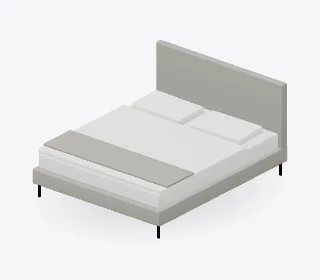
Prova il letto su due pareti diverse prima di sistemare comodini e armadio. Inserisci le misure complete del giroletto: la misura del materasso da sola non basta.
Da controllare: Verifica lo spazio ai lati del letto e davanti alle ante o ai cassetti dell’armadio.
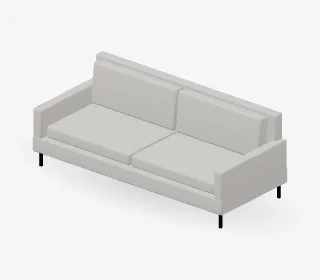
Confronta un divano appoggiato alla parete con una disposizione più centrale. Poi aggiungi poltrona, tavolino e tappeto senza interrompere il percorso verso porte e finestre.
Da controllare: Il tragitto dall’ingresso al resto della casa deve restare pratico anche con i mobili inseriti.
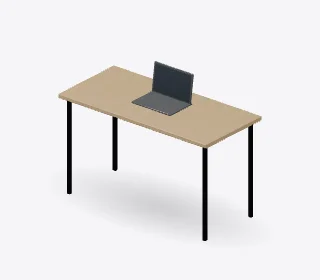
Prova la scrivania vicino alla finestra e confronta l’ingombro di una libreria o di una cassettiera. Anche un angolo piccolo può funzionare, se la sedia ha spazio per muoversi.
Da controllare: Considera la sedia quando è arretrata e lo spazio necessario per raggiungere gli altri mobili.
Non basta conoscere i metri quadri. Misura pareti, aperture e ingombri dei mobili, poi verifica lo spazio necessario per usarli.
Vuoi disegnare la pianta di più stanze?Per questo planner servono larghezza e profondità della stanza rettangolare, misurate tra le pareti finite. Annota anche l’altezza: un armadio deve entrare sia in pianta sia sotto il soffitto.
Misura la larghezza di porte e finestre e la distanza dall’angolo della stanza. Ricorda anche termosifoni e altri ostacoli quando controlli gli ingombri, anche se non sono rappresentati nel catalogo.
Braccioli, cornici del letto e maniglie possono aumentare l’ingombro. Per un nuovo acquisto usa le dimensioni esterne riportate dal produttore e controllale prima dell’ordine.
Un mobile può entrare e risultare comunque scomodo. Considera ante aperte, cassetti estratti e sedie arretrate. Il planner mostra gli ingombri dei mobili, ma non verifica automaticamente tutte queste esigenze.
Misure, salvataggi e limiti dello strumento: ecco cosa puoi fare prima di iniziare.
Sì. La modifica e l’esportazione PNG sono gratuite e non consumano crediti. Puoi iniziare senza account; per salvare progetti modificabili nel cloud devi accedere. I PNG gratuiti includono la filigrana ImagineMyHouse. Un abbonamento Home Design attivo la rimuove; il solo acquisto di crediti non basta.
Sì, inserendo le misure interne della stanza e le dimensioni esterne dei mobili. Se un elemento supera le misure della stanza compare un avviso. Controlla anche lo spazio per passare e aprire ante o cassetti: lo strumento non simula automaticamente ogni movimento.
Il soggiorno arredato è un esempio modificabile. Apri Opzioni del progetto (…) e scegli Nuova stanza per partire da una stanza vuota. Inserisci poi le tue misure in Stanza.
Qui puoi arredare una singola stanza rettangolare con le tue misure. Per disegnare più locali o un contorno irregolare, usa lo strumento per le planimetrie 2D.
Il planner 3D parte dalle misure che inserisci e non ricava automaticamente la stanza da una foto. Puoi aprire un progetto JSON salvato con questo strumento. Per usare una pianta esistente come riferimento da ricalcare, apri il planner di planimetrie 2D.
La bozza locale resta su questo dispositivo quando la memoria del browser è disponibile. Per conservarla nel tuo account, accedi e scegli Salva nell’account da I miei progetti. Dopo il primo salvataggio nel cloud, le modifiche si sincronizzano con lo stesso progetto. Controlla lo stato di salvataggio prima di chiudere.
Salva il progetto nel tuo account, poi accedi allo stesso account sul nuovo dispositivo e apri I miei progetti. Lo spazio per i progetti nel cloud è condiviso con il planner 2D. Salvare e continuare a modificare non consuma crediti IA.
Sì. Esporta immagine salva in PNG la vista corrente, in pianta 2D oppure in prospettiva 3D. La disposizione modificabile si conserva in I miei progetti: un PNG è un’immagine e non permette di ripristinare i mobili modificabili. Puoi ancora importare file JSON scaricati in precedenza dal planner.
Scegli lo strumento in base al tuo punto di partenza: misure, una planimetria già pronta o un’immagine panoramica.