Noce scuro accanto a divani chiari
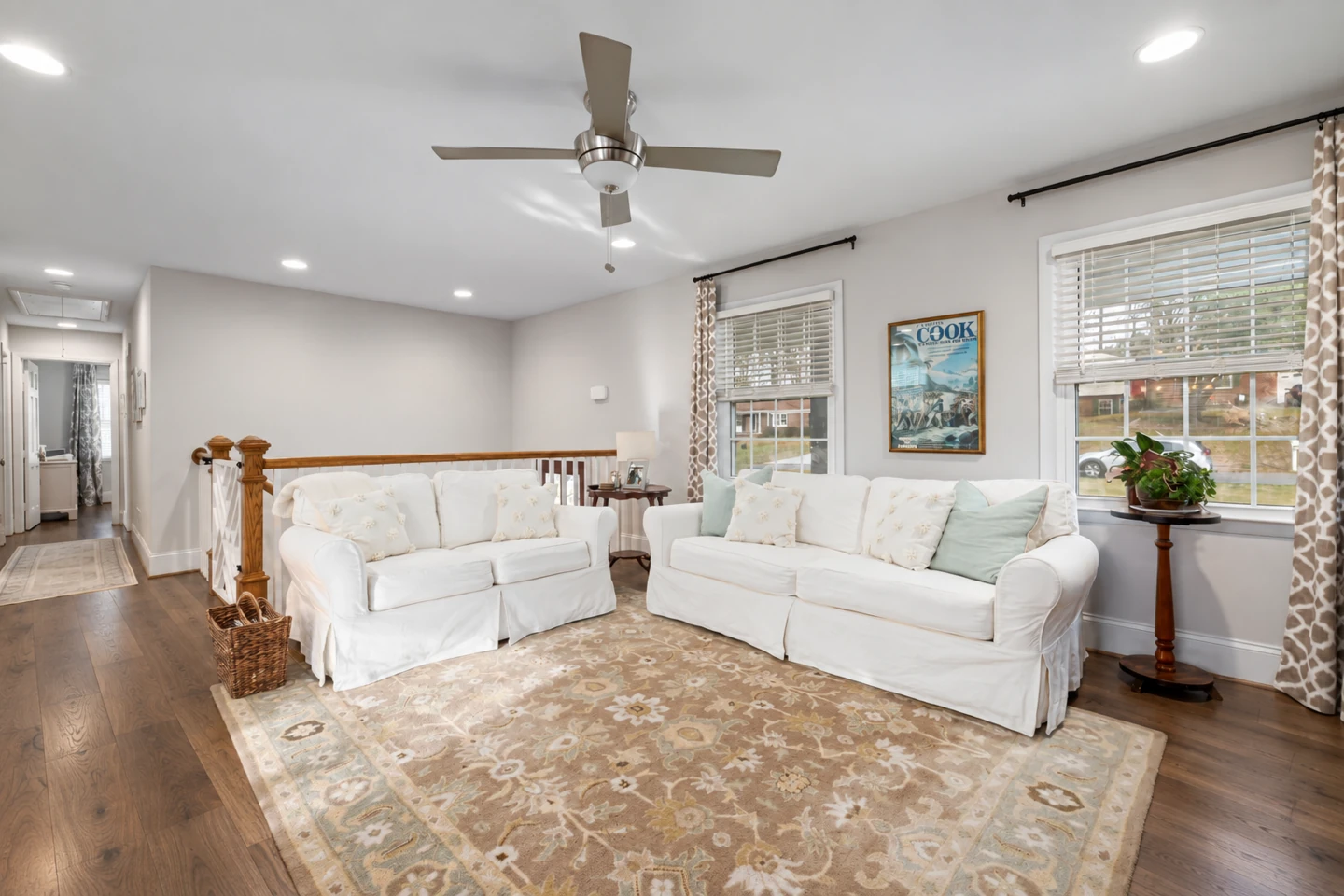
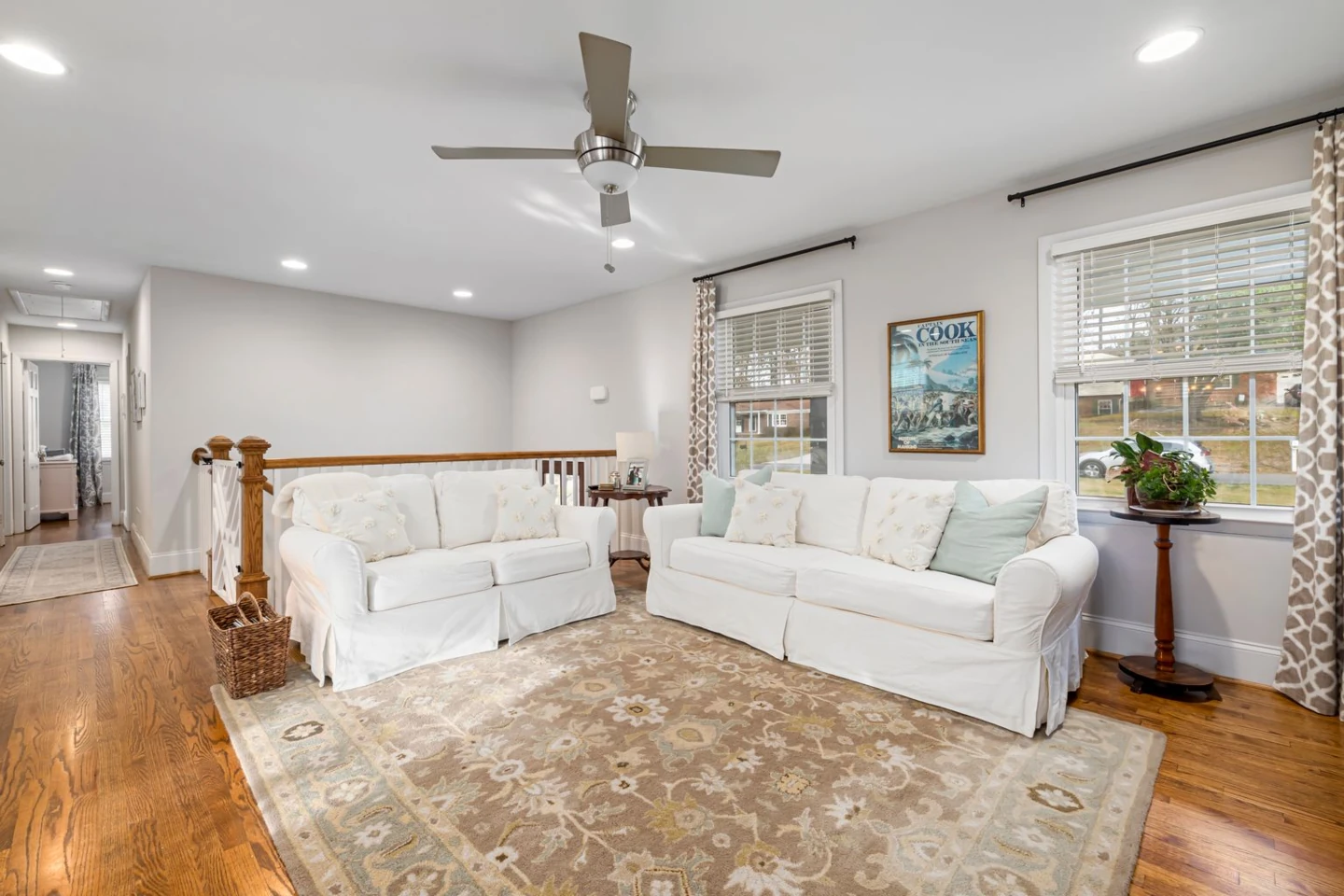
In questo soggiorno il pavimento più scuro cambia il contrasto dell’ambiente. Divani bianchi, tappeto fantasia e cornici restano i riferimenti per valutare la proposta.
Il pavimento cambia l’effetto di tutto l’ambiente. Guarda come una finitura chiara, un legno scuro o una pietra si abbinano ai mobili e alle pareti che vuoi tenere.
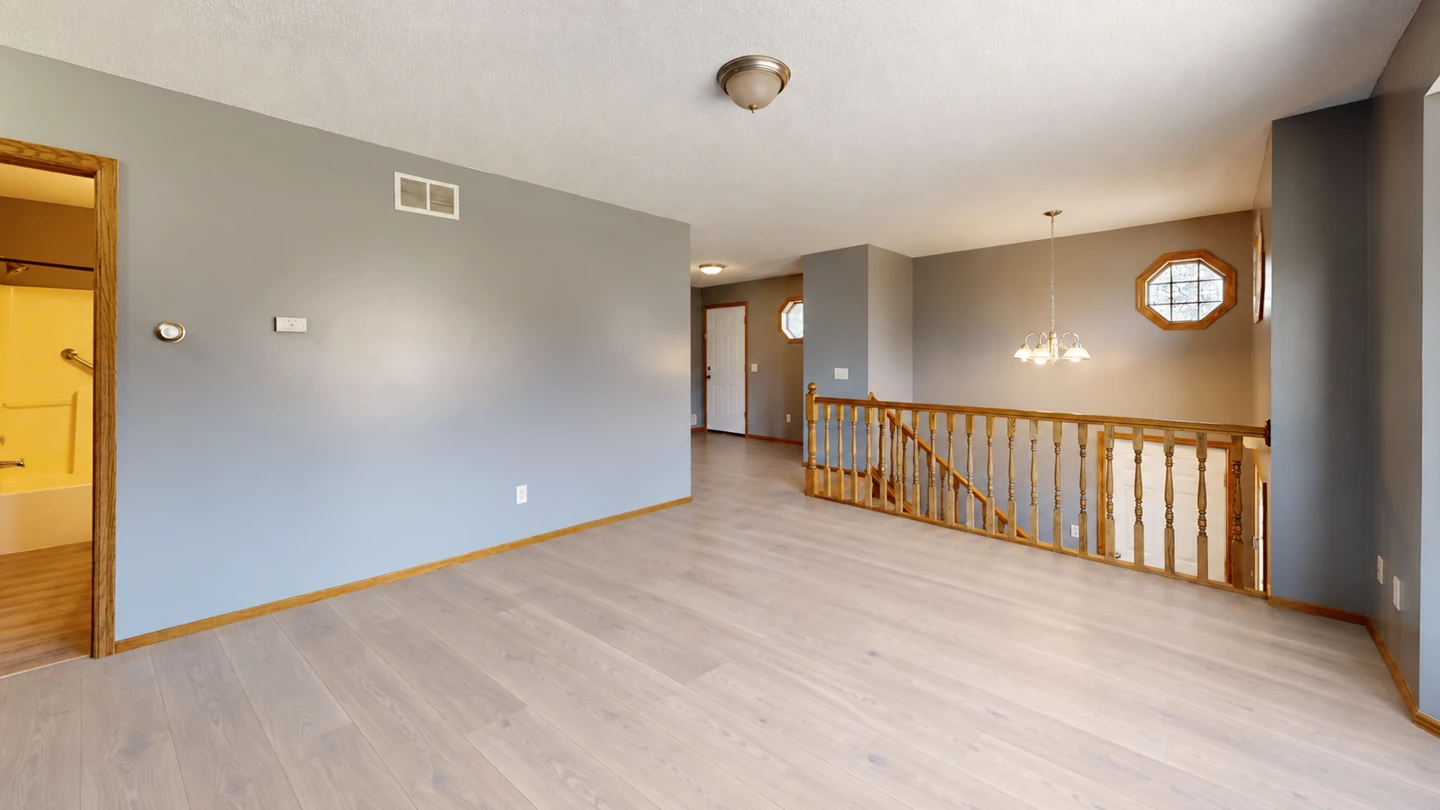
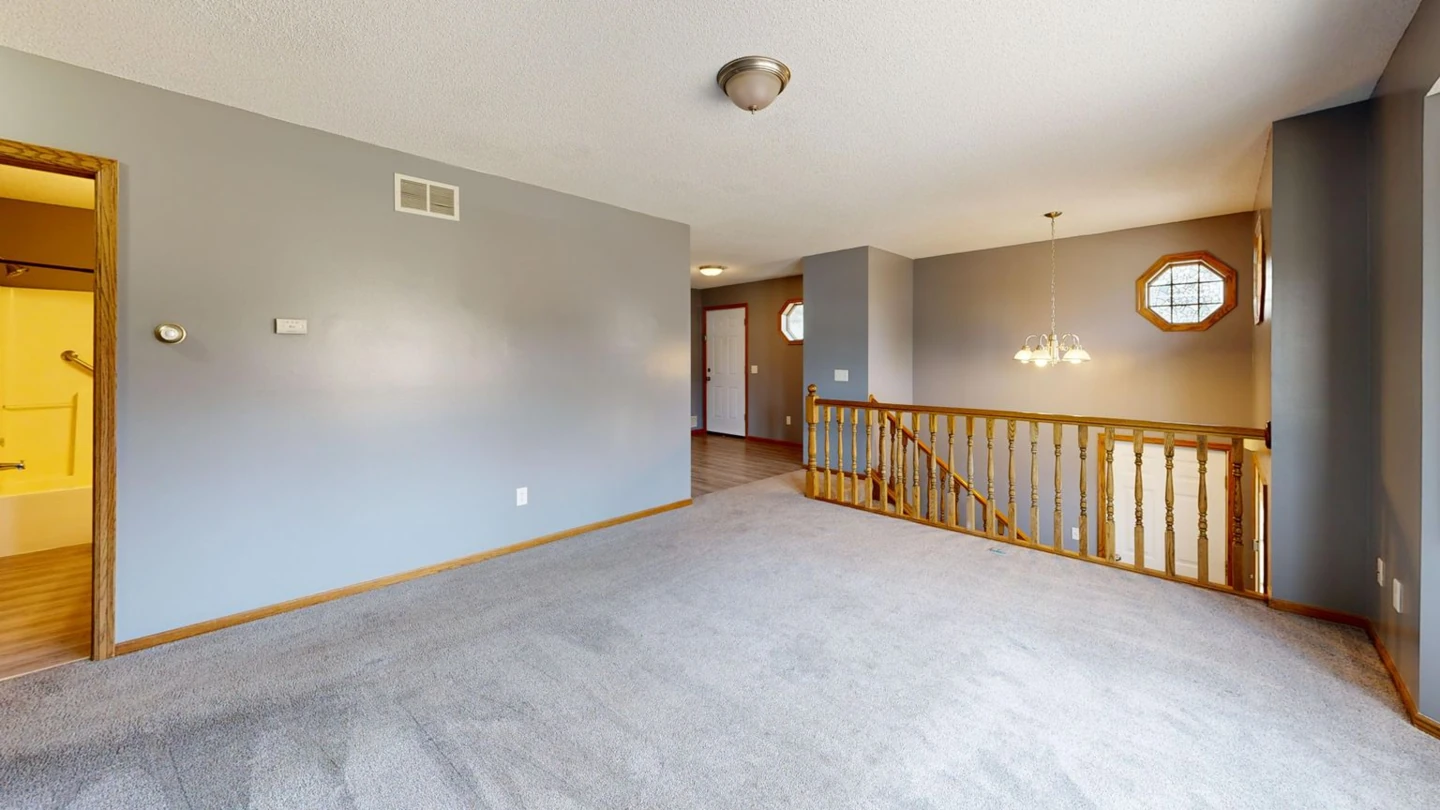
Una finitura diversa si giudica meglio accanto agli elementi che resteranno nella stanza.
In questo soggiorno il pavimento più scuro cambia il contrasto dell’ambiente. Divani bianchi, tappeto fantasia e cornici restano i riferimenti per valutare la proposta.
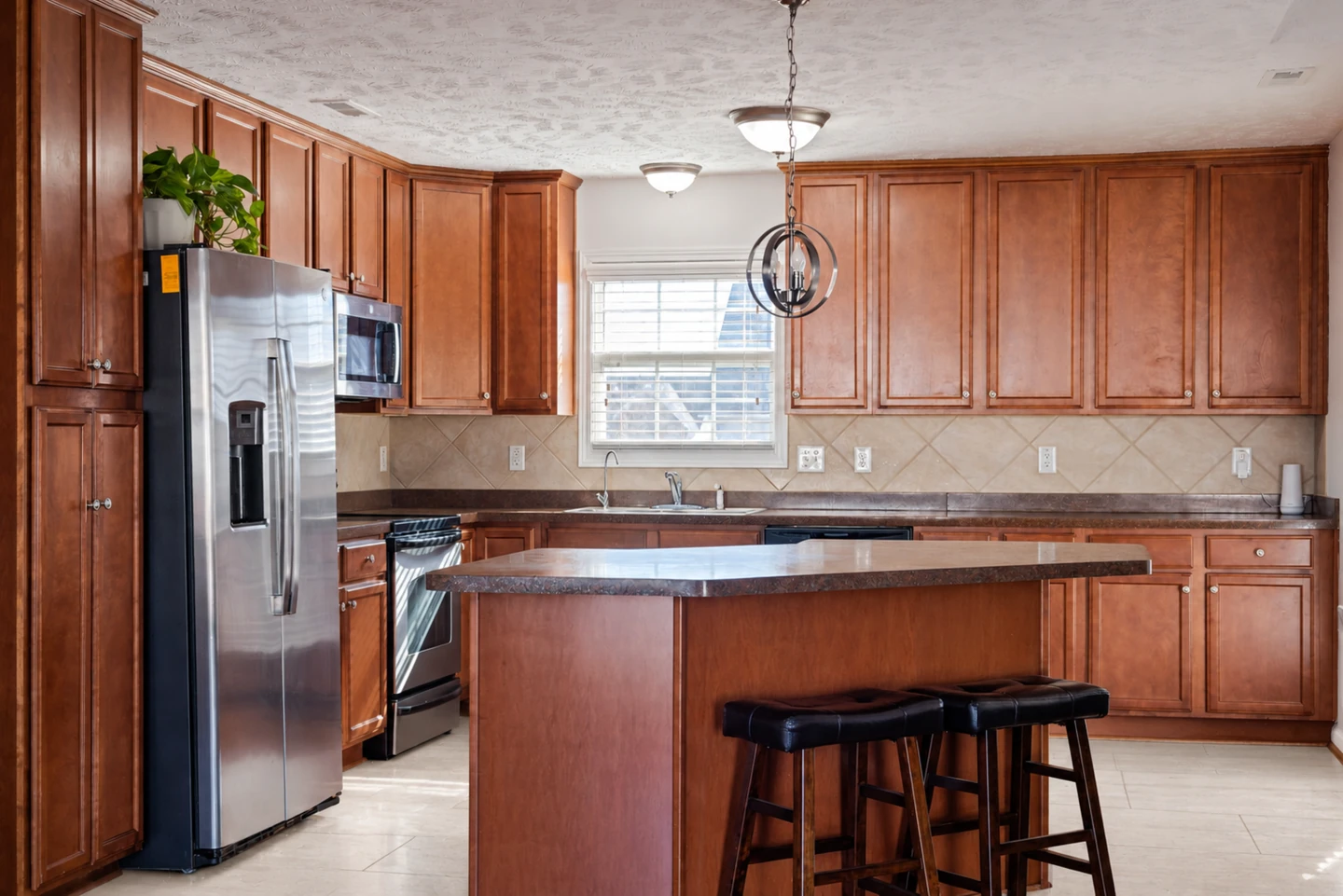
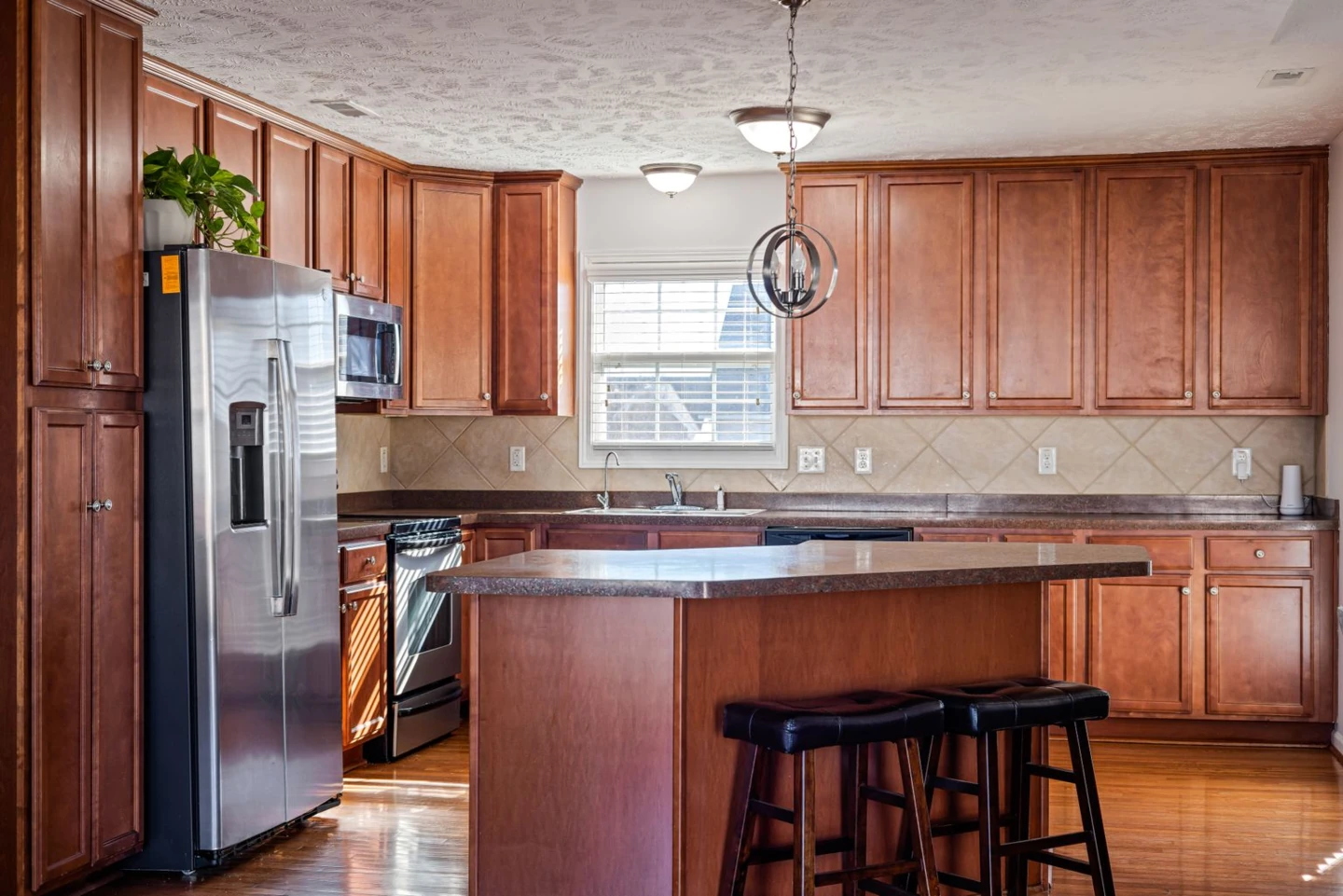
La superficie chiara sotto l’isola attenua il peso visivo delle ante scure. Qui il confronto riguarda il pavimento, senza una nuova proposta di mobili per la cucina.
Concentrati sulla superficie che vuoi cambiare, senza dover ripensare tutto l’arredo.
Parti da rovere chiaro, noce, gres porcellanato, pietra calcarea, cemento o moquette. Nei dettagli puoi indicare un tono, una finitura o un disegno di posa desiderato.
Il mobile della cucina, il divano e il tappeto diventano riferimenti per il confronto. La funzione punta a cambiare il pavimento; controlla comunque eventuali variazioni dell’AI negli altri dettagli.
Confronta venature, toni caldi o freddi e contrasto con le pareti. Usa la proposta per selezionare i campioni da portare a casa, poi valuta il materiale reale.
Ogni confronto risponde a una scelta concreta della tua ristrutturazione.
Guarda l’effetto di un pavimento rigido nella stanza prima di scegliere il materiale. La foto aiuta sul risultato estetico; la possibilità di posa va verificata a parte.
Confronta una pietra chiara o un gres con i mobili che vuoi mantenere. Osserva se colori e venature creano continuità oppure troppo contrasto.
Genera due proposte dalla stessa foto, per esempio rovere e noce. Confrontale con l’originale per capire quale atmosfera preferisci.
Carica un JPG, PNG o WebP nitido con una porzione ampia della superficie. Pareti, gambe dei mobili e bordi della stanza aiutano a leggere la prospettiva.
Seleziona una delle sei direzioni e aggiungi, se serve, un’indicazione sul tono, sull’opacità o sul disegno di posa. Non occorre tracciare manualmente il pavimento.
Accedi, controlla il costo in crediti e genera la proposta. Usa il confronto con la foto originale per scegliere cosa approfondire in negozio o con chi poserà il pavimento.
Sì. Carica la stanza e scegli un materiale: l’AI produce una proposta della superficie nel contesto fotografato. È un confronto visivo, non un rilievo preciso della stanza.
Le direzioni iniziali sono rovere chiaro, noce, gres porcellanato, pietra calcarea, cemento e moquette. Nei dettagli puoi descrivere il risultato desiderato, per esempio un tono più caldo o una posa a spina di pesce. La proposta non identifica uno specifico prodotto acquistabile.
Sì, puoi usare una stanza arredata. La funzione cerca di mantenere gli elementi esistenti e modificare il pavimento visibile. Verifica bordi, gambe dei mobili e piccoli dettagli: l’AI può reinterpretarli.
Questa funzione parte dalla foto della stanza e da una scelta di materiale, con eventuali dettagli scritti. Non dispone di un caricamento separato del campione del produttore. Descrivi il tono e il disegno che vuoi vedere, poi confronta il risultato con campioni reali.
La funzione serve a provare l’aspetto del pavimento. Non calcola metrature, quantità, sfridi o uno schema esecutivo di posa. Per un confronto separato della pittura puoi usare il simulatore colore pareti. Prova il colore delle pareti
Usala per spiegare l’abbinamento che cerchi e scegliere i campioni da vedere a casa. Colore e texture dell’immagine sono indicativi: finitura, dimensioni, prestazioni e fattibilità della posa vanno verificati sul prodotto reale.
Sì. Puoi esplorare gli esempi e preparare le impostazioni prima di accedere; per generare viene utilizzato il numero di crediti mostrato nello strumento. Vedi prezzi e crediti