Tipo di casa, superficie e piani
Scegli tra casa, appartamento, villa e casa a schiera. Indica la superficie complessiva in metri quadrati o piedi quadrati e da uno a quattro piani.
Come distribuire le stanze in una casa di 100 m²? Parti dalla superficie e dagli ambienti che ti servono: l’AI crea una proposta visiva da valutare. Aggiungi le tue preferenze, prova un’altra disposizione e porta le idee più convincenti al progettista.
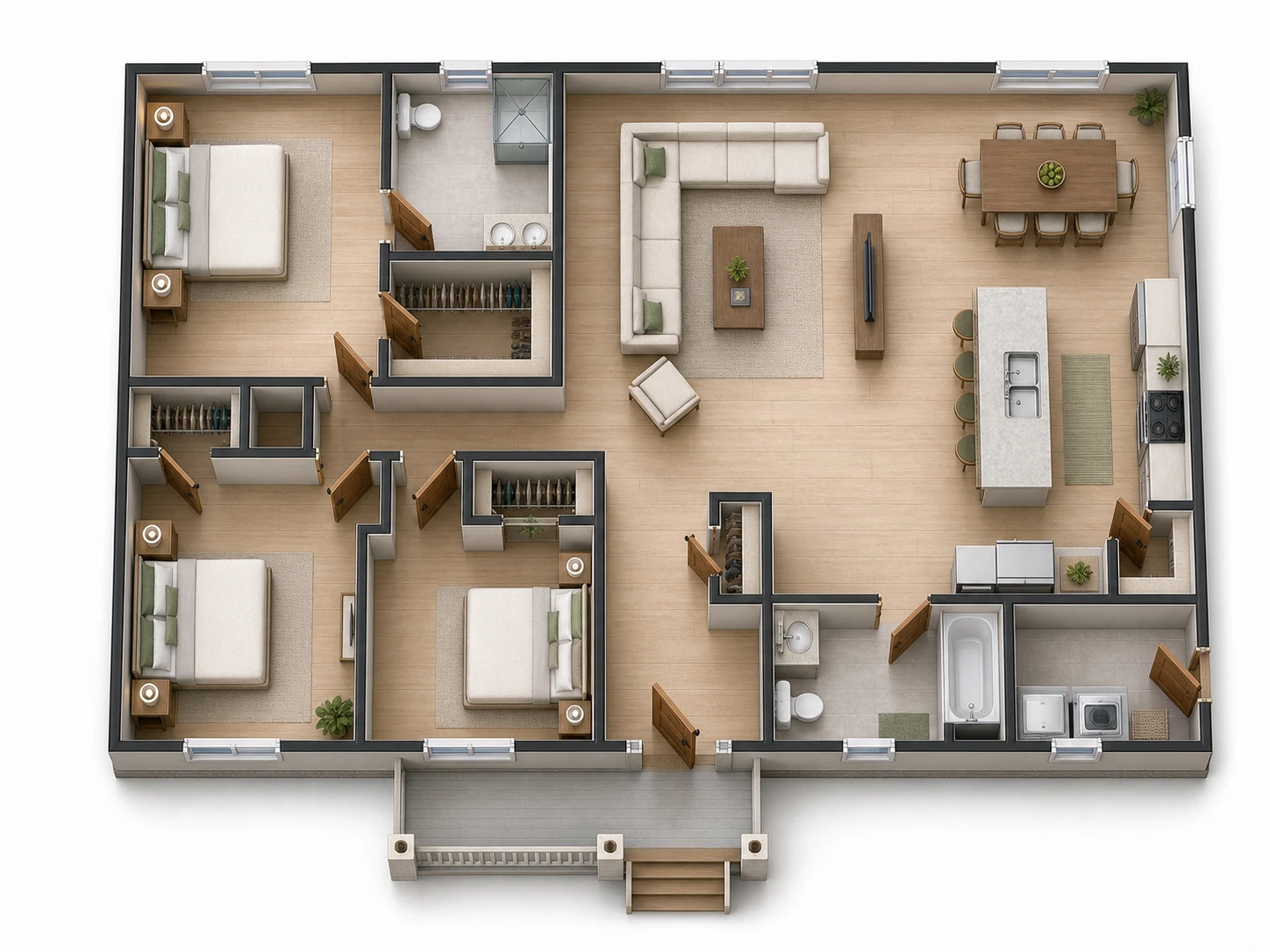
La stessa richiesta può essere presentata in tre modi. Scegli la vista che rende più chiara l’idea che vuoi discutere.
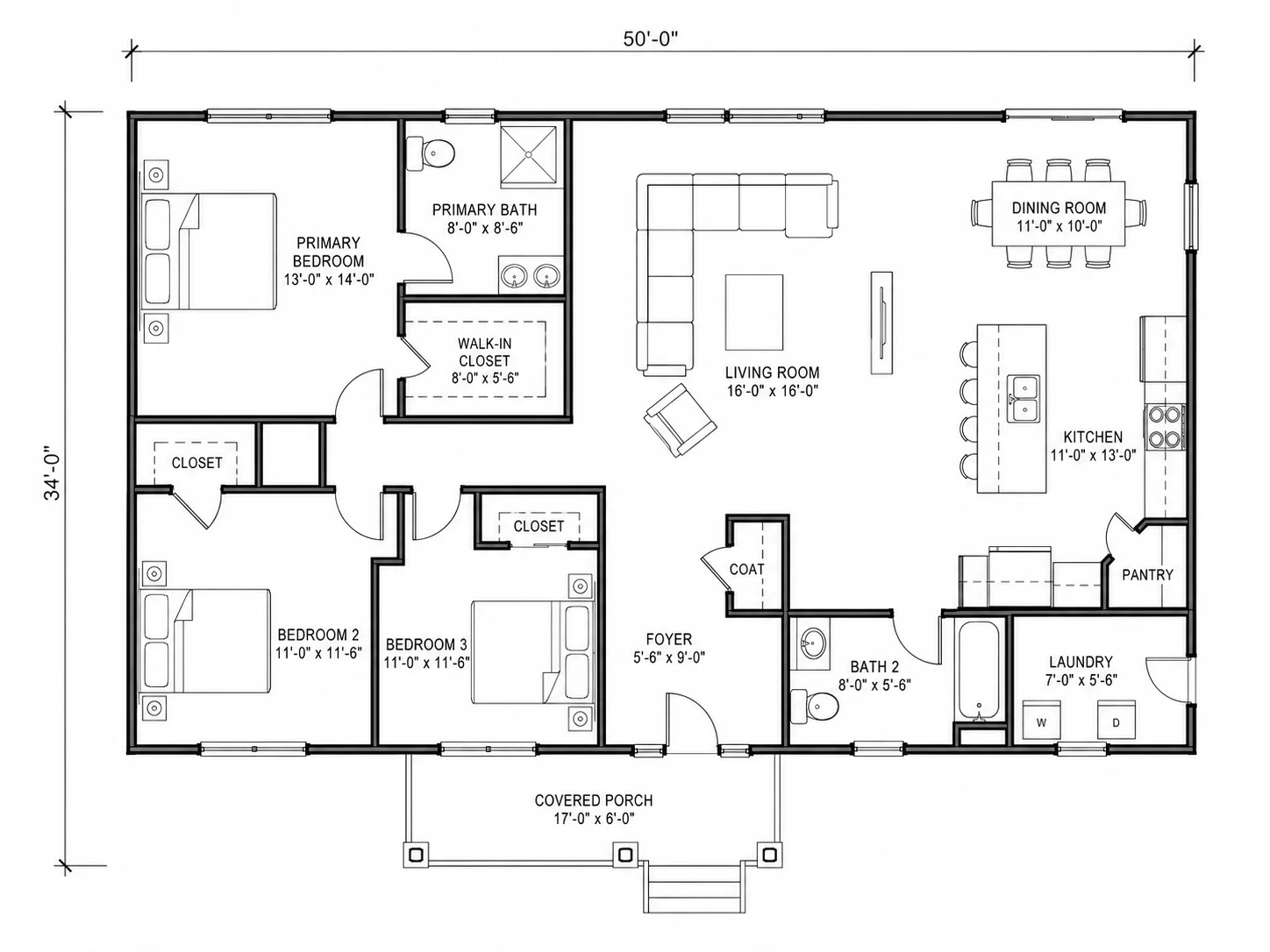
Una pianta in bianco e nero per osservare la distribuzione dei locali e i collegamenti tra gli ambienti.
Una vista dall’alto con arredi, colori e accenni di profondità per spiegare l’uso degli spazi.
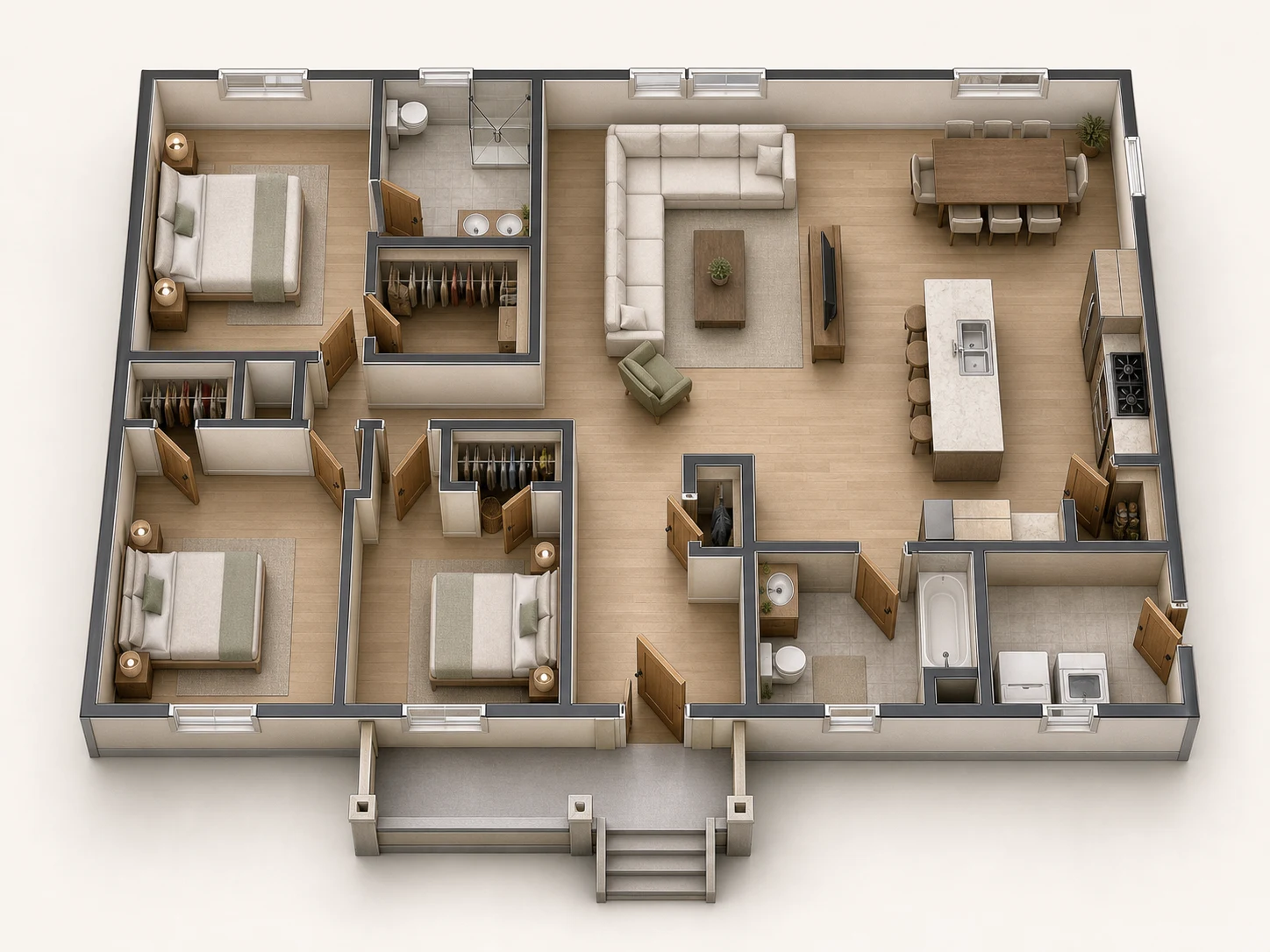
Una rappresentazione arredata con le pareti in vista, utile per immaginare i volumi della casa.
Il generatore parte da ciò che chiedi per creare immagini di progetto. È utile nella fase delle idee, quando vuoi esplorare più soluzioni prima di disegnare una pianta misurata.
Scegli tra casa, appartamento, villa e casa a schiera. Indica la superficie complessiva in metri quadrati o piedi quadrati e da uno a quattro piani.
Imposta quante camere da letto, bagni, cucine, soggiorni e sale da pranzo vuoi. Il generatore usa questi dati come indicazioni per la proposta; controlla sempre il risultato.
Scrivi che cosa conta per te: cucina aperta sul soggiorno, bagno vicino alla camera, ripostiglio all’ingresso o zona notte separata. Le indicazioni aiutano l’AI a interpretare l’idea.
Scegli un’immagine tecnica 2D, una pianta a colori in 2,5D oppure una vista isometrica 3D arredata. Sono formati visivi, non un modello CAD o BIM modificabile.
Cambia il numero di ambienti o le indicazioni e genera nuove proposte. Puoi anche scegliere più immagini tra le opzioni disponibili, con il relativo costo in crediti.
Scarica il risultato e, se vuoi lavorare sulle misure, importalo come sfondo nel planner manuale. Per una diversa presentazione visiva, caricalo nello strumento di visualizzazione delle planimetrie.
Scegli il tipo di immobile, la superficie totale di tutti i piani e il numero di piani. Imposta gli ambienti senza contare le zone esterne nella superficie.
Indica come vuoi collegare le stanze e quali spazi vuoi separare. Poi scegli il tipo di immagine, la qualità e il numero di risultati disponibili per il tuo account.
Accedi e avvia la generazione con i crediti indicati. Rivedi stanze, passaggi e proporzioni; modifica la richiesta se il risultato si discosta dall’idea iniziale.
Una buona richiesta descrive il modo in cui vuoi vivere la casa, oltre al numero di stanze.
Esplora come separare la zona notte e ottenere due camere, due bagni e uno spazio di soggiorno senza riempire la pianta di corridoi.
Chiedi la zona giorno al piano terra e le camere al piano superiore. Specifica le funzioni di ciascun livello nelle indicazioni aggiuntive.
Confronta idee con cucina separata o aperta sul soggiorno. La proposta non conosce pareti portanti, impianti o vincoli dell’edificio esistente.
Usa le immagini per spiegare preferenze e priorità. Il passo successivo è verificare misure, fattibilità e dettagli con chi svilupperà il progetto.
Il risultato è una proposta visiva: ecco come leggerla e come proseguire.
Sì. Questo strumento parte dai dati del progetto: tipo di immobile, superficie, piani e quantità degli ambienti. Nel campo delle indicazioni puoi descrivere anche collegamenti tra le stanze, orientamento e preferenze di distribuzione. Non serve caricare una pianta di partenza.
Indica la superficie complessiva dell’edificio su tutti i piani, comprese pareti e zone di passaggio. Gli spazi esterni sono esclusi. Se specifichi due piani, chiarisci nelle indicazioni come vorresti ripartire gli ambienti tra i livelli.
Superficie e quantità guidano la generazione, ma un’immagine AI può contenere proporzioni, misure o ambienti diversi da quelli richiesti. Controlla ogni proposta e correggi le indicazioni se necessario. Il risultato non certifica dimensioni, accessibilità o fattibilità costruttiva.
Puoi selezionare da uno a quattro piani e descrivere la distribuzione desiderata per ciascun livello. Per esempio, zona giorno e bagno al piano terra, camere e secondo bagno al piano superiore. Verifica che l’immagine generata rappresenti correttamente la richiesta.
No. La vista isometrica 3D è un’immagine di presentazione. Anche le opzioni tecnica 2D e a colori in 2,5D producono immagini, non file CAD, geometrie vettoriali modificabili o modelli BIM.
Scarica l’immagine e importala nel planner 2D come sfondo di riferimento. Dovrai ricalcare e impostare le misure a mano: il passaggio non converte automaticamente l’immagine in pareti, porte e mobili modificabili. Puoi anche caricare la pianta nello strumento AI di visualizzazione per creare un’altra presentazione.
La generazione richiede l’accesso e usa crediti. Il pulsante mostra il costo totale prima di avviare il lavoro; dipende dalla qualità e dal numero di immagini scelti. Per disegnare a mano senza crediti puoi usare il planner 2D gratuito.
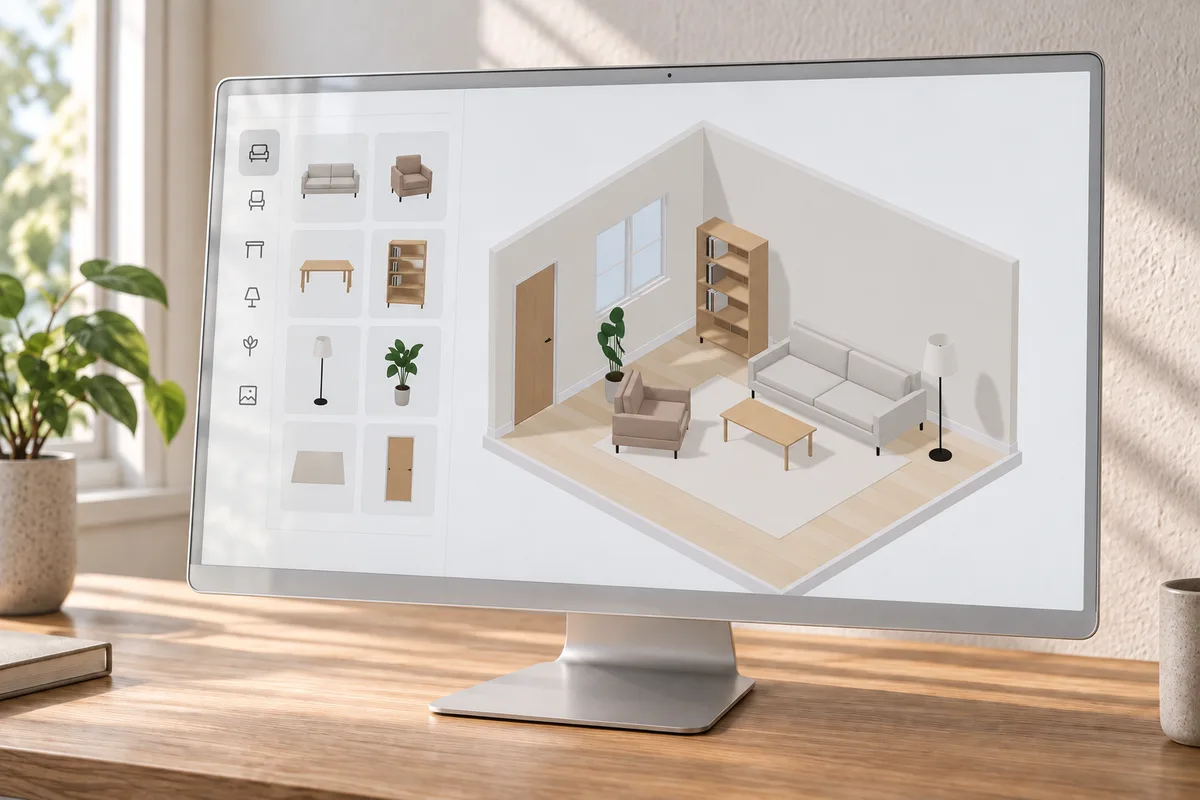
Imposta le dimensioni di una stanza e valuta gli ingombri dei mobili in 2D e 3D.
Traccia a mano pareti e ambienti in un progetto 2D modificabile.
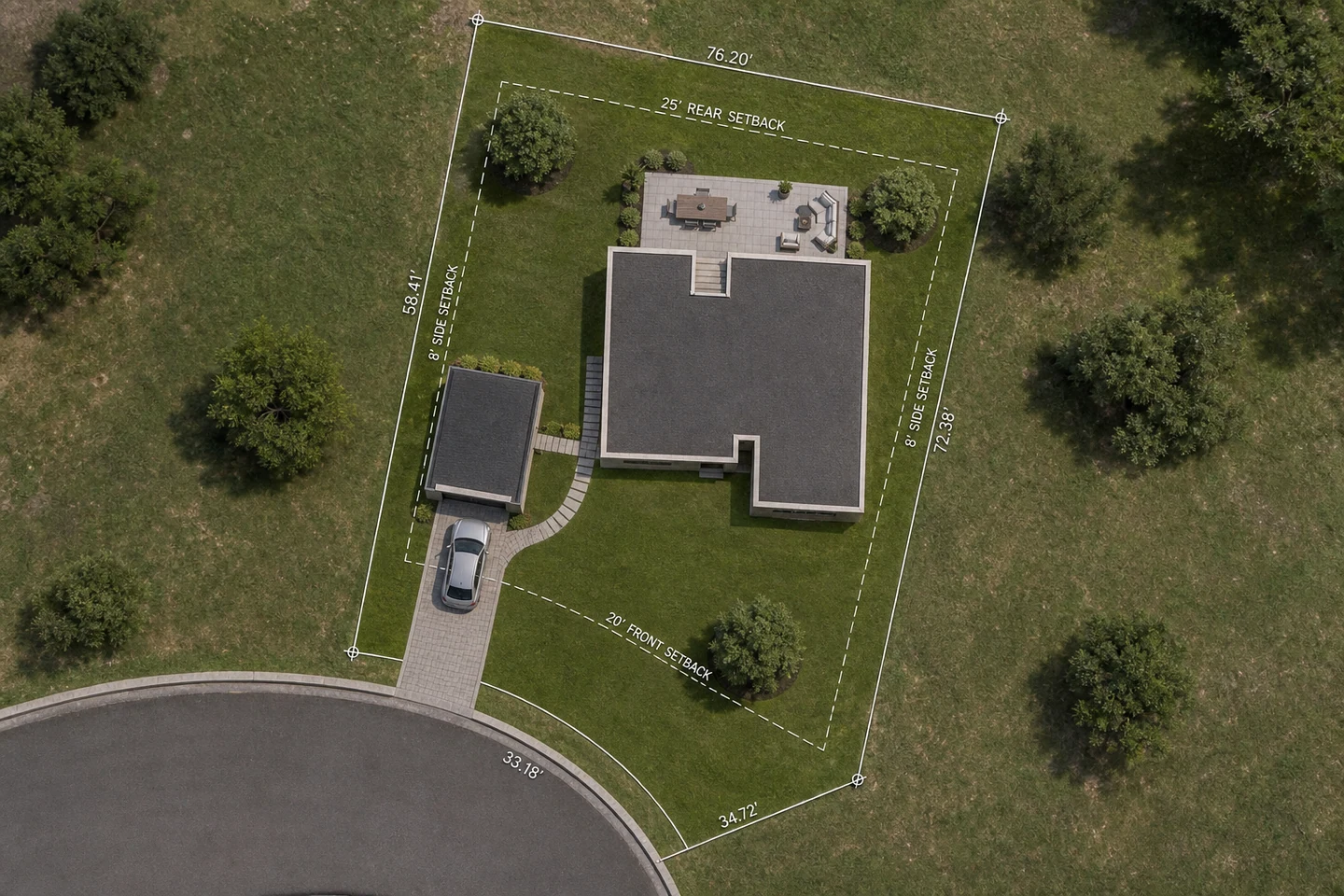
Carica una pianta di casa, giardino o area esterna e crea un’immagine di presentazione.