Finiture per pareti e copertura
Descrivi mattoni, intonaco, pietra, legno, metallo e finiture del tetto. Se vuoi rivestimenti diversi, indica a quale fascia o parte della facciata applicarli.
Carica un prospetto frontale, laterale o posteriore e prova mattoni, intonaco, legno e altri materiali. Esplora finiture e luce a partire dallo stesso disegno.
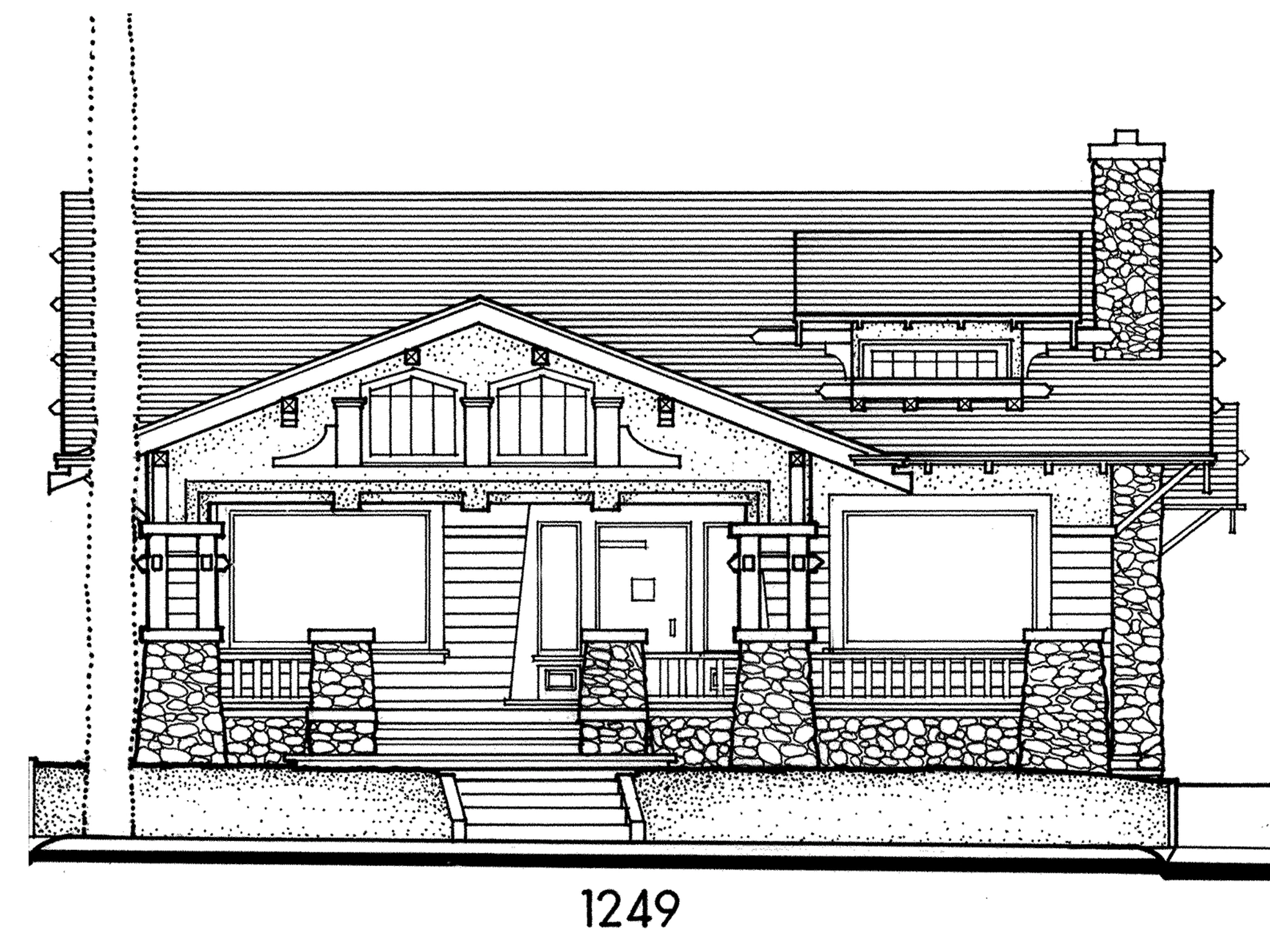
Puoi esplorare materiali e luce da un'immagine esportata del prospetto, senza preparare per questa prova un modello 3D con texture.
Descrivi mattoni, intonaco, pietra, legno, metallo e finiture del tetto. Se vuoi rivestimenti diversi, indica a quale fascia o parte della facciata applicarli.
In Contesto puoi scegliere ambientazione, momento della giornata e condizioni meteo. L'opzione Essenziale aiuta a concentrare l'attenzione sul prospetto invece che sul paesaggio circostante.
Usa il prospetto per orientare la presentazione su sagoma, tetto e aperture. Chiedi una vista frontale in proiezione ortogonale per mettere in evidenza il ritmo delle finestre e gli accostamenti dei rivestimenti.
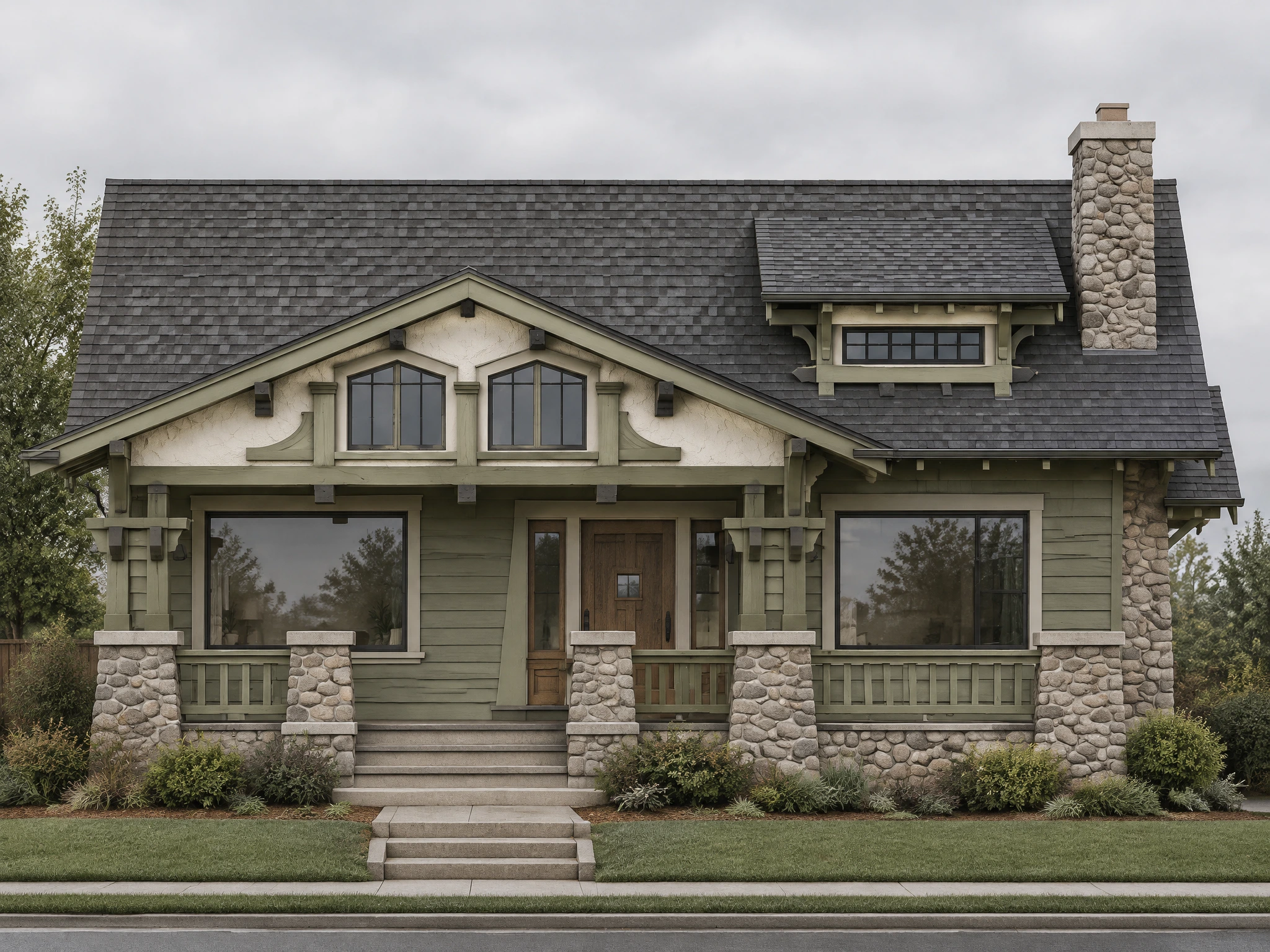
Un portico Craftsman e una facciata moderna a volumi sfalsati mostrano come esplorare i materiali partendo da un rilievo architettonico.
La proposta accosta rivestimento verde salvia, intonaco chiaro nel timpano, pilastri in pietra e una copertura scura. Il frontone, le finestre del sottotetto, l’abbaino, il camino e il portico guidano lo studio delle finiture.
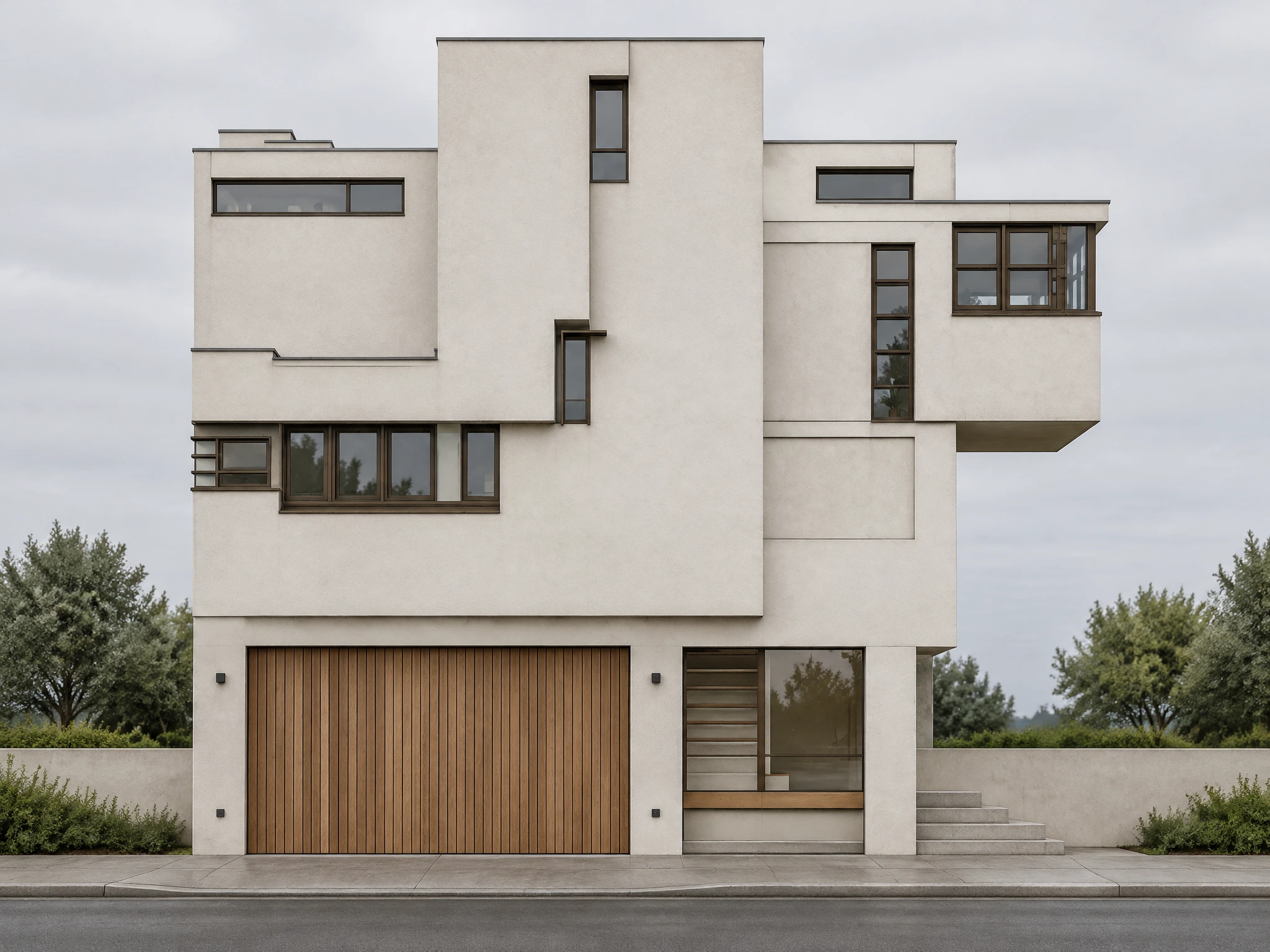
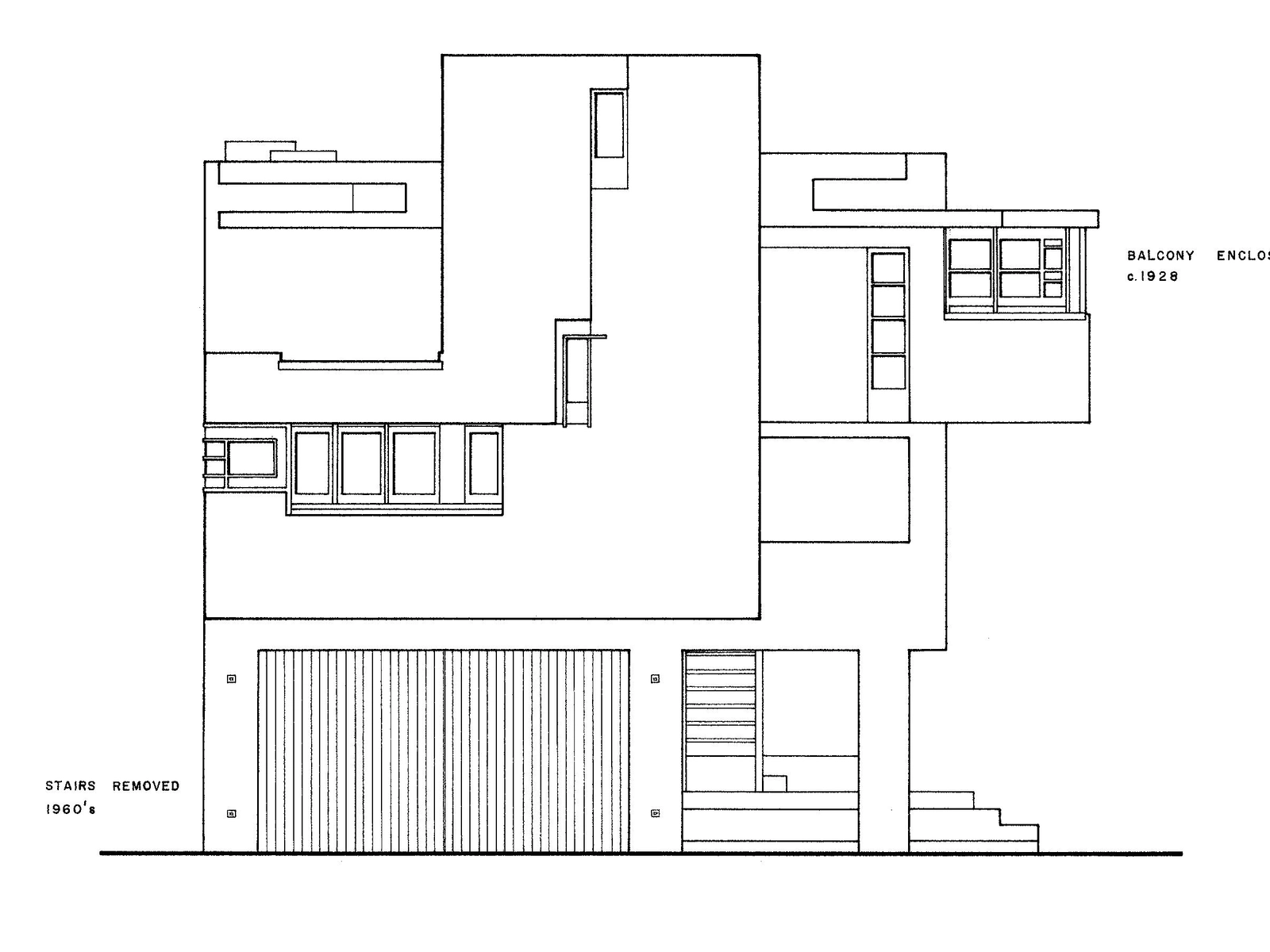
Le coperture piane, la finestra stretta della torre e le vetrate orizzontali definiscono la composizione. Intonaco chiaro, telai scuri e listelli in legno per il garage formano una palette essenziale.
Parti da una vista già disegnata per discutere l'aspetto esterno di una casa o di un ampliamento.
Prova muratura chiara, intonaco tinteggiato, inserti in legno o un'altra finitura della copertura sullo stesso disegno, prima di definire la combinazione dei materiali.
Materiali e luce aiutano a spiegare l'aspetto di una casa o di un ampliamento. Affianca l'immagine al prospetto tecnico durante il confronto sul progetto.
Dedica un'immagine al prospetto principale, una al fianco e una al retro. Riprendi gli stessi materiali e colori per sviluppare una proposta che racconti i diversi fronti dell'edificio.
Salva il prospetto in JPG, PNG o WebP. Elimina dall'immagine comandi del software e viste estranee, mantenendo visibili tetto, sagoma dell'edificio, aperture e linea di terra.
Apri Materiale e scegli una Resa dei materiali, per esempio Realistica. Regola la Rielaborazione dei materiali tra Originale e Creativa. In Contesto imposta ambientazione, momento della giornata e meteo; per iniziare puoi provare Essenziale con una luce diurna morbida.
In Dettagli richiedi una vista frontale in proiezione ortogonale e descrivi finiture di pareti, tetto, porta e serramenti. Genera una prima immagine, poi riparti dal disegno per provare un altro abbinamento di materiali.
Carica un'immagine nitida del prospetto principale, laterale o posteriore. Scegli resa dei materiali e contesto, poi descrivi finiture e vista frontale in Dettagli. Genera la proposta per vedere insieme rivestimenti, copertura, serramenti e luce.
Esporta la vista che ti interessa, oppure acquisiscila dallo schermo, in JPG, PNG o WebP. Lo strumento usa un'immagine e non legge file DWG nativi o geometrie CAD modificabili. Da una tavola PDF esporta il singolo prospetto come immagine.
Parti da un prospetto pulito in proiezione ortogonale e chiedi la stessa vista frontale, senza pareti laterali visibili. Confronta aperture e proporzioni con il disegno quando scegli il risultato.
Per esempio: Rendi questo disegno come un prospetto frontale in proiezione ortogonale. Usa mattoni color bianco caldo, tegole antracite sul tetto a due falde, portoncino in rovere e vetri trasparenti, con luce diurna morbida. Mantieni sagoma del tetto, numero di finestre e posizione delle porte. Non mostrare pareti laterali e non aggiungere aperture. Adatta tetto e materiali al tuo disegno.
Sì. Descrivi le finiture di pareti, tetto, porta e telai oppure aggiungi un'immagine di riferimento per l'aspetto desiderato. Rielaborazione dei materiali regola la resa tra Originale e Creativa: usala per orientare quanto reinterpretare il trattamento delle superfici.
La planimetria non definisce da sola tetto, altezze e disegno completo della facciata. Qui parti da un prospetto che mostri già queste scelte. Se vuoi visualizzare gli ambienti di una pianta esistente, usa il visualizzatore di planimetrie. Visualizza una planimetria
Il rendering del prospetto parte da un disegno architettonico per esplorare finiture e luce. Il percorso di restyling degli esterni parte invece dalla foto di una casa esistente e propone cambiamenti al suo aspetto. Prova nuove finiture sulla foto della casa
Il risultato è un'immagine per presentare materiali e luce, non un modello 3D o un file CAD modificabile. Per quote ed elaborati di costruzione resta necessario il disegno tecnico verificato.
Per il rendering architettonico con qualità Basic non è necessario un abbonamento a pagamento. La generazione usa crediti e lo studio mostra il costo relativo alla qualità e alle impostazioni selezionate.
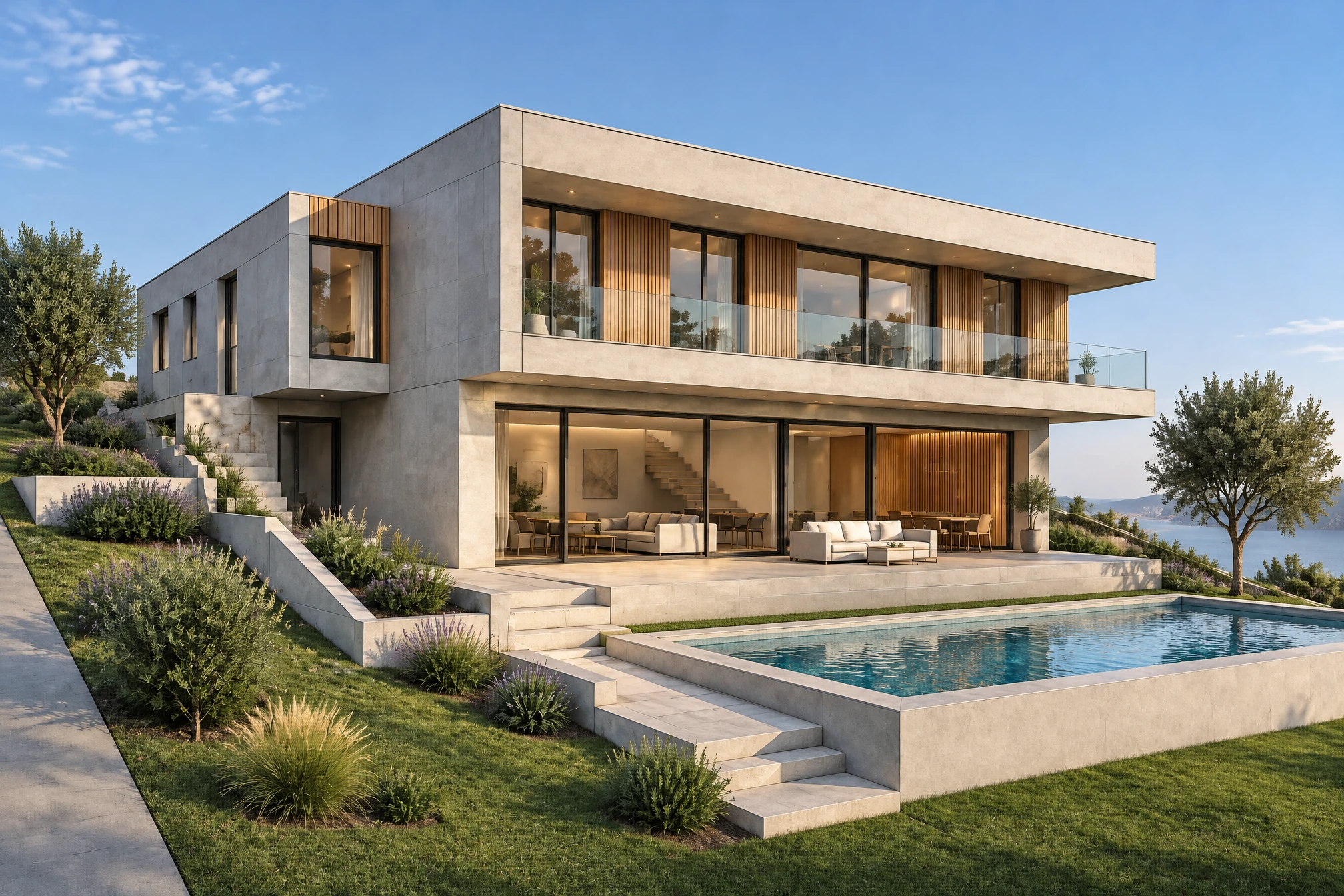
Crea viste realistiche da schizzi, immagini di modelli 3D e idee di progetto.
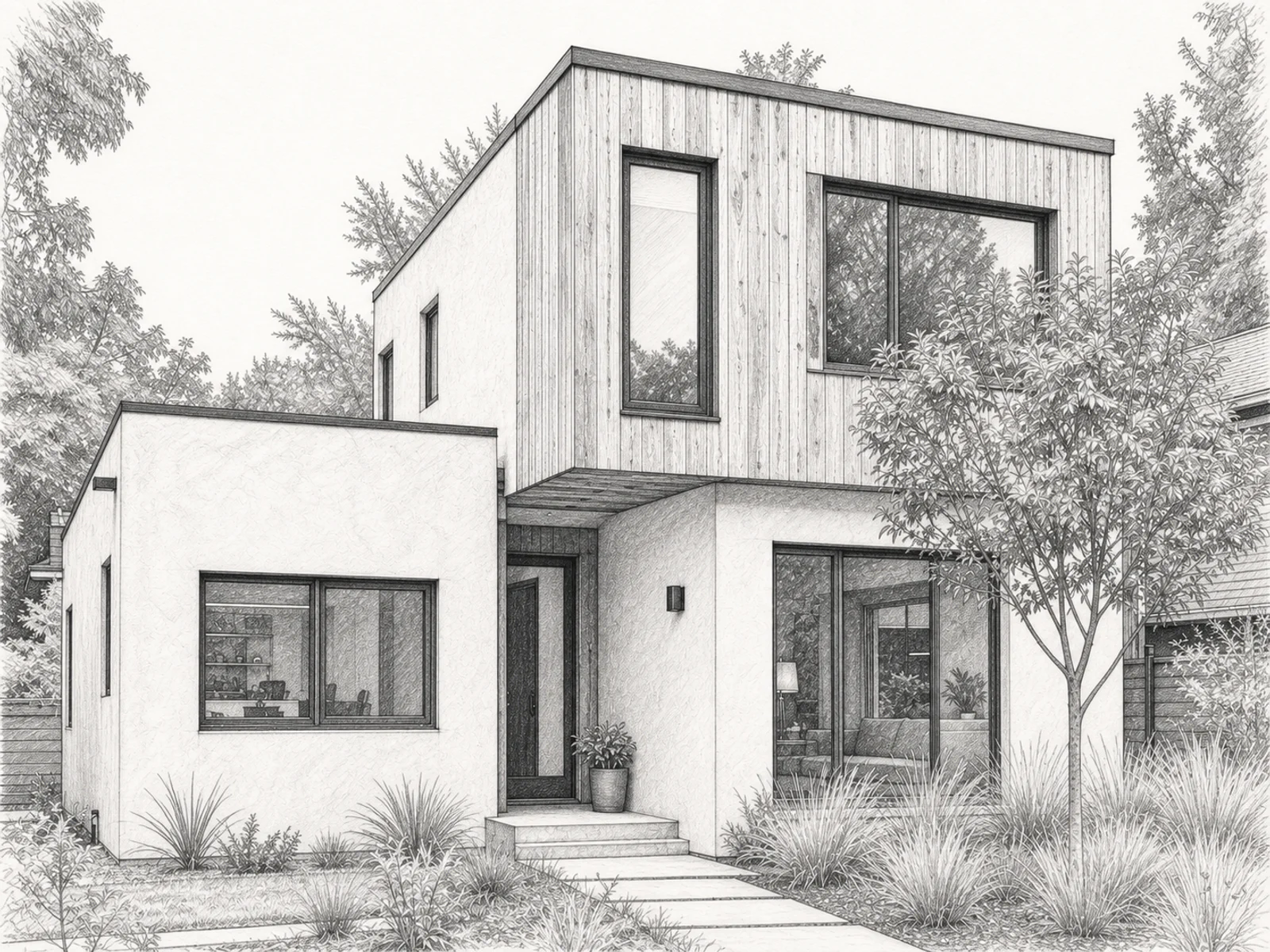
Trasforma uno schizzo in un'immagine realistica di interni o esterni.
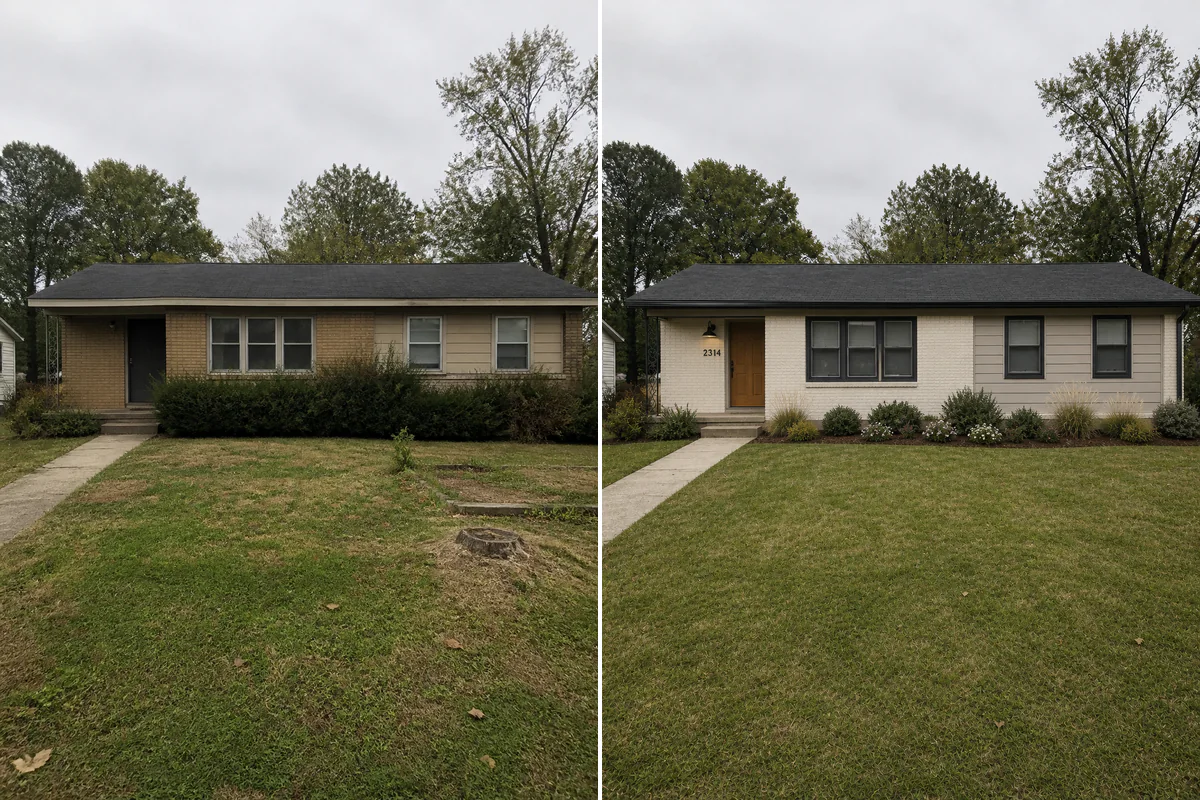
Prova materiali per la facciata, il tetto, le finestre e le porte.
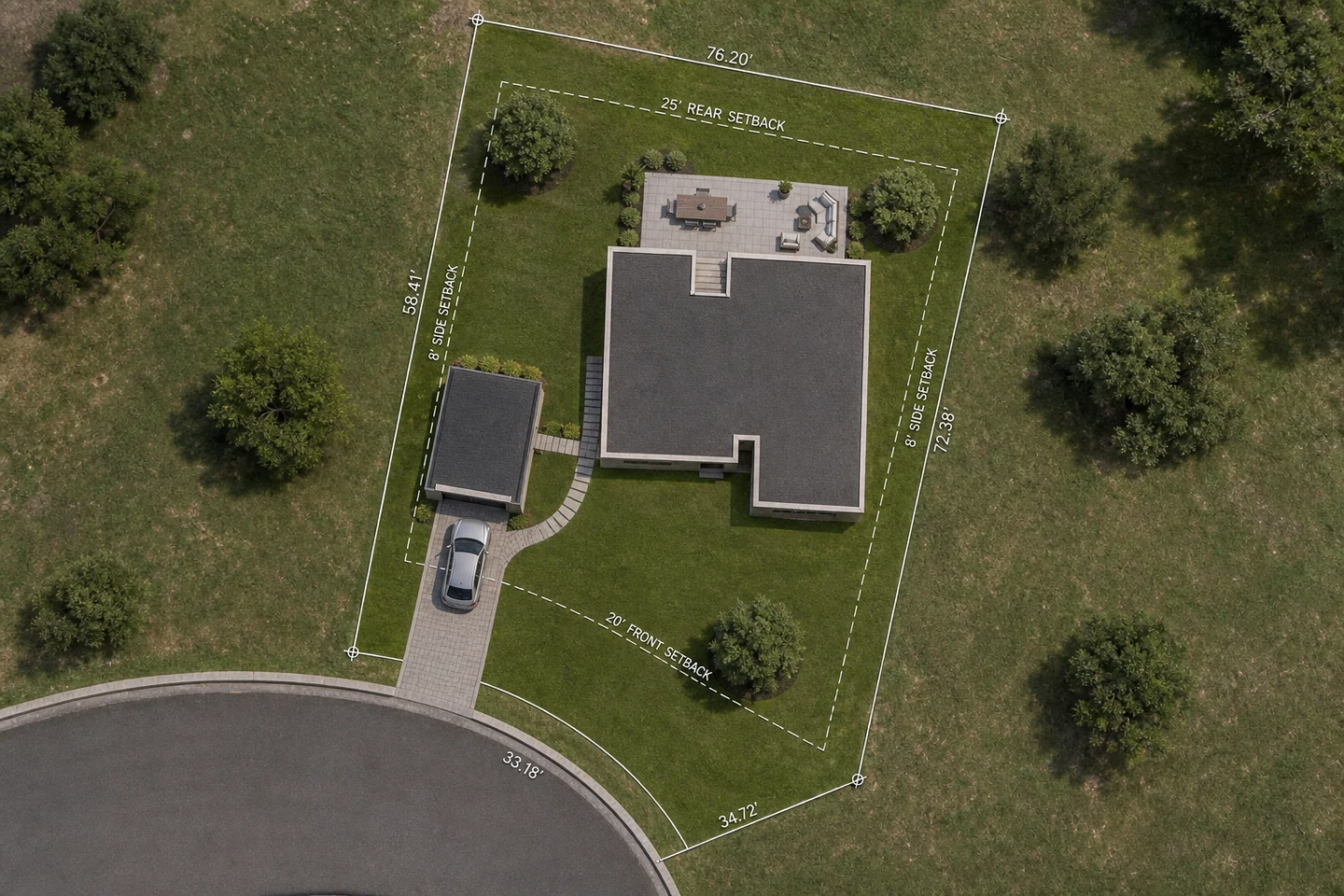
Dai forma a planimetrie e progetti di giardini partendo dal disegno esistente.