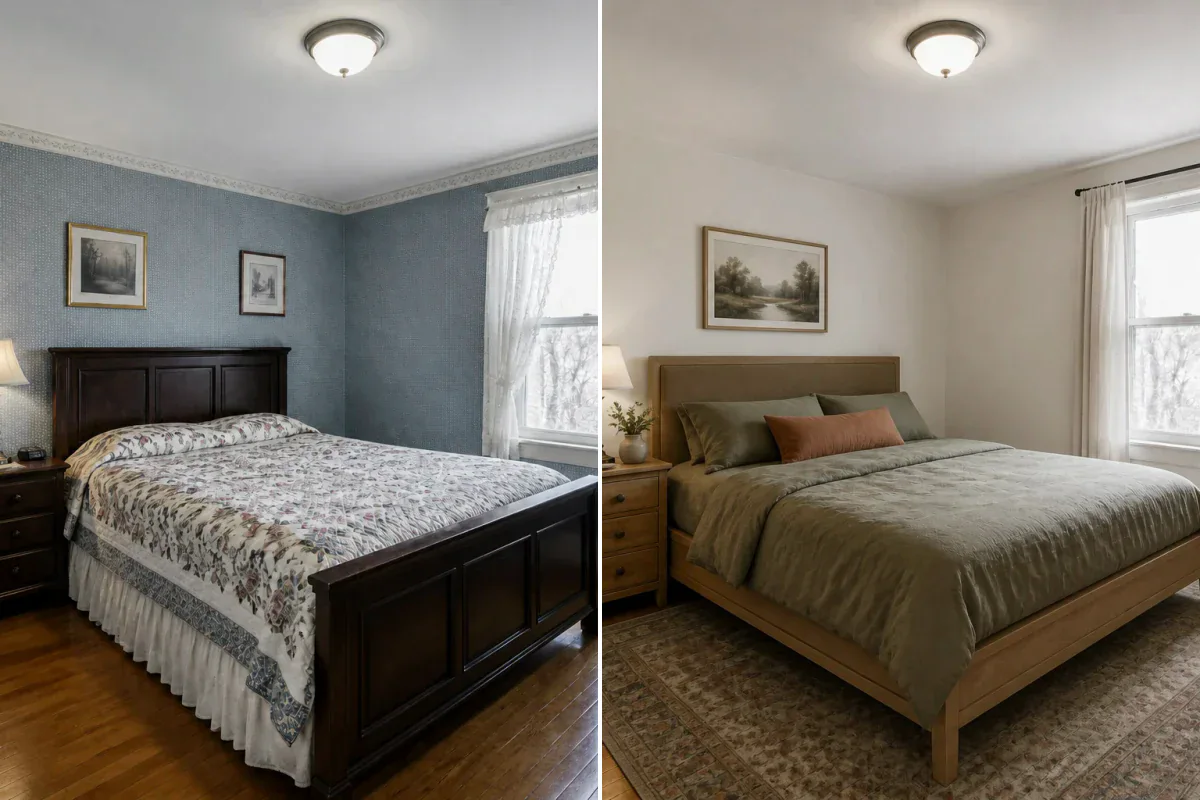
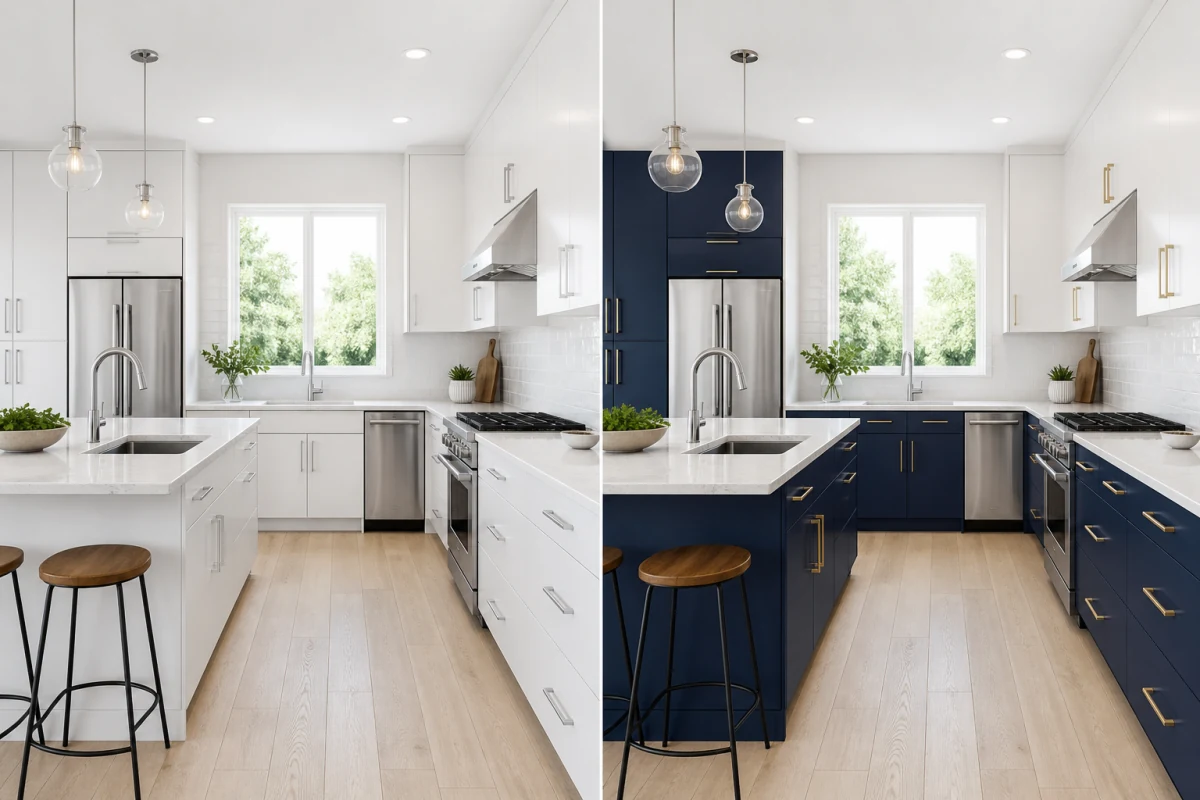
Estende il contesto della foto
Pareti, arredi, materiali e illuminazione visibili orientano la parte nuova della scena. L’IA deve completare le direzioni assenti: verifica continuità, oggetti ripetuti e aperture prima di usare il risultato.
Hai un render del soggiorno o una foto da cui partire? L’IA può estenderlo in una scena panoramica da esplorare trascinando la vista. Colori, materiali e luce della fonte guidano la proposta; ciò che era fuori dall’inquadratura viene immaginato e non documenta lo spazio reale.
Il risultato è un’immagine sferica, da osservare ruotando lo sguardo. Non è un modello 3D in cui camminare né una ricostruzione misurata dell’immobile.
Pareti, arredi, materiali e illuminazione visibili orientano la parte nuova della scena. L’IA deve completare le direzioni assenti: verifica continuità, oggetti ripetuti e aperture prima di usare il risultato.
La panoramica completa viene rappresentata in un rettangolo largo il doppio dell’altezza, con 360° in orizzontale e 180° in verticale. Il rapporto è impostato automaticamente dal generatore.
Nel risultato puoi passare dalla vista interattiva alla vista piana. Ruota la scena per osservarne l’atmosfera, poi controlla anche il file completo e scaricalo.
Aperta come una normale foto, una panoramica equirettangolare appare distesa e deformata, soprattutto vicino a pavimento e soffitto. Nel visualizzatore viene avvolta su una sfera. L’esempio mostra il formato 2:1 del file completo.
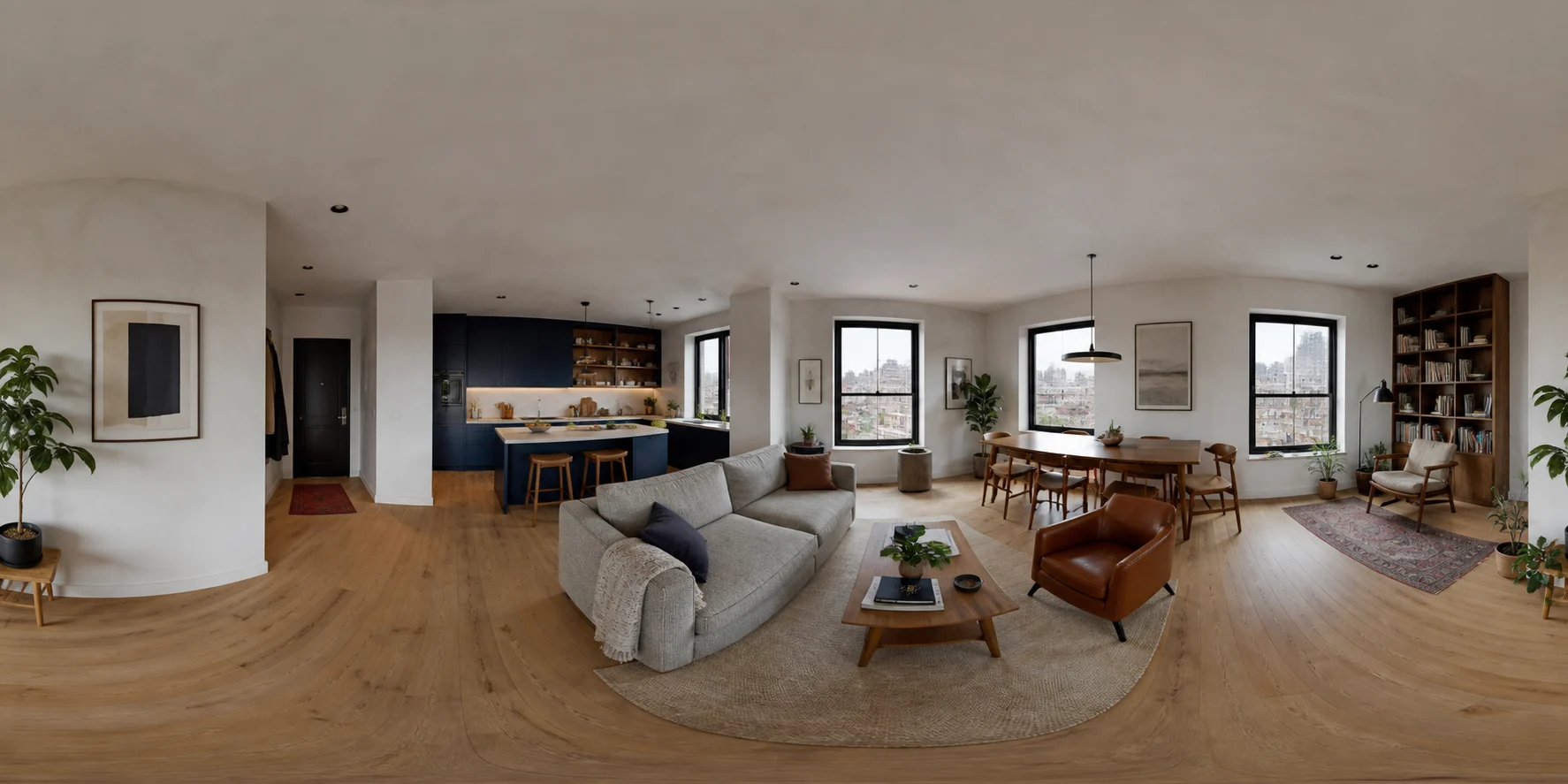
Utile quando vuoi discutere l’atmosfera di un ambiente oltre la singola inquadratura da cui sei partito.
Guardati attorno per valutare come si ritrovano colori e finiture nella scena generata. Le proporzioni percepite sono indicative e non sostituiscono le misure.
Usa la vista interattiva per parlare di una direzione estetica con il cliente o con chi abiterà la casa. Presentala come concept, soprattutto nelle zone inventate dall’IA.
Scarica l’immagine 2:1 e verifica i requisiti del software in cui vuoi aprirla. Risoluzione, peso del file e metadati richiesti possono cambiare da una piattaforma all’altra.
Una foto o un render bastano come riferimento visivo per il concept. Per documentare invece ogni angolo reale della stanza servono riprese complete dello spazio.
Scegli questo percorso per esplorare una proposta, distinguendo sempre le parti visibili nella fonte da quelle generate.
Estendi una foto o un render per confrontare l’atmosfera di colori, legni e tessuti attorno al punto di vista.
Prova a estendere il contesto di una vista esterna. Vegetazione, confini e superfici non fotografati restano ipotesi da controllare.
Affianca al render una proposta panoramica per discutere la continuità visiva di materiali e luce, senza ricavarne quote o dati costruttivi.
Presenta una visione di progetto per una casa da rinnovare, chiarendo che non è una visita fotografica dello stato attuale.
Esplora una proposta per una camera, una sala ristorante o uno spazio di accoglienza prima di approfondire il progetto reale.
Raccogli commenti sull’immagine panoramica e annota cosa approfondire. Aperture, passaggi e dimensioni vanno verificati sulla fonte e sul posto.
Carica un JPG, PNG o WebP fino a 10 MB. Preferisci una vista abbastanza ampia, con superfici e prospettiva chiare; un primo piano offre poco contesto per estendere la scena.
Scegli HD standard o Ultra HD in base alla qualità desiderata e controlla il costo in crediti mostrato prima di generare. Il generatore di panorami richiede l’accesso a pagamento.
Premi Genera. Il rapporto panoramico è fisso: l’IA riceve l’indicazione di completare l’ambiente da un unico punto di vista, mantenendo il carattere della fonte.
Nella vista 360° trascina per guardarti attorno, poi passa alla vista piana. Osserva anche la giunzione tra i lati, il soffitto e il pavimento: possono comparire deformazioni o elementi inventati.
Una proposta panoramica equirettangolare 2:1, esplorabile a 360° da un punto di vista fisso. È un’immagine generata, non un modello navigabile o un rilievo della stanza. Puoi guardarla nel visualizzatore e scaricare il file completo.
Sì, se mostra bene lo spazio, le superfici e la prospettiva. Puoi usare anche un render. Una foto ampia e nitida dà più contesto di un dettaglio ravvicinato; il risultato dipende dalla fonte e dalla generazione.
No. Una foto non contiene le direzioni che non sono state riprese. L’IA propone un seguito plausibile per colori, materiali e forme, ma può inventare mobili, pareti o aperture. Per una visita fedele dell’immobile servono immagini che documentino lo spazio reale.
È il formato usato qui per rappresentare l’intera sfera: 360° in orizzontale e 180° in verticale. Il generatore lo imposta automaticamente. Il rettangolo completo può sembrare deformato quando lo guardi fuori da un visualizzatore panoramico.
Puoi ruotare lo sguardo da un punto fisso per vedere la scena attorno a te. Non puoi camminare nello spazio o misurare la profondità: il visualizzatore mostra una superficie panoramica, senza la geometria di un modello 3D.
Sì. Nel risultato ci sono le modalità 360° e Piana. La prima permette di guardarti attorno; la seconda mostra l’immagine completa. È utile controllare entrambe prima di conservare o condividere il concept.
Il rapporto 2:1 è adatto ai visualizzatori che accettano immagini equirettangolari. Prima di importare il risultato controlla formato, risoluzione, limite del file ed eventuali metadati del servizio scelto. Non è garantita la compatibilità con ogni piattaforma o visore; il file da solo non crea un tour con più stanze.
La generazione panoramica richiede l’accesso a pagamento e usa il costo in crediti mostrato nell’interfaccia. Se hai già una panoramica, il visualizzatore separato può aprirla gratuitamente. Il generatore crea immagini per la visualizzazione: non esporta una mappa HDRI a 32 bit per calcolare l’illuminazione di una scena 3D.