Pareti e stanze con le tue misure
Traccia una parete o il perimetro di una stanza e imposta la lunghezza nei controlli. Il righello parte dai centimetri; puoi passare ai piedi se lavori con misure imperiali.
Una piantina chiara aiuta a capire come usare lo spazio. Parti da un foglio vuoto o da un esempio, traccia le pareti con le tue misure e posiziona porte, finestre e arredi. Il planner 2D è gratuito e funziona nel browser, senza registrazione.
Inizia a disegnare la pianta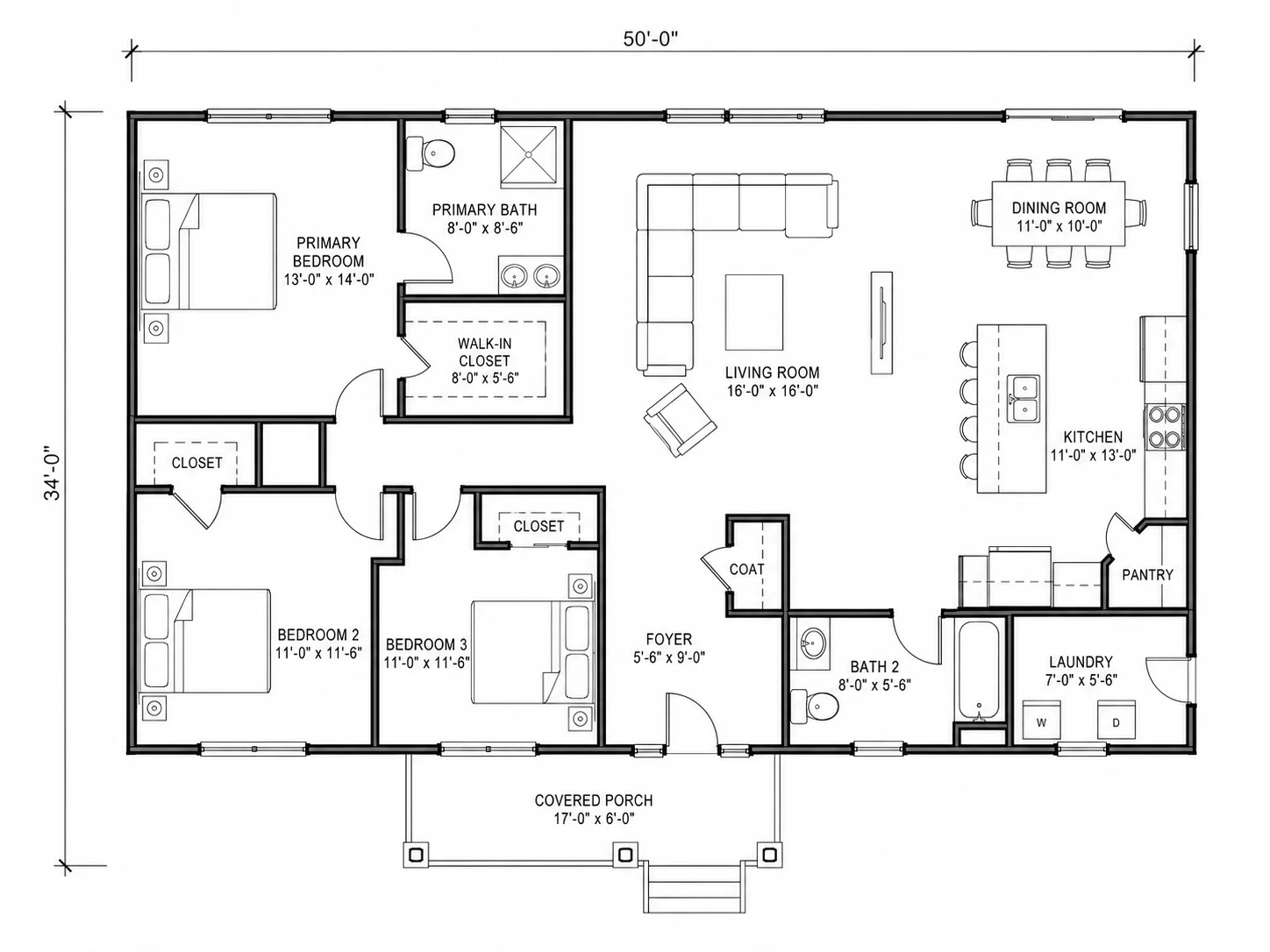
Non serve partire da un disegno perfetto. Puoi sistemare lunghezze e ingombri mentre costruisci la planimetria, poi correggere ciò che non torna.
Traccia una parete o il perimetro di una stanza e imposta la lunghezza nei controlli. Il righello parte dai centimetri; puoi passare ai piedi se lavori con misure imperiali.
Inserisci aperture, scale, sanitari, elementi della cucina e mobili. Regola le dimensioni dei simboli per avvicinarli agli ingombri reali che hai rilevato.
Attiva l’aggancio per allineare gli elementi e usare le guide di posizionamento. Nascondi la griglia quando vuoi valutare il disegno senza riferimenti visivi.
Sposta, ruota, duplica o blocca gli oggetti. Seleziona più elementi insieme e usa Annulla e Ripristina per confrontare disposizioni diverse.
La bozza corrente resta nel browser. Scarica il progetto JSON per tenere una copia, salvare una variante o riaprire il lavoro su un altro dispositivo.
Usa il PNG per condividere un’immagine, il JSON per continuare a modificare il progetto e il DXF per esportare le linee delle pareti verso un programma CAD.
Rileva le dimensioni dei locali. Parti da una pianta vuota o da un esempio, disegna le pareti e inserisci le lunghezze corrette nei campi di modifica.
Aggiungi porte e finestre, poi cucina, bagno e mobili. Modifica larghezza, profondità e rotazione per rappresentare la disposizione che vuoi valutare.
Rivedi il disegno e le misure inserite. Scarica il progetto JSON prima di passare a un’altra variante; esporta un PNG o un DXF quando vuoi condividere il lavoro.
Il disegno serve a ragionare sugli spazi e a spiegare un’idea prima di passare a rilievi e progetti professionali.
Metti a confronto la disposizione attuale e una nuova idea per i locali. La fattibilità degli interventi sulle pareti va verificata con un tecnico.
Riporta le misure di letto, armadio, divano e tavolo per vedere quanto spazio occupano sulla pianta.
Crea una rappresentazione semplice dei locali per spiegare la distribuzione di una casa in vendita o in affitto.
Condividi una prima disposizione con il progettista o l’impresa, insieme alle misure che hai raccolto e ai punti ancora da verificare.
Misure, salvataggio e formati: cosa puoi fare con il planner.
Sì. Il planner manuale 2D è gratuito: puoi disegnare, modificare le misure e scaricare PNG, JSON e DXF senza registrarti e senza usare crediti. Le funzioni AI collegate sono strumenti separati.
Prendi le misure dei locali, disegna pareti e stanze, poi seleziona gli elementi per inserire lunghezze e dimensioni numeriche. La geometria è salvata in centimetri e il righello può mostrare unità metriche o imperiali. Il controllo Tratto cambia lo spessore della linea disegnata, non lo spessore fisico di una parete modellata.
Puoi importare un’immagine PNG, JPG o WebP come sfondo semitrasparente e ricalcarla a mano. L’importazione non riconosce automaticamente le pareti e non calibra la scala dell’immagine: controlla le misure sugli elementi che disegni. Puoi anche aprire un DXF 2D compatibile o un progetto JSON salvato da questo planner.
La bozza corrente viene conservata sul dispositivo, nel browser che stai usando. Non viene sincronizzata con il tuo account. Scarica un file JSON per tenere una copia indipendente o per trasferire il progetto; la cancellazione dei dati del browser può eliminare la bozza locale.
Puoi scaricare un’immagine PNG, un progetto JSON modificabile e un disegno DXF. Il DXF contiene le linee delle pareti e i dati del progetto necessari per riaprirlo qui. Un altro programma CAD può mostrare solo le linee, senza ricostruire tutti i mobili e gli oggetti.
È uno strumento per rappresentare e studiare una distribuzione degli spazi. Il disegno non sostituisce un rilievo, una planimetria catastale o gli elaborati tecnici richiesti per una pratica edilizia. Usa le misure inserite come riferimento e fai verificare il progetto da un professionista prima dei lavori.
Questo editor lavora in 2D e non trasforma automaticamente il disegno in un modello 3D. Per disporre mobili in una singola stanza e vedere la scena in 3D, apri il planner 3D. Per creare un’immagine di presentazione da una planimetria, usa lo strumento AI dedicato.
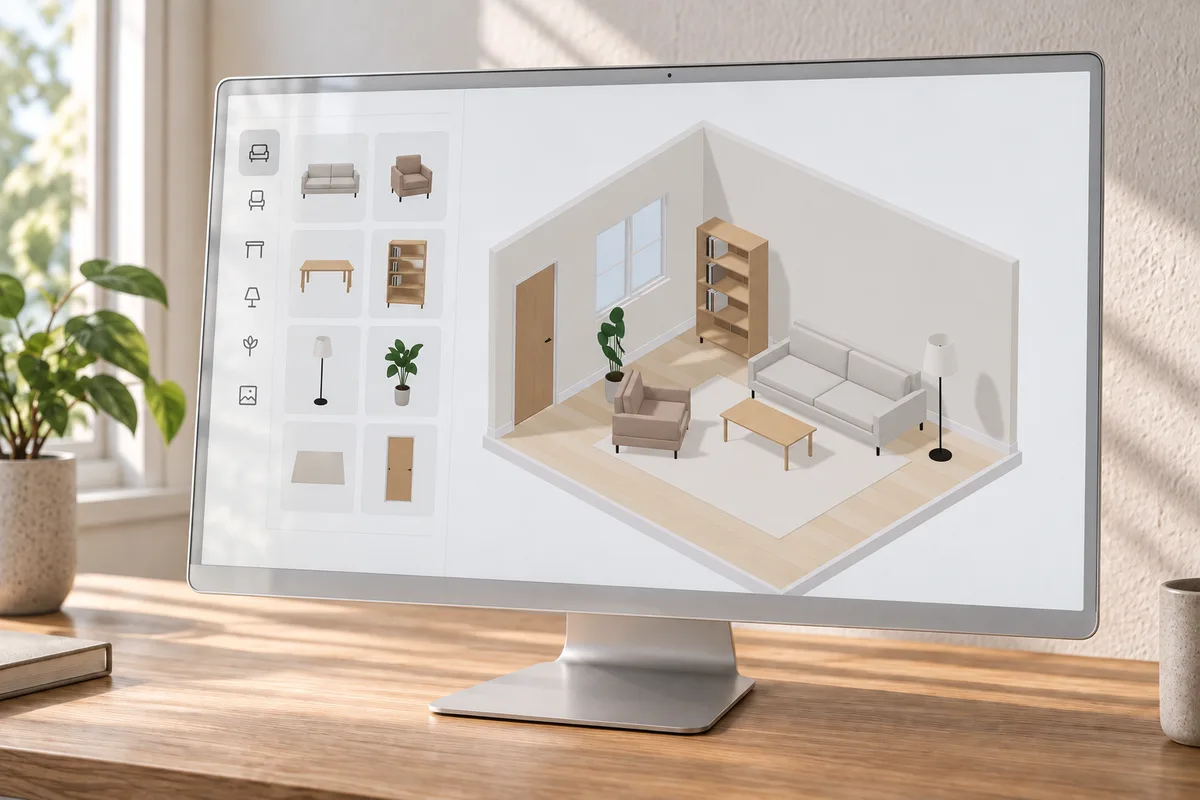
Imposta le misure di una stanza e prova la disposizione dei mobili in 2D e 3D.
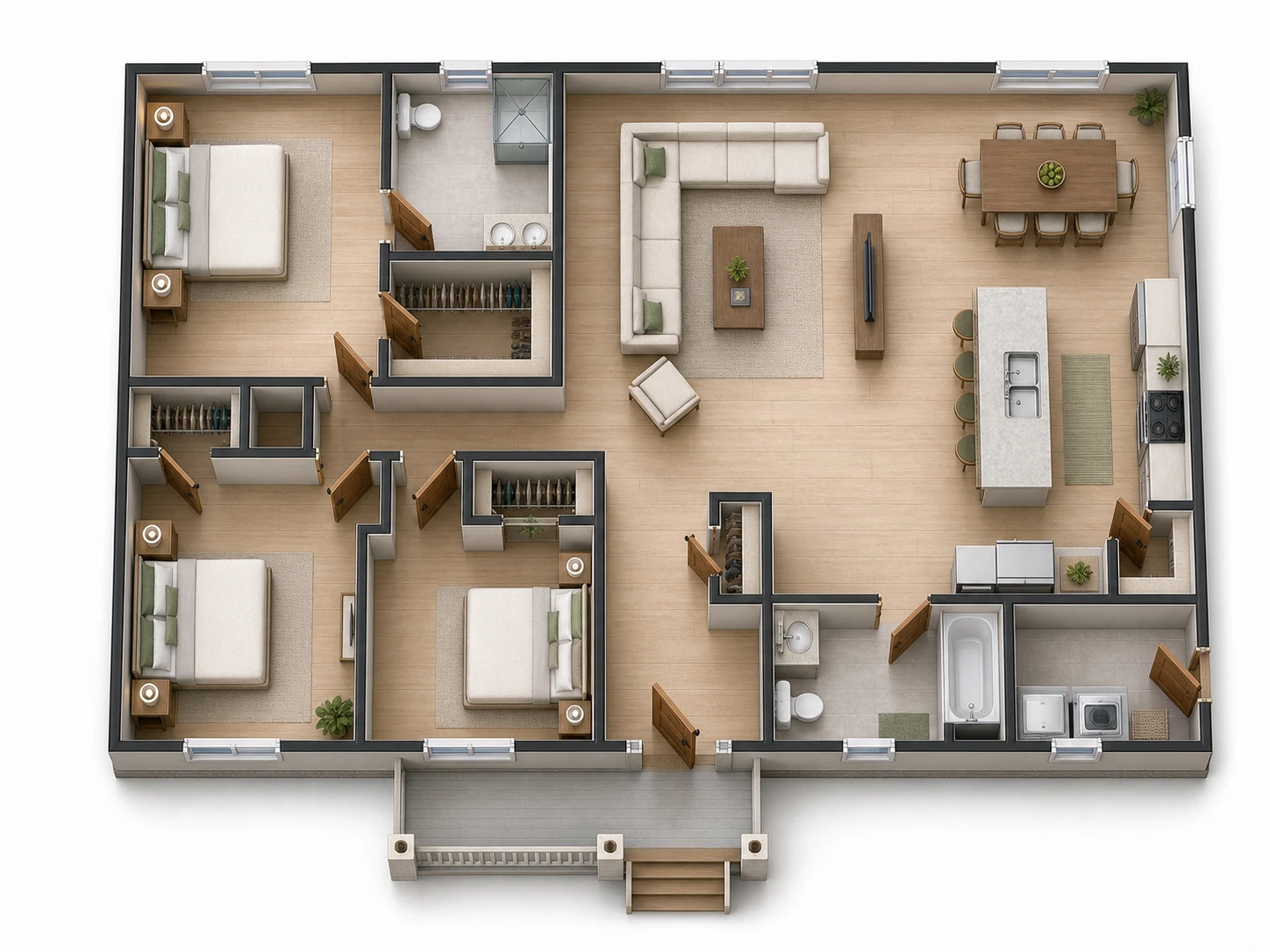
Descrivi stanze e disposizione desiderata per ottenere una proposta visiva con l’AI.
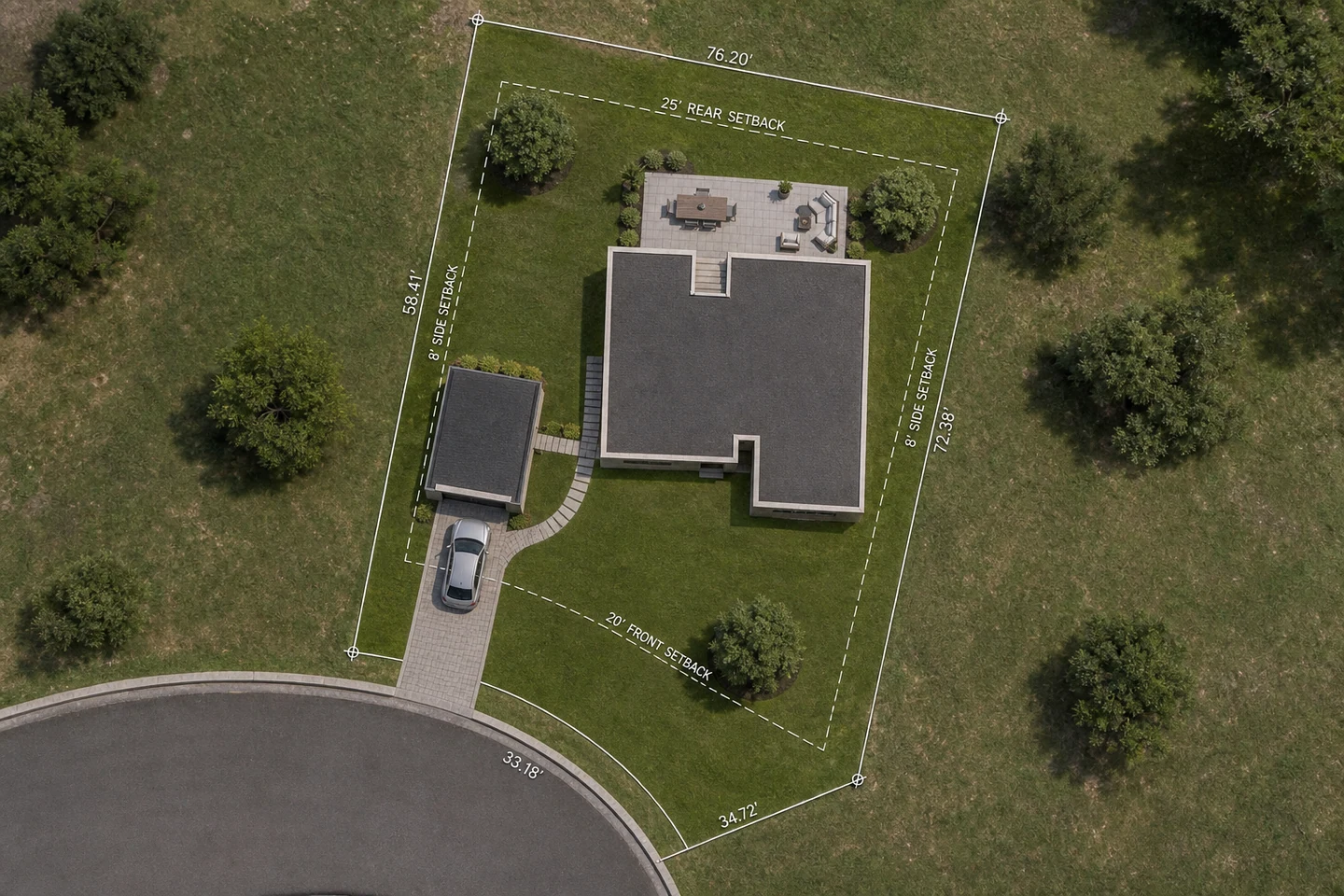
Parti da una pianta di casa, giardino o area esterna e crea un’immagine di presentazione.