Traza paredes con ayuda de la cuadrícula
Dibuja el contorno de cada habitación y ajusta las paredes con las guías de alineación. Introduce después las longitudes que hayas medido en casa.
Empieza con un plano en blanco o calca una imagen existente. Dibuja la distribución en 2D, introduce las longitudes medidas y coloca puertas, ventanas y muebles. Descarga un PNG para compartir o guarda el diseño editable en tu cuenta.
Dibujar mi plano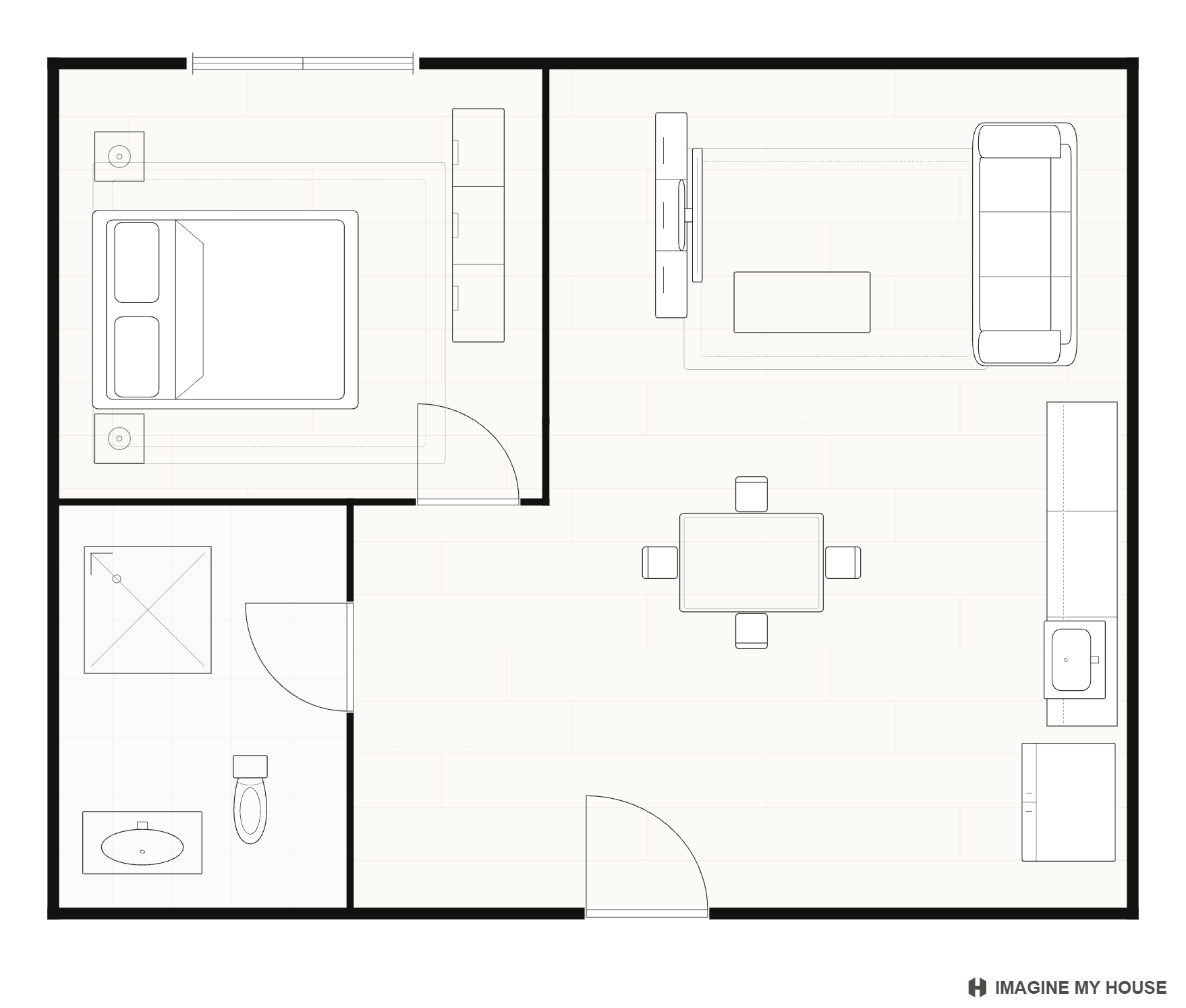
Dibuja las habitaciones, introduce sus medidas y compara puertas, muebles y zonas de paso en un plano 2D editable.
Dibuja el contorno de cada habitación y ajusta las paredes con las guías de alineación. Introduce después las longitudes que hayas medido en casa.
Coloca los símbolos del catálogo para ver la posición de los huecos, el sentido de apertura de las puertas y el espacio que ocupa el mobiliario.
Selecciona una pared para ajustar Longitud y Ángulo, o un mueble para cambiar ancho, profundidad y rotación. Grosor de línea controla cómo se dibuja la pared.
Selecciona varios elementos para moverlos, girarlos, duplicarlos o eliminarlos juntos. Usa Deshacer y Rehacer para comparar distribuciones y bloquea las piezas que quieras mantener en su sitio.
Empieza con un borrador local, inicia sesión y guárdalo en Mis diseños para abrirlo en otro dispositivo. Una suscripción activa ofrece más espacios para proyectos en la nube.
Descarga una imagen PNG de la distribución. Las exportaciones gratuitas incluyen la marca de agua de ImagineMyHouse; una suscripción activa la elimina.
Elige Empezar en blanco y después Dibujar pared o Dibujar contorno de habitación. Selecciona una pared para ajustar Longitud y Ángulo. Desde la regla puedes alternar entre unidades métricas y pies.
Coloca puertas, ventanas y muebles del catálogo. Selecciona cada pieza, ajusta su ancho, profundidad y rotación, y muévela hasta la posición que quieras probar.
Comprueba las paredes y los muebles. Pulsa Exportar imagen PNG para descargar una imagen, o inicia sesión y elige Guardar diseño para conservar el plano editable en Mis diseños.
Representa el espacio con medidas y compara opciones antes de hacer cambios.
Prueba otra posición para la cama, el sofá o la mesa con sus medidas reales, antes de moverlos o comprar otros.
Dibuja la situación actual y una propuesta de distribución para explicar lo que buscas a quien vaya a revisar el proyecto.
Representa las habitaciones y los huecos para comprobar cómo podrías distribuir los muebles que ya tienes.
Utiliza una vista en planta para comentar tamaños, recorridos y posiciones con tu familia, un cliente o un profesional.
Cómo introducir las medidas, conservar el proyecto y elegir el archivo que necesitas.
Sí. Dibujar, ajustar medidas y exportar PNG es gratis y no requiere cuenta ni créditos. Los PNG gratuitos incluyen nuestra marca de agua. Inicia sesión para guardar un diseño en tu cuenta.
Mide las paredes y los huecos, dibuja el contorno e introduce las longitudes en el editor. Ajusta también el tamaño de los muebles. La geometría se guarda en centímetros y puedes cambiar las unidades de la regla. La precisión depende de las medidas que introduzcas; el grosor de línea no representa el espesor físico de la pared.
Elige Abrir o importar archivo y carga un JPG, PNG o WebP como fondo. Traza las paredes a mano sobre la imagen e introduce en Longitud las medidas que ya conoces.
Los borradores locales se conservan en este navegador. Inicia sesión y elige Guardar diseño para crear un proyecto en la nube; después ábrelo desde Mis diseños en el editor. Los cambios posteriores se sincronizan automáticamente. Una suscripción activa ofrece más espacios; comprar créditos no aumenta el límite.
Puedes exportar una imagen PNG para verla y compartirla. Los proyectos editables se guardan en tu cuenta y se abren desde Mis diseños. Los archivos JSON anteriores de ImagineMyHouse y los DXF 2D compatibles todavía se pueden importar.
Sirve para estudiar y comunicar una distribución. Antes de ejecutar una reforma, un profesional debe comprobar las medidas, los elementos estructurales, las instalaciones y los requisitos que correspondan. El dibujo del editor no incluye un proyecto técnico validado para construir.
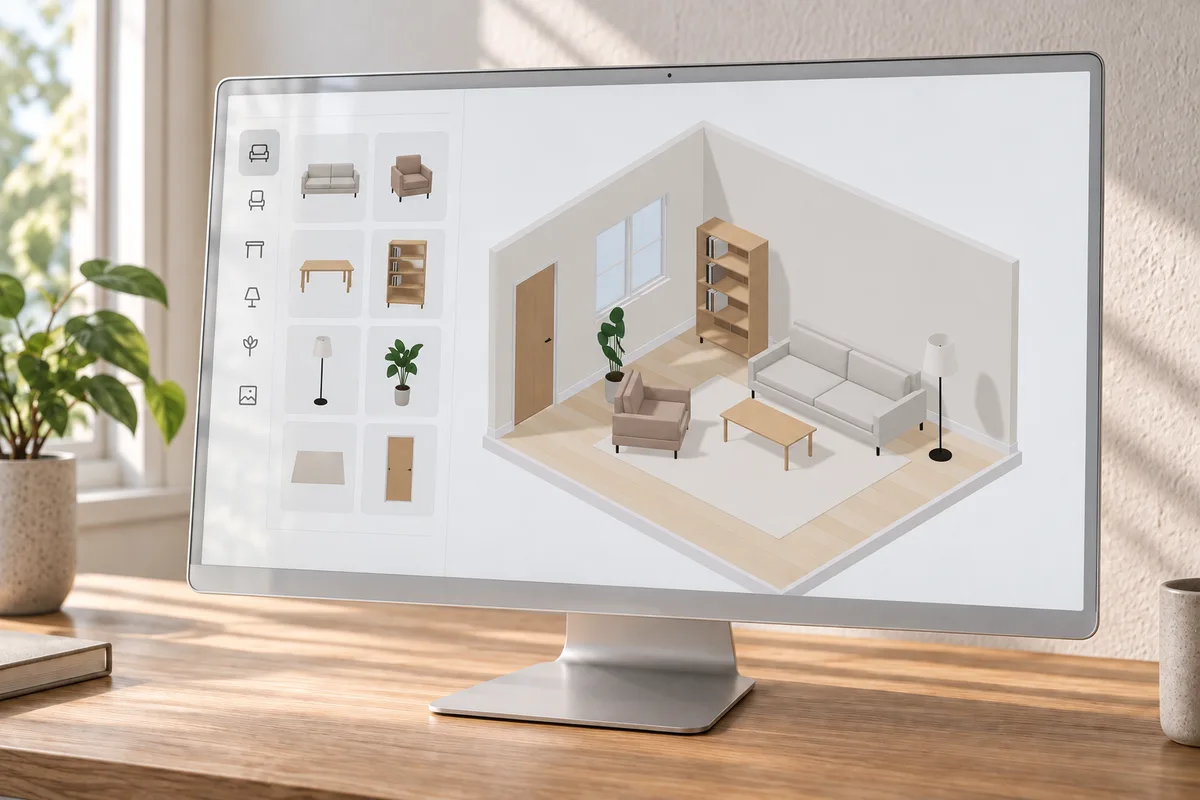
Coloca muebles en una habitación y revisa la distribución en 2D y 3D.
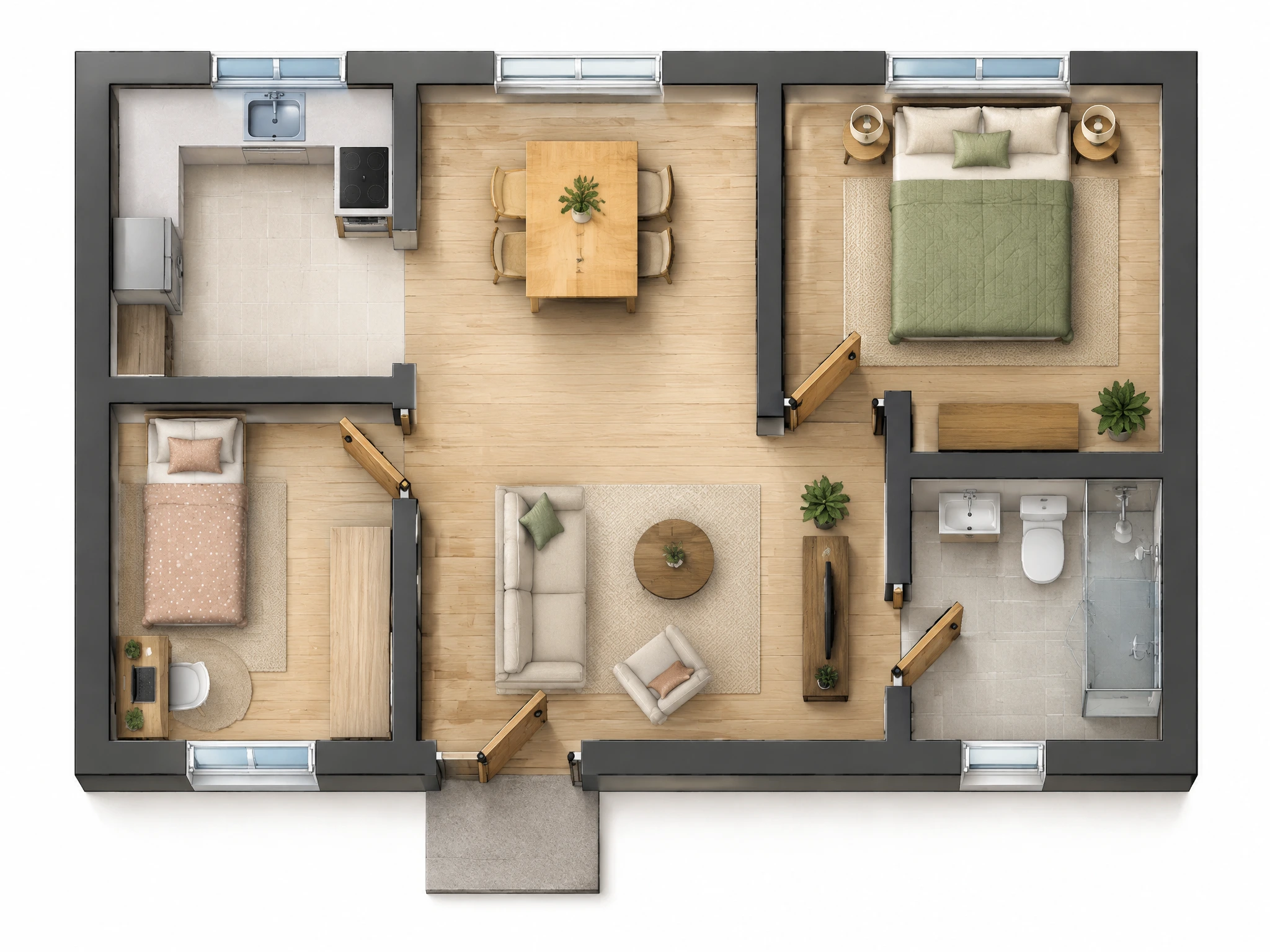
Explora una propuesta de distribución a partir del tamaño y las habitaciones que necesitas.
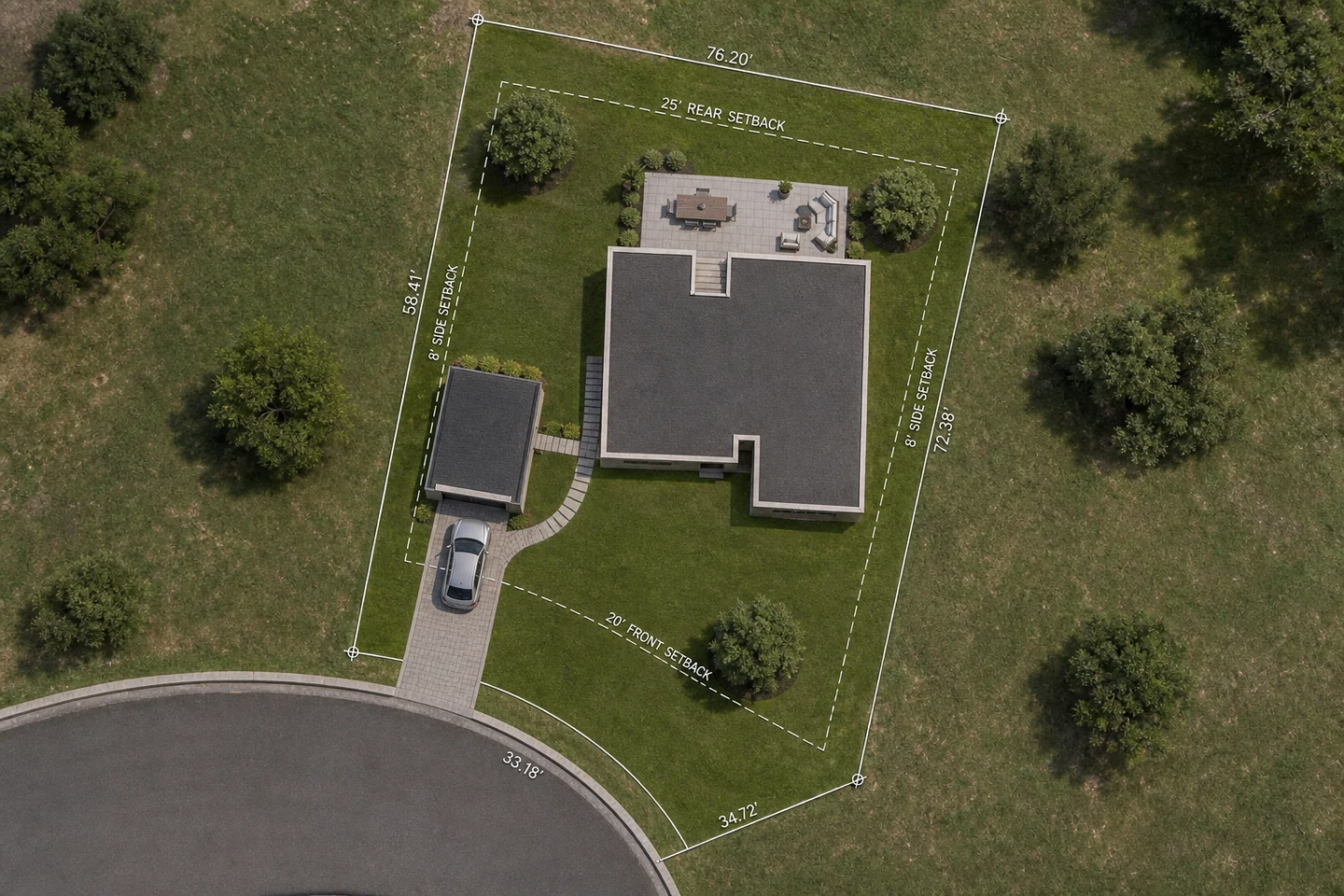
Parte de un plano existente para explorar una presentación visual con materiales y mobiliario.