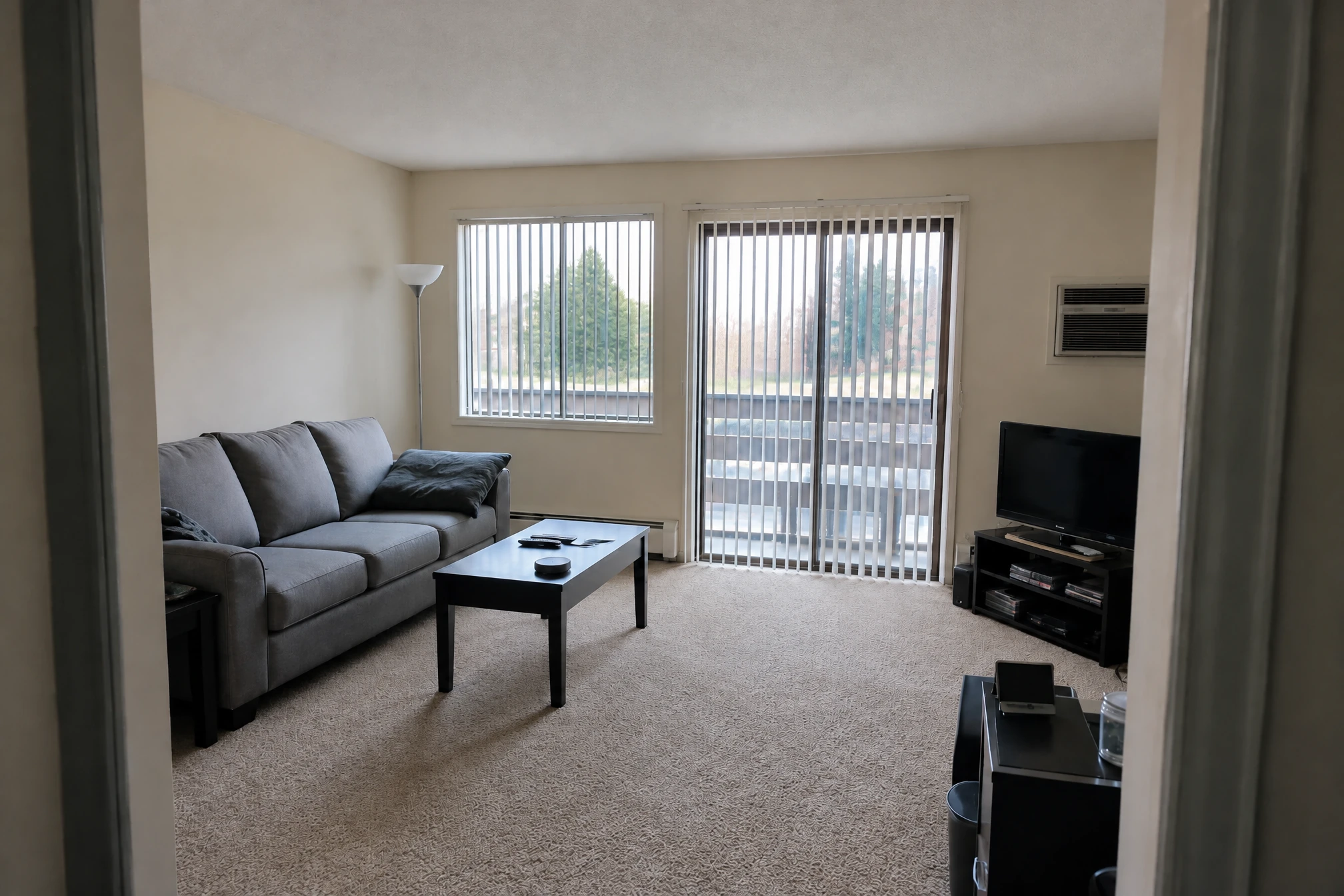
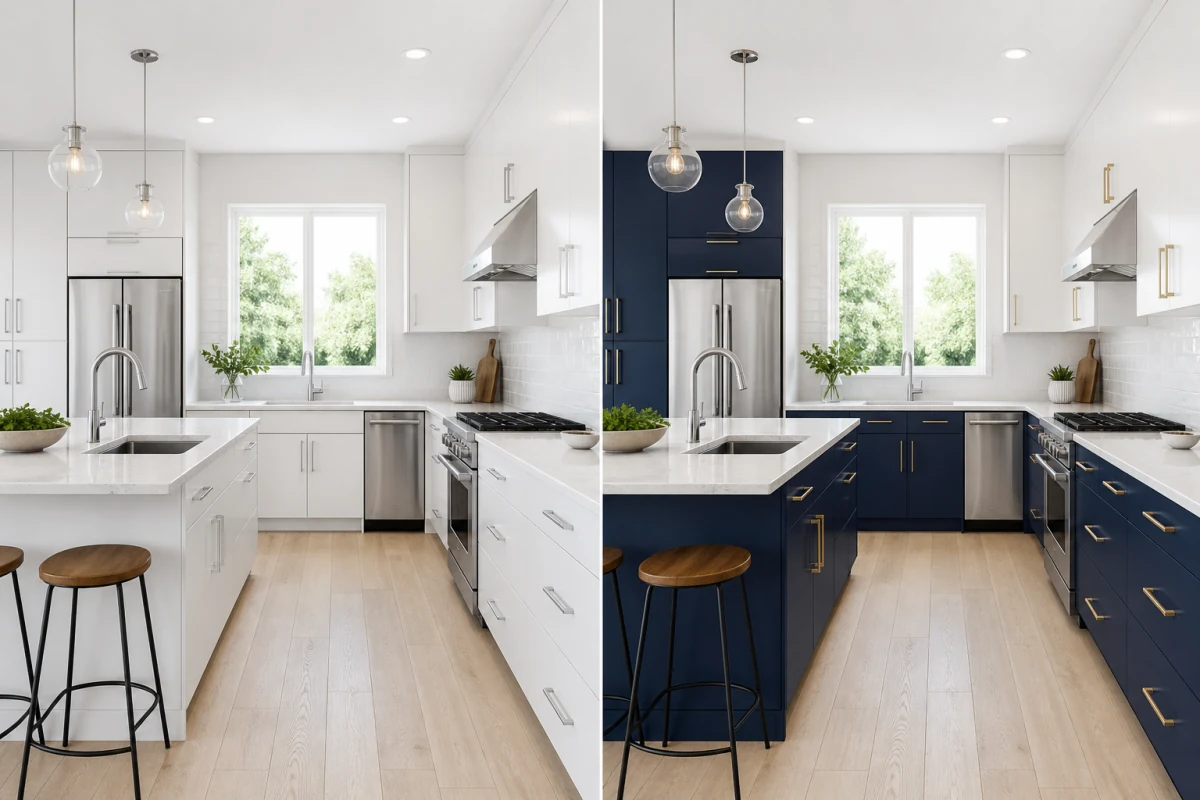
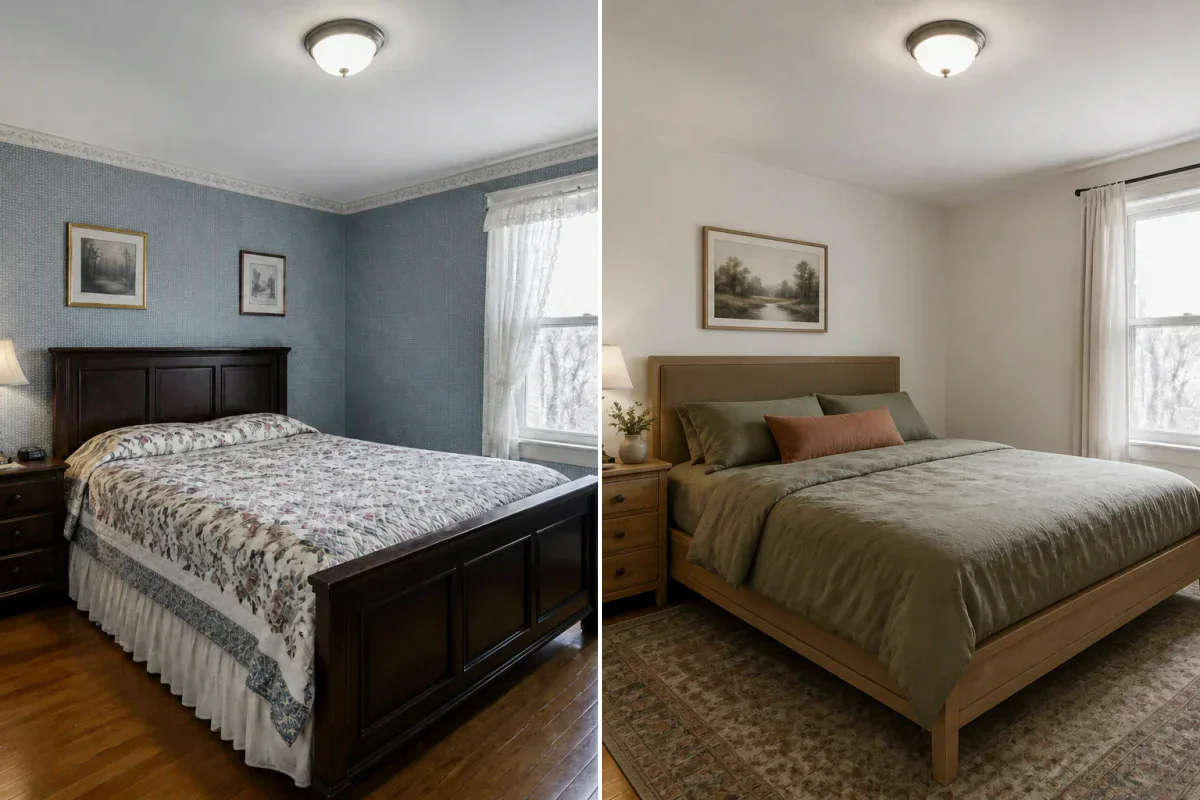
De día, al atardecer o de noche
Prueba luz natural, cielo cubierto, hora dorada, noche cálida, hora azul o un contraste más dramático.
Prueba luz natural, el tono cálido del atardecer o un ambiente nocturno en una foto de tu espacio.
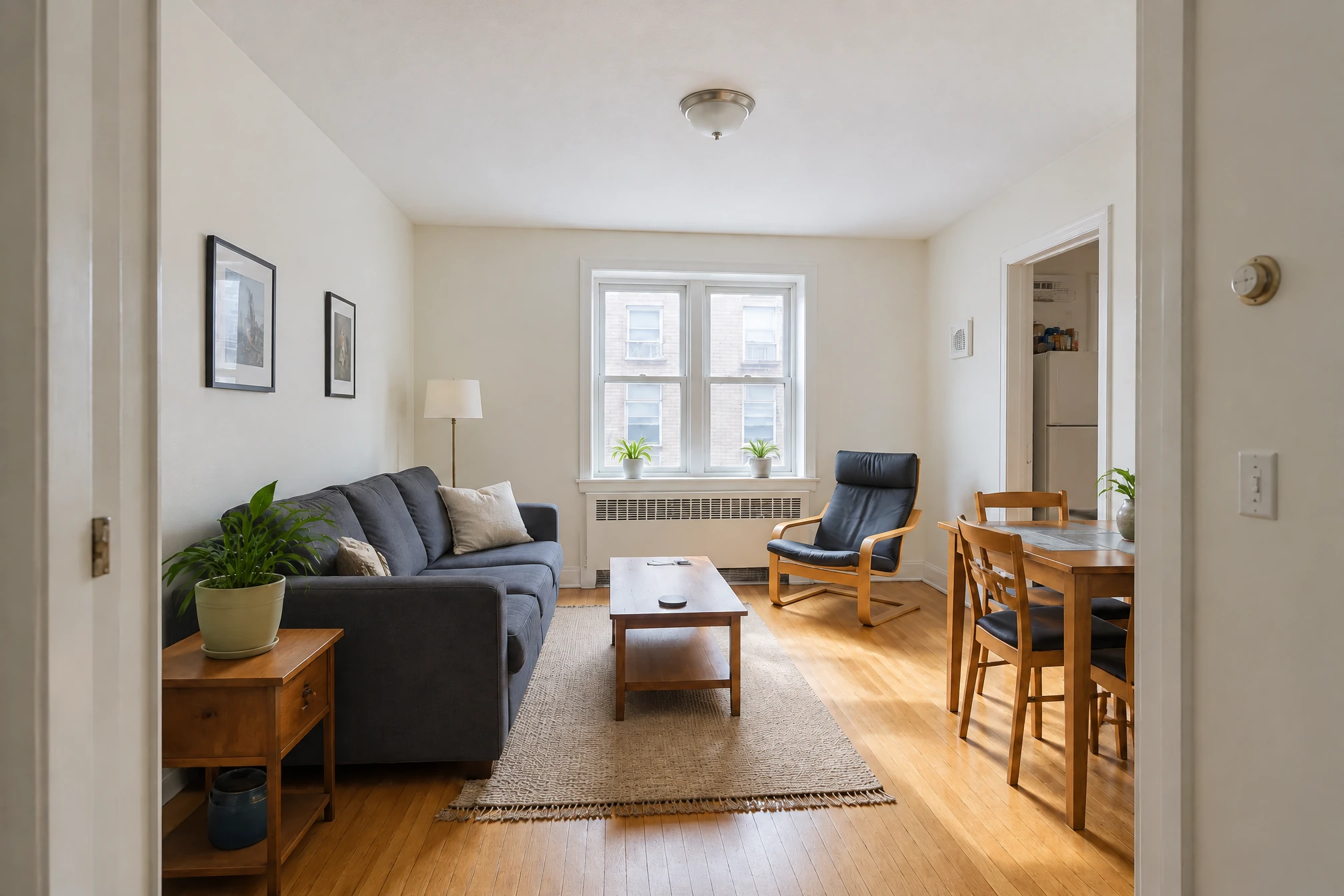
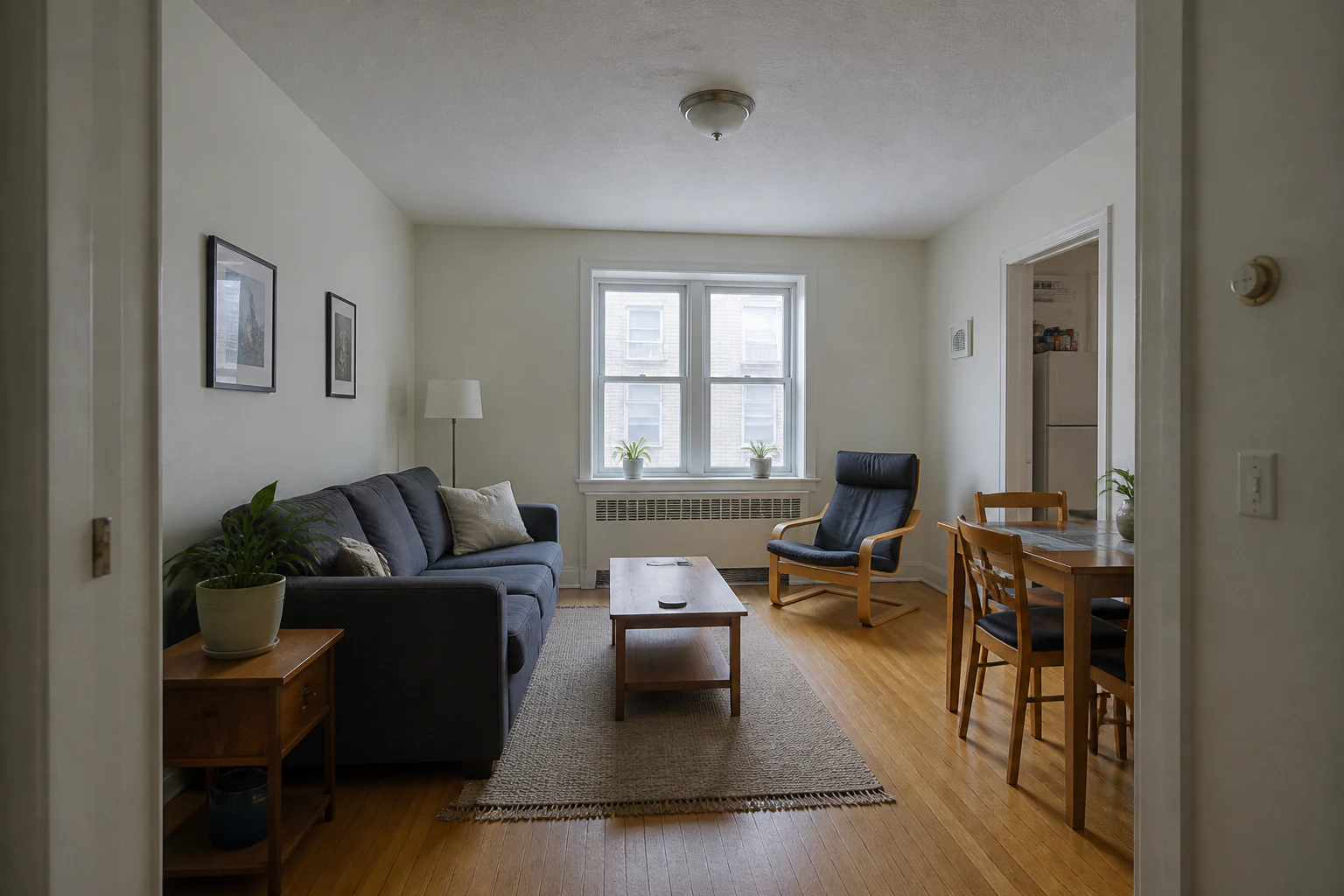
Compara luz, sombras y tonos sobre los muebles y materiales de tu espacio.
Prueba luz natural, cielo cubierto, hora dorada, noche cálida, hora azul o un contraste más dramático.
Adapta las luces existentes al ambiente, conserva su estado en la foto o pide encenderlas o apagarlas.
Compara una luz suave con otra de mayor contraste para elegir la atmósfera de una presentación.
Cambia la atmósfera o elige qué luces de la foto deben estar encendidas.
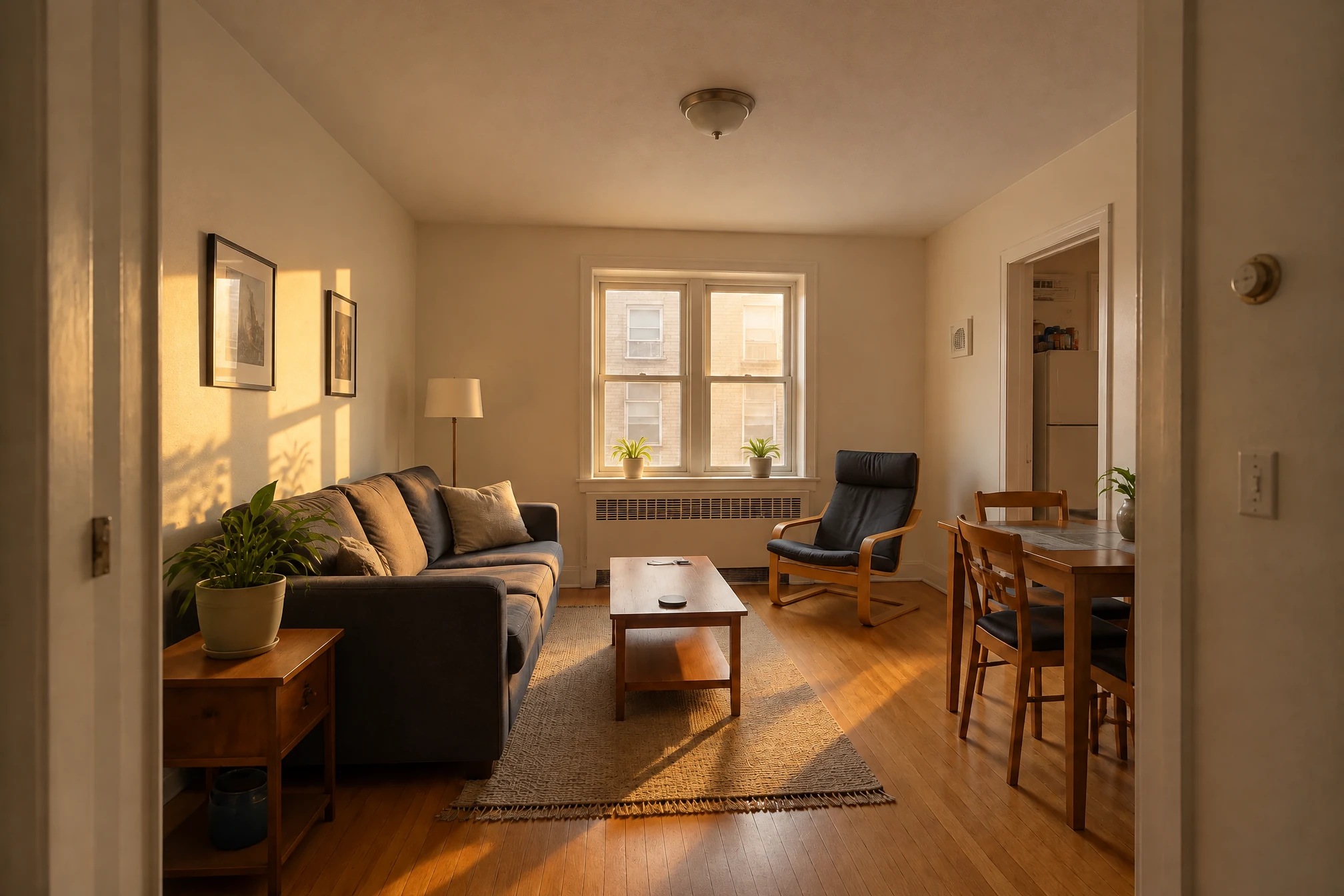
Luz cálida de última hora de la tarde, con las lámparas apagadas.
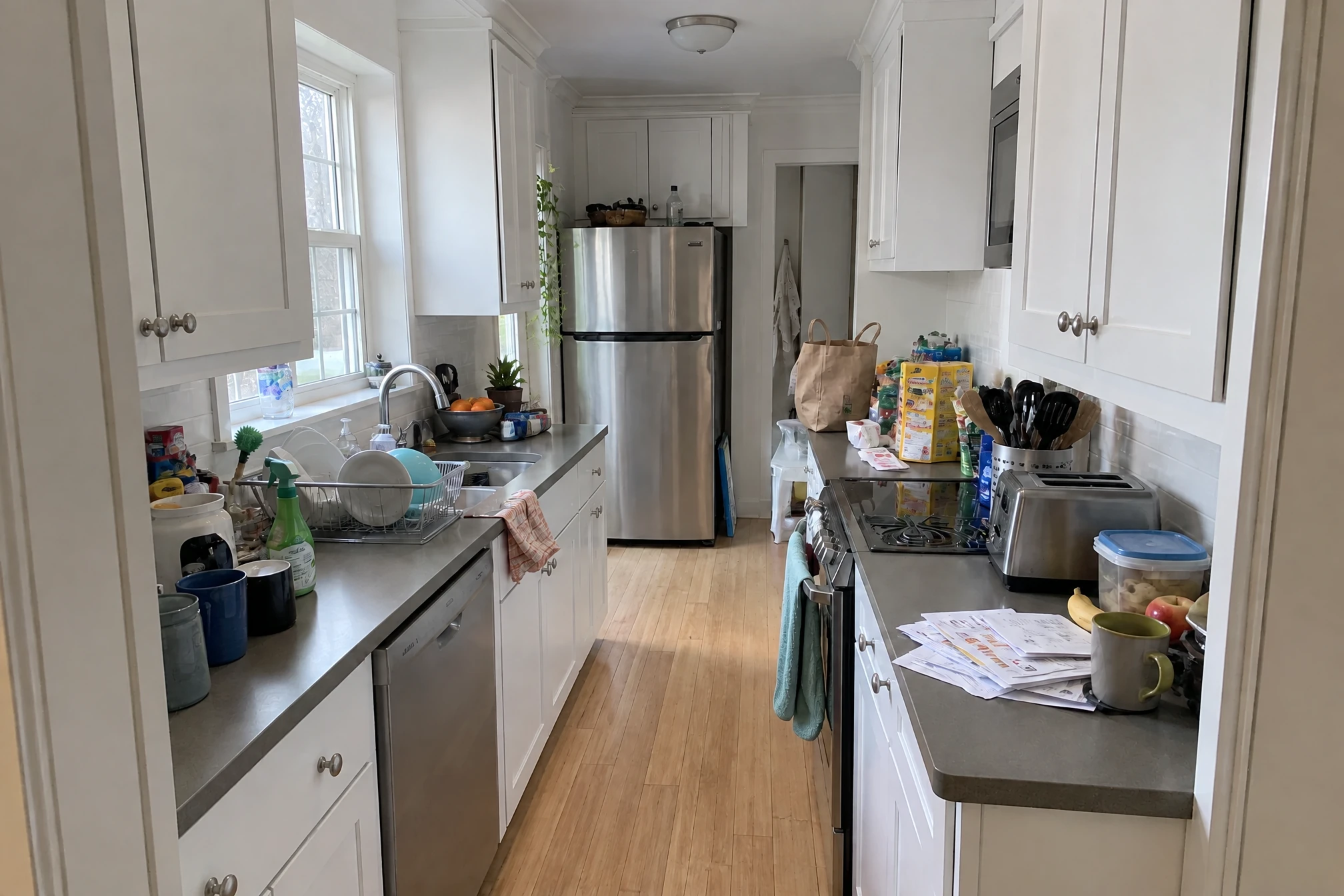
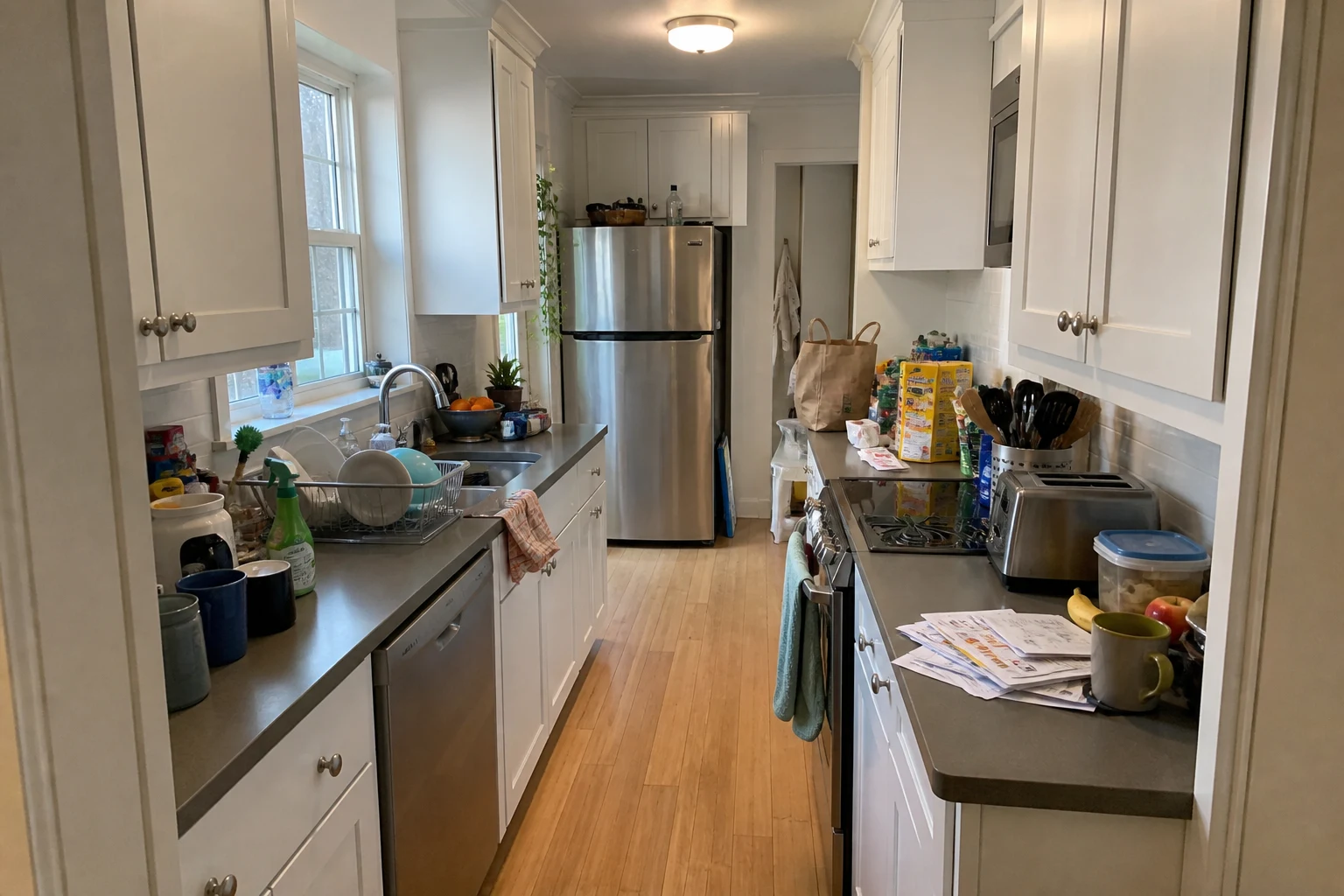
La lámpara del techo se apaga y queda la luz de la ventana.
Explora el ambiente que quieres comunicar en fotos de viviendas, proyectos y alojamientos.
Prueba una iluminación diurna o nocturna en fotos de interiores, fachadas o viviendas de alquiler.
Compara el efecto de la luz natural y las lámparas cálidas sobre los colores y materiales de una habitación.
Explora ambientes de iluminación para hoteles, restaurantes, alojamientos y proyectos de arquitectura.
Elige una foto nítida de interior o exterior, con superficies, ventanas y lámparas visibles.
Elige un Ambiente de iluminación. En Luces existentes puedes seleccionar Adaptar al ambiente, Conservar como en la foto, Encender o Apagar. Detalles es opcional.
Genera otra iluminación, compárala con la foto original y descarga la versión que te guste.
Cambia la luz, sus tonos, las sombras y el ambiente de una foto. Elige un ambiente de iluminación y decide qué hacer con las luces existentes.
Sí. Prueba Noche cálida u Hora azul y usa Luces existentes para decidir si las lámparas de la foto deben estar encendidas.
La herramienta se centra en la luz. Para cambiar muebles y decoración, utiliza Diseño de interiores; para modificar una zona u objeto, usa Editor de imágenes. Compara los detalles importantes con el original.
Una foto nítida con ventanas, lámparas y superficies visibles. Para corregir la exposición o quitar un tono amarillento, utiliza Mejorar foto. Relight sirve para probar otra hora del día o ambiente de iluminación.
Sí. Puedes probar iluminación en habitaciones, fachadas, patios, jardines y espacios comerciales.
El campo Detalles es opcional. Puedes pedir luz suave desde la ventana izquierda o encender la lámpara de mesa que aparece en la foto para concretar el ambiente elegido.