Equilibrar zonas claras y oscuras
Explora una exposición más uniforme en habitaciones oscuras o escenas con mucho contraste entre las ventanas y el interior.
Una habitación oscura, una cocina con tonos amarillos o una fachada con poco contraste pueden verse mejor en la foto. Sube tu imagen y explora una corrección de luz, color y claridad.
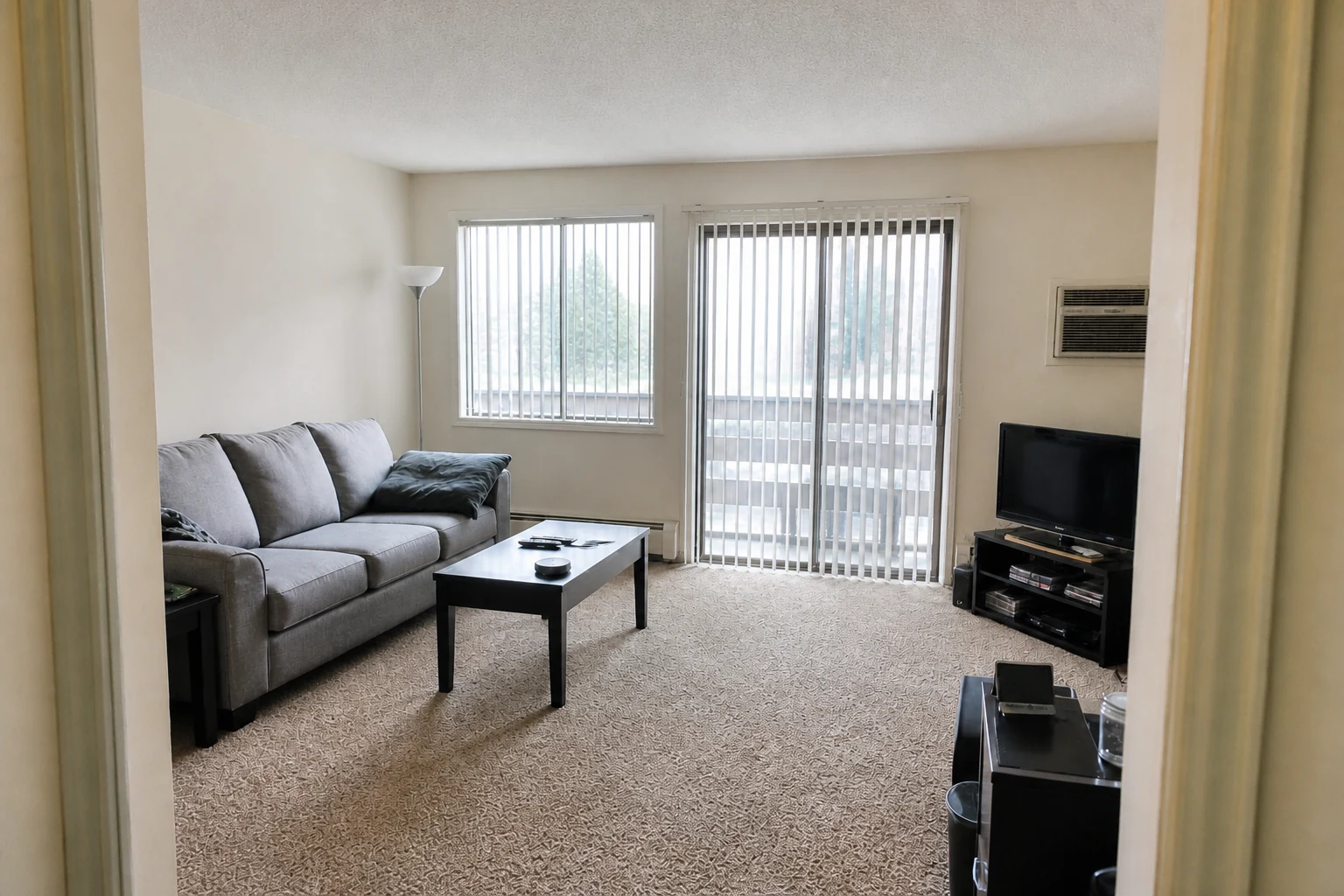
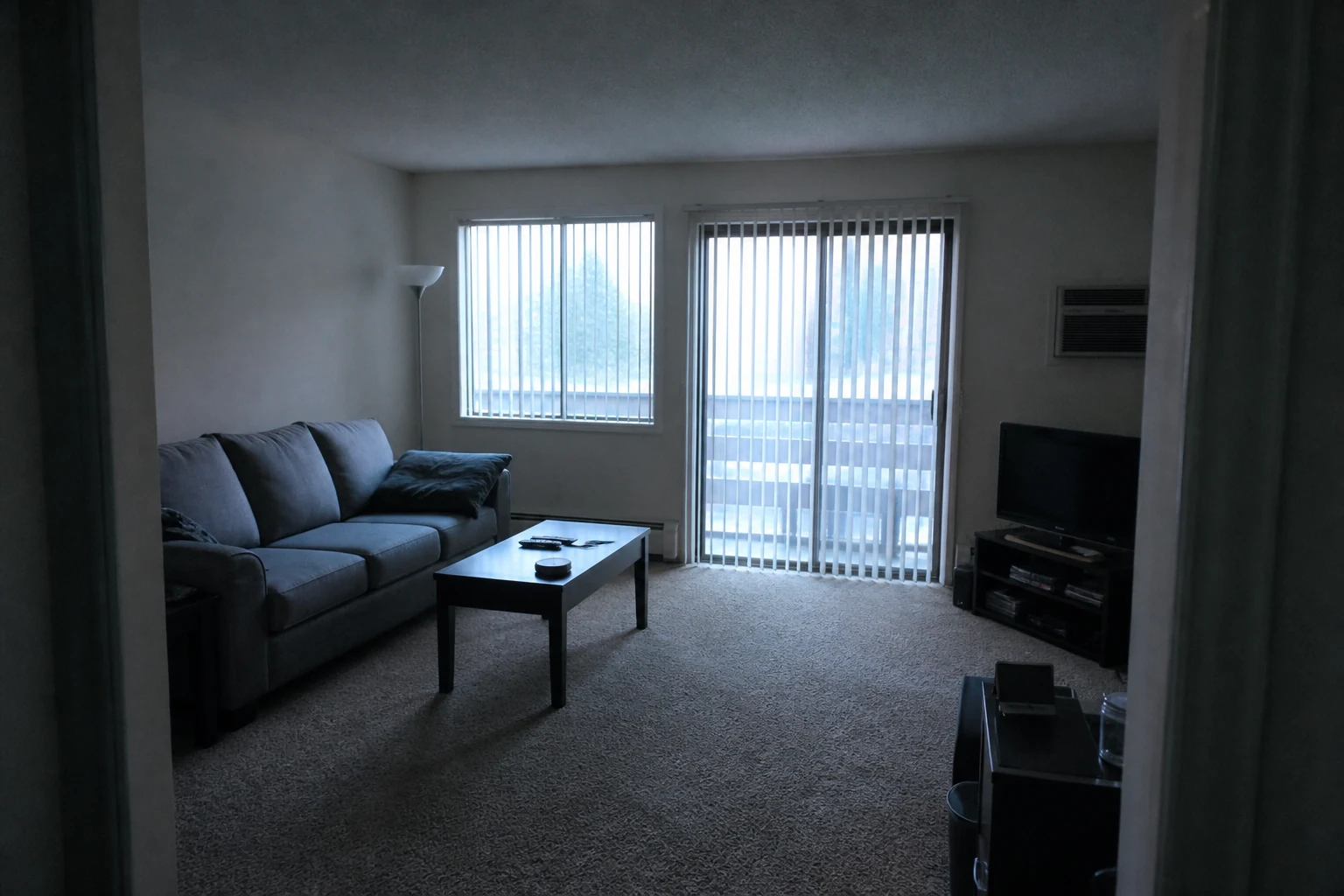
Utiliza este flujo cuando quieres presentar mejor la imagen del espacio y mantener su diseño como punto de partida.
Explora una exposición más uniforme en habitaciones oscuras o escenas con mucho contraste entre las ventanas y el interior.
Corrige una apariencia demasiado amarilla, azulada o verdosa para buscar blancos y tonos de madera más naturales.
Prueba una mejora de ruido, contraste local y nitidez cuando la imagen se ve apagada, comprimida o algo suave.
Los ejemplos muestran correcciones de exposición, color y contraste sobre fotografías de interior y exterior.
La versión mejorada busca una exposición más clara y un color menos frío para que los muebles y las superficies se lean mejor.
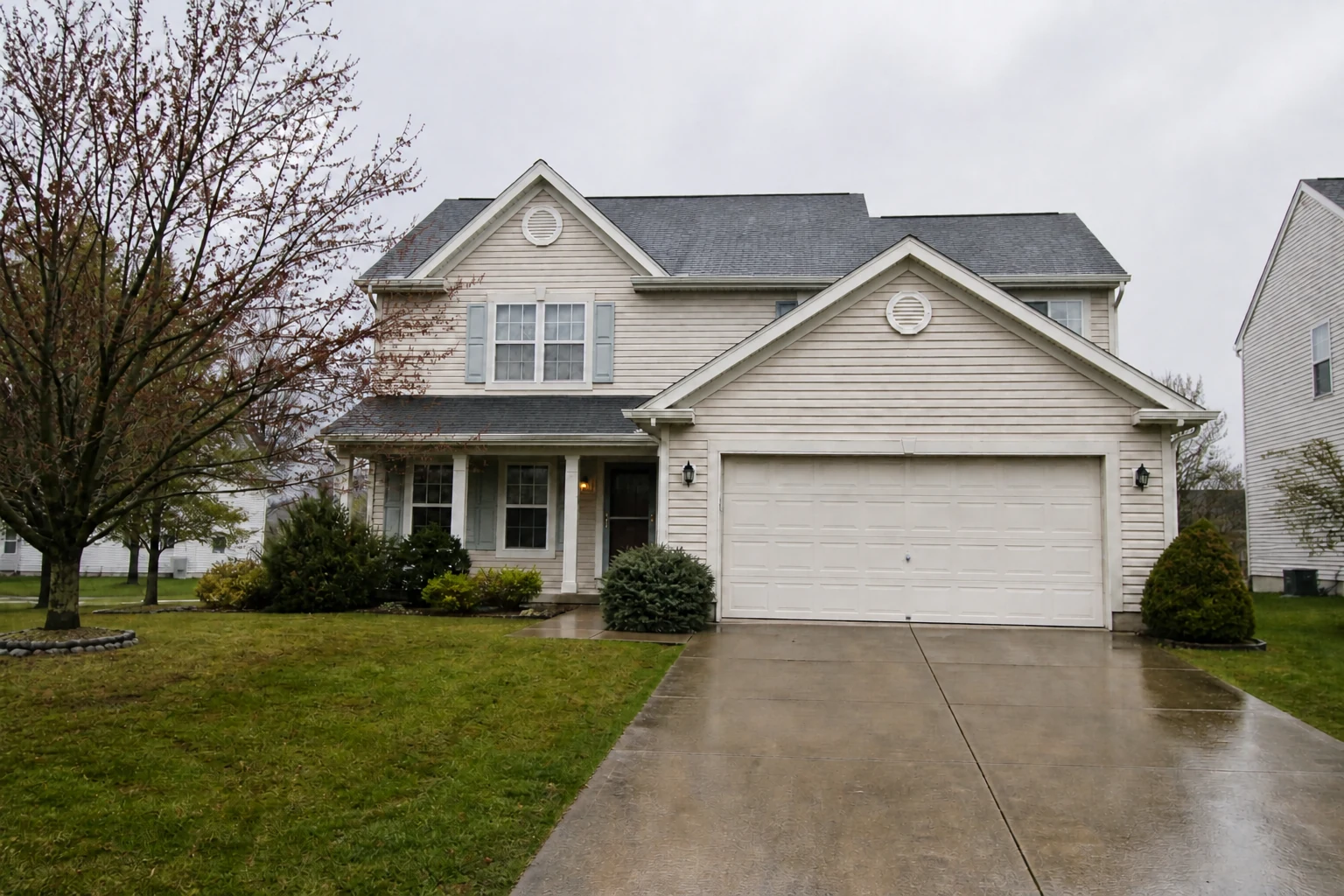
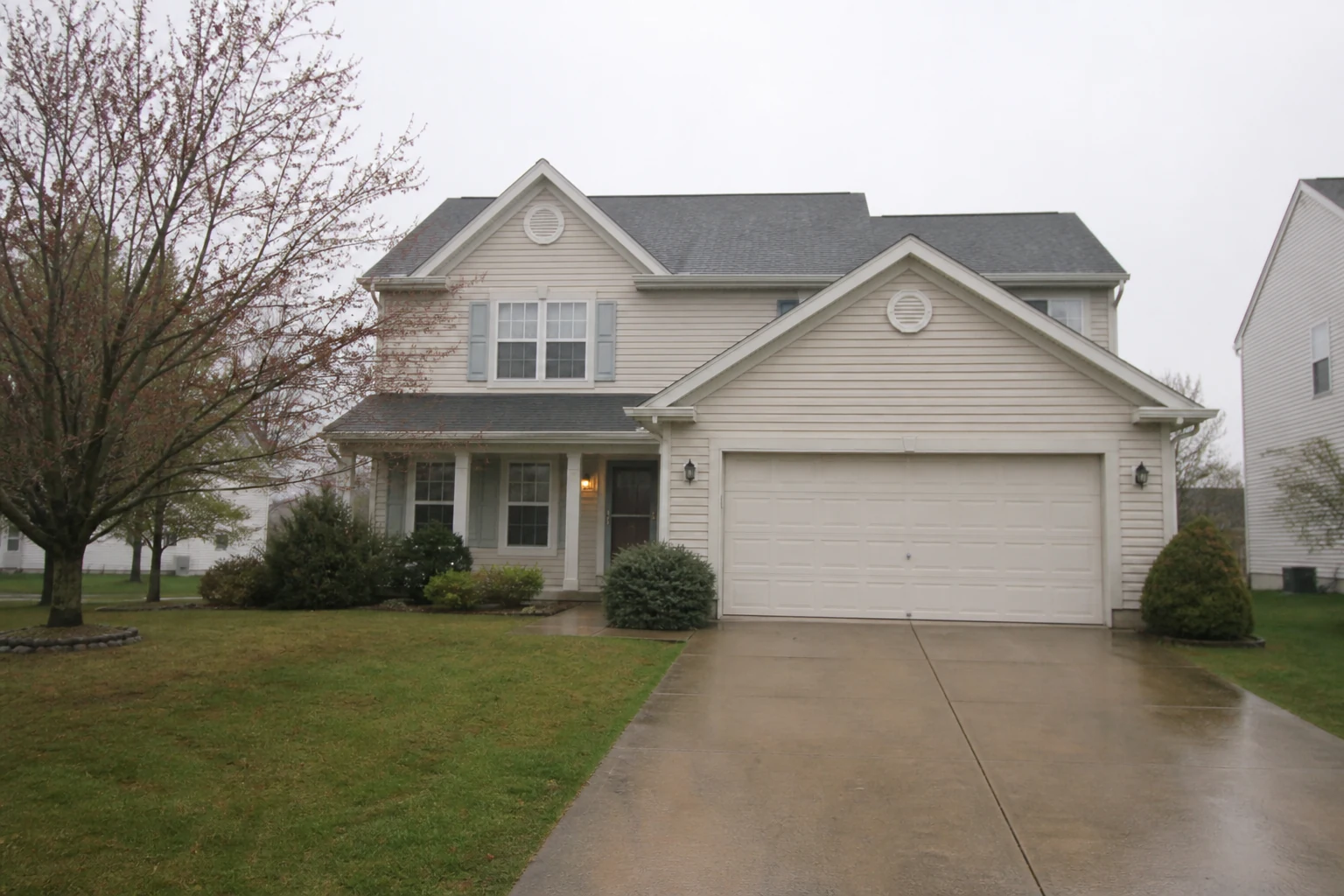
La propuesta da una lectura más clara al techo, las ventanas, el jardín y el cielo mediante una corrección de color y contraste.
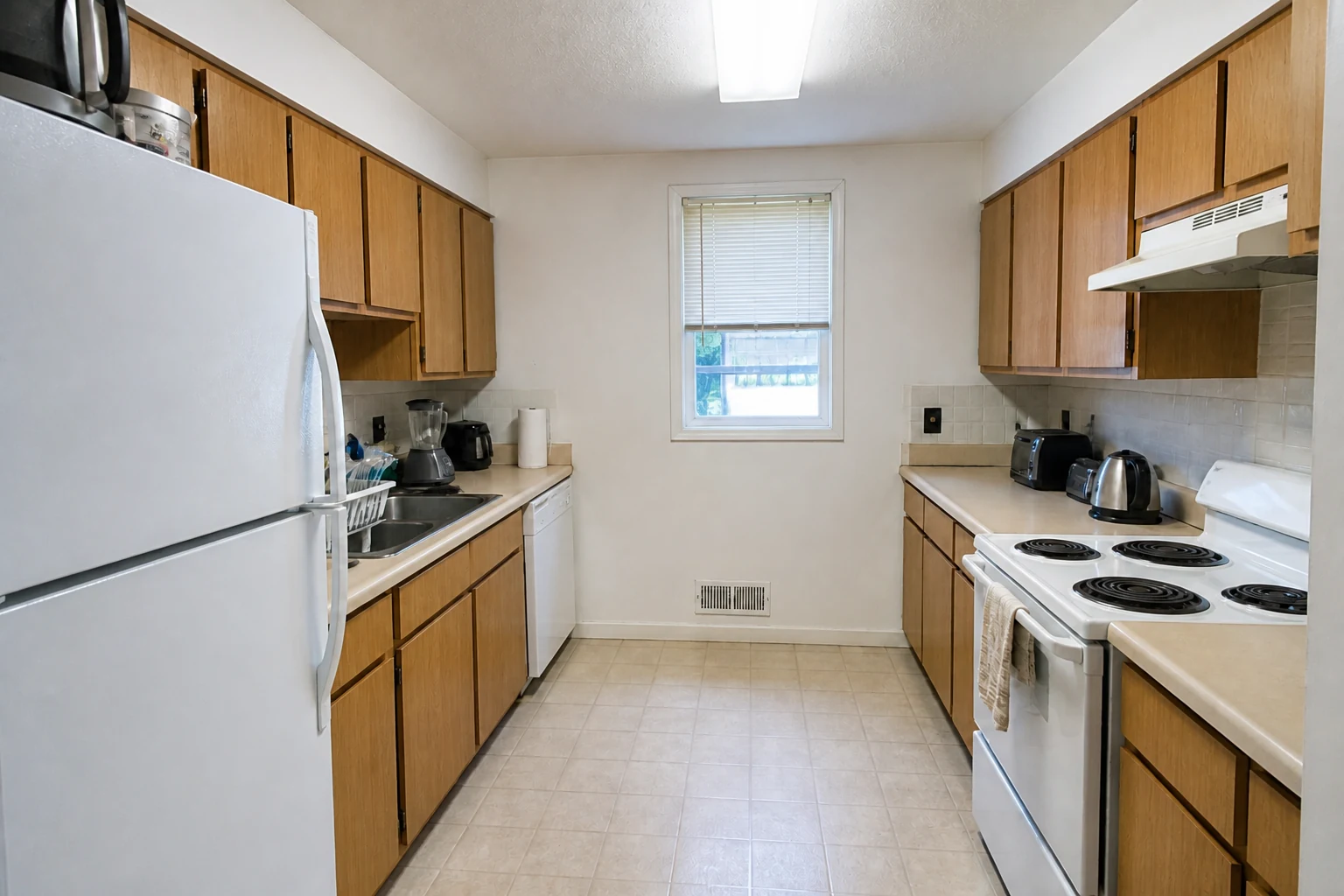
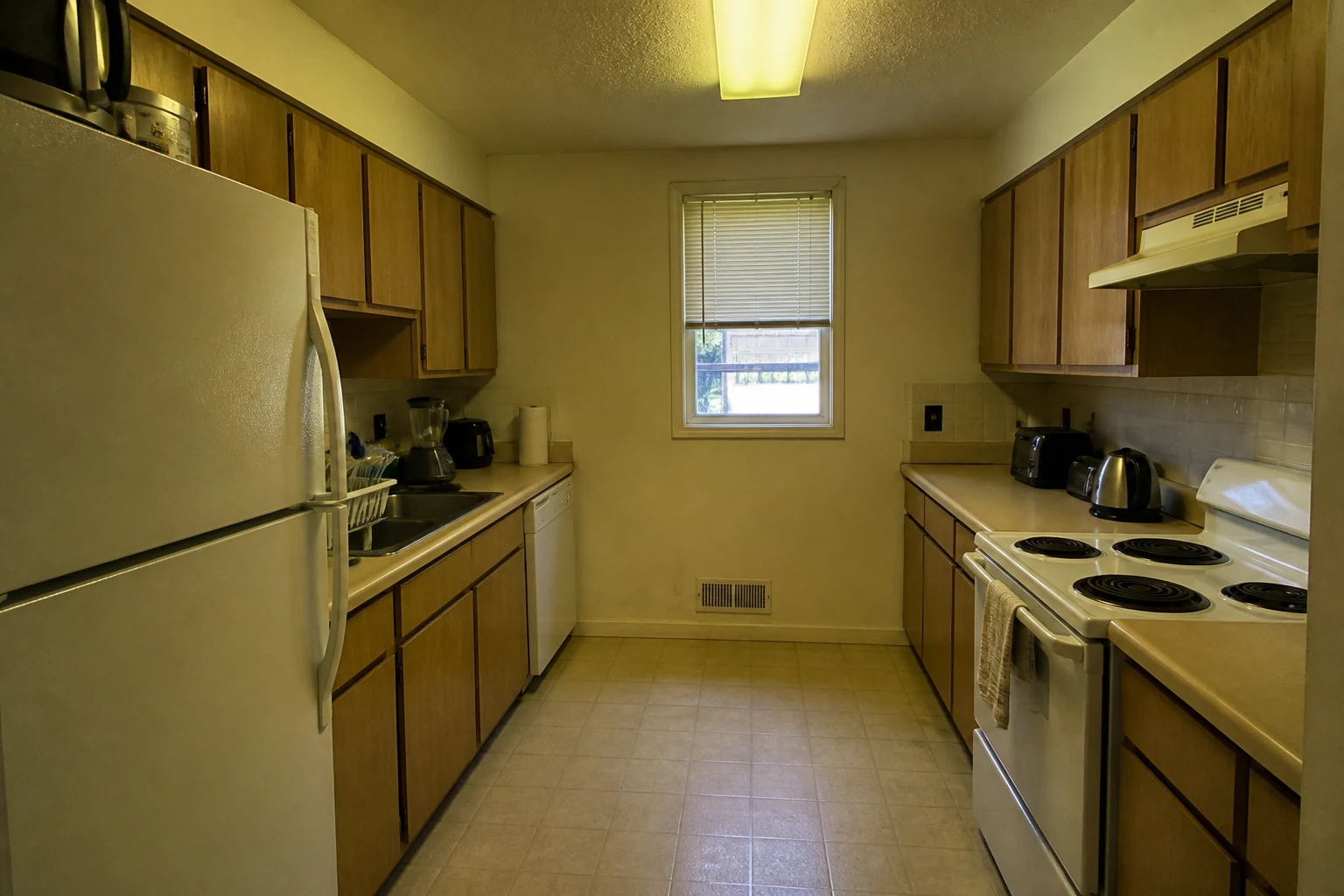
La corrección reduce el tono cálido excesivo y el ruido para presentar con más claridad los muebles, las superficies y los electrodomésticos.
Explora una corrección automática de imágenes que ya muestran el contenido que necesitas.
Revisa fotos tomadas con distintas fuentes de luz y busca un equilibrio de color más uniforme para la selección.
Prueba una corrección cuando el encuadre sirve, pero la poca luz, el ruido o una dominante de color dificultan ver el espacio.
El flujo está orientado a corregir la fotografía, usando la escena, los muebles y los materiales de origen como base de la edición.
Mejora la presentación de imágenes de interiores, fachadas y espacios exteriores.
Explora una corrección de fotos de habitaciones, exteriores y detalles antes de preparar una selección para compartir con clientes.
Mejora imágenes del móvil para mostrar un alojamiento, conservar referencias de una renovación o comparar un proyecto de casa.
Prueba una corrección de imágenes de visita, localización o avance de proyecto antes de decidir cuáles desarrollar o presentar.
Elige un JPG, PNG o WebP con la menor compresión posible. Puedes usar fotos de interior, exterior, jardines o proyectos terminados.
Empieza con la mejora automática o centra la edición en luz y color, ruido por poca luz o una foto exterior. La intensidad Natural busca un cambio más suave; Intensa, uno más visible.
Compara con el original y revisa materiales, personas, rótulos y texto. Guarda la versión que represente mejor la escena que quieres compartir.
Se centra en exposición, color, contraste, ruido y claridad. La intención es presentar mejor la fotografía, sin pedir un rediseño del espacio.
La mejora de fotos trabaja el equilibrio general de luz, color y detalle. El ampliador de imágenes es el flujo más específico cuando el problema principal es un archivo pequeño o comprimido y buscas más definición aparente.
Sí. Puedes usar fotos del móvil, especialmente si hay poca luz o fuentes de iluminación de distintos tonos. Elige el archivo original en lugar de una captura o una copia comprimida.
La herramienta está orientada a conservar el contenido, pero la IA puede reinterpretar detalles o añadir una textura que no estaba en la foto. Revisa el resultado con el original antes de utilizarlo para representar un inmueble.
Sí. Puedes explorar una mejora de luz, color y contraste en fotografías de fachadas, jardines, accesos y otros espacios exteriores.
Puede ayudar a mejorar una imagen bien encuadrada, pero no sustituye una buena toma ni la documentación completa del espacio. Tampoco puede recuperar con certeza información que no aparece en el original.
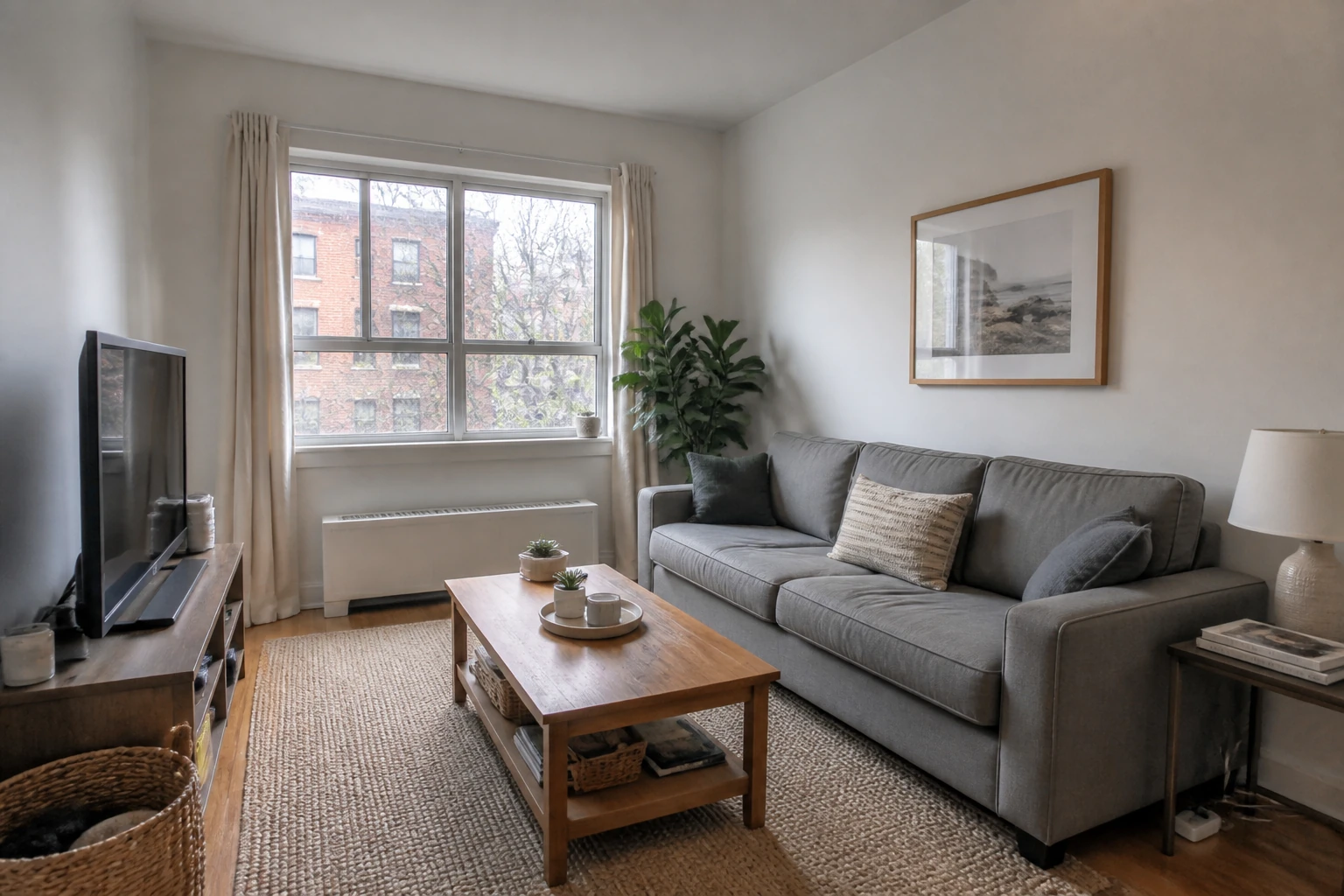
Aumenta la resolución y mejora la definición de los detalles.
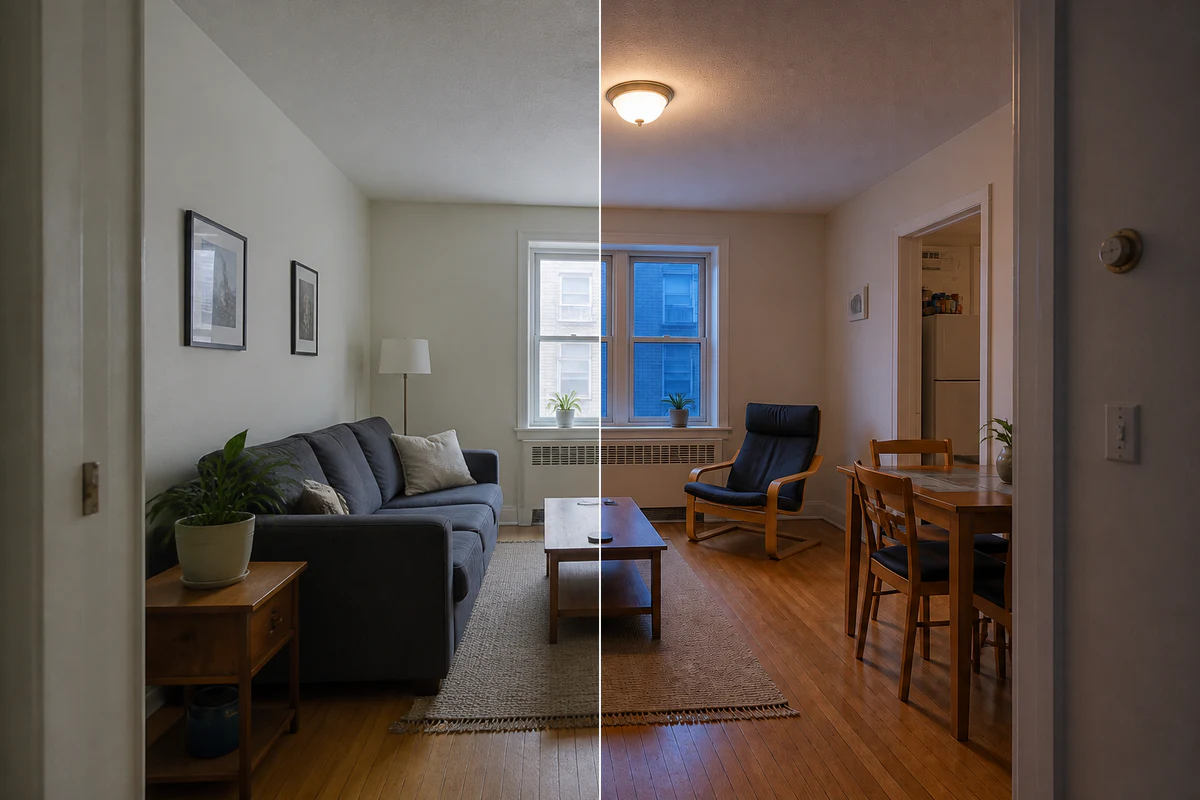
Prueba otra luz y otro ambiente en la misma imagen.
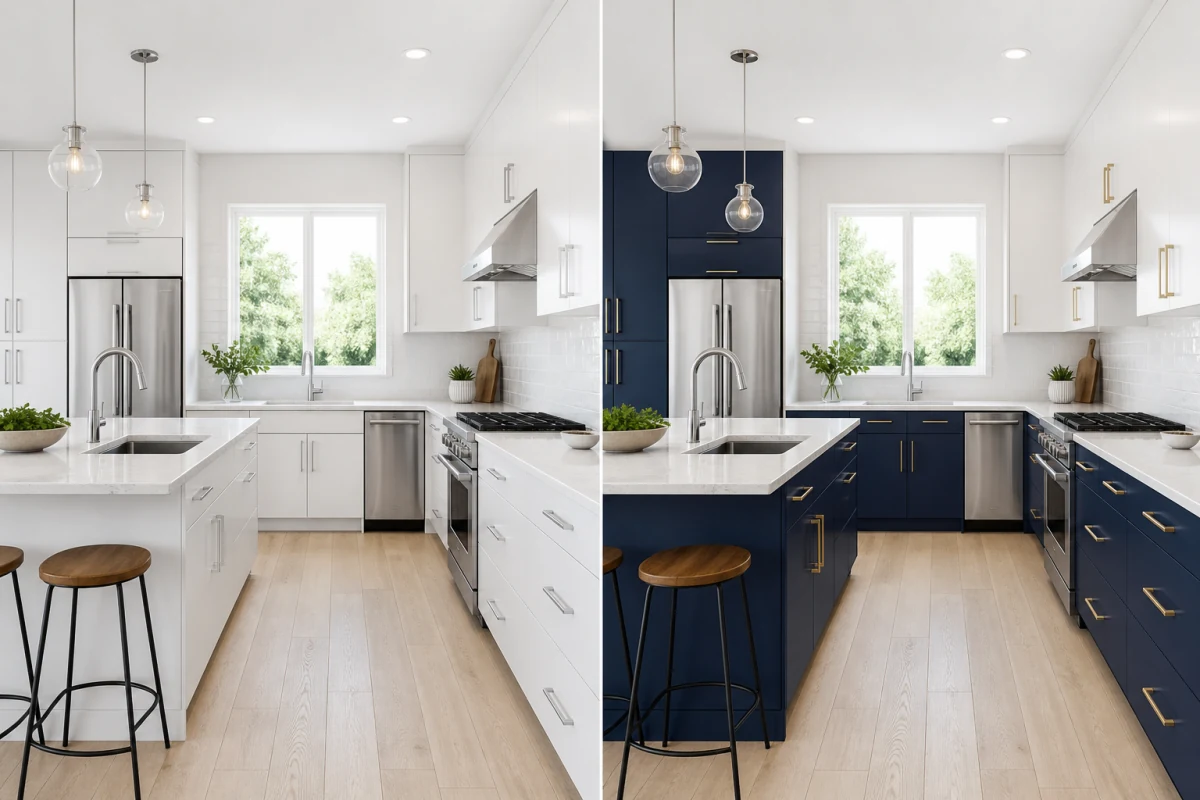
Describe el cambio concreto que quieres hacer en tu foto.
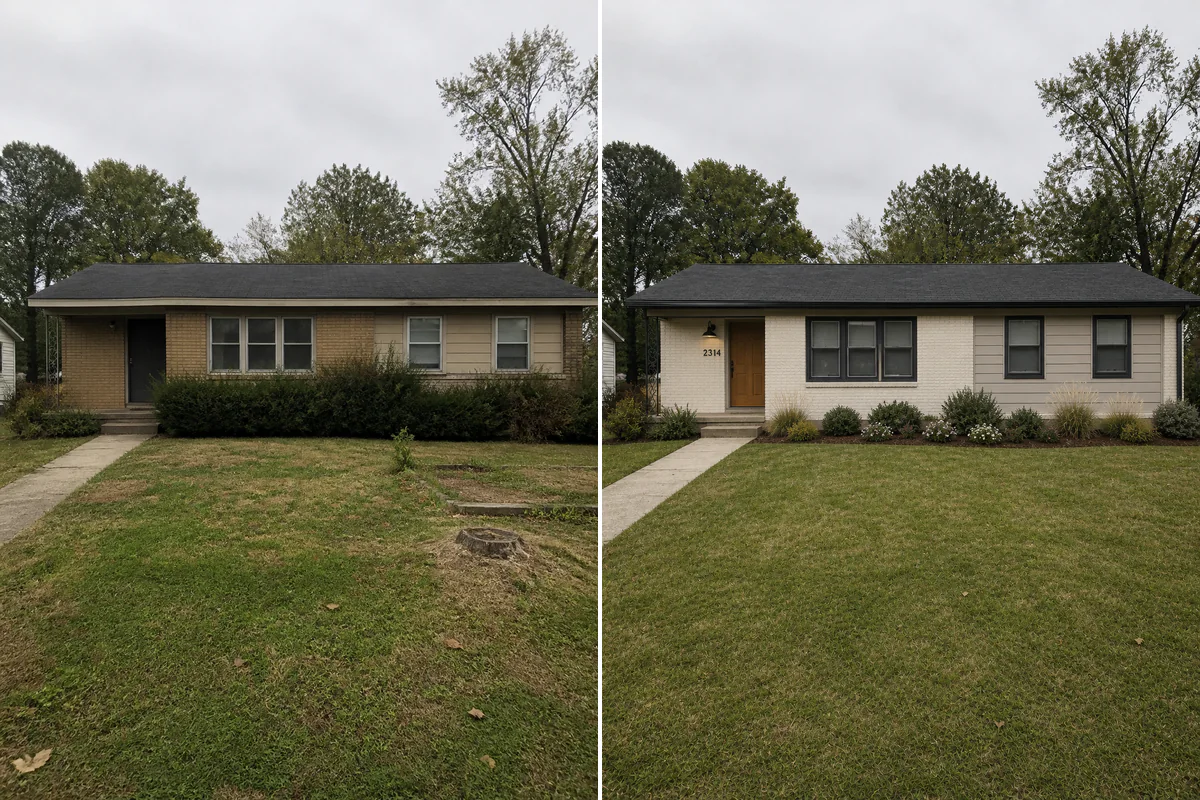
Explora revestimientos, cubierta, ventanas y detalles de la fachada.