Nogal junto a sofás blancos
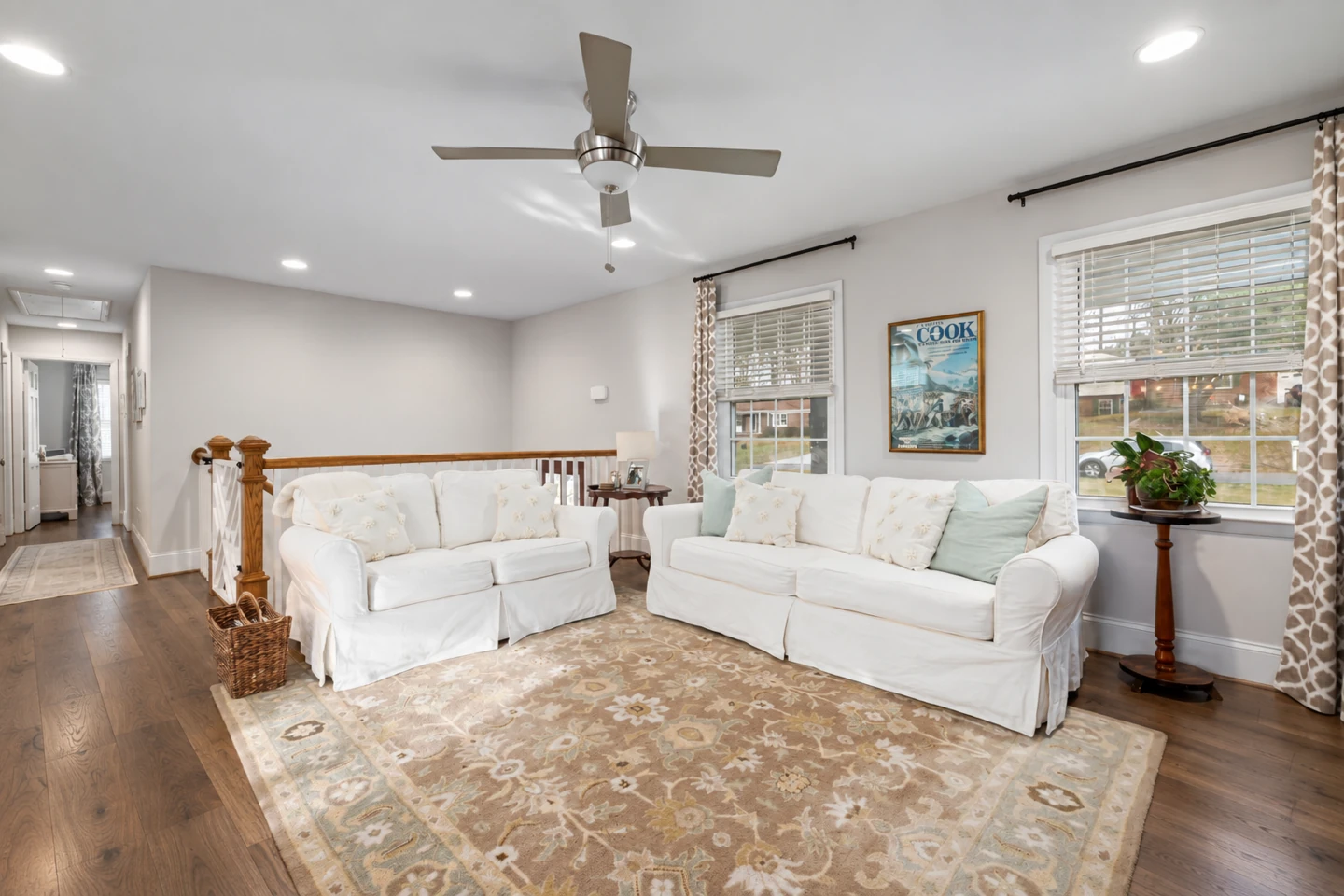
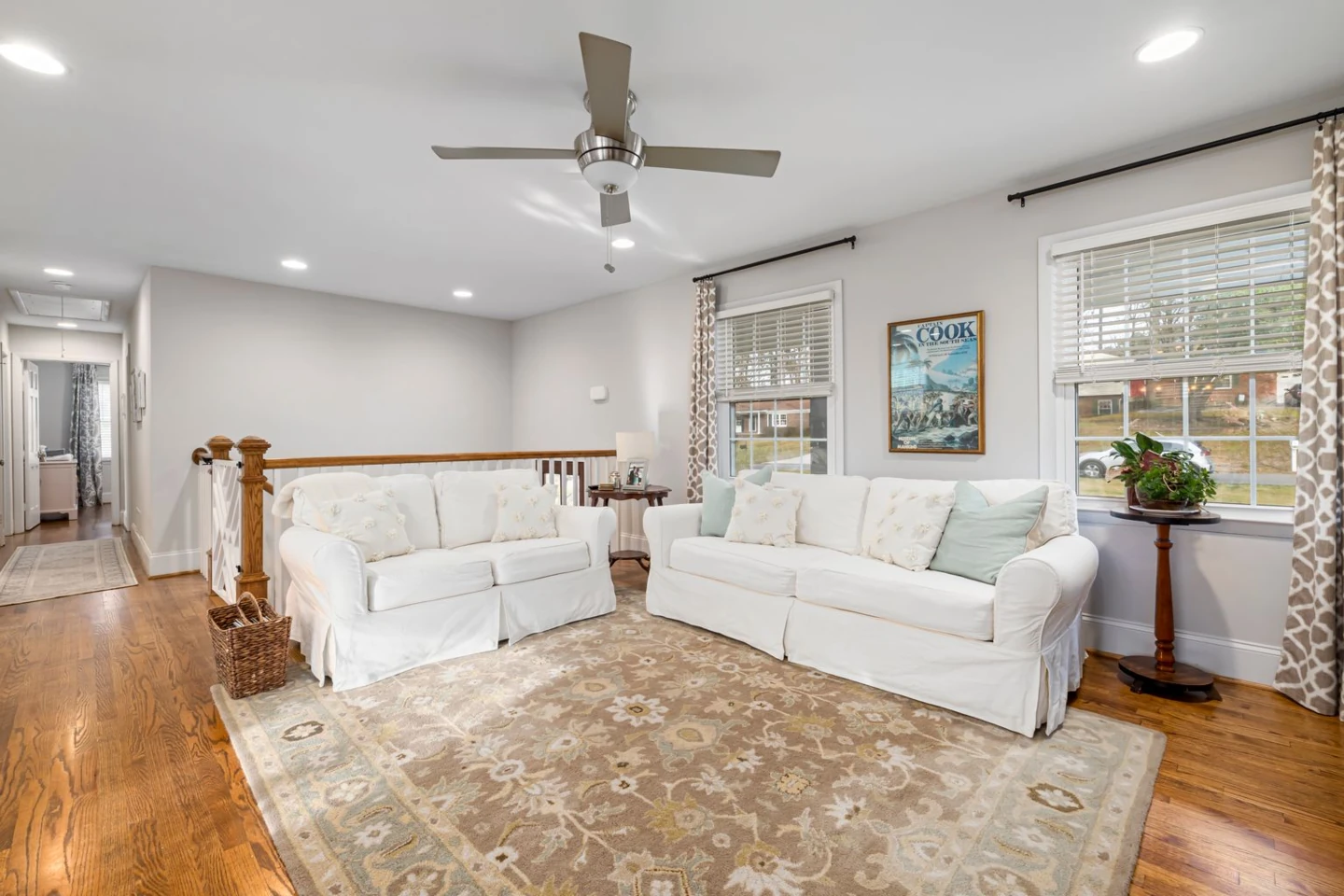
La propuesta de madera oscura cambia la base de esta sala de estar. Los sofás claros, la alfombra estampada y las molduras permiten valorar el nuevo contraste.
Una madera más clara, una piedra suave o unas baldosas distintas pueden cambiar el ambiente. Sube una foto y compara esos acabados junto a los muebles y las paredes que ya tienes.
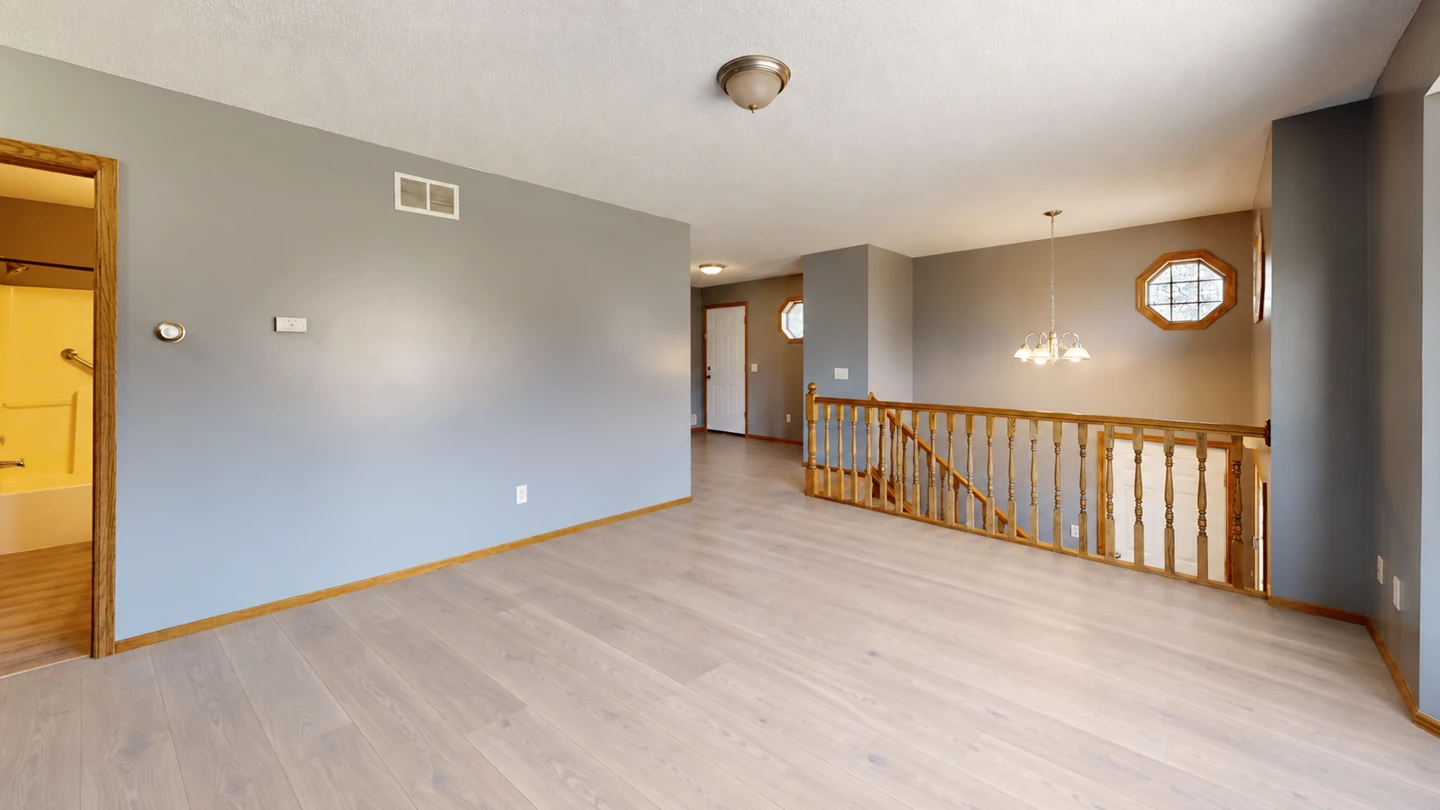
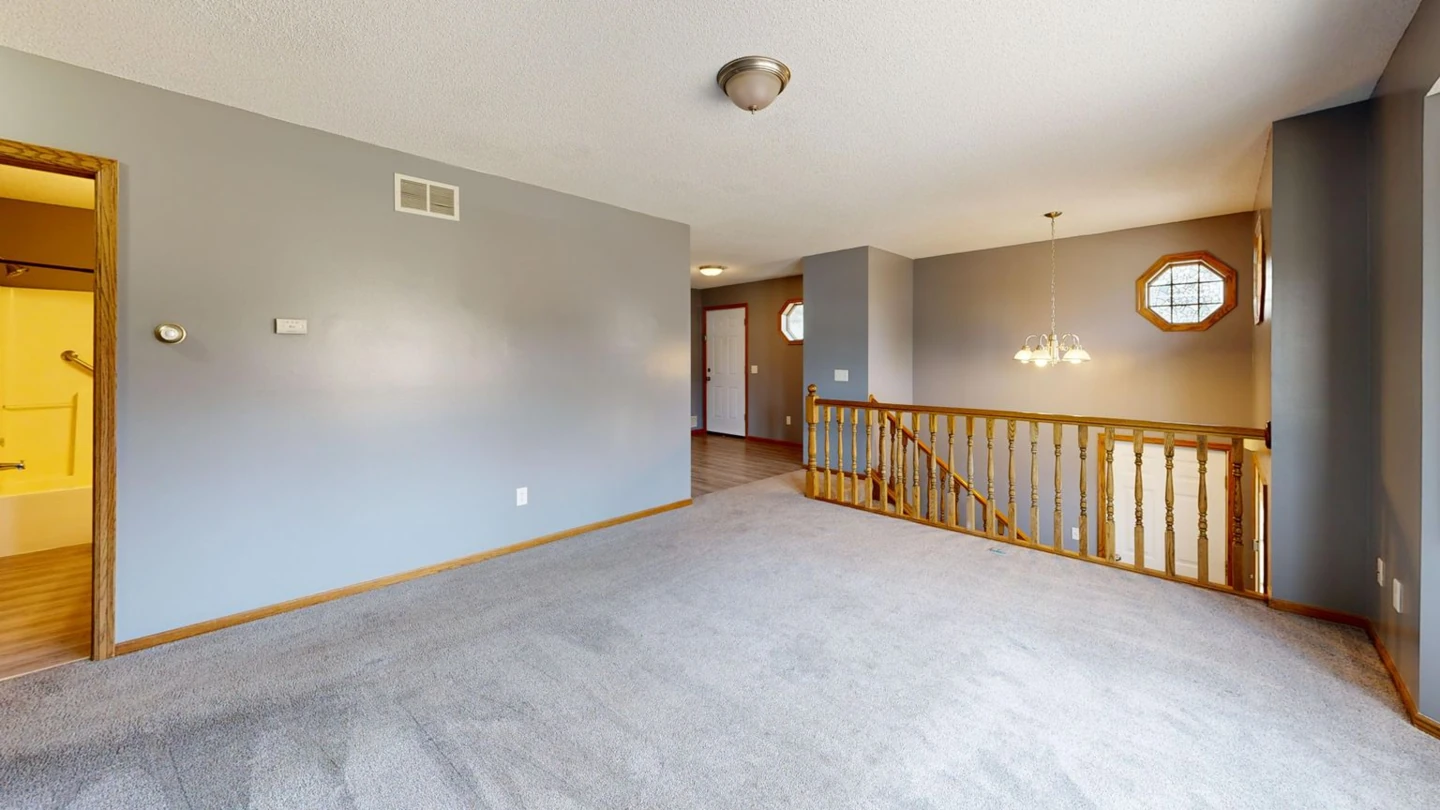
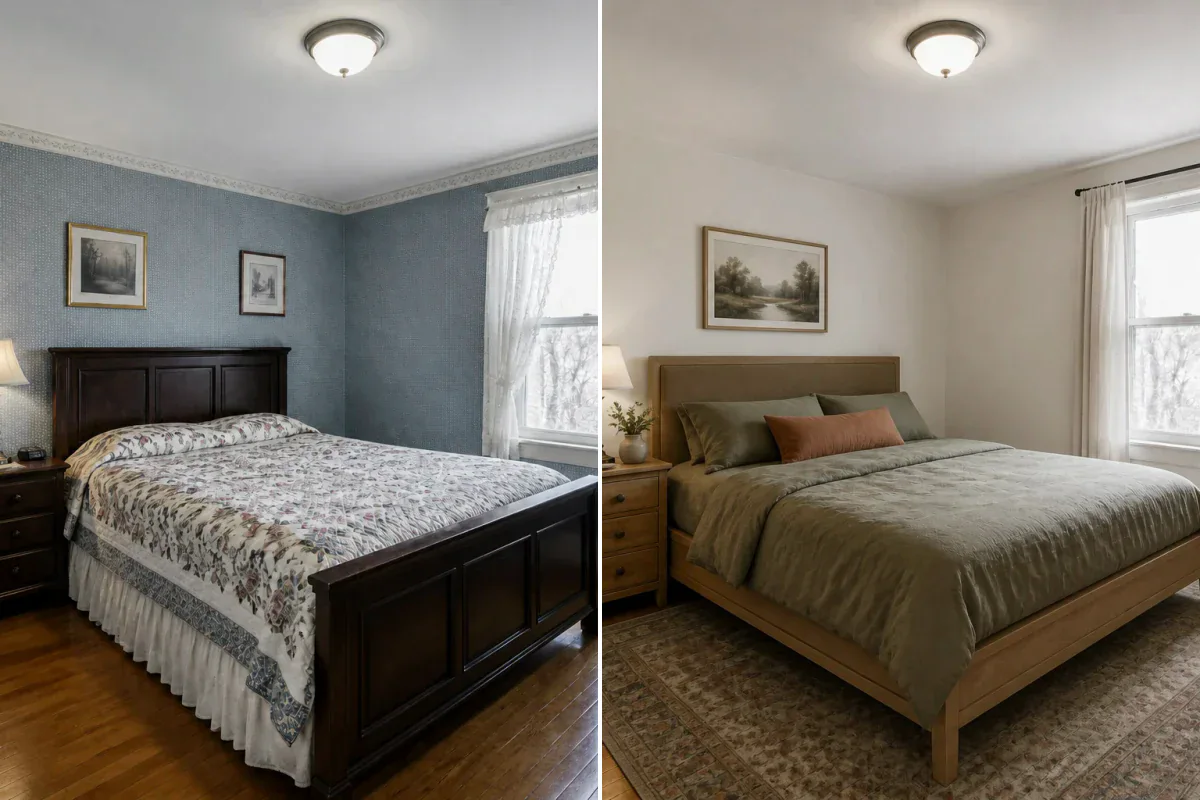
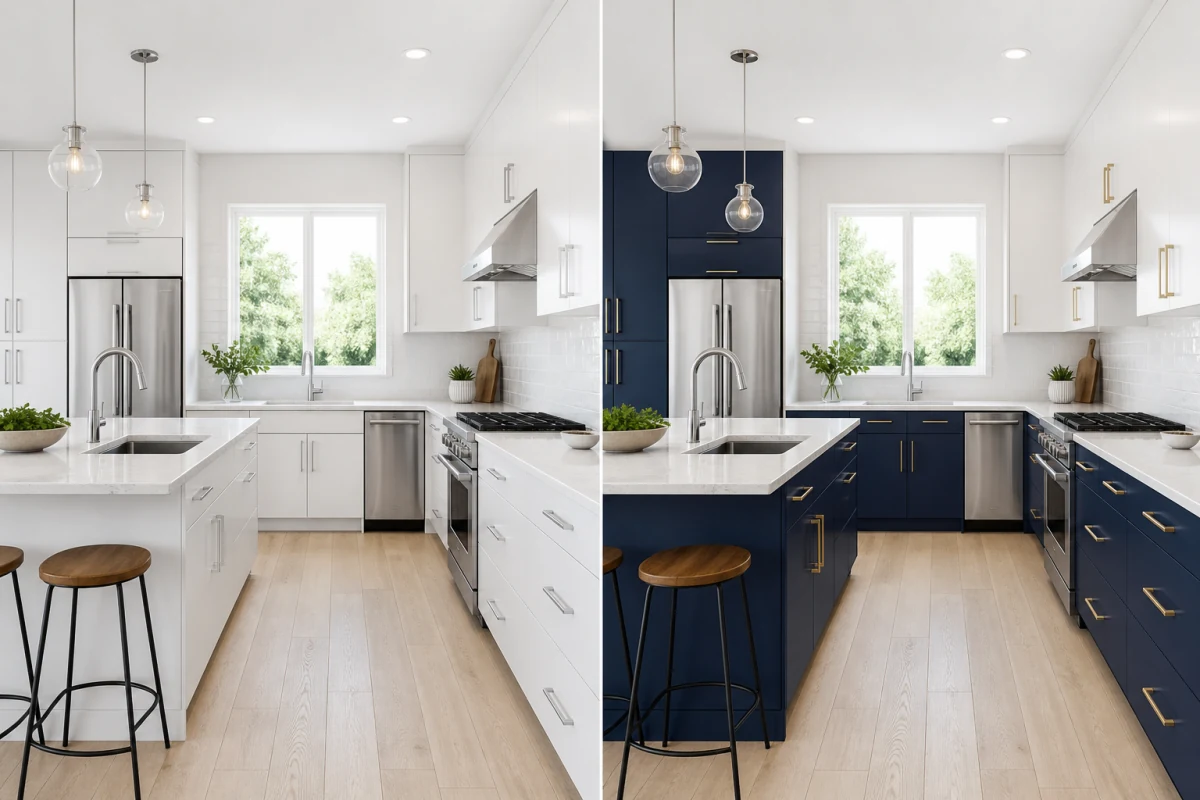
Estos ejemplos comparan una madera más oscura y una piedra clara junto a los muebles de cada foto.
La propuesta de madera oscura cambia la base de esta sala de estar. Los sofás claros, la alfombra estampada y las molduras permiten valorar el nuevo contraste.
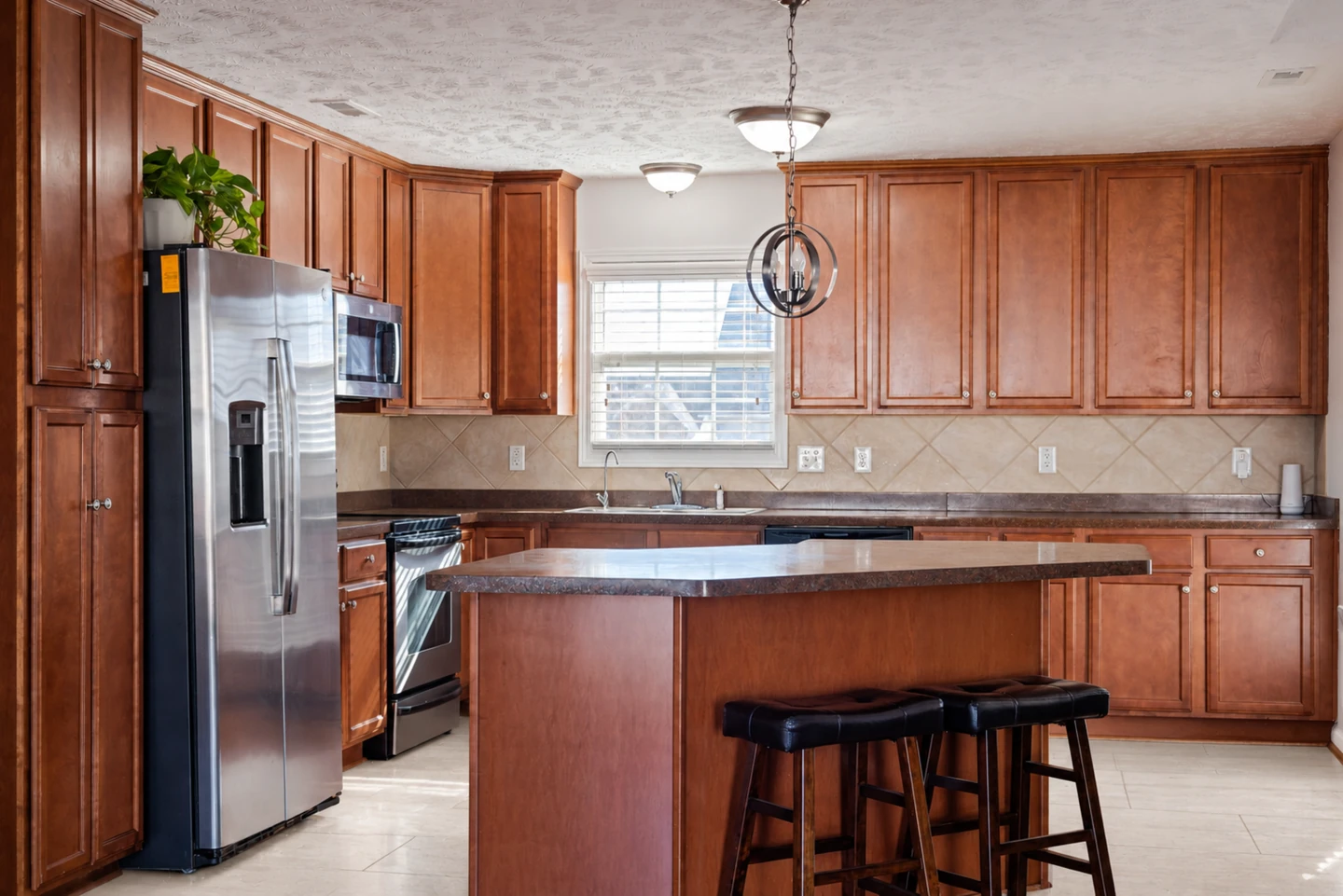
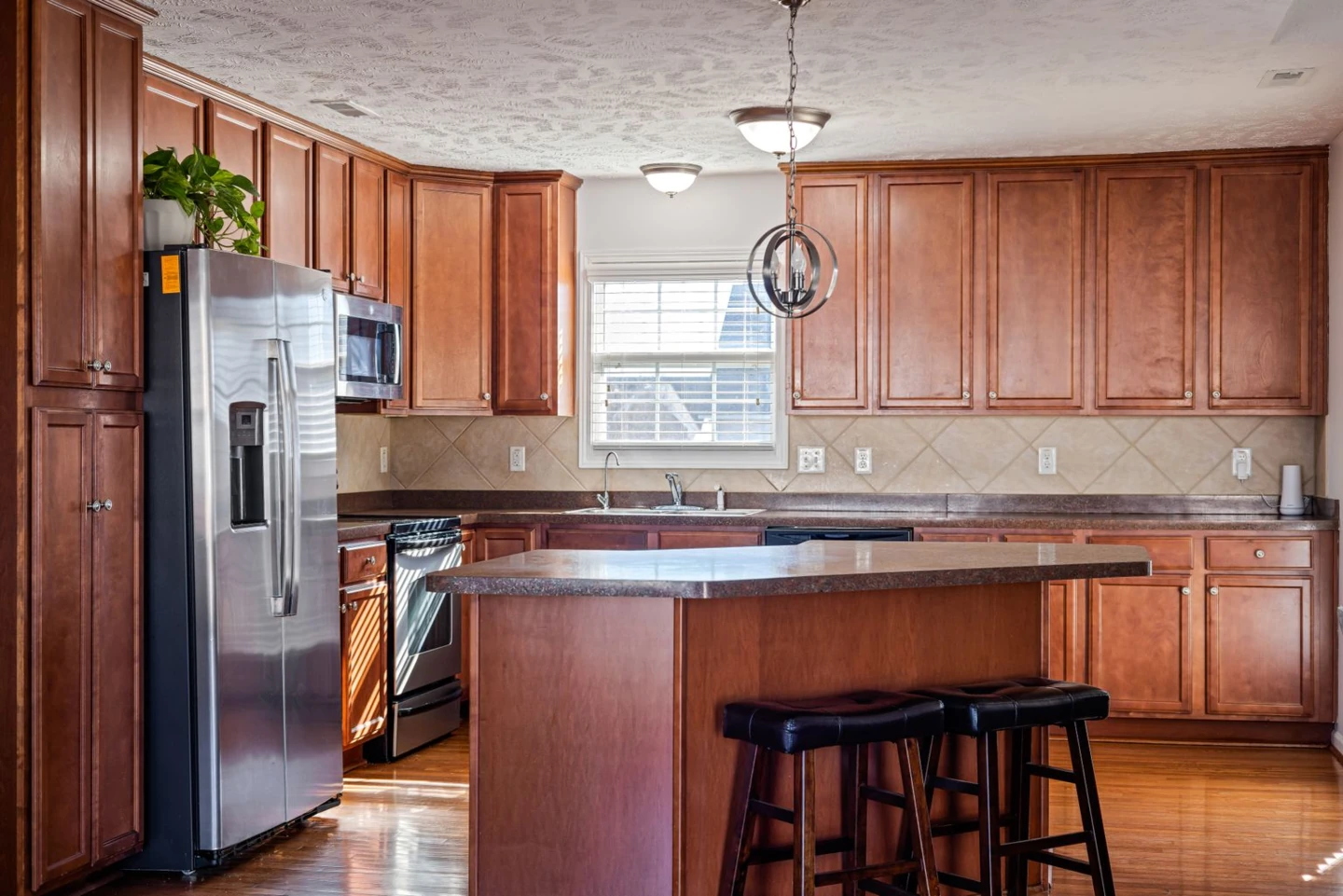
El acabado de piedra caliza aporta una superficie más discreta bajo la isla y los taburetes. La imagen ayuda a comparar la combinación con los muebles marrones.
Centra la vista previa en el suelo para valorar color y textura junto al resto de la habitación.
Prueba roble claro, nogal, porcelánico, piedra caliza, hormigón o alfombra de pared a pared, también llamada moqueta. En Detalles puedes orientar el tono y el acabado dentro de la opción elegida.
Compara el contraste con los armarios, los asientos o las paredes de tu foto. La edición se centra en el suelo para explorar ese cambio en el contexto del espacio.
Observa qué vetas, tonos cálidos o fríos y patrones te atraen más antes de pedir muestras físicas a una tienda.
Compara acabados en la foto del espacio que quieres actualizar.
Imagina un acabado de madera, baldosas o piedra en una habitación con alfombra instalada y valora el cambio de aspecto.
Prueba un suelo más claro o una textura diferente junto a los muebles que quieres conservar para definir la paleta de la cocina.
Genera propuestas de roble y nogal desde la misma foto. Compara la luminosidad y el contraste que muestra cada versión.
Elige un JPG, PNG o WebP claro donde se vea una parte suficiente del suelo. Los bordes de las paredes y las patas de los muebles ayudan a interpretar la perspectiva.
Elige uno de los seis acabados y añade, si quieres, una indicación de tono o textura. La herramienta interpreta la zona del suelo sin que tengas que dibujar su contorno.
Inicia sesión, revisa el coste en créditos y genera la vista previa. Compara con la foto original y utiliza muestras reales para concretar la compra.
Sube una foto y selecciona un material. La IA genera una imagen centrada en cambiar la apariencia del suelo, utilizando el espacio fotografiado como referencia para la perspectiva y la luz.
Las opciones de partida son roble claro, nogal, porcelánico, piedra caliza, hormigón y alfombra de pared a pared. Esta última opción representa un revestimiento instalado, en lugar de añadir una alfombra suelta. En Detalles puedes describir otro tono, un acabado mate o brillante o una disposición como la espiga.
Sí. Puedes usar una sala amueblada, una cocina o un dormitorio. La herramienta se centra en el suelo, aunque la IA puede cambiar pequeños detalles de los muebles o de los bordes; revisa el resultado junto a la foto original.
Esta herramienta parte de una foto de la habitación y de sus materiales predefinidos. No ofrece una segunda carga de muestras de fabricante. Puedes describir en Detalles el color, la veta o el patrón que buscas, sin una correspondencia exacta con un producto.
No. La herramienta está orientada al acabado del suelo en una foto existente. Para probar pintura por separado, utiliza el Simulador de colores de paredes. Probar colores de paredes
Utilízala para comparar la paleta, las texturas y el contraste con los muebles. Después comprueba muestras físicas, acabados y características de uso con el proveedor; la imagen no certifica un color, un formato o las propiedades de un material.
Sí. Puedes consultar ejemplos y elegir ajustes antes de iniciar sesión. La generación utiliza la cantidad de créditos indicada en la herramienta. Consulta las opciones actuales en Precios. Ver precios