Capturas y vistas de modelo
Parte de imágenes de SketchUp, Revit, Rhino u otras herramientas, así como de renders sin materiales o dibujos exportados. La carga es una imagen, no el archivo editable del proyecto.
Sube una captura del modelo o una imagen sin texturas y explora un render de interior o exterior. Usa el trabajo que ya tienes como referencia para comparar acabados y ambiente.
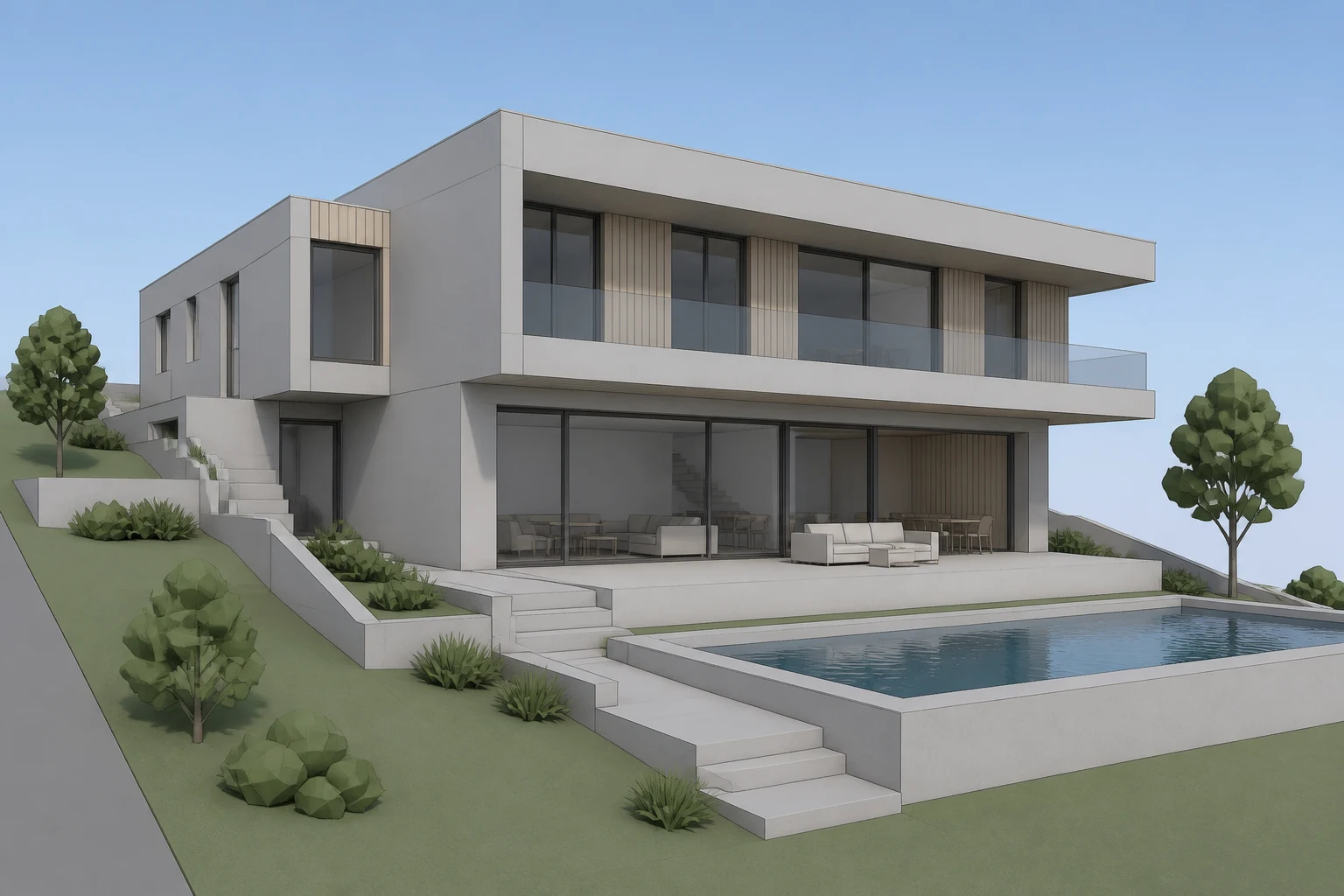
Utiliza una vista legible como base y orienta la generación con materiales, contexto y preferencias de luz.
Parte de imágenes de SketchUp, Revit, Rhino u otras herramientas, así como de renders sin materiales o dibujos exportados. La carga es una imagen, no el archivo editable del proyecto.
La perspectiva, los volúmenes y los huecos visibles orientan la nueva imagen. Puedes nombrar los detalles importantes de tu diseño en las instrucciones.
Compara acabados de fachada o interior, una hora del día y condiciones del tiempo. Añade una referencia de estilo para guiar la paleta y la atmósfera.
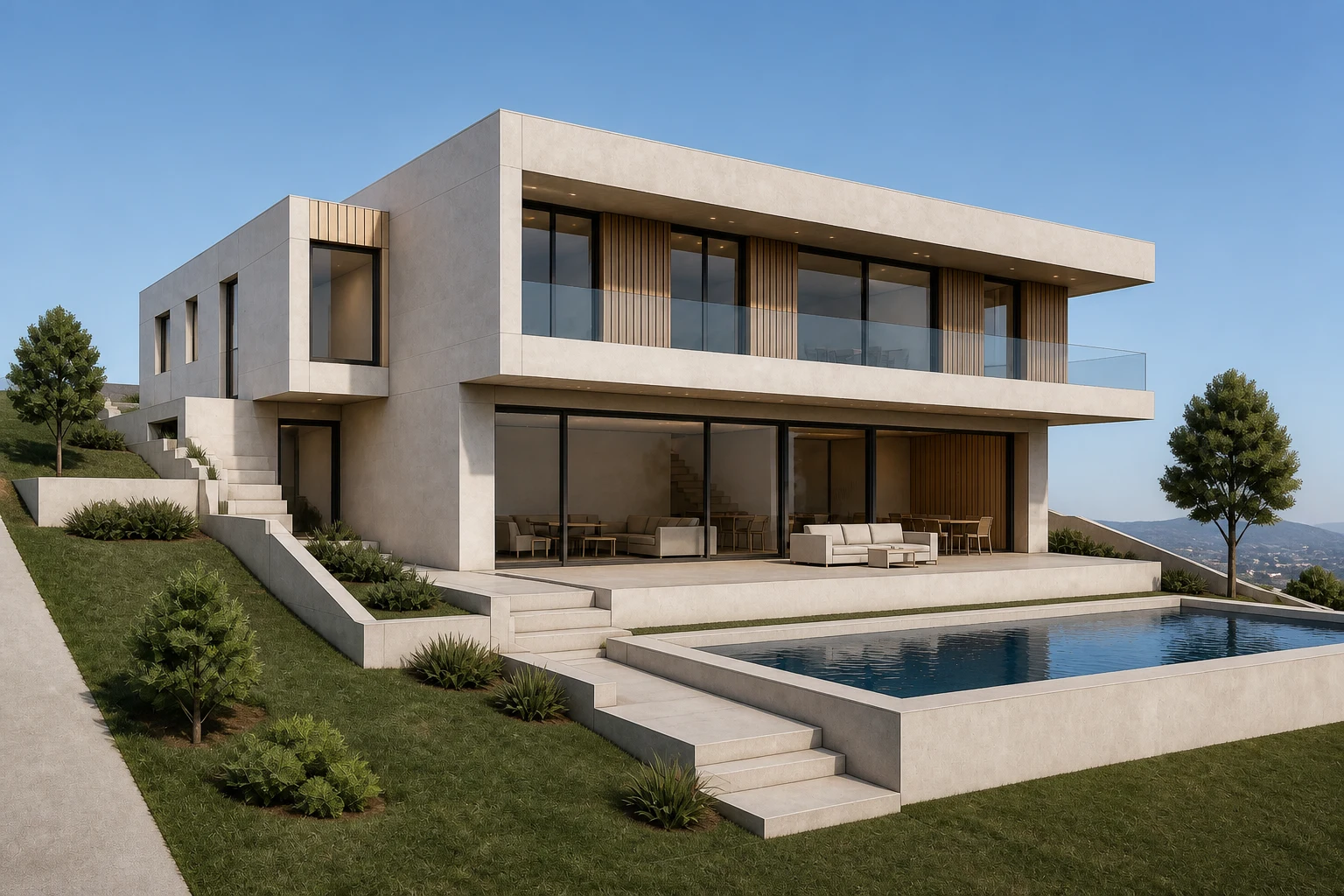
Estos ejemplos añaden una interpretación de acabados, mobiliario y ambiente a dos imágenes de proyecto.
La imagen del modelo orienta esta propuesta de casa moderna. Los materiales, la vegetación y los reflejos del agua ayudan a comunicar su carácter exterior.
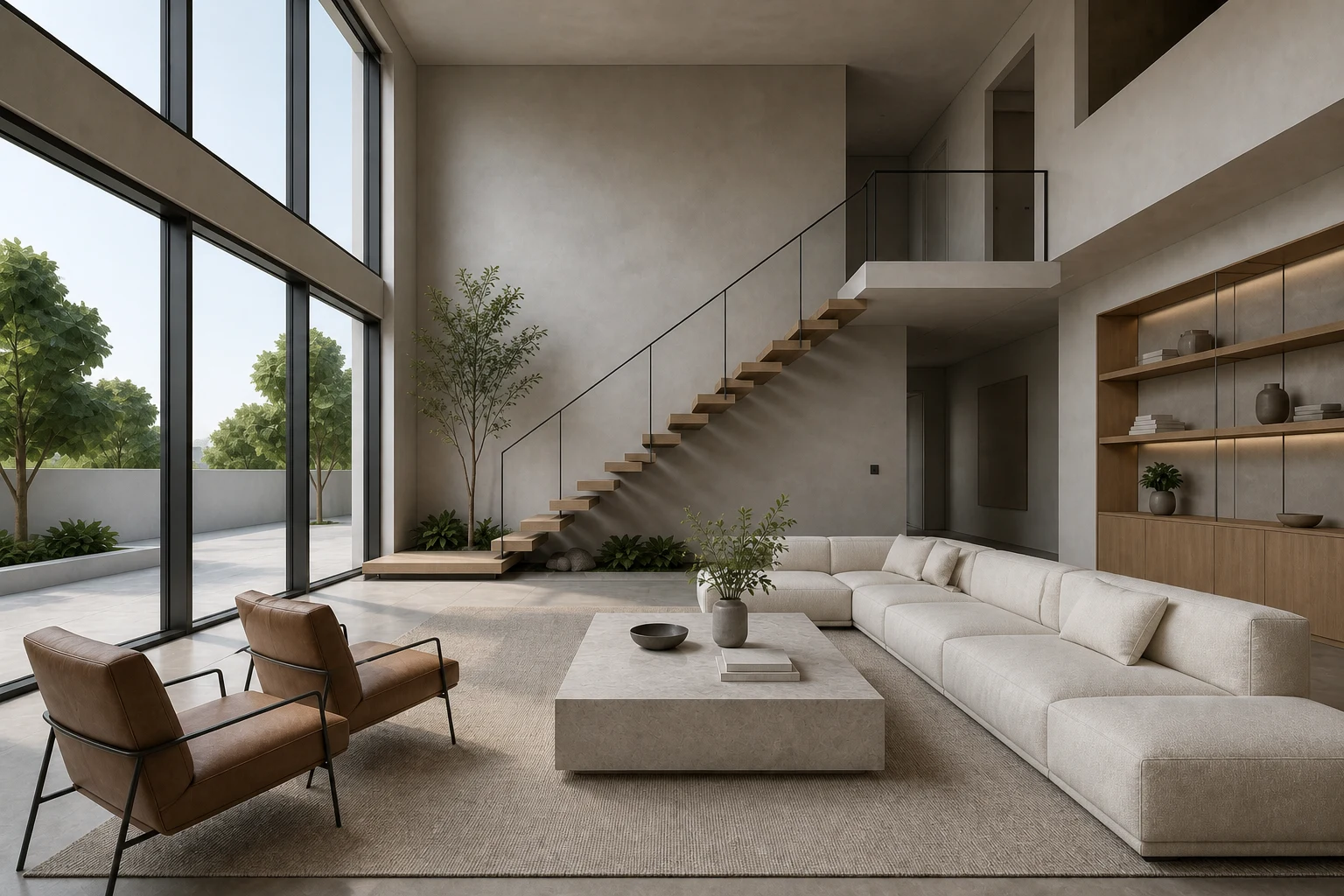
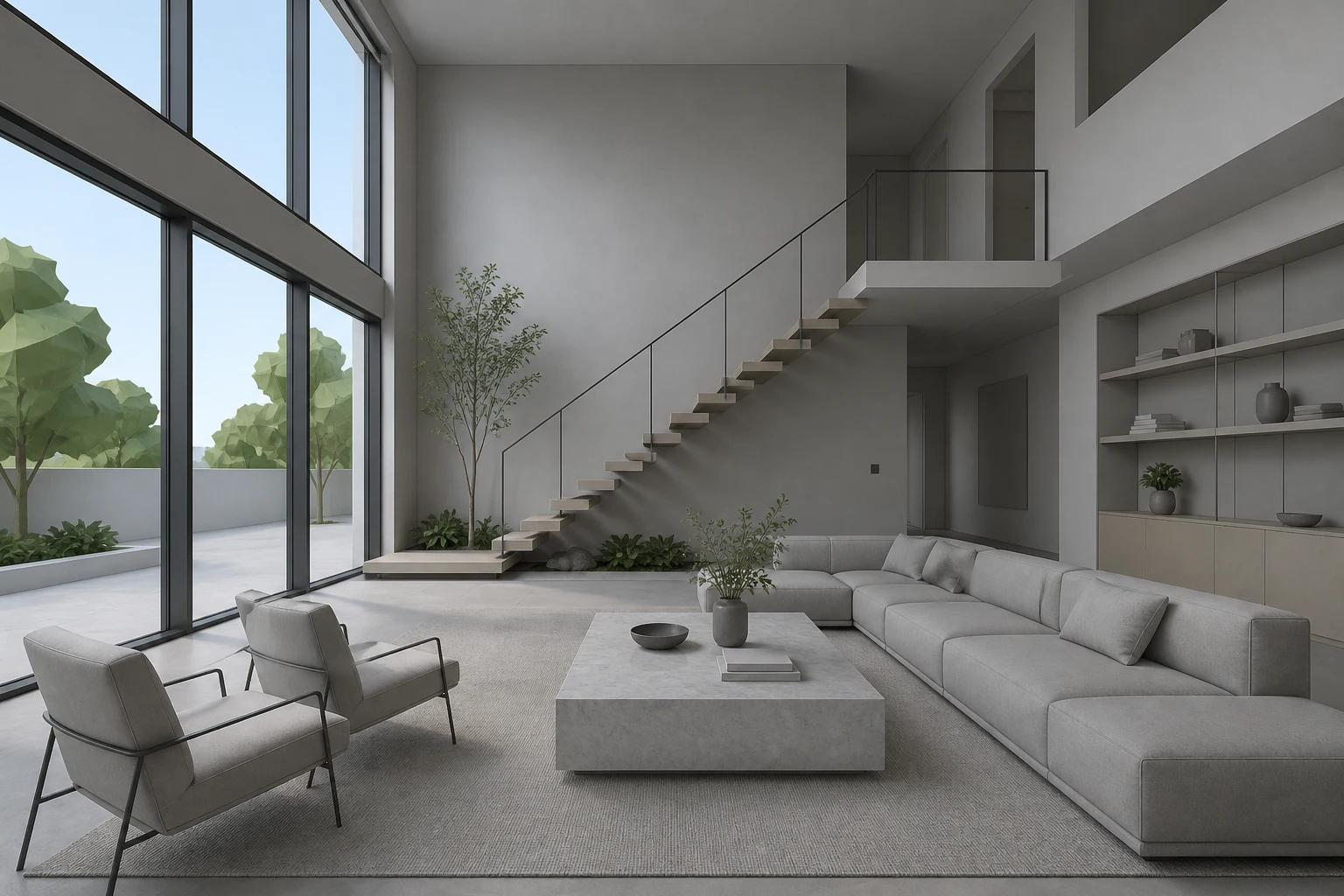
La vista interior sin texturas da paso a una propuesta con mobiliario, superficies terminadas y luz natural para explorar la atmósfera del espacio.
Prueba una dirección de acabados sin preparar una escena completa de render para cada alternativa.
Exporta la vista que quieres visualizar y utilízala en el navegador. No necesitas transferir el modelo 3D ni instalar un complemento para este flujo.
Reutiliza la imagen de origen para explorar piedra, madera, revestimientos y luz con preferencias distintas.
Añade imágenes de referencia a una presentación, una revisión de diseño o una selección de materiales para explicar la intención estética.
La herramienta ayuda cuando ya tienes una vista del diseño y quieres comparar su posible apariencia.
Explora combinaciones de materiales y contexto a partir de un estudio temprano del edificio.
Utiliza una captura limpia del modelo para generar una interpretación con texturas y luz antes de desarrollar la presentación final.
Visualiza una habitación, una ampliación, una fachada o un concepto de local según lo que muestre la imagen de origen.
Usa una perspectiva donde se entiendan los volúmenes. Oculta ejes, guías, selecciones y paneles del programa antes de guardar la captura.
Elige un tratamiento de materiales y ajusta su mezcla hacia Original o Creativo según la reinterpretación que buscas. Este ajuste se centra en la apariencia de los acabados.
Selecciona el ambiente y describe en Detalles los materiales o elementos importantes. Si añades una referencia de estilo, elige una coherente con la luz y la paleta que buscas.
Sube una vista del modelo, una captura CAD o BIM, un dibujo o un render sin texturas. Elige el tratamiento de materiales y el ambiente para generar una visualización basada en esa imagen.
Imágenes JPG, PNG o WebP. Puedes exportar una vista desde tu programa de modelado o dibujo; la herramienta no abre directamente archivos editables CAD, BIM o de modelos 3D.
No. Una vista de volúmenes, una captura sombreada o un render sin materiales puede servir de partida. Los contornos claros y una perspectiva legible ayudan a orientar el resultado.
Este flujo está pensado para imágenes de proyecto, especialmente vistas de modelo y renders sin texturas. De boceto a render se centra en dibujos a mano o digitales de líneas, perspectivas y alzados.
La imagen original guía la vista y la estructura visible, pero la IA puede cambiar proporciones o detalles. Compara el resultado con el proyecto; no hay un bloqueo geométrico equivalente al de un modelo CAD.
Sí. Puedes explorar habitaciones, fachadas, ampliaciones y espacios comerciales desde una imagen donde se entienda la propuesta.
Sí. Puedes seleccionar un tratamiento de acabados y opciones de entorno, luz y tiempo, como atardecer, cielo cubierto o noche. Una referencia de estilo opcional ayuda a orientar la atmósfera.
No. Son visualizaciones de concepto para comparar acabados y presentar ideas. Los planos medidos, cálculos y detalles de construcción deben mantenerse en la documentación técnica del proyecto.
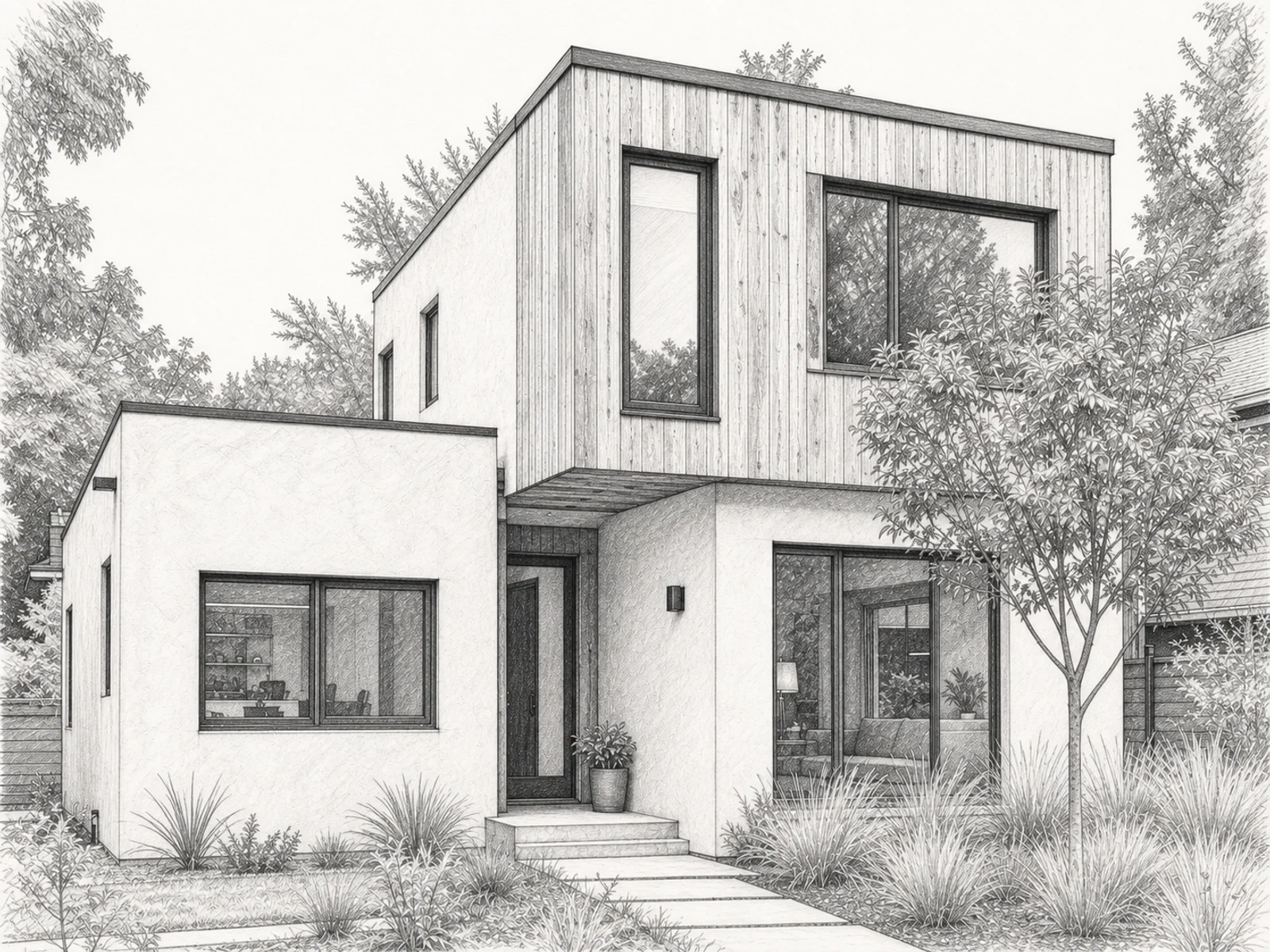
Convierte un boceto arquitectónico en una imagen de presentación.
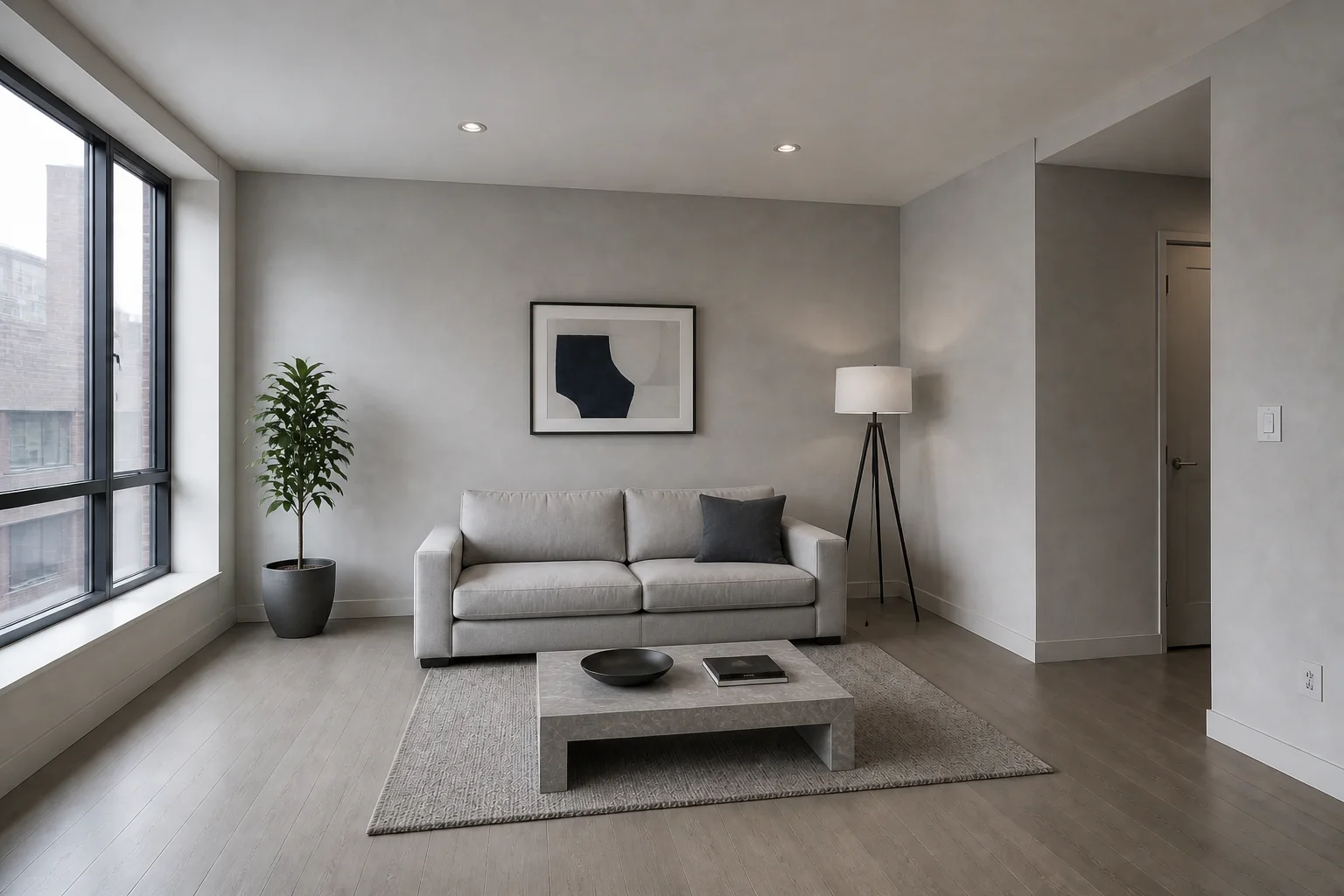
Usa una imagen de referencia para orientar el estilo de tu foto.
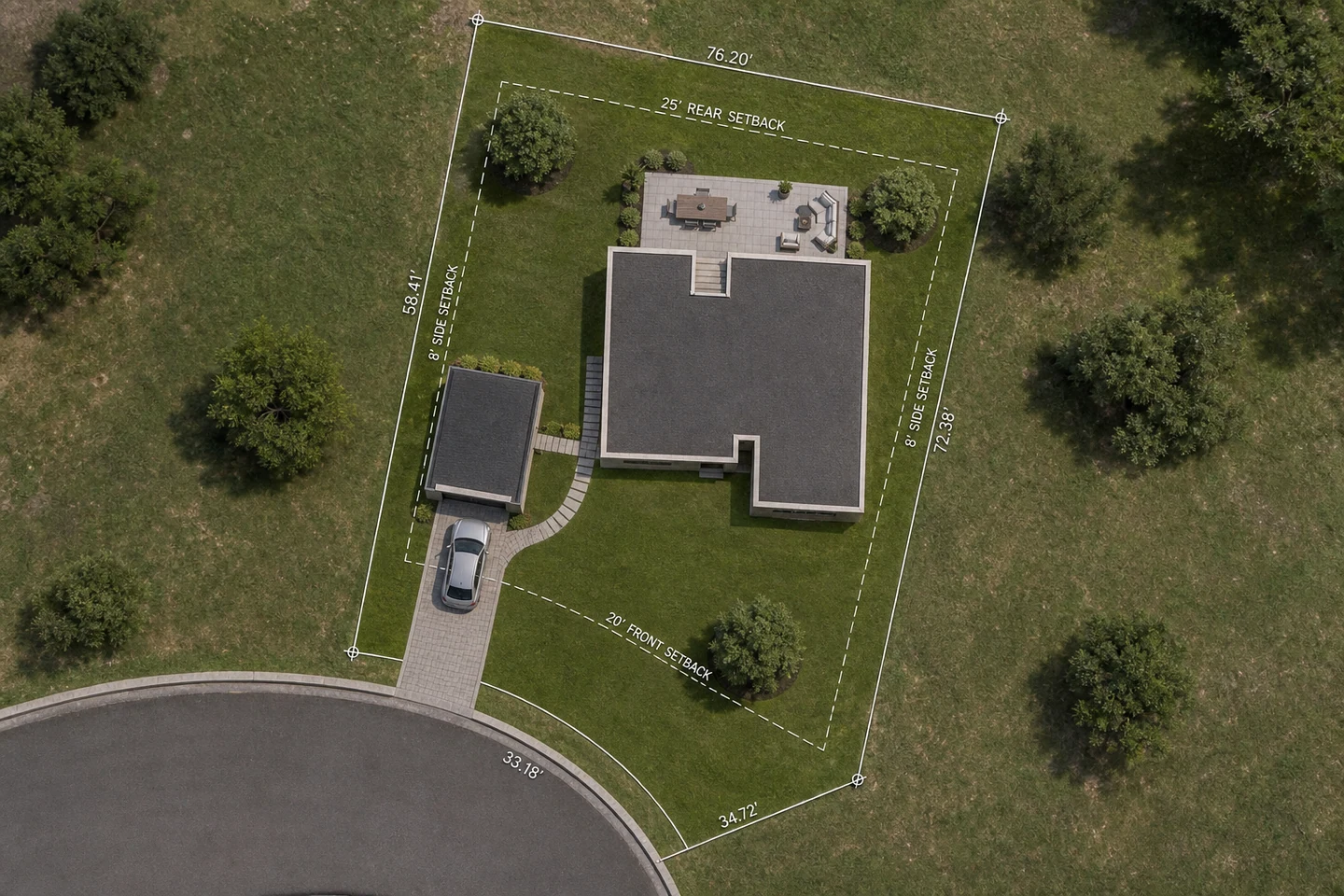
Crea una propuesta visual desde un plano general, de jardín o de planta.
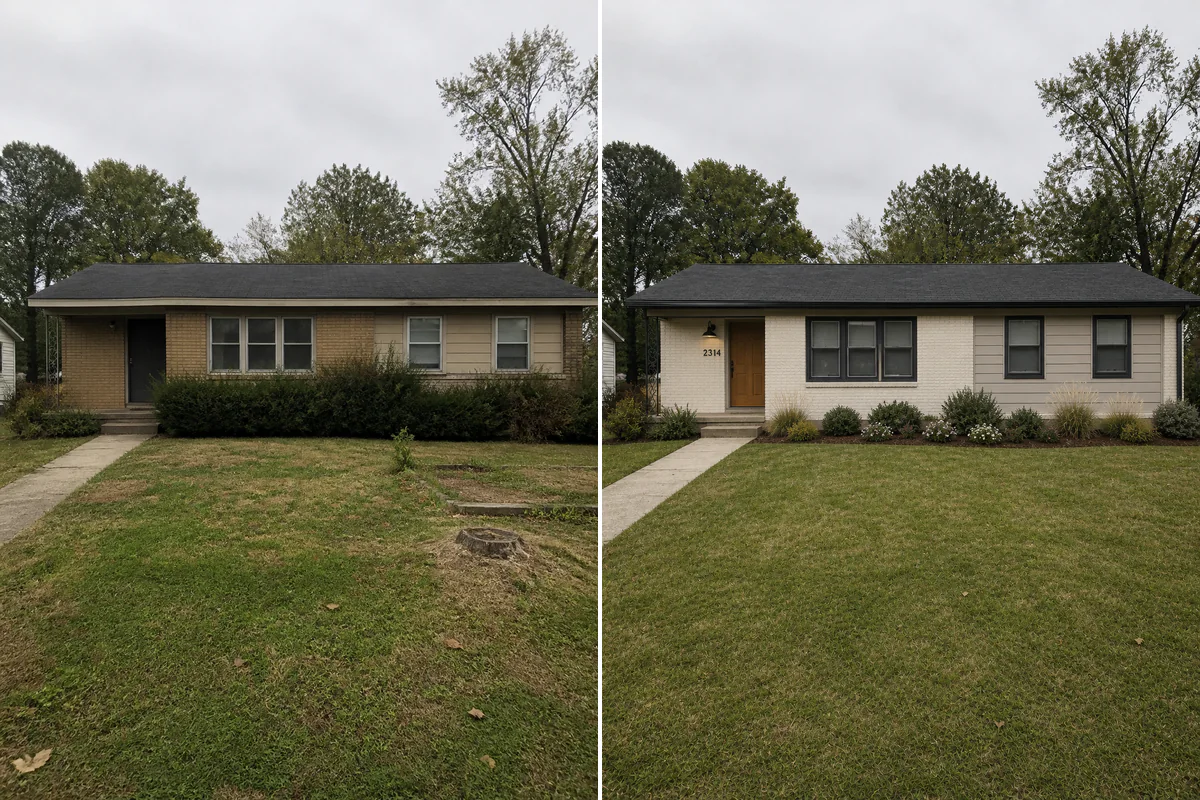
Explora revestimientos, cubierta, ventanas y detalles de la fachada.