Modellansicht oder Bildexport hochladen
Nutze einen Screenshot aus deiner 3D- oder BIM-Software, ein Clay-Rendering oder ein Entwurfsbild als JPG, PNG oder WebP. Native Modell- und CAD-Dateien werden hier nicht direkt verarbeitet.
Ein Screenshot aus SketchUp, Revit oder Rhino kann schon zeigen, wie dein Entwurf mit fertigen Oberflächen wirken könnte. Lade eine klare Ansicht hoch und probiere Material- und Lichtideen aus, ohne eine vollständige Render-Szene einzurichten.
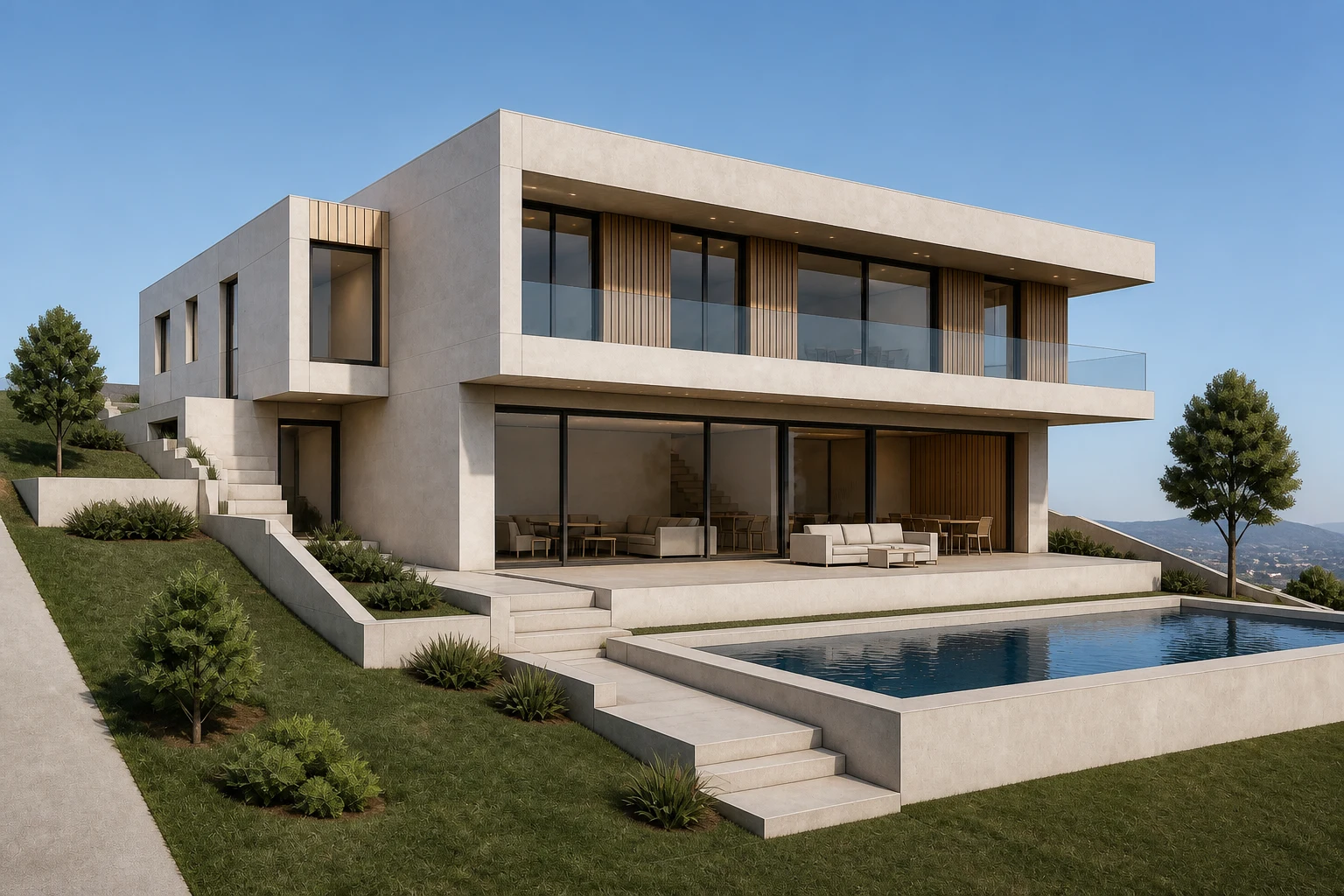
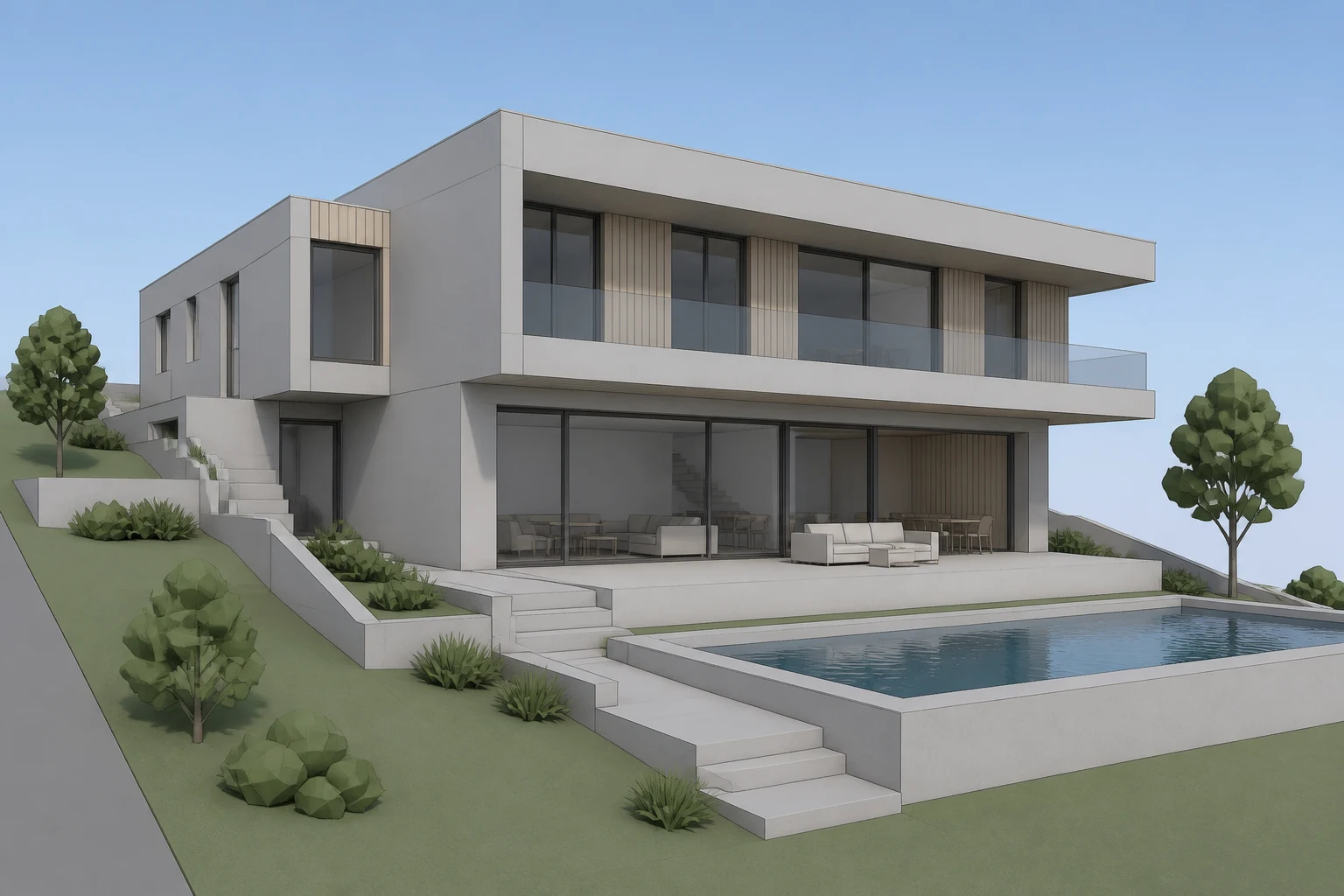
Eine gut lesbare Ansicht reicht als Ausgangspunkt. Beschreibe anschließend die Materialien und die Atmosphäre, die noch fehlen.
Nutze einen Screenshot aus deiner 3D- oder BIM-Software, ein Clay-Rendering oder ein Entwurfsbild als JPG, PNG oder WebP. Native Modell- und CAD-Dateien werden hier nicht direkt verarbeitet.
Die Vorlage zeigt Blickwinkel, Raumgrenzen und Öffnungen. Diese Merkmale geben dem Entwurfsbild einen Bezug; vergleiche sie nach der Generierung mit der ursprünglichen Ansicht.
Wähle Materialwirkung, Umgebung, Tageszeit und Wetter. Ergänze konkrete Oberflächen im Wunschtext oder nutze ein Referenzbild für die Material- und Farbrichtung.
Die Beispiele ergänzen untexturierte Gebäude- und Innenraumansichten um Materialien, Licht und Kontext.
Die einfache Modellansicht erhält Stein, Glas, Holz und die Wirkung von Wasser und Außenanlagen. Vergleiche die Oberflächen im Zusammenhang mit der ursprünglichen Gebäudekubatur.
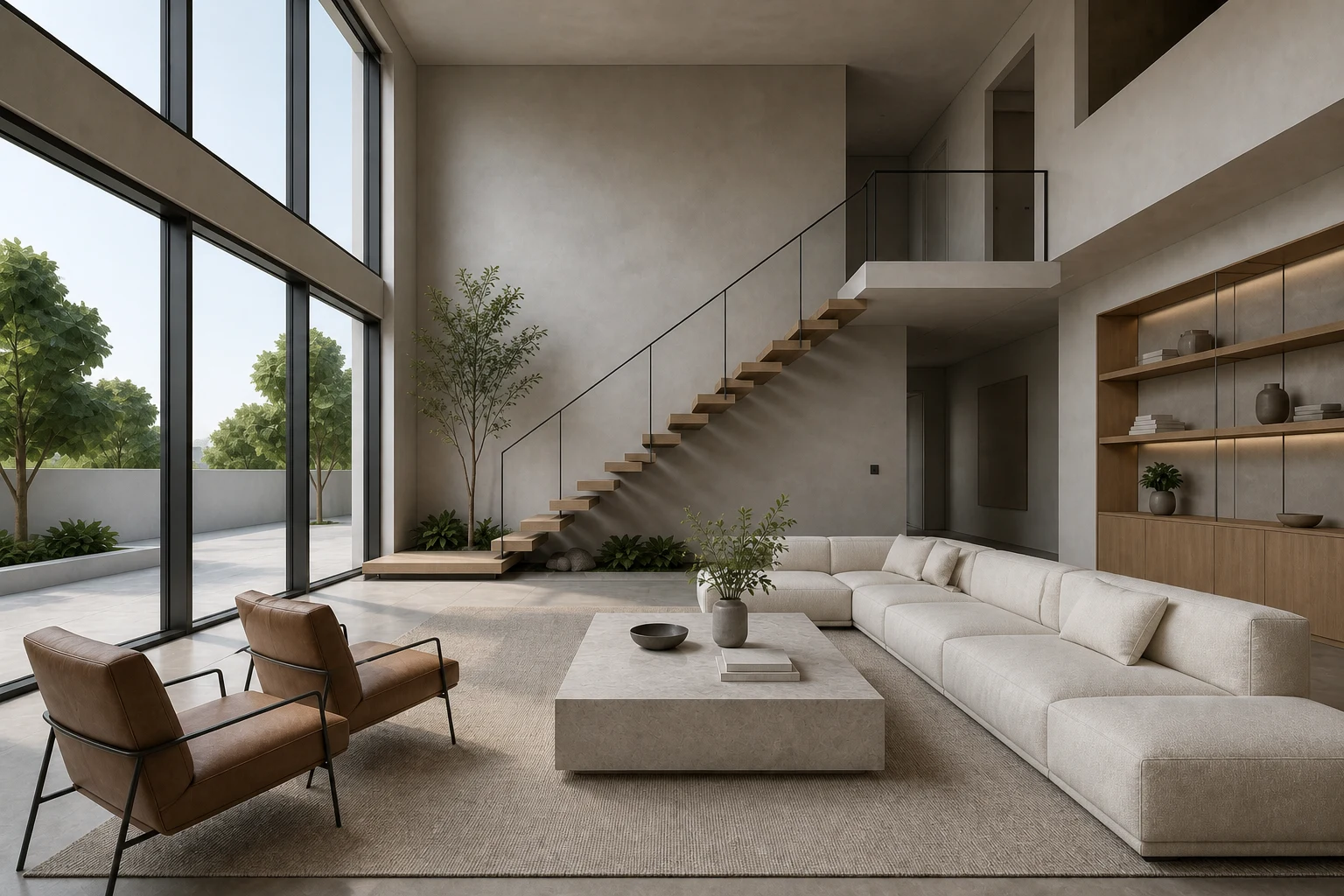
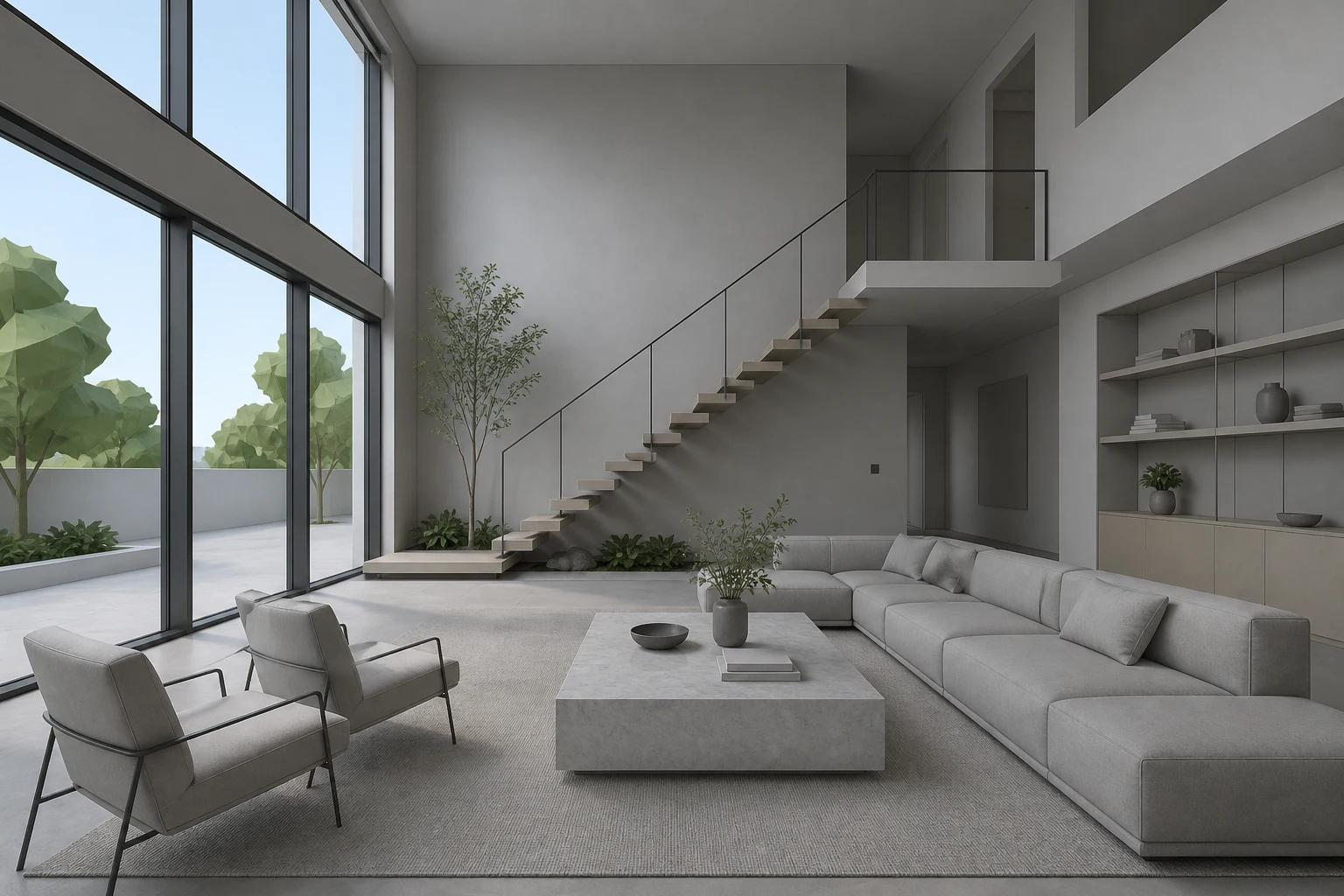
Aus der untexturierten Innenansicht entsteht ein möblierter Wohnentwurf mit Tageslicht und fertigen Oberflächen. Die doppelte Raumhöhe bleibt der Bezug für den Materialvergleich.
Ein KI-Bild ergänzt die frühe Entwurfsphase und hilft beim Vergleich von Materialien und Lichtstimmungen.
Du musst kein großes 3D-Projekt übertragen oder ein Rendering-Plug-in installieren. Ein sauberer Screenshot bildet die Grundlage für die Bildgenerierung.
Vergleiche Putz, Stein, Holz oder andere Oberflächen mit derselben Modellansicht. Eine unveränderte Vorlage erleichtert die Beurteilung der Varianten.
Zeige Modellansicht und Visualisierung zusammen in einer Besprechung. Das Materialbild macht die gewünschte Wirkung greifbarer, während das Modell die tatsächliche Geometrie dokumentiert.
Nutze den passenden Bildstand deines Projekts, wenn Materialien, Licht und Kontext noch zur Diskussion stehen.
Ergänze einfache Modell- oder Konzeptansichten um erste Materialrichtungen. Vergleiche, welche Oberflächen die Gliederung des Gebäudes unterstützen.
Exportiere eine klare perspektivische Ansicht aus deiner Software und lade sie als Bild hoch. Die Arbeit erfolgt im Browser; eine direkte Verbindung zum Modell ist nicht erforderlich.
Visualisiere Wohnräume, Fassaden, Anbauten oder gewerbliche Raumideen. Passe Umgebung und Materialwünsche an den Entwurf an.
Blende Achsen, Auswahlrahmen, Hilfslinien und Bedienfelder aus. Zeige die relevanten Flächen und Öffnungen deutlich und schneide den Bildexport passend zu.
Beginne näher am Original, wenn die Oberflächen der Vorlage wichtig sind. Für neue Materialideen kannst du die Variation erhöhen. Der Regler steuert Materialinterpretation, nicht die Genauigkeit der Geometrie.
Beschreibe Oberflächen, Licht und wichtige Elemente, die erhalten bleiben sollen. Eine optionale Stilreferenz sollte dieselbe Richtung zeigen, damit die Vorgaben zusammenpassen.
Du lädst einen Bildexport deines Entwurfs hoch und wählst Materialien und Umgebung. Die KI erzeugt daraus eine Visualisierung mit Licht und Oberflächen. Deine Ansicht gibt Perspektive und Gebäudemerkmale als Ausgangspunkt vor.
Klare JPG-, PNG- oder WebP-Bilder: etwa Screenshots eines 3D-Modells, CAD- oder BIM-Ansichten, Skizzen und Entwurfsbilder. Exportiere native Modell-, CAD- oder PDF-Dateien vorher in ein Bildformat.
Nein. Ein einfaches weißes Modell oder eine schattierte Ansicht kann als Ausgangspunkt dienen. Beschreibe die gewünschten Oberflächen und die Lichtstimmung im Werkzeug.
Dieser Einstieg ist besonders für Modellansichten, BIM-Screenshots, Clay-Renderings und andere visuelle Entwurfsstände gedacht. „Skizze rendern“ konzentriert sich auf gezeichnete Linien und perspektivische Skizzen. Beide bieten dieselben Einstellungen für Materialien, Licht und Umgebung.
Die Vorlage gibt Kamera, Kubatur und Öffnungen vor. Ein KI-Bild kann einzelne Kanten oder Details dennoch verändern. Prüfe das Ergebnis gegen Modell und Zeichnungen; eine exakte geometrische Übereinstimmung lässt sich nicht garantieren.
Ja. Lade die passende Innen- oder Außenansicht hoch und wähle Material- und Umgebungseinstellungen, die dazu passen. Auch Anbauten oder gewerbliche Raumideen können als Bildentwurf untersucht werden.
Ja. Neben der Materialwirkung stehen Umgebung, Tageszeit und Wetter zur Auswahl. Eigene Materialhinweise und eine optionale Stilreferenz ergänzen diese Einstellungen.
Nein. Es dient der Ideenfindung, Materialbesprechung und Präsentation. Maße, Konstruktion und Ausführungsdetails müssen in den fachlich geprüften Projektunterlagen festgelegt werden.
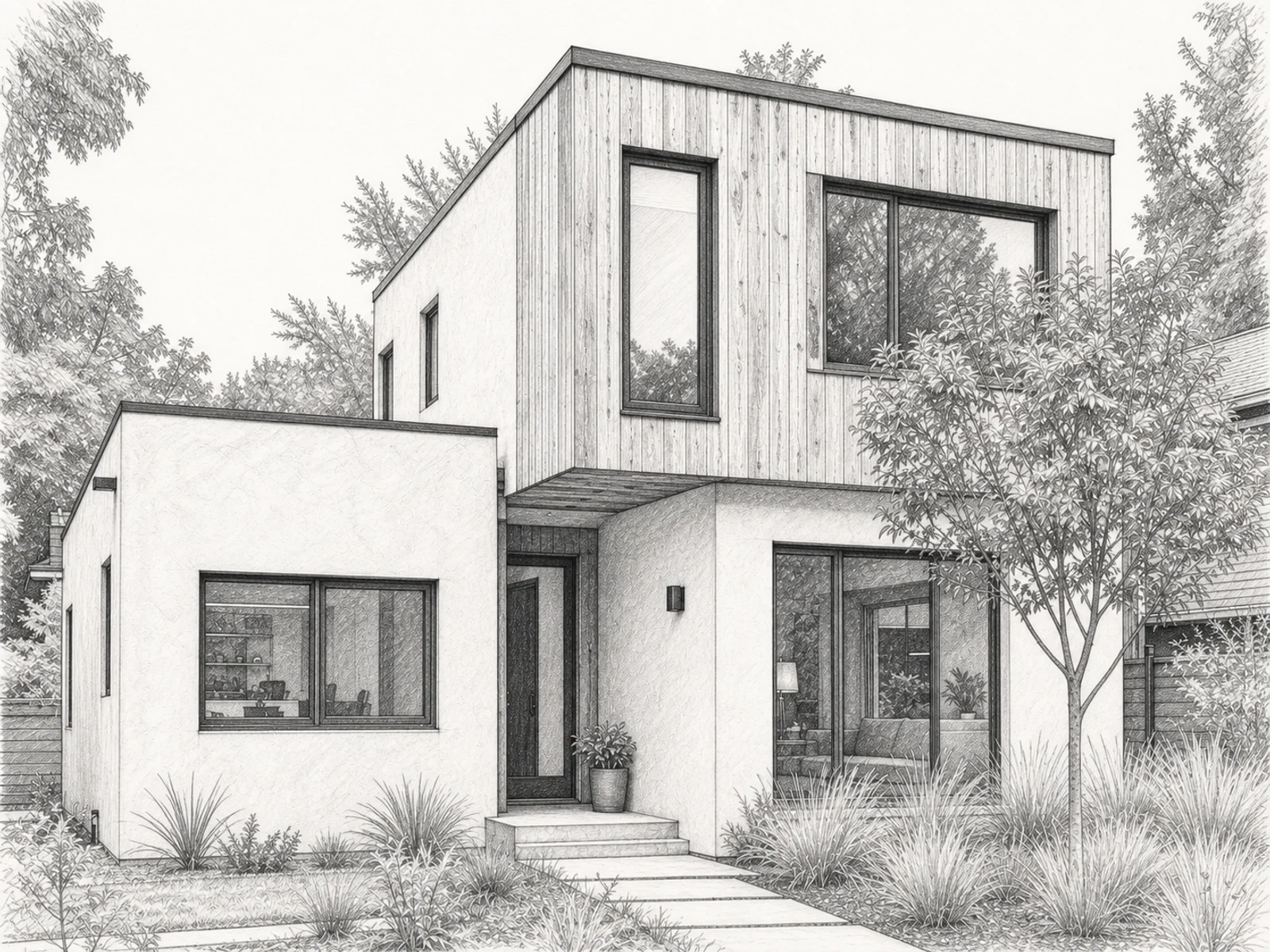
Verwandle eine Architekturskizze in eine anschauliche Innen- oder Außenansicht.
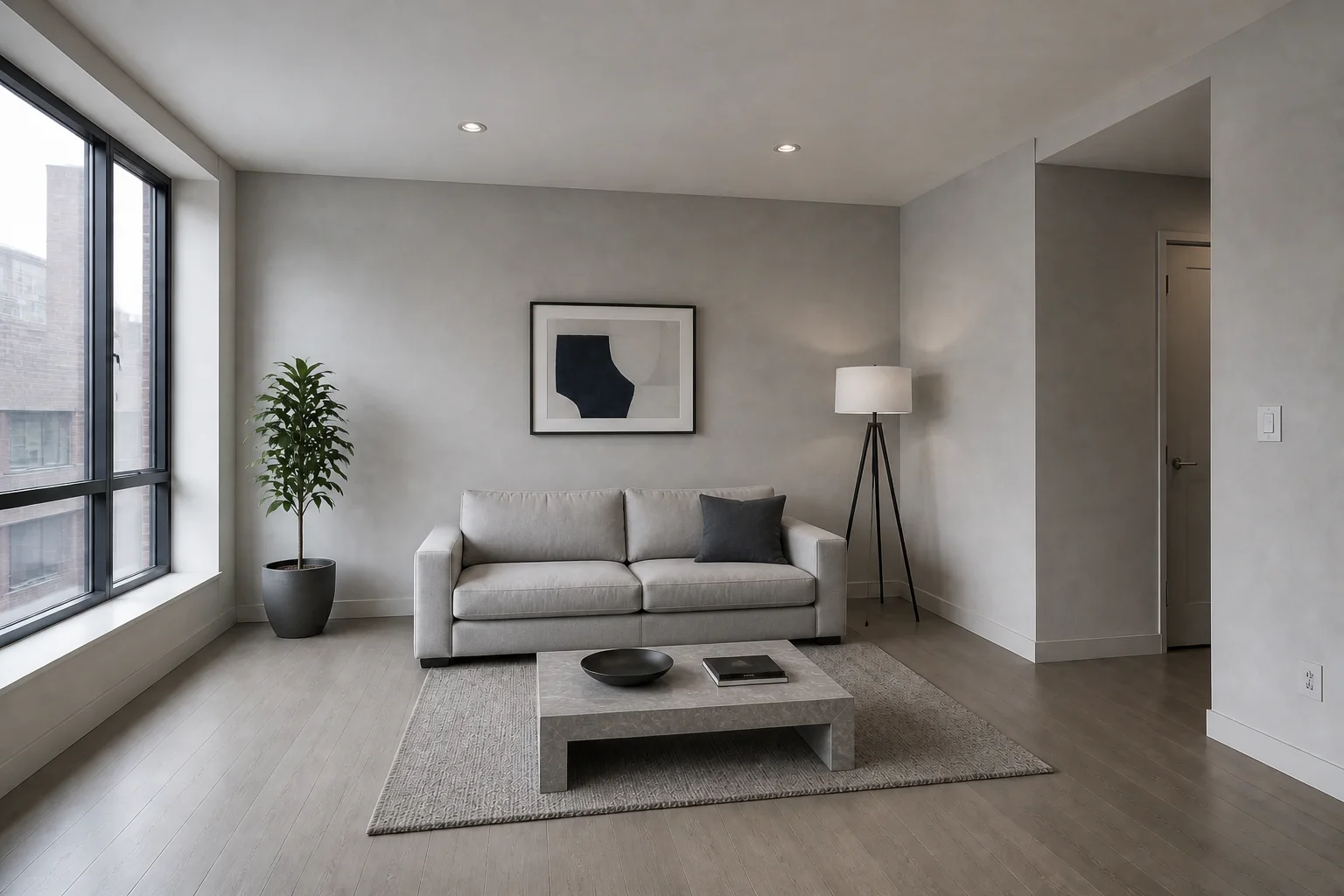
Teste die Farben und Materialien einer Bildvorlage in deinem Raum.
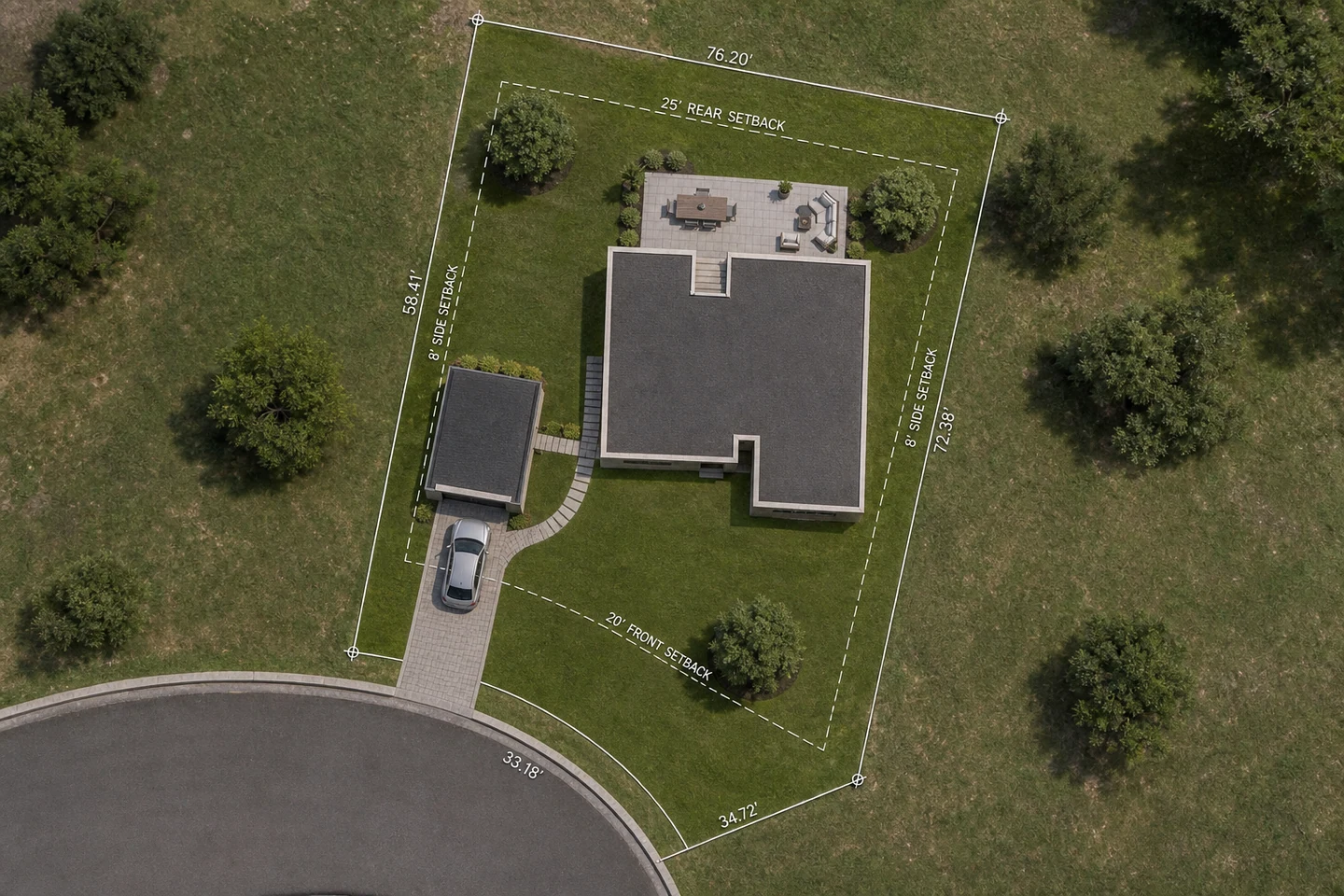
Visualisiere Lage-, Garten- und Grundrisspläne aus einer vorhandenen Zeichnung.
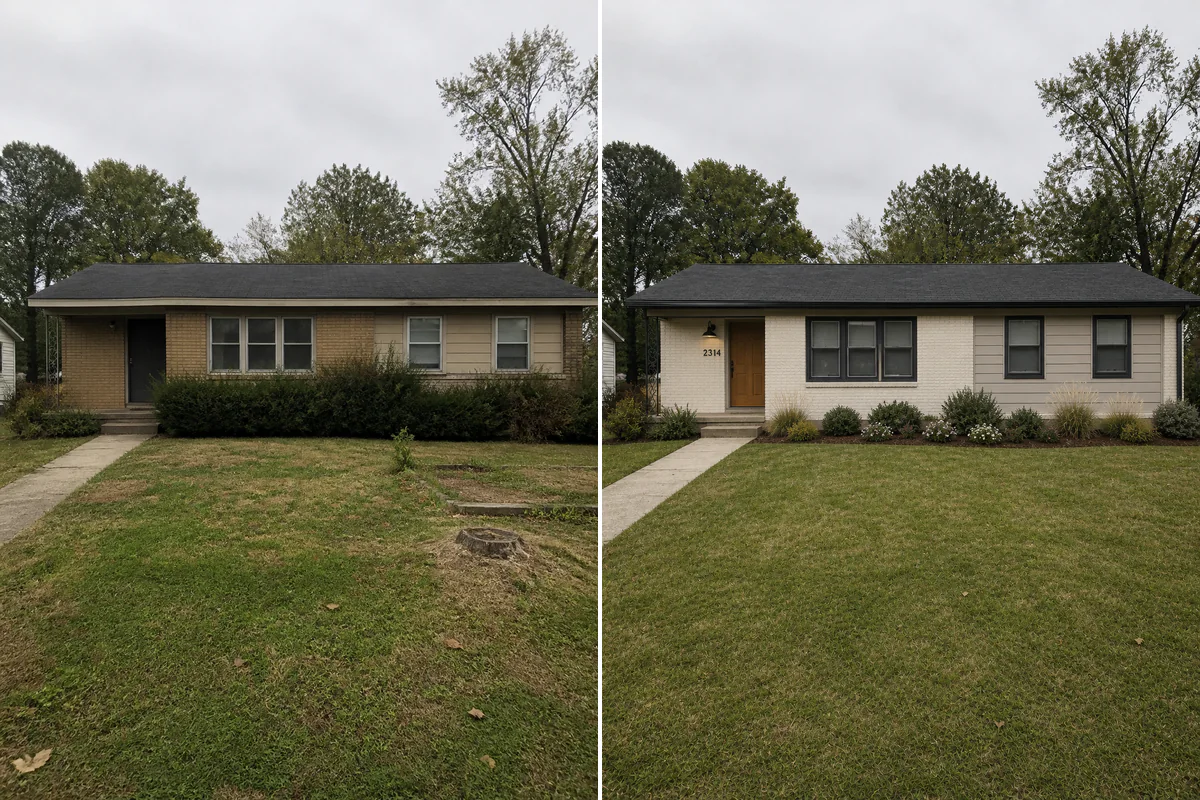
Teste Verkleidung, Dach, Leisten, Fenster und Türen im Hausfoto.