Grundriss, Gartenplan oder Lageplan
Wähle den passenden Plantyp, damit sich die Bilddarstellung auf Räume, Außenflächen oder die gesamte Grundstücksanordnung konzentriert. Die Auswahl ergänzt den Inhalt der Vorlage.
Aus dem vorhandenen Grundriss, Garten- oder Lageplan wird eine Bilddarstellung mit Materialien, Möblierung oder illustrativem Stil. Lade den Plan als Bild hoch und wähle, was du im Gespräch zeigen möchtest.
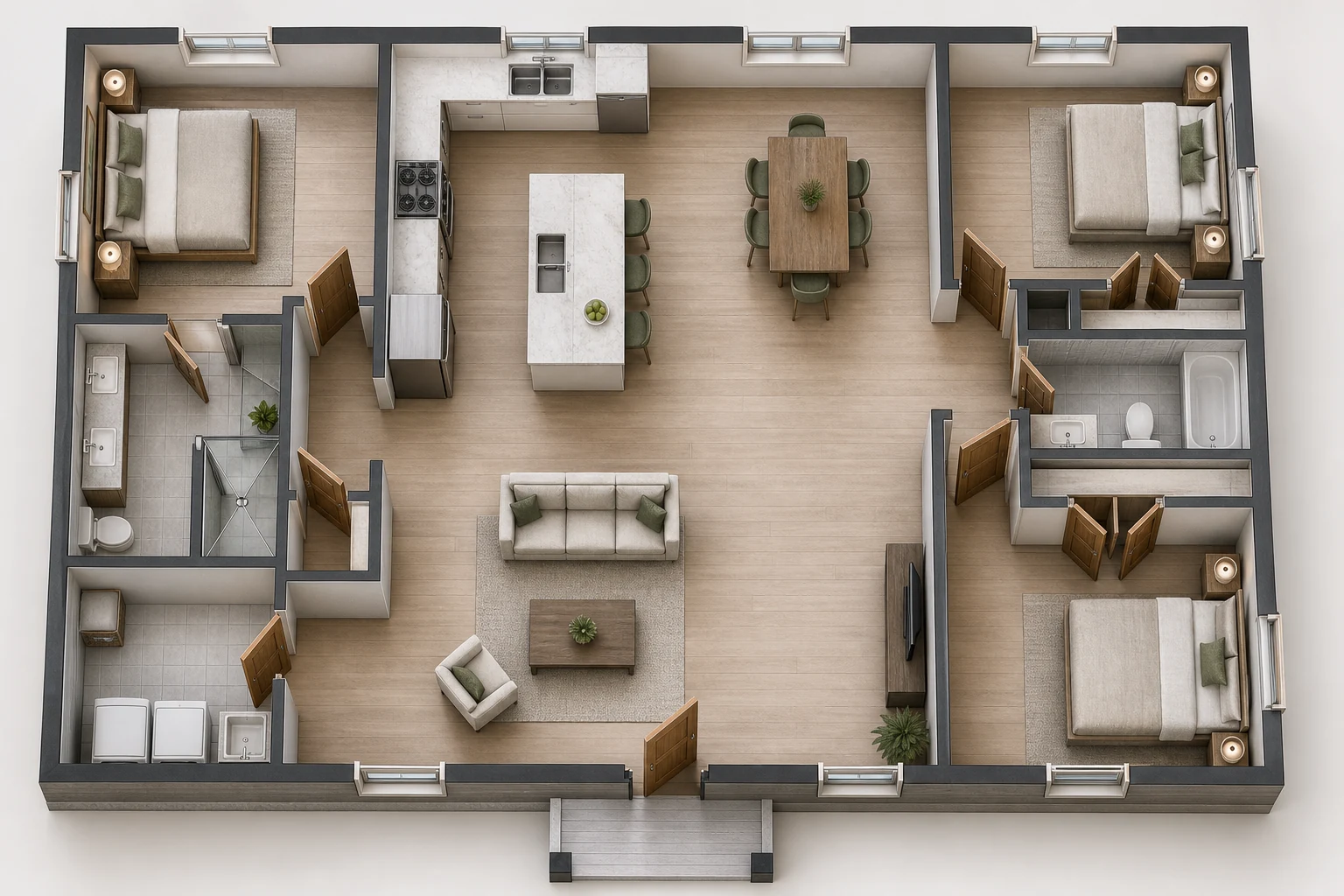
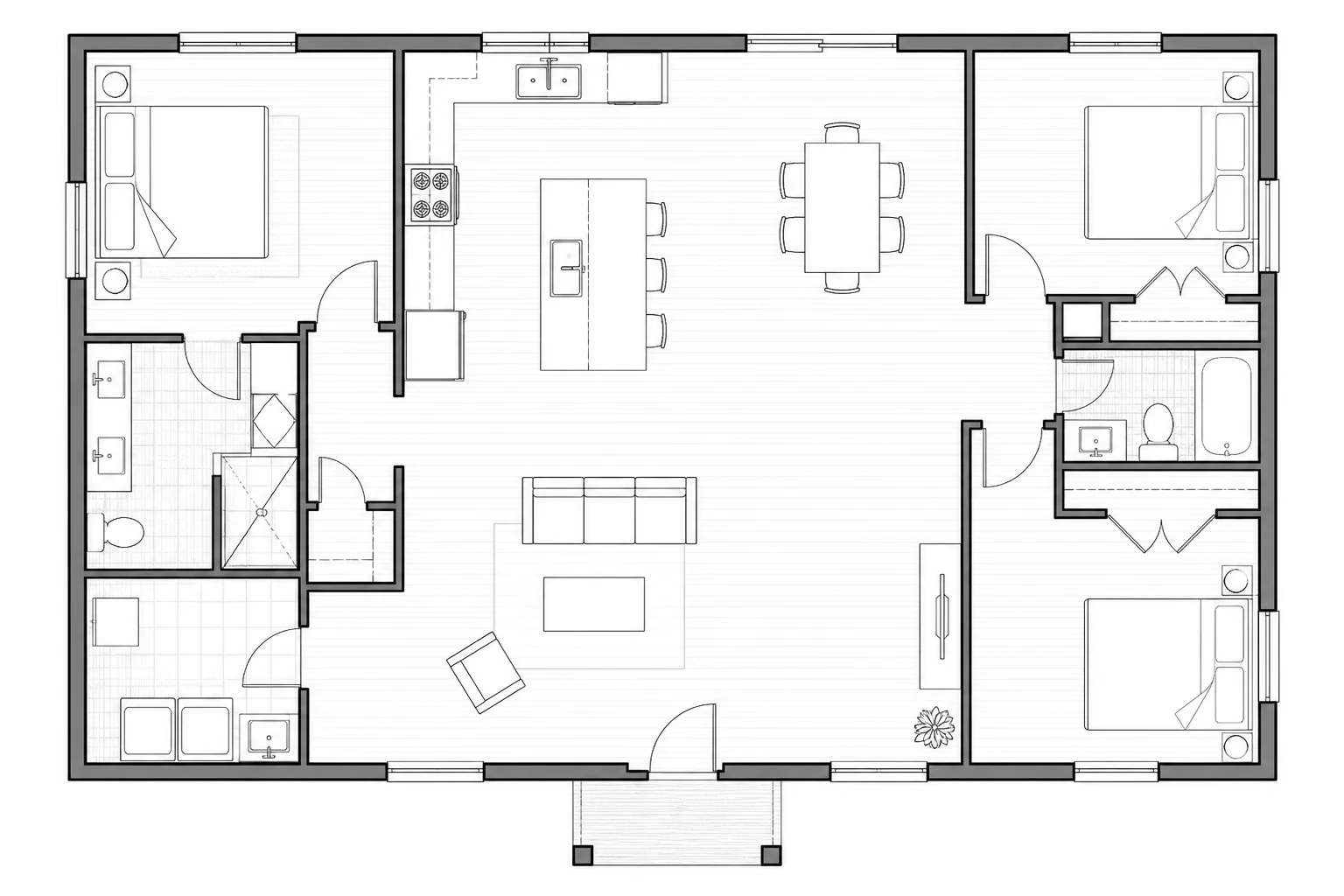
Ein Wohnungsgrundriss und ein Lageplan zeigen unterschiedliche Informationen. Die Einstellungen helfen, den Schwerpunkt deiner Vorlage zu beschreiben.
Wähle den passenden Plantyp, damit sich die Bilddarstellung auf Räume, Außenflächen oder die gesamte Grundstücksanordnung konzentriert. Die Auswahl ergänzt den Inhalt der Vorlage.
Die Draufsicht erleichtert den Vergleich mit deinem 2D-Plan. Vogelperspektive und Ansicht auf Augenhöhe zeigen räumliche Ideen, die aus dem Plan abgeleitet werden.
Vergleiche realistische Materialien mit Marker, Aquarell, Architekturcollage oder einer reduzierten Illustration. Wähle den Stil nach dem Thema deiner Besprechung.
Die Beispiele zeigen unterschiedliche Projektgrößen: ein Wohngebiet, einen Garten und einen möblierten Grundriss.
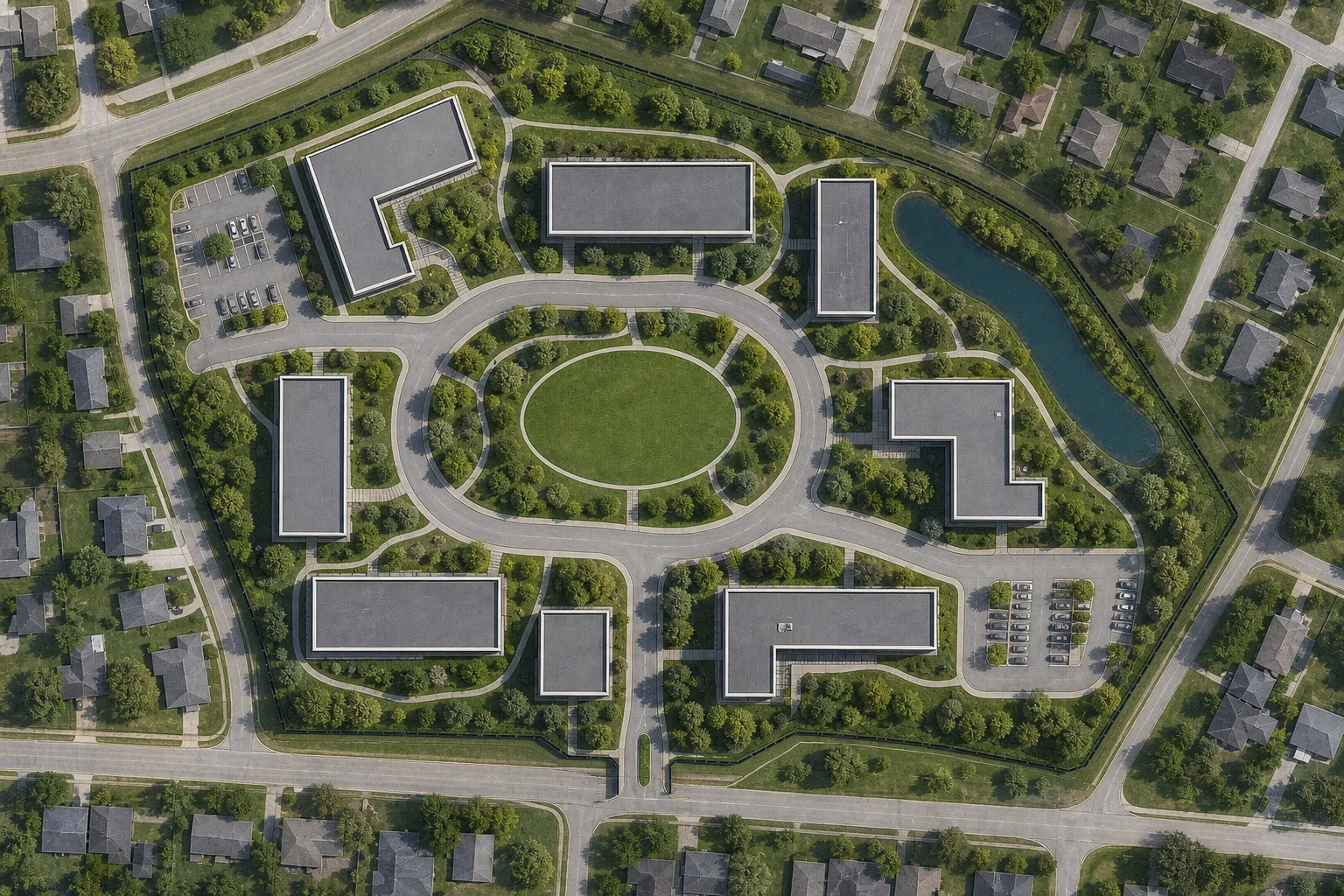
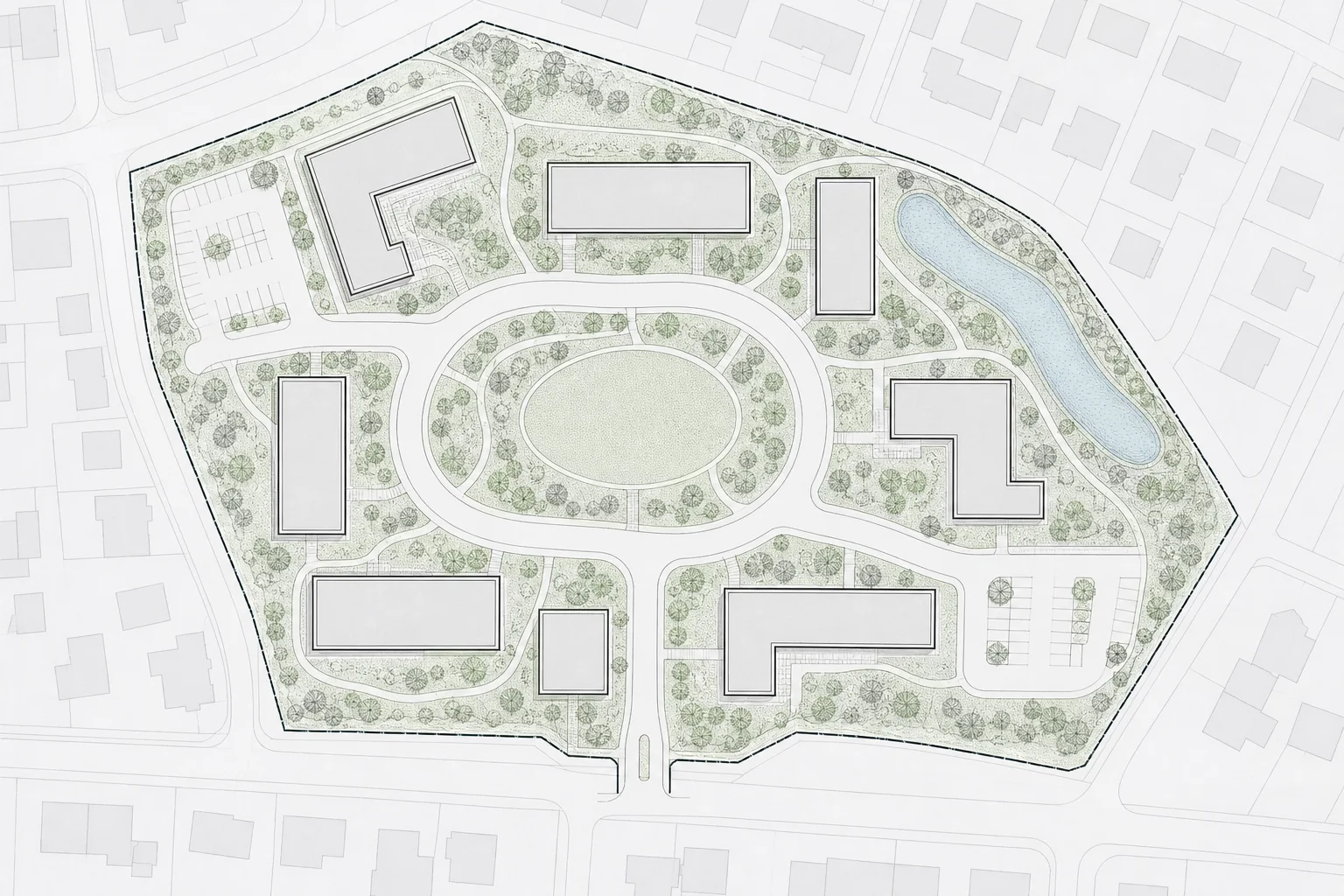
Gebäudeflächen, Wege, zentrale Grünfläche und Wasser werden zu einer anschaulichen Übersicht. Die Zeichnung gibt die Anordnung für das Entwurfsbild vor.
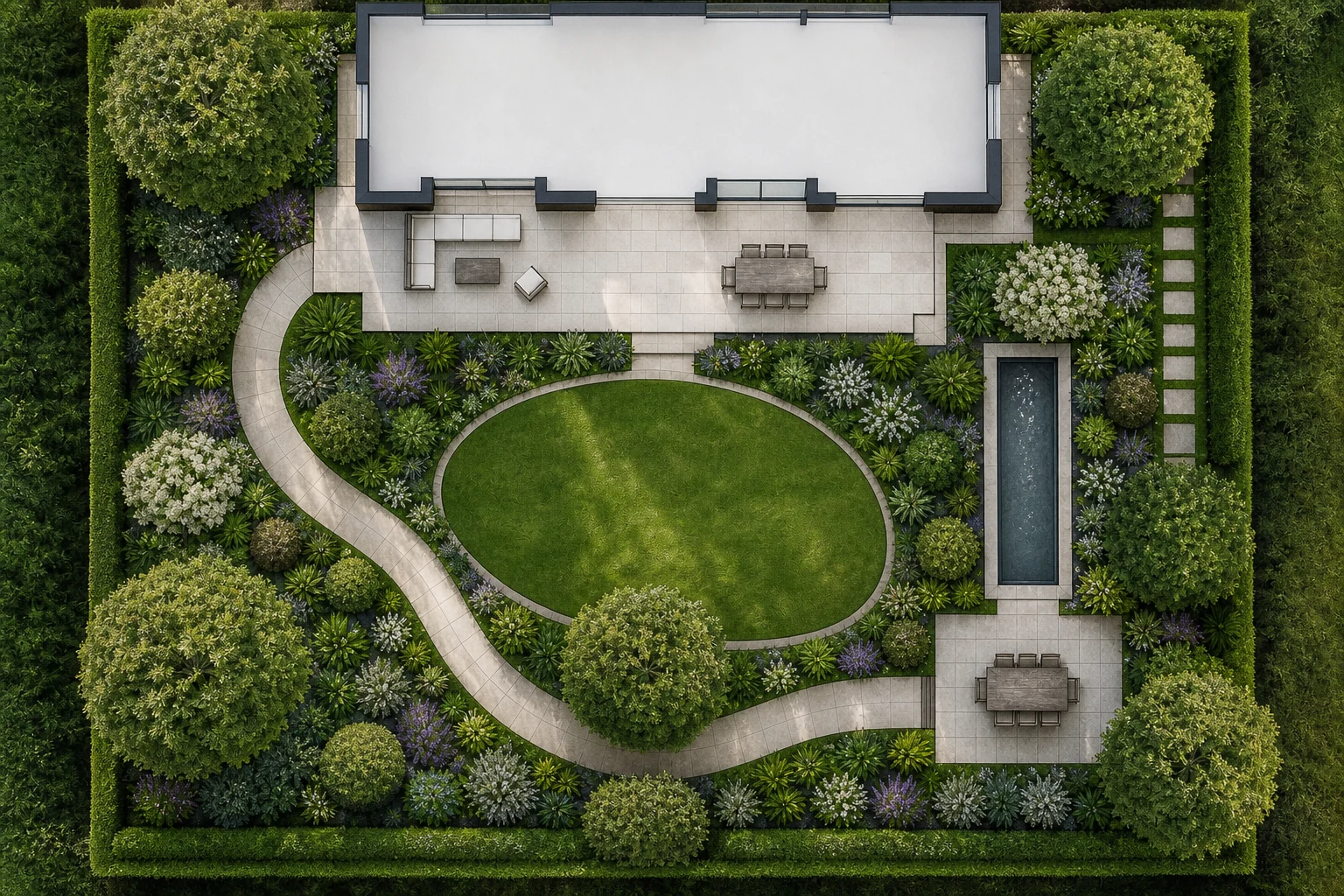
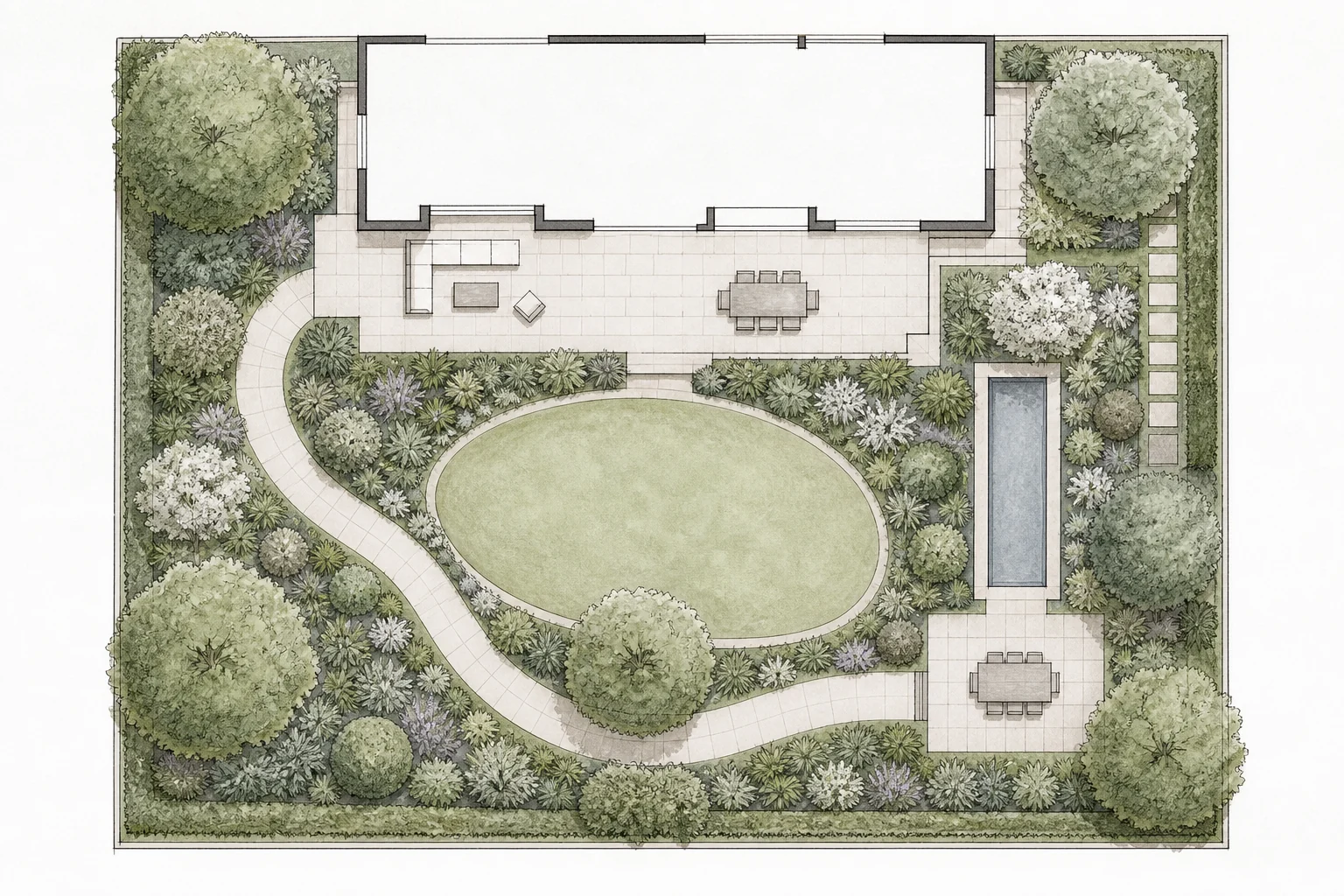
Rasen, Wege, Beete, Wasser und Terrasse ergänzen die abstrakten Flächen des Gartenplans. So lässt sich ihre Beziehung zueinander leichter besprechen.
Materialien und Möbel geben der Draufsicht mehr räumlichen Zusammenhang. Vergleiche dabei Wände, Öffnungen und Raumbeziehungen mit der ursprünglichen Zeichnung.
Je nach Gespräch kann eine Materialansicht, eine offene Entwurfsskizze oder eine reduzierte Übersicht hilfreicher sein. Die Beispiele nutzen dieselbe Vorlage mit unterschiedlicher Bildsprache.
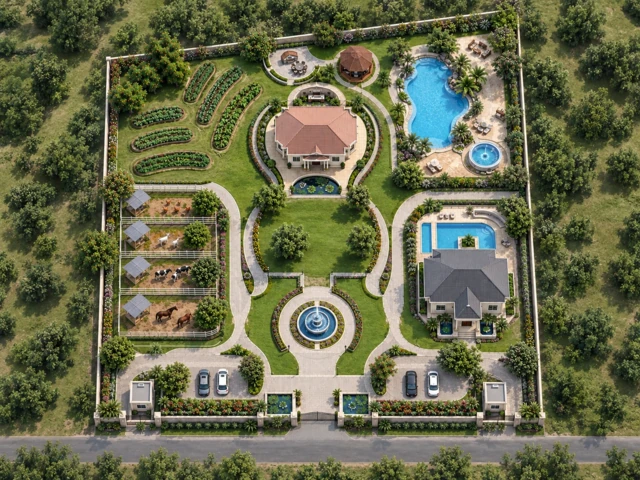
Pflaster, Rasen und Wasser erhalten eine realistische Oberflächenwirkung. Diese Richtung hilft beim Gespräch darüber, wie befestigte Flächen und Bepflanzung optisch zusammentreffen.
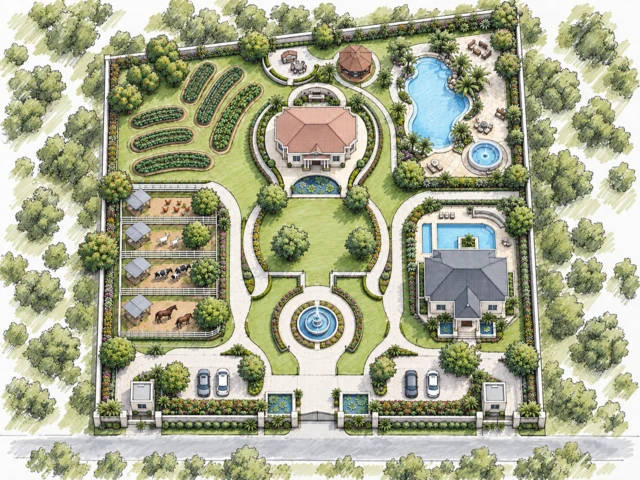
Klare Linien und Markerflächen geben der Übersicht Struktur. Die skizzenhafte Wirkung lässt Raum für Gespräche über Wege, Nutzung und Außenbereiche.
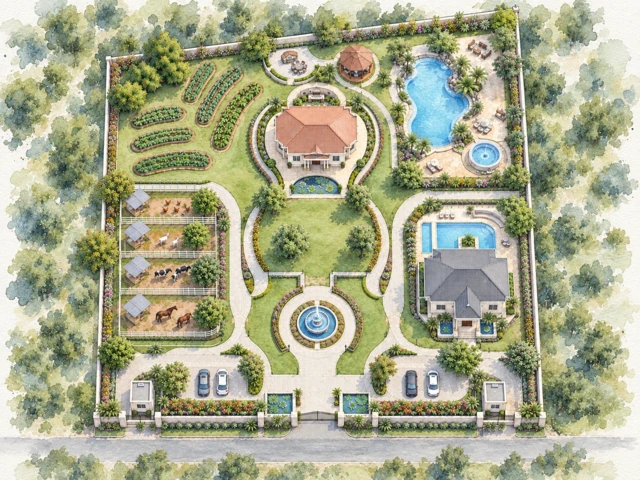
Weiche Farbflächen und Baumkronen lenken den Blick auf die Stimmung der Außenräume. Diese Darstellung eignet sich, wenn die gewünschte Atmosphäre Teil des Gesprächs ist.
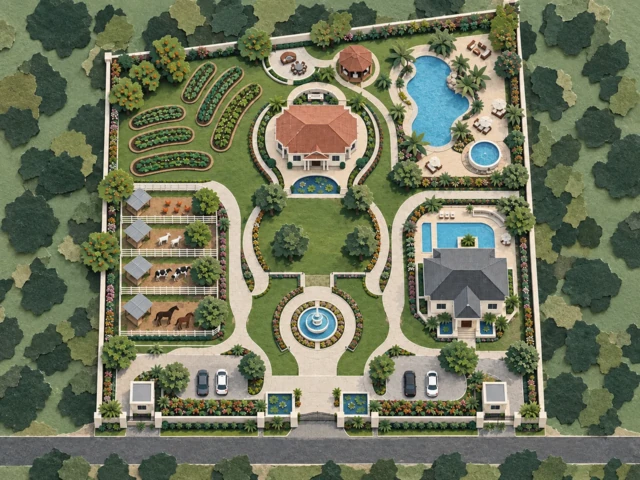
Geschichtete Texturen, ausgeschnitten wirkende Bäume und grafische Flächen machen den Plan zur Collage. Vergleiche den Charakter von bebauten und offenen Bereichen.
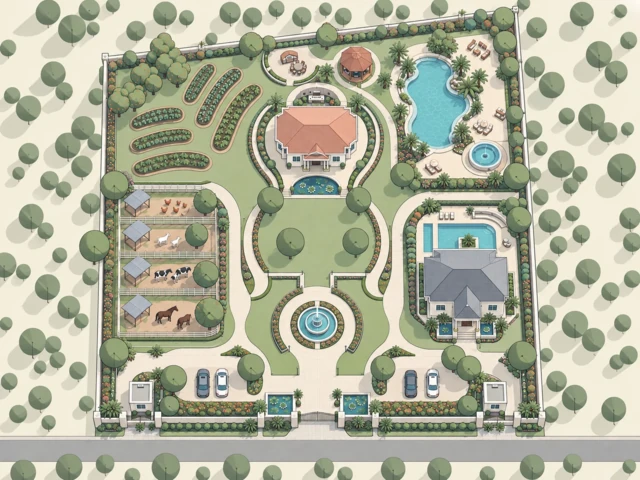
Reduzierte Formen und eine zurückhaltende Palette lenken den Blick auf Bereiche, Wege und Gebäude. So kann die Gesamtidee auch ohne viele Materialdetails erläutert werden.
Eine Bilddarstellung ergänzt die Zeichnung, ohne dass du zunächst die gesamte Szene als 3D-Modell aufbauen musst.
Sichtbare Wände, Wege, Grenzen und Gebäudeflächen geben der Visualisierung Orientierung. Prüfe nach der Generierung, ob die wichtigen Beziehungen im Bild nachvollziehbar bleiben.
Probiere mehrere Stile mit demselben Plan aus. So kannst du Materialien, Atmosphäre oder eine reduzierte Übersicht in den Vordergrund stellen.
Zeige Plan und Visualisierung gemeinsam bei Kundenbesprechungen oder Projektvorstellungen. Die Zeichnung dokumentiert den Entwurf; das Bild erläutert seine mögliche Wirkung.
Nutze die Vorlage, die bereits die gewünschte Aufteilung zeigt, und wähle eine passende Darstellung dazu.
Lade einen klaren Grundriss oder CAD-Bildexport hoch und ergänze Möblierung sowie Bodenmaterialien als visuelle Idee. Die Raumbeziehungen lassen sich daneben am Original prüfen.
Stelle Beete, Wege, Rasen und Aufenthaltsflächen mit Materialwirkung dar. Anders als die fotobasierte Gartengestaltung beginnt dieser Einstieg mit einem gezeichneten Plan.
Visualisiere den Zusammenhang zwischen Gebäuden, Erschließung und Freiflächen. Benenne wichtige Nutzungen im Wunschtext, wenn ihre Symbole im Plan schwer zu unterscheiden sind.
Nutze einen klaren Grundriss oder Lageplan mit erkennbaren Wänden, Grenzen und Wegen. Schneide unnötige Planköpfe und Randnotizen nach Möglichkeit weg.
Wähle zuerst Grundriss, Gartenplan oder Lageplan passend zur Vorlage. Entscheide danach, ob du Materialien realistisch oder eher illustrativ zeigen möchtest.
Beginne mit der Draufsicht, wenn die Aufteilung wichtig ist. Eine schräge oder bodennahe Ansicht eignet sich eher für die räumliche Atmosphäre und muss entsprechend am Plan überprüft werden.
Sie erstellt eine Visualisierung aus deinem vorhandenen 2D-Grundriss, Garten- oder Lageplan. Die hochgeladene Anordnung ist der Ausgangspunkt. Für eine neue Grundrissidee aus Anforderungen gibt es den separaten KI-Grundriss-Generator.
Grundrisse, Garten- und Landschaftspläne, Lagepläne, Bebauungskonzepte oder klare Skizzen als JPG, PNG oder WebP. CAD- und PDF-Dateien exportierst du vorher als Bild.
Ja. Wähle den Plantyp Grundriss und eine realistische Darstellung für eine möblierte Draufsicht oder eine Vogelperspektive für räumliche Tiefe. Das Ergebnis ist ein Bild und kein bearbeitbares 3D-Modell.
Realistisch betont Materialien. Marker und Aquarell wirken stärker wie eine handgezeichnete Entwurfsdarstellung. Die Collage eignet sich für eine grafische Materialidee, die Illustration für eine ruhigere Übersicht.
Die Vorlage gibt Wände, Grenzen, Wege und Gebäudeflächen vor. Einzelne Details können sich durch die KI ändern. Die Draufsicht erleichtert den Vergleich; kontrolliere wichtige Stellen am Original statt eine exakte Übereinstimmung vorauszusetzen.
Die Draufsicht zeigt den Plan von oben. Die Vogelperspektive ist eine schräge räumliche Ansicht. Augenhöhe leitet eine bodennahe Szene aus der Vorlage ab; Bereiche, die der Plan nicht zeigt, werden dabei interpretiert.
Deine Pläne und Ergebnisse werden für die angeforderte Verarbeitung sowie Vorschau, Verlauf und Download genutzt. Sie werden nicht automatisch als öffentliche Beispiele veröffentlicht. Zugriff auf deine Ergebnisse erfolgt über deinen privaten Verlauf.
Bei einer fehlgeschlagenen Generierung werden die abgezogenen Credits automatisch zurückgebucht. Fertige Bilder findest du in deinem Verlauf.
Nein. Es ist ein Entwurfs- und Präsentationsbild. Verbindliche Maße und bauliche Details müssen aus geprüften technischen Unterlagen stammen, nicht aus der KI-Visualisierung.
Ja. Wähle Lageplan, wenn die Vorlage das ganze Grundstück mit Gebäuden, Wegen und Freiflächen zeigt. Gartenplan passt, wenn die Außenflächengestaltung im Mittelpunkt steht. Der Plantyp beschreibt den Schwerpunkt; vorhandene andere Elemente sollen dadurch nicht entfernt werden.
Nutze eine klare Zeichnung und benenne ähnliche Symbole im Wunschtext nach ihrer Lage. Beschreibe zum Beispiel die geschwungenen Flächen als Gemüsebeete oder die Rechtecke am Eingang als Stellplätze. Beginne mit der Draufsicht und vergleiche die Nutzung mit dem Plan.
Für eine vorhandene 2D-Gartenzeichnung wähle Gartenplan im Planvisualisierer. Wenn du ein Foto des bestehenden Gartens oder der Terrasse hast und Veränderungen ausprobieren möchtest, nutze die KI-Gartengestaltung.
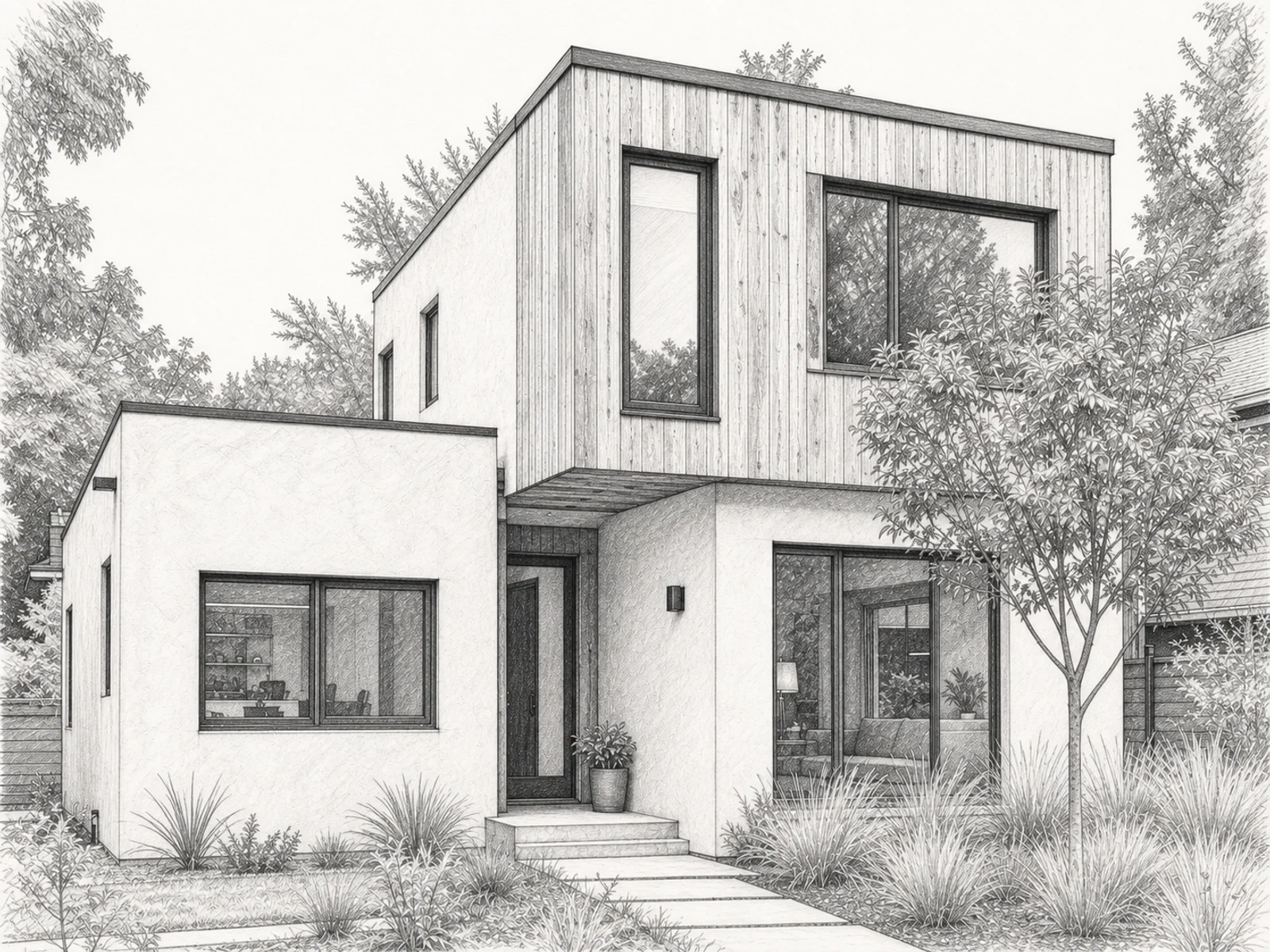
Verwandle eine Architekturskizze in eine anschauliche Innen- oder Außenansicht.
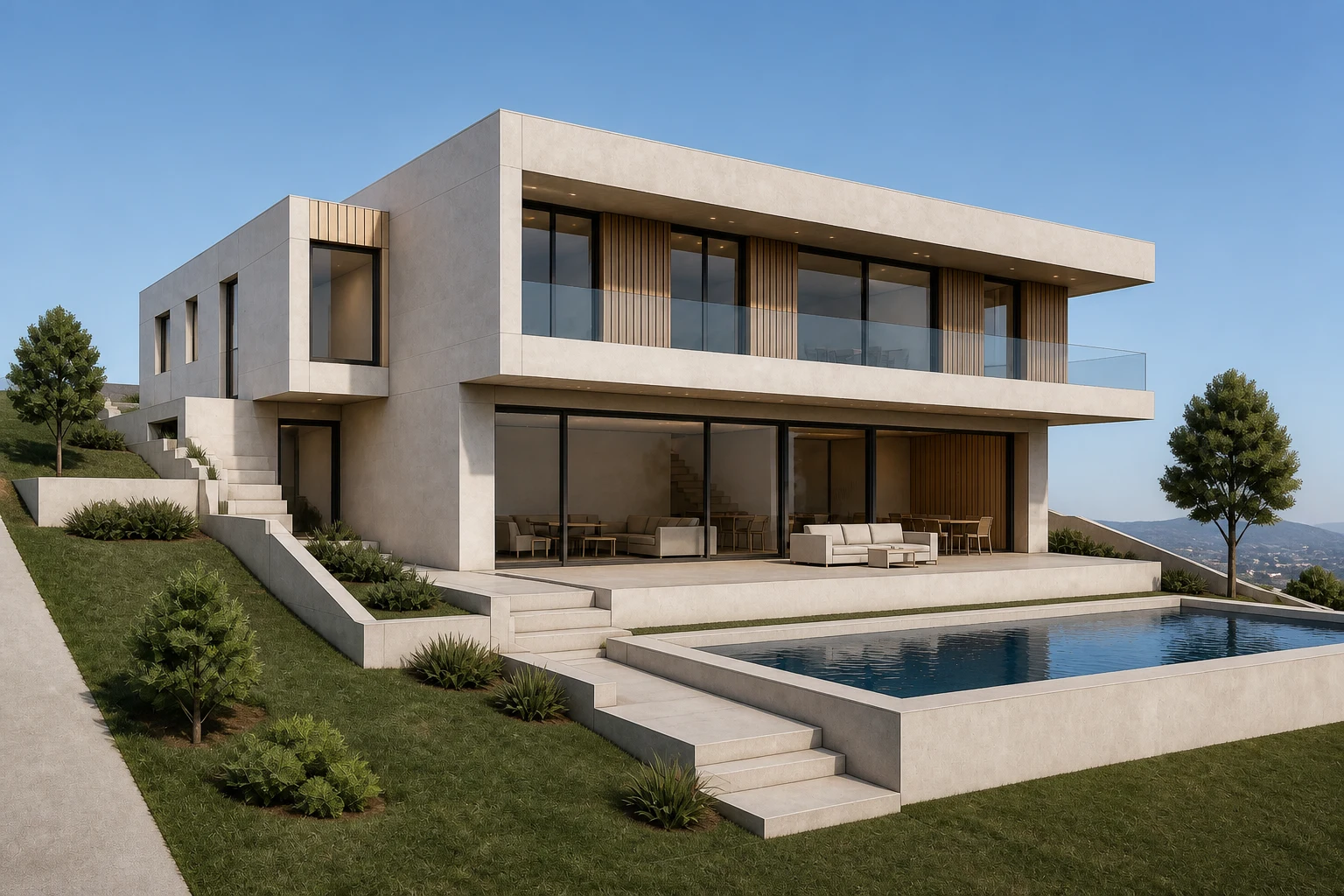
Erzeuge Renderings aus Skizzen, Modellansichten und Entwurfsbildern.
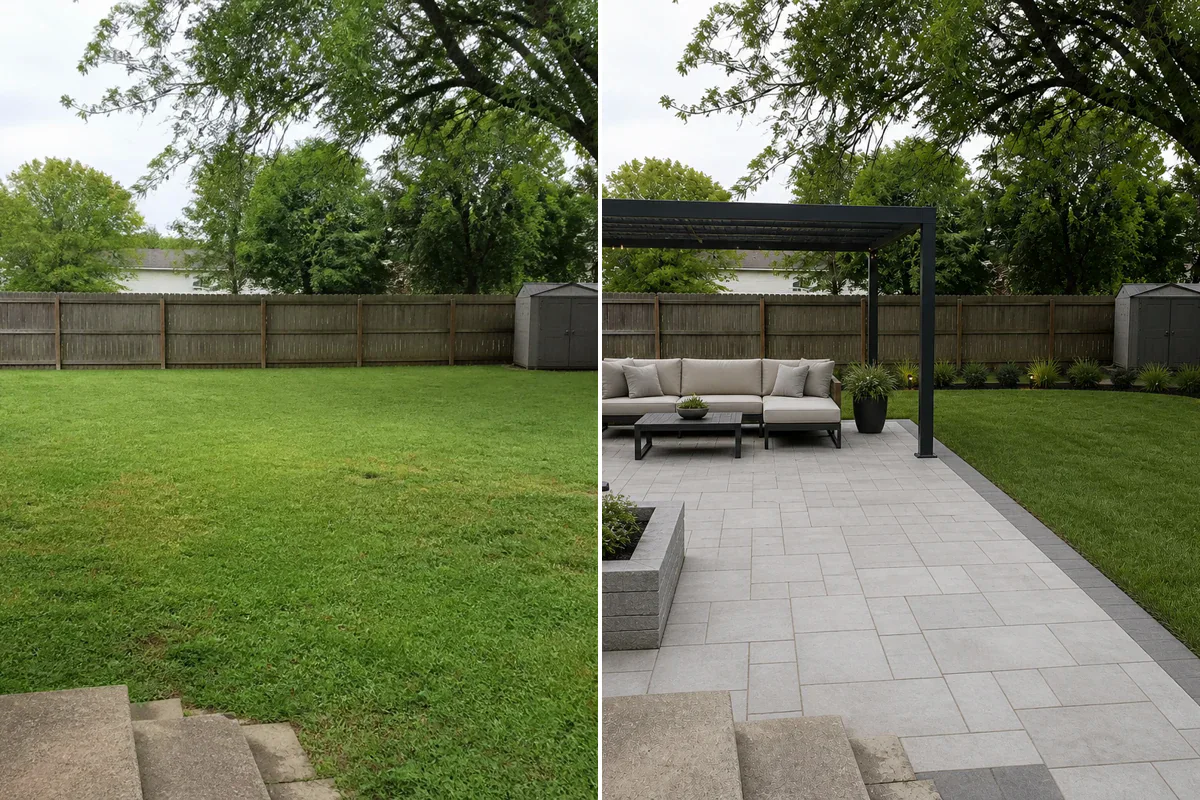
Erkunde Ideen für Pflanzen, Wege, Terrasse und Sitzplätze.
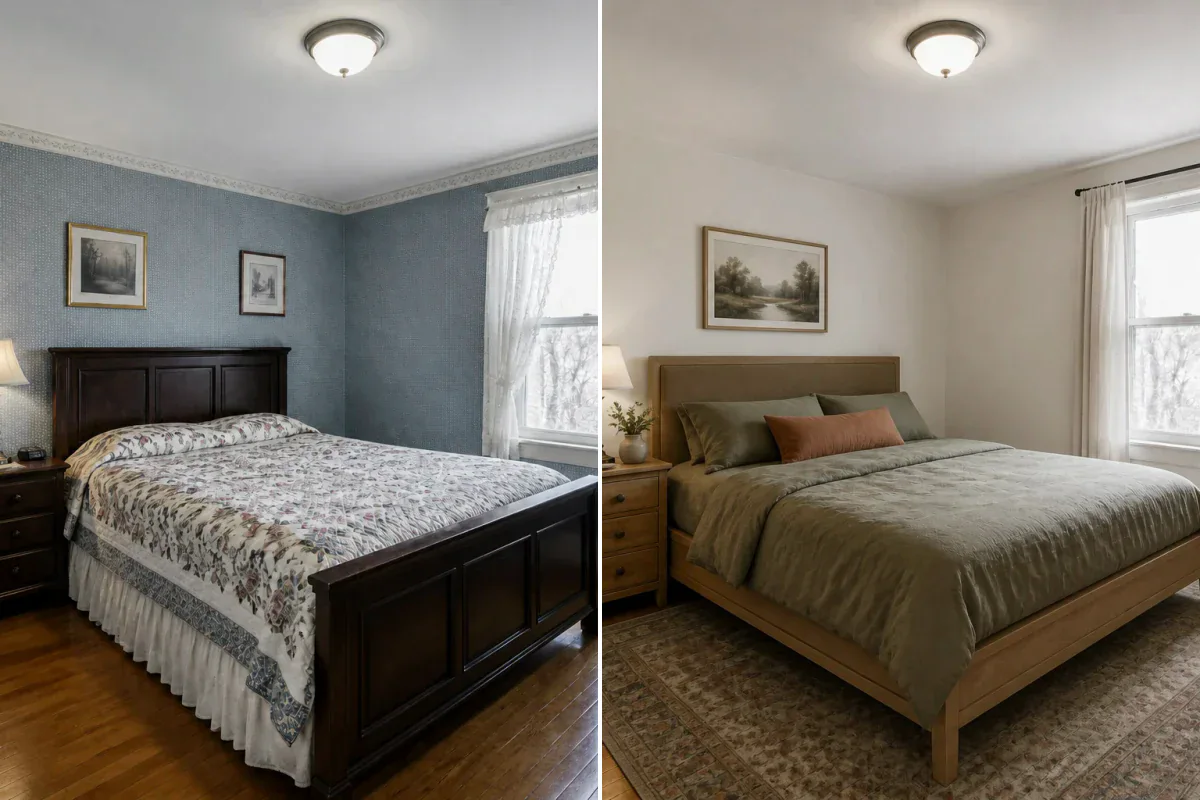
Entwickle neue Einrichtungsideen auf Basis deines Raumfotos.