Wie kann ich meinen Grundriss hochladen und mit KI einrichten?
Mach aus deinem Grundriss eine möblierte Vorschau. Welche Datei du brauchst, welche Ansicht hilft und wann ein bearbeitbarer Planer die bessere Wahl ist.
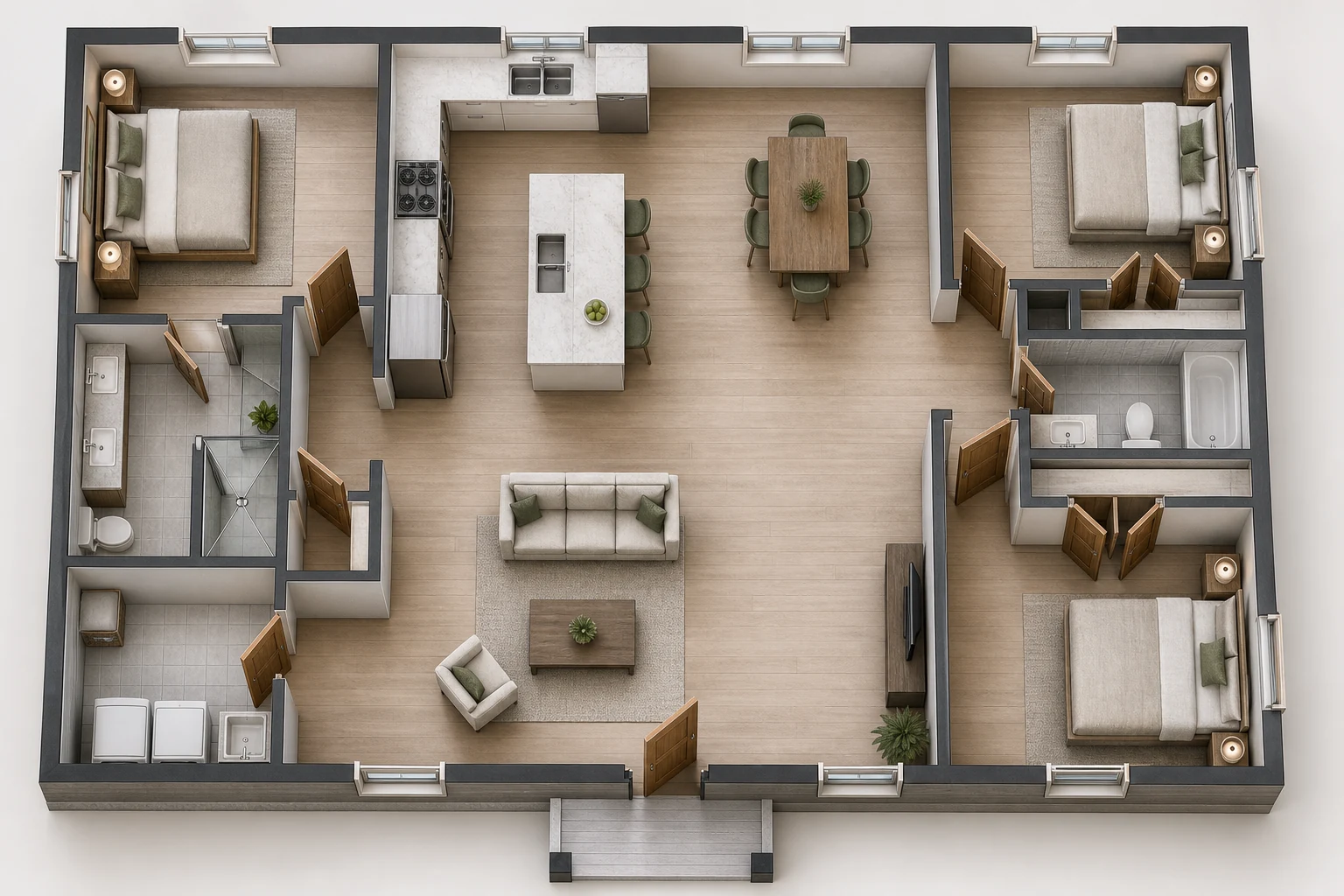
Lade deinen Grundriss als JPG, PNG oder WebP in den Plan-Visualisierer. Wähle Grundriss, realistische Darstellung und Draufsicht und beschreibe Böden, Möbel und Raumnutzung. Du erhältst ein möbliertes Konzeptbild. Für genaue Maße oder verschiebbare Möbel brauchst du einen bearbeitbaren Planer. Neue Konten bekommen begrenzte Test-Credits ohne Kreditkarte.
Du hast den Grundriss aus dem Exposé, kannst dir die Wohnung aber noch nicht eingerichtet vorstellen? Eine möblierte Draufsicht macht sichtbarer, wie ein heller Holzboden, ein Sofa und die übrigen Räume zusammenwirken. Sie beantwortet eine andere Frage als ein maßstäblicher Einrichtungsplan.
Erst entscheiden: Bild oder bearbeitbarer Grundriss?
| Was du vorhast | Passendes Werkzeug | Ergebnis |
|---|---|---|
Einen vorhandenen Plan mit Möbeln und Materialien ansehen | Ein Konzeptbild | |
Prüfen, ob Sofa, Tisch und Türen zusammenpassen | Ein bearbeitbarer Plan mit eingegebenen Maßen | |
Eine neue Raumaufteilung aus Anforderungen entwickeln | Ein erster Entwurf zum Weiterplanen | |
Eine perspektivische Zeichnung ausarbeiten | Eine Visualisierung aus dem Blickwinkel der Skizze |
„Grundriss hochladen“ bedeutet beim Visualisierer also nicht, dass automatisch ein maßhaltiges 3D-Modell entsteht. Für die Frage „Wie könnte es aussehen?“ reicht ein Bild. Für „Passt das wirklich?“ brauchst du Maße.
Eine gut lesbare Datei vorbereiten
Der Visualisierer nimmt JPG, PNG und WebP an. Exportiere einen PDF- oder CAD-Plan zunächst als Bild. Schneide eine einzelne Etage aus, statt das ganze Exposé mit Fotos und mehreren kleinen Zeichnungen hochzuladen.
Außenwände, Innenwände, Türen, Fenster und Treppen sollten vollständig sichtbar sein. Eine gerade exportierte Zeichnung ist besser als ein schräges Handyfoto. Raumbezeichnungen können helfen; Namen, Adresse und andere persönliche Angaben kannst du entfernen. Bewahre den bemaßten Originalplan separat auf.
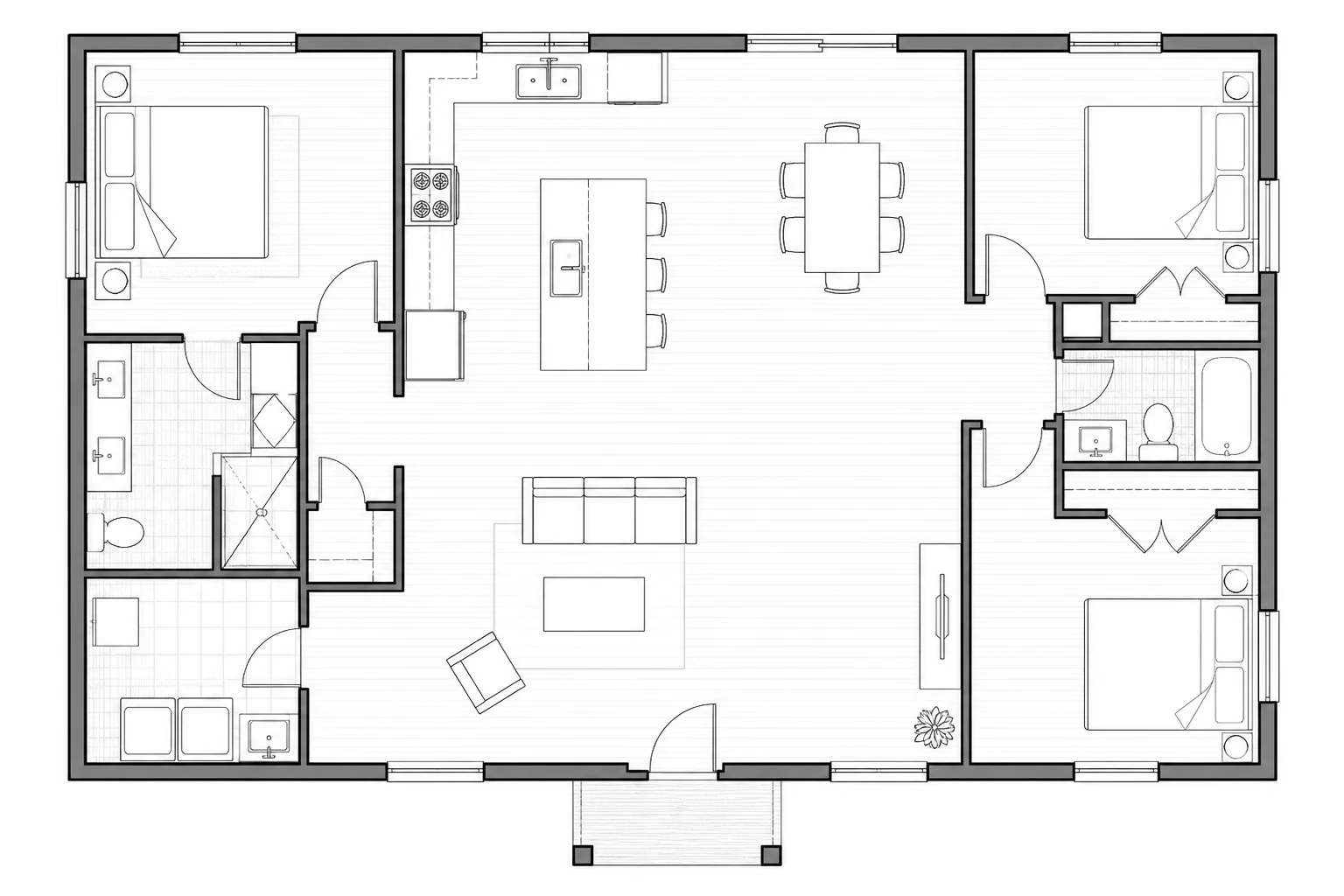
Die erste möblierte Vorschau erzeugen
Öffne den Plan-Visualisierer, melde dich an und lade das Bild hoch. Wähle als Planart Grundriss. Die voreingestellte Planart Lageplan passt nicht zu einem Wohnungsgrundriss.
Beginne mit realistischer Darstellung und Draufsicht. Dadurch kannst du die Raumaufteilung leichter mit dem Original vergleichen. Eine schräge Ansicht ist später interessant, wenn es vor allem um die Präsentation geht.
Im Detailfeld genügt ein konkreter Auftrag:
Zeige diesen Wohnungsgrundriss möbliert von oben. Behalte Außenwände, Innenwände, Türen, Fenster und Treppen bei. Verwende hellen Eichenboden in den Wohnräumen, helle Fliesen im Bad und schlichte Möbel mit neutralen Stoffen. Übernimm die eingezeichnete Raumnutzung. Füge keine Räume hinzu und verändere keine Durchgänge.
Falls ein Zimmer nicht beschriftet ist, beschreibe seine Lage: „Das Zimmer oben links ist das Schlafzimmer.“ Für eine zweite Materialrichtung nimmst du wieder den ursprünglichen Plan und änderst nur die Angaben zu Boden und Einrichtung.
Wähle zunächst ein Bild und prüfe den angezeigten Credit-Verbrauch, bevor du den Auftrag startest.
Zuerst den Grundriss prüfen, dann die Einrichtung
Vergleiche Raumanzahl und Außenkontur, danach Wände, Öffnungen und Treppen. Sind Küche und Bad an der vorgesehenen Stelle? Verdeckt ein Möbelstück einen Durchgang? Erst wenn diese Punkte plausibel sind, lohnt der Vergleich von Farben und Wohnstilen.
Die Einrichtung hilft beim Vorstellen einer Materialrichtung. Ihre Darstellung beweist jedoch nicht, dass die gezeigten Möbel in diesen Größen hineinpassen.
| Problem im Ergebnis | Sinnvoller nächster Versuch |
|---|---|
Wände verschwinden oder Zimmer verschmelzen | Kontrastreicheren Export verwenden und zur Draufsicht zurückkehren |
Türen oder Treppen werden falsch erkannt | Zeichen im Ausgangsbild deutlicher machen |
Zu viele Möbel verdecken die Aufteilung | Eine sparsamere Möblierung anfordern |
Eine neue Bodenfarbe verändert auch den Grundriss | Original erneut verwenden und die Änderung auf den Boden begrenzen |
Möbel sollen exakt verschoben werden | Im bearbeitbaren Grundrissplaner weiterarbeiten |
Vom Bild zur Einrichtungsentscheidung
Speichere den Favoriten zusammen mit dem Original. Notiere, was dir gefällt: durchgehender Eichenboden, ein ruhiges Sofa oder unterschiedliche Bodenbeläge in Küche und Bad. Miss die Wohnung und die gewünschten Möbel vor Ort nach und trage die überprüften Maße anschließend im Grundrissplaner ein.
Wenn aus der Einrichtung eine Renovierung wird, zeigt der Renovierungsleitfaden, wie du Foto, Konzeptbild und gemessenen Plan zu einer brauchbaren Vorlage zusammenführst.
Häufige Fragen
Kann ich einen PDF-Grundriss direkt hochladen?
Im KI-Visualisierer verwendest du ein Bild. Exportiere die gewünschte PDF-Seite als JPG, PNG oder WebP und schneide den Grundriss sauber aus.
Entsteht ein CAD- oder 3D-Modell?
Nein, das Ergebnis ist ein Bild. Wände und Möbel lassen sich darin nicht wie in einer Planungsdatei einzeln verschieben.
Geht das kostenlos?
Neue Konten erhalten begrenzte Test-Credits, ohne eine Kreditkarte anzugeben. Jeder Auftrag verbraucht die vorher angezeigten Credits. Für weitere Versuche gibt es Credit-Pakete und Abos.
Stell dir deine Wohnung eingerichtet vor
Lade deinen vorhandenen Grundriss hoch und vergleiche Möbel, Böden und Farben in einer gemeinsamen Vorschau.