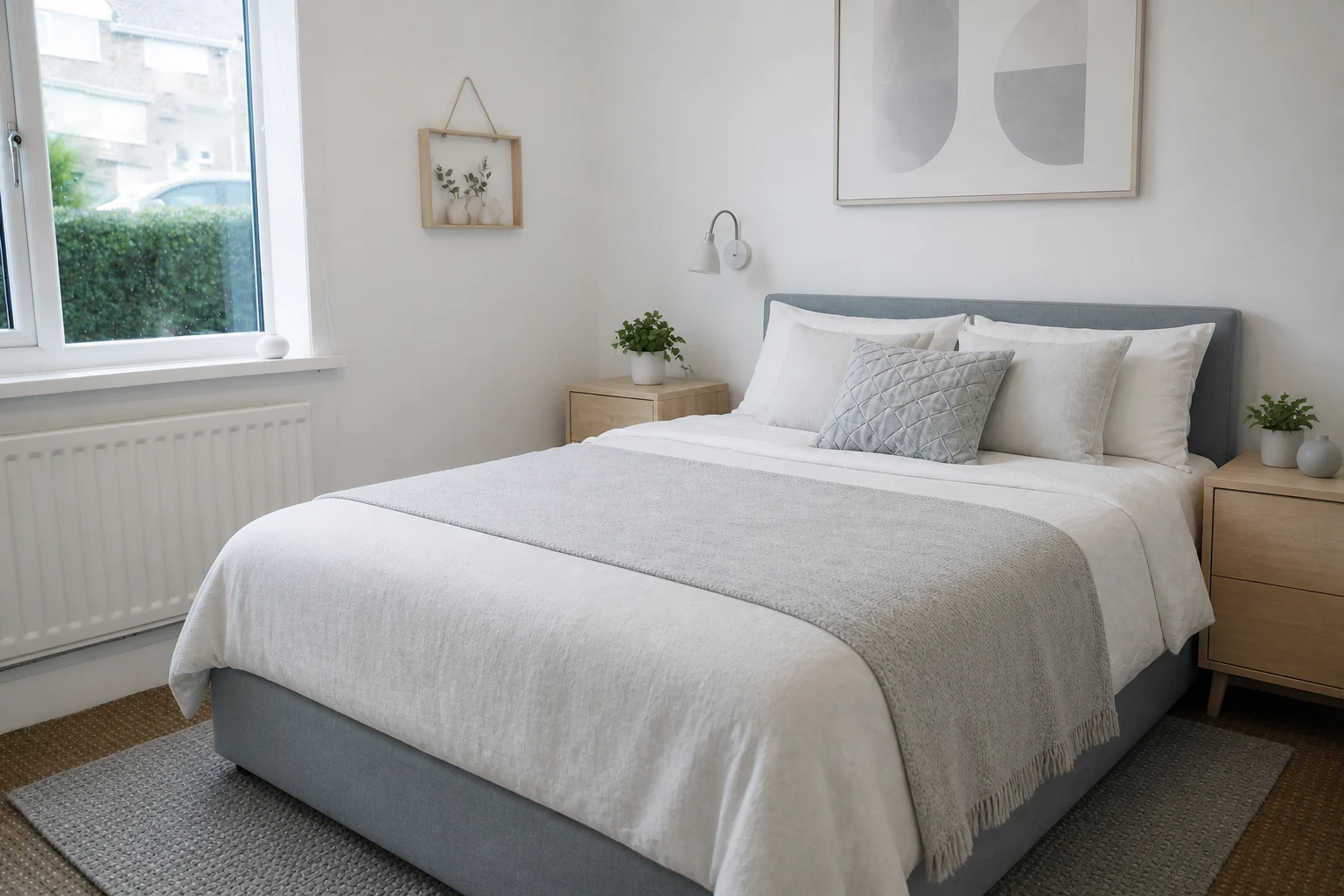
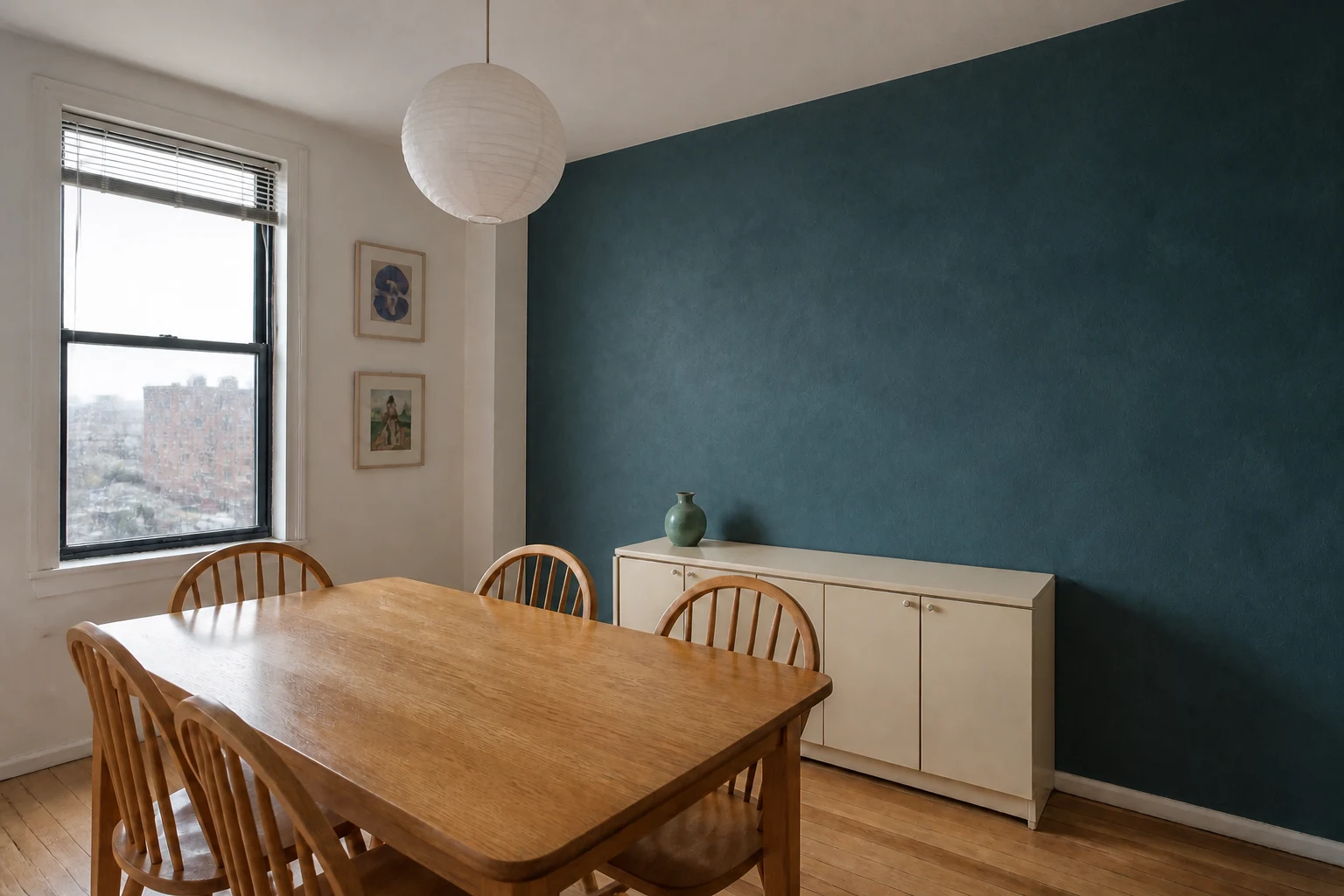
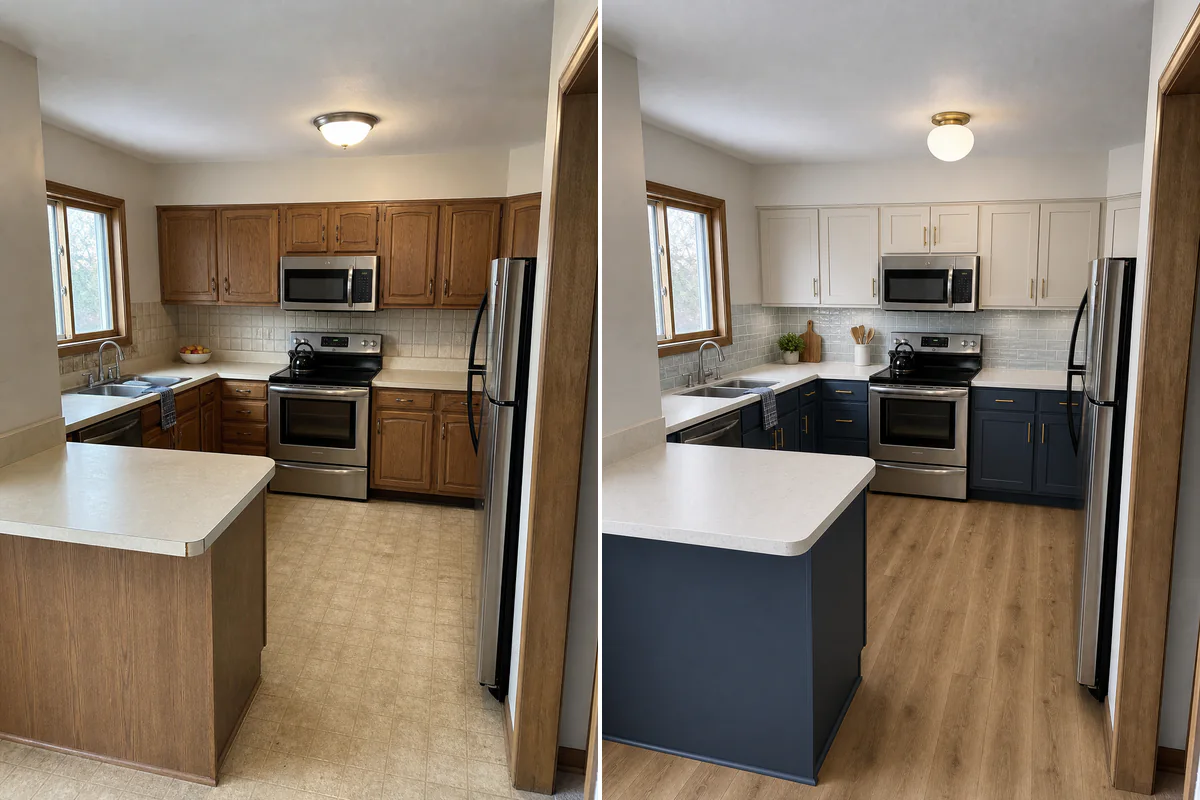
Ho una planimetria: posso vedere la casa arredata?
Hai la piantina di casa e vuoi vederla arredata? Prepara l'immagine, scegli la vista dall'alto e confronta il risultato con la planimetria originale.
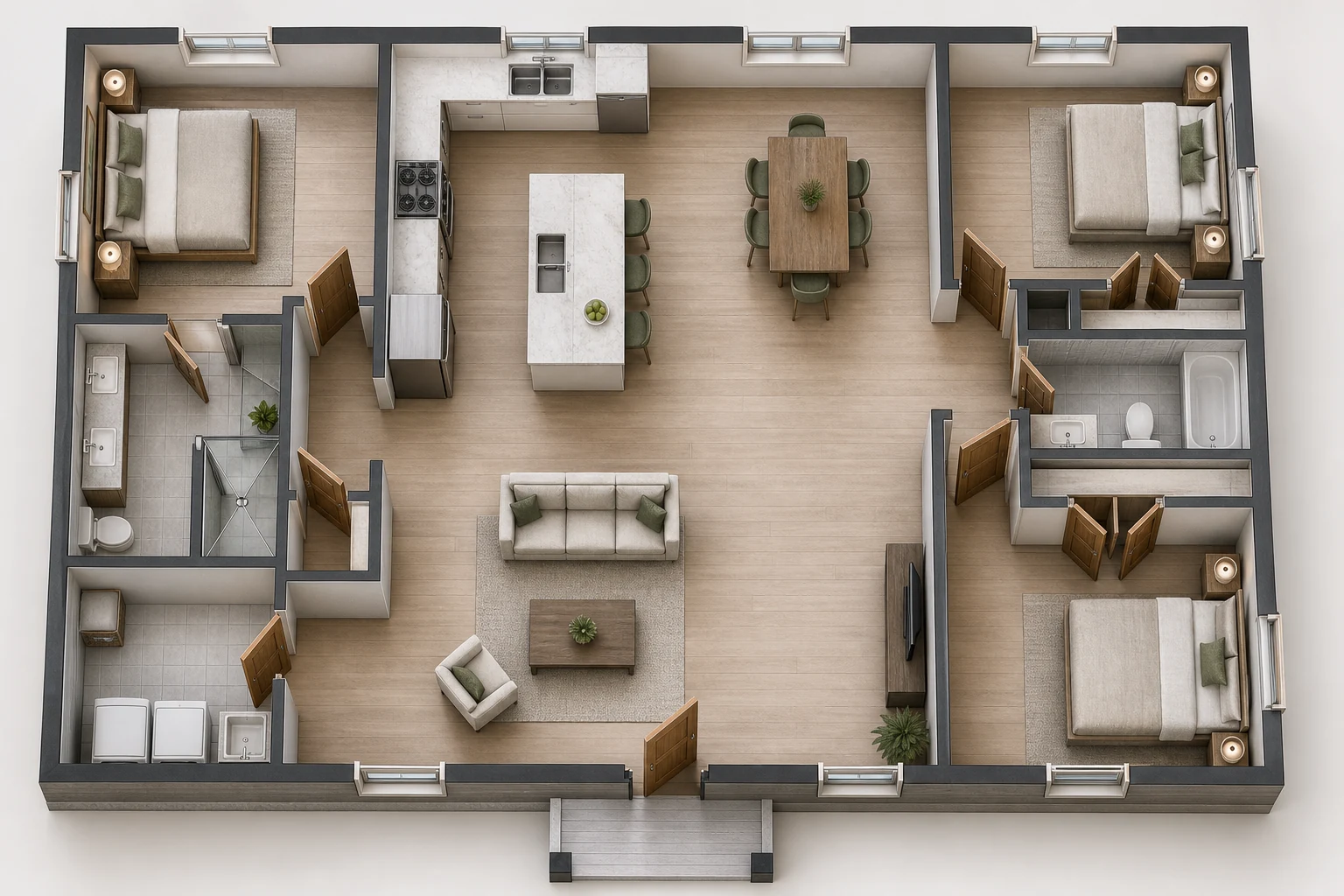
Sì: carica un'immagine JPG, PNG o WebP della planimetria e genera una proposta arredata. Su ImagineMyHouse scegli Planimetria della casa, stile Realistico e vista Dall'alto; nei Dettagli indica materiali e uso delle stanze. Ottieni un'immagine da confrontare, non un modello 3D modificabile. Per verificare misure e disposizione dei mobili usa anche un planner.
Una piantina aiuta a capire come sono distribuite le stanze, ma non sempre a immaginare come starebbero un pavimento in legno, un divano chiaro o un tavolo nella zona giorno. Una visualizzazione arredata aggiunge questo contesto al disegno che hai già.
Il visualizzatore di planimetrie di ImagineMyHouse parte da un'immagine e genera un'altra immagine, con una proposta di materiali e arredi. Puoi usarla per confrontare direzioni e discuterle con chi ti aiuta a progettare casa.
Vuoi vedere l'aspetto o spostare i mobili?
“Arredare da una planimetria” può significare due attività diverse. Scegli lo strumento in base alla decisione che vuoi prendere.
| La tua domanda | Strumento utile | Il risultato |
|---|---|---|
Come apparirebbe la casa con questi materiali e arredi? | Una proposta visiva dalla piantina caricata | |
Questo divano entra? Dove metto la porta? | Un disegno su cui inserire misure e posizionare elementi | |
Ho esigenze e una superficie, ma non una piantina | Un'idea iniziale di distribuzione, da verificare | |
Ho disegnato la stanza in prospettiva | Una proposta visiva dal punto di vista dello schizzo |
La vista arredata generata dall'IA non permette di selezionare e spostare singolarmente il divano che vi compare. Per quel lavoro serve un progetto modificabile nel planner.
Prepara il disegno prima di caricarlo
Sono accettati JPG, PNG e WebP fino a 10 MB. Se hai un PDF o un file CAD, esporta prima la pagina o il disegno come immagine: questi file non si caricano direttamente nel visualizzatore.
Preferisci un'esportazione nitida alla foto di un foglio. Se devi fotografarlo, tieni il telefono parallelo al disegno e controlla che non ci siano ombre o riflessi. Poi prepara una sola piantina leggibile:
- Mantieni l'intero perimetro, le pareti interne e le aperture.
- Includi scale e finestre, se presenti.
- Elimina i grandi margini vuoti e i disegni di altri piani che non ti servono.
- Lascia leggibili i nomi delle stanze utili alla richiesta.
- Rimuovi indirizzi e dati personali che non servono alla visualizzazione.
Conserva a parte la planimetria quotata originale. Le misure scritte nel disegno non rendono automaticamente il risultato dell'IA un elaborato in scala.
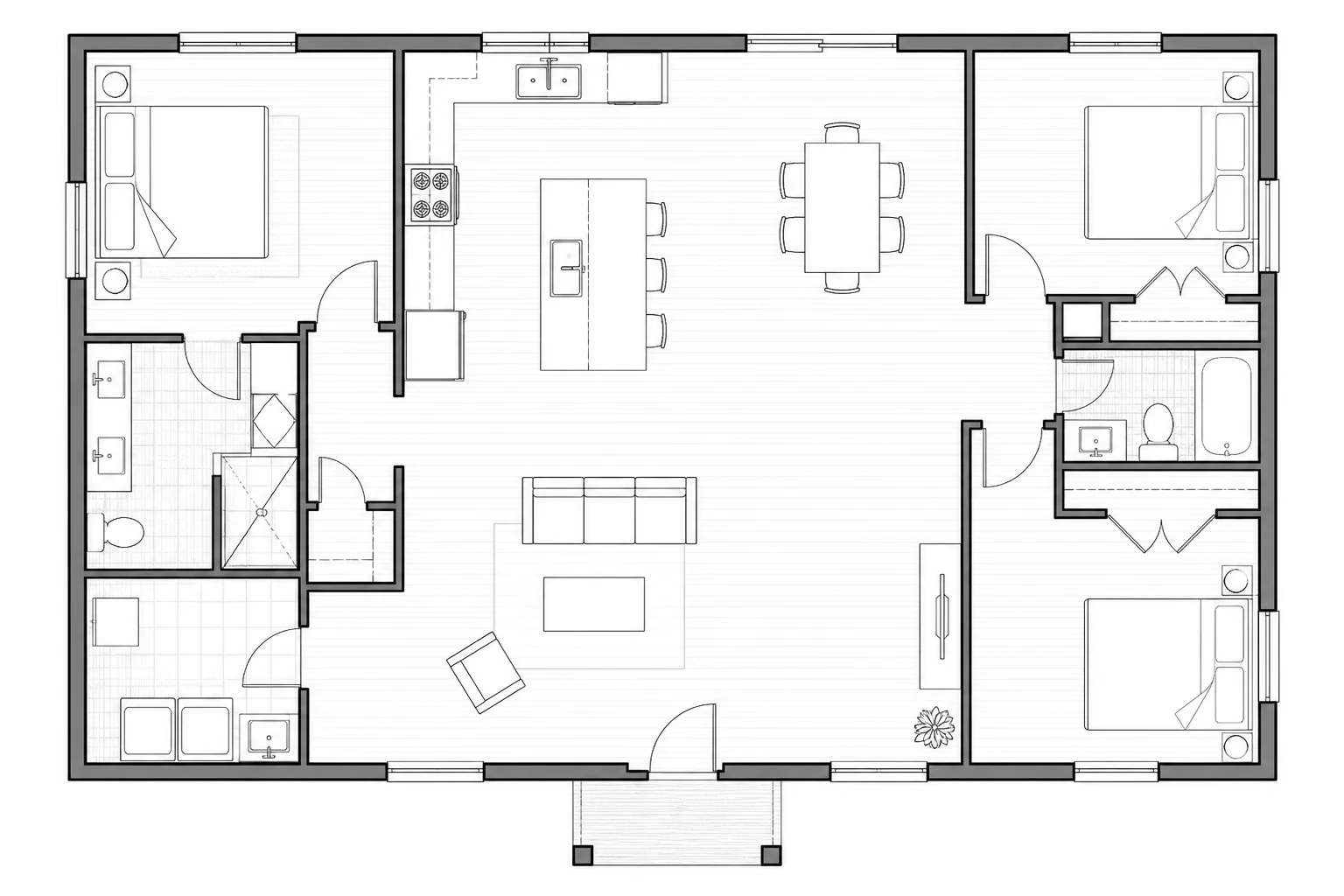
La prima prova: vista dall'alto e materiali semplici
Apri il visualizzatore, accedi e carica il disegno. Per l'interno di una casa, imposta:
| Controllo | Prima scelta consigliata |
|---|---|
Tipo di progetto | Planimetria della casa |
Stile | Realistico |
Vista | Dall'alto |
La vista dall'alto ti permette di confrontare più facilmente le stanze con il disegno. Puoi provare una presentazione diversa dopo aver verificato la prima proposta.
In Dettagli, scrivi un breve obiettivo. Per esempio:
Mostra questa planimetria della casa arredata, vista dall'alto. Segui il perimetro, le pareti e le aperture del disegno. Mantieni cucina e bagni nella posizione indicata. Usa parquet in rovere chiaro nella zona giorno e nelle camere, piastrelle color sabbia nei bagni e arredi semplici con tessuti chiari. Lascia liberi gli accessi alle stanze e non aggiungere locali.
Adatta i materiali a quelli che vuoi confrontare. Se nel disegno non sono indicate le funzioni delle stanze, aggiungi riferimenti riconoscibili, come “la stanza in alto a sinistra è la camera”. La richiesta orienta la generazione, ma non garantisce che ogni parete o apertura rimanga identica.
Scegli la qualità e una sola immagine per iniziare. Prima di premere Genera, controlla il totale in crediti mostrato dal pulsante.
Controlla le stanze prima dei colori
L'immagine può essere gradevole e interpretare male il disegno. Confrontala con l'originale prima di usarla come riferimento:
- Il perimetro e il numero delle stanze corrispondono?
- Porte, finestre, scale e pareti sono ancora nelle posizioni previste?
- Cucina e bagni si riconoscono dove li avevi indicati?
- Gli arredi lasciano visibili accessi e passaggi?
- Solo dopo questi controlli, quale combinazione di pavimenti e colori preferisci?
Se una parete è scomparsa, migliora la leggibilità della piantina e riparti dall'immagine originale. Un contrasto più chiaro può aiutare più di una richiesta molto lunga. Se i mobili coprono le aperture, chiedi una proposta con meno arredi e passaggi liberi.
Quando la distribuzione è riconoscibile, puoi confrontare un secondo abbinamento: per esempio rovere più scuro e tessili color crema. Cambia soltanto quei materiali e riusa la planimetria di partenza, mantenendo tipo di progetto e vista.
Come usare il risultato nel progetto di casa
Salva la proposta preferita insieme al disegno originale e annota ciò che ti interessa: continuità del pavimento, rapporto tra zona pranzo e soggiorno, colori o stile dei mobili. Sono indicazioni per sviluppare il progetto, non misure da estrarre dall'immagine.
Per controllare ingombri e posizione degli elementi, ricostruisci la disposizione nel planner usando misure verificate. Se stai preparando dei lavori, porta entrambe le rappresentazioni nella discussione: la guida alla ristrutturazione con l'IA spiega come formare un brief utile dalle immagini.
Domande frequenti
Posso caricare la planimetria e provare gratis?
La registrazione include crediti di prova limitati e non richiede una carta di credito. Ogni generazione usa crediti: controlla il costo delle impostazioni prima dell'invio e consulta i prezzi se vuoi continuare.
Ottengo un file CAD o un modello 3D arredato?
No. Questo visualizzatore genera un'immagine. Non converte il disegno in un file CAD o in una scena con oggetti modificabili. Usa il planner per lavorare direttamente sul layout.
Le misure scritte nella piantina vengono rispettate esattamente?
Non è garantito. Il risultato interpreta visivamente il disegno e può alterare proporzioni o dettagli. Conserva la piantina quotata per verificare il progetto e non ricavare dimensioni dall'immagine generata.
Posso caricare soltanto una stanza?
Sì. Ritaglia quell'area lasciando completo il suo perimetro e visibili porte e finestre. Nei Dettagli indica l'uso della stanza e i materiali che vuoi provare.
Dalla piantina a una prima idea di casa
Carica la planimetria e confronta pavimenti, arredi e colori in una proposta dall'alto.