Cómo subir el plano de tu casa y verlo amueblado con IA
Sube el plano de tu vivienda para explorar muebles, suelos y colores con IA. Prepara la imagen, elige una vista superior y comprueba la distribución del resultado.
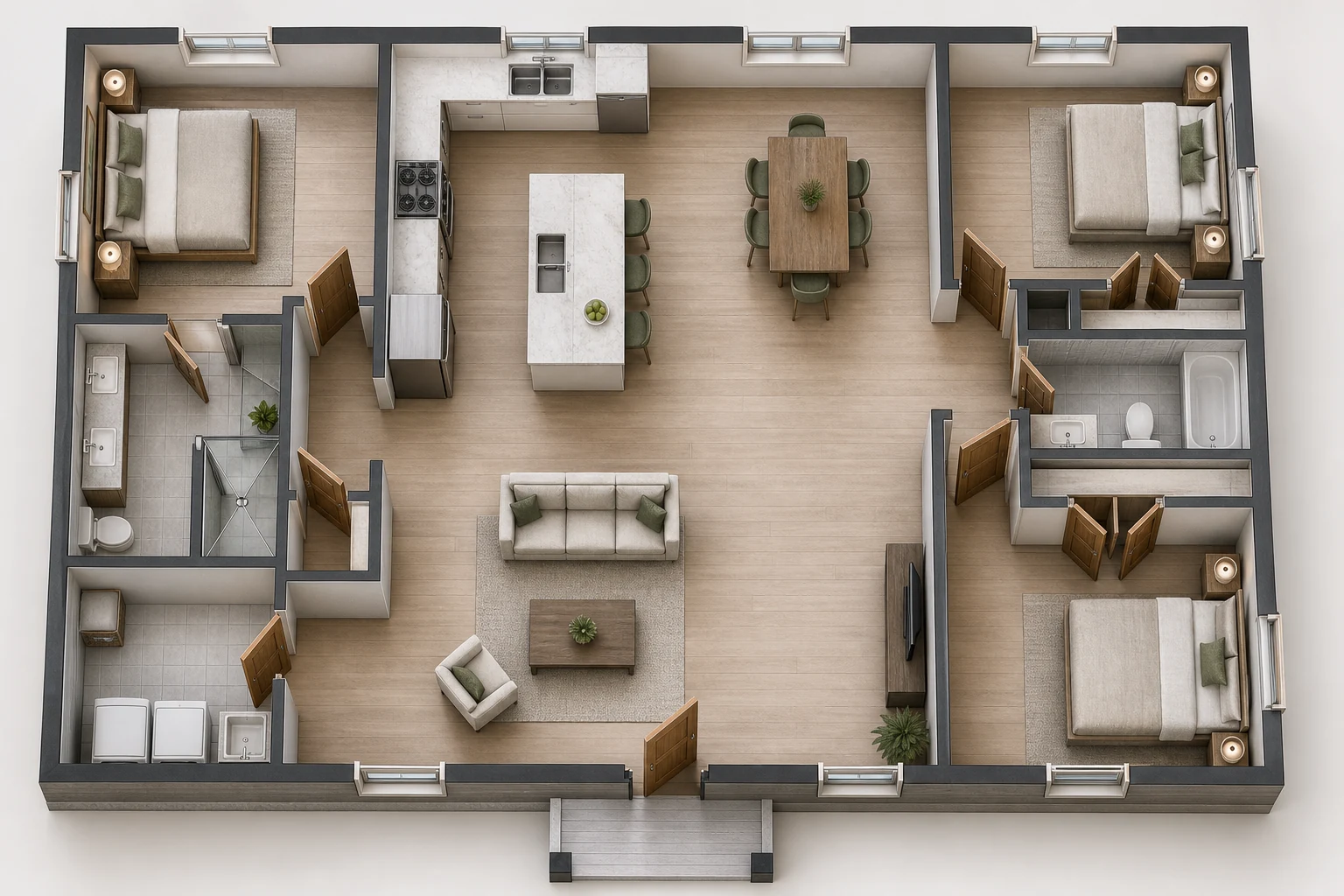
Exporta tu plano a JPG, PNG o WebP y súbelo al visualizador de planos de ImagineMyHouse. Para una vivienda, elige Plano de planta, estilo Realista y Vista superior. En Detalles, describe los materiales y qué paredes, accesos y usos deben conservarse. Genera una imagen y compárala con el original antes de valorar la decoración. El resultado es una propuesta visual, no un modelo 3D editable ni un plano acotado.
Tienes el plano de un piso o una casa, pero las líneas no te ayudan a imaginar la relación entre el suelo, los muebles y cada estancia. Una imagen amueblada puede hacer más fácil esa primera decisión: qué ambiente quieres y qué combinación te gustaría desarrollar.
El visualizador de planos con IA parte de una imagen que tú subes. Puedes utilizarlo para explorar acabados y mobiliario siguiendo tu dibujo. Si la decisión depende de centímetros, de mover un tabique o de saber si cabe un mueble concreto, conserva el plano medido y trabaja también con un planificador.
Empieza por la decisión que quieres visualizar
Antes de preparar el archivo, escribe una pregunta concreta. Por ejemplo: ¿cómo se vería el salón con madera clara y muebles sencillos, manteniendo la cocina y los dormitorios donde están?
Eso deja claro qué quieres cambiar y qué sirve de referencia. Una petición de diseñar una casa nueva abre más posibilidades de reinterpretar el dibujo. Para amueblar un plano existente, identifica la distribución que debe conservarse.
| Si necesitas… | Herramienta adecuada para empezar |
|---|---|
Ver muebles y acabados sobre un plano existente | Visualizador de planos con IA, para una imagen de conjunto |
Dibujar o modificar paredes con medidas | Planificador de planos 2D, con edición manual de la distribución |
Probar la posición de muebles en una habitación rectangular | Planificador de habitaciones 3D, introduciendo las dimensiones de la estancia y los objetos |
Explorar una distribución inicial sin tener un dibujo | Generador de planos con IA, a partir de los requisitos de la vivienda |
Elige según el resultado que necesitas para avanzar. Una imagen con apariencia tridimensional y un proyecto editable sirven para tareas distintas.
Deja el archivo con un solo plano legible
La carga admite imágenes JPG, PNG y WebP. Si tienes un PDF, exporta la página del plano a uno de esos formatos. Si trabajas con CAD, exporta la vista de planta como imagen; el visualizador no importa el archivo de dibujo.
Para una primera prueba, utiliza una sola planta o una zona claramente delimitada. Recorta el marco, los alzados y las grandes áreas en blanco, manteniendo el perímetro completo de la zona elegida. Deben distinguirse los tabiques, puertas, ventanas y escaleras que aparezcan.
Un dibujo digital limpio facilita la lectura. Si solo tienes papel, fotografíalo de frente, con luz uniforme y sin sombras sobre las líneas. Conserva las etiquetas útiles, pero quita nombres personales, direcciones y anotaciones ajenas a la visualización.
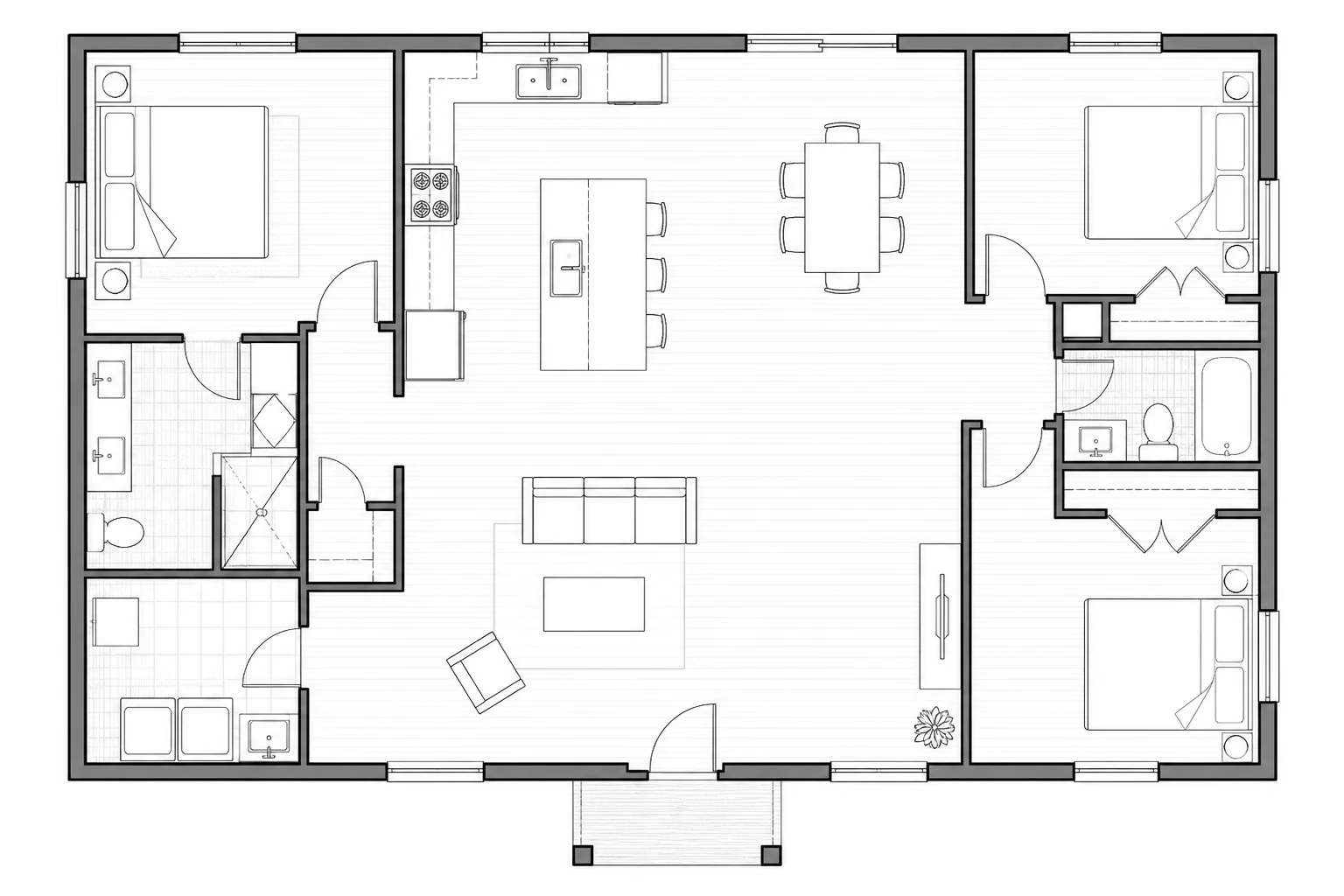
Guarda el plano original con sus medidas. La imagen generada puede ayudarte a comparar ambientes, pero no sustituye esa referencia.
Ajusta la presentación antes de pedir los materiales
Abre el visualizador y sube la imagen preparada. Para generar tendrás que iniciar sesión o crear una cuenta.
En Tipo de plano, selecciona Plano de planta si estás trabajando con la distribución interior de la vivienda. Empieza con estilo Realista y Vista superior. Ver la planta desde arriba facilita comprobar las habitaciones antes de explorar otras presentaciones.
Abre Detalles y añade lo que el dibujo no comunica bien: uso de las estancias, materiales deseados y elementos que deben permanecer. Si faltan nombres, ubica cada habitación por su posición en la imagen. Por ejemplo, el dormitorio está arriba a la izquierda y la cocina es la estancia junto a la entrada.
No uses instrucciones sobre derecha o izquierda que dependan de estar dentro de la casa: describe la posición tal como aparece en el plano.
Una petición para una primera propuesta amueblada
Visualiza esta vivienda amueblada desde arriba. Conserva el perímetro, los tabiques, las puertas, las ventanas y las escaleras del dibujo. Respeta los usos indicados en el plano y la posición de la cocina y los baños. Usa un suelo de madera clara en salón y dormitorios, pavimento claro en las zonas húmedas y muebles contemporáneos sencillos con tapicerías neutras. Deja visibles los accesos y las zonas de paso. No añadas habitaciones ni cambies la distribución.
Adapta el texto a tu vivienda. Si quieres comparar otra combinación, vuelve a cargar el mismo original y cambia solo los acabados. Mantén el tipo de plano, el estilo y la vista para que las diferencias sean más fáciles de interpretar.
Elige la calidad y empieza con una imagen. Revisa los créditos indicados antes de pulsar Generar; la cantidad y la calidad afectan al consumo.
Decide si la imagen sirve antes de elegir la decoración
Pon el plano y el resultado uno junto al otro. Primero comprueba si siguen representando la misma distribución. Después evalúa los muebles y materiales.
| Qué revisar | Qué hacer si no coincide |
|---|---|
Número de estancias y perímetro | Vuelve al original y aclara los usos o límites que la IA haya confundido |
Tabiques, puertas, ventanas y escaleras | Prepara una exportación más limpia si las líneas se solapan o se ven débiles |
Posición de cocina y baños | Indícala en Detalles y comprueba de nuevo el resultado |
Accesos y recorridos | Pide mobiliario más sencillo y menos denso si oculta los pasos |
Suelos y colores | Ajusta la combinación cuando la distribución resulte adecuada para la comparación |
Si desaparece un tabique, no sigas afinando la tapicería sobre esa imagen. Cambiar el dibujo de entrada o aclarar una estancia ambigua suele ser más útil que acumular instrucciones.
Puedes probar después una Vista aérea para comunicar mejor la profundidad. Comprueba de nuevo la distribución: cambiar de punto de vista no asegura que todos los elementos coincidan entre resultados.
Qué puedes hacer con la propuesta elegida
Guarda la imagen junto al plano original y una breve lista de los materiales y muebles que te interesan. Esa combinación ayuda a explicar una dirección visual a las personas que participan en la reforma o el amueblamiento.
Para comprobar si cabe un sofá, una mesa o una zona de paso, utiliza medidas reales. Para cambiar tabiques, edita el dibujo en el planificador 2D y exporta la nueva planta como imagen antes de volver a visualizarla. La guía para planificar una reforma con IA explica cómo reunir las propuestas con las decisiones y los datos del proyecto.
Preguntas frecuentes
¿Subir el plano crea un modelo 3D que puedo recorrer o editar?
El visualizador genera una imagen. No entrega un modelo navegable, un archivo CAD ni objetos que puedas mover individualmente. Si buscas colocar muebles en una habitación con dimensiones, utiliza el planificador de habitaciones 3D; la estancia se configura allí manualmente.
¿Puedo probarlo gratis?
Una cuenta nueva recibe créditos de prueba sin tarjeta. Cada generación consume créditos y las pruebas adicionales dependen del saldo disponible. Puedes consultar los precios y la guía de costes del diseño con IA.
¿Sirve un plano escaneado o una captura de un anuncio?
Puede servir si las líneas y estancias se distinguen y tienes permiso para utilizarlo. Recorta los elementos del anuncio que no aportan al plano. Si el dibujo es pequeño o borroso, busca una versión de mayor calidad antes de generar; la IA puede interpretar mal los detalles que no se ven.
¿Y si todavía no tengo un plano?
El generador de planos con IA permite explorar una propuesta a partir de superficie, estancias y requisitos. Es un punto de partida visual que tendrás que revisar y desarrollar, no un plano técnico listo para construir.
Ve tu vivienda con muebles y materiales
Empieza por una imagen del plano y una combinación de acabados que quieras explorar.