Superficie total, sin confundirla con el terreno
Introduce los metros cuadrados construidos del conjunto de la vivienda, contando todas sus plantas, paredes y zonas de paso. No uses aquí la superficie de la parcela ni la del jardín.
¿Tienes claro cuántos dormitorios necesitas, pero aún no cómo repartir el espacio? Indica la superficie construida, las plantas y las estancias para obtener una propuesta visual de distribución. Úsala como punto de partida para revisar tus prioridades.
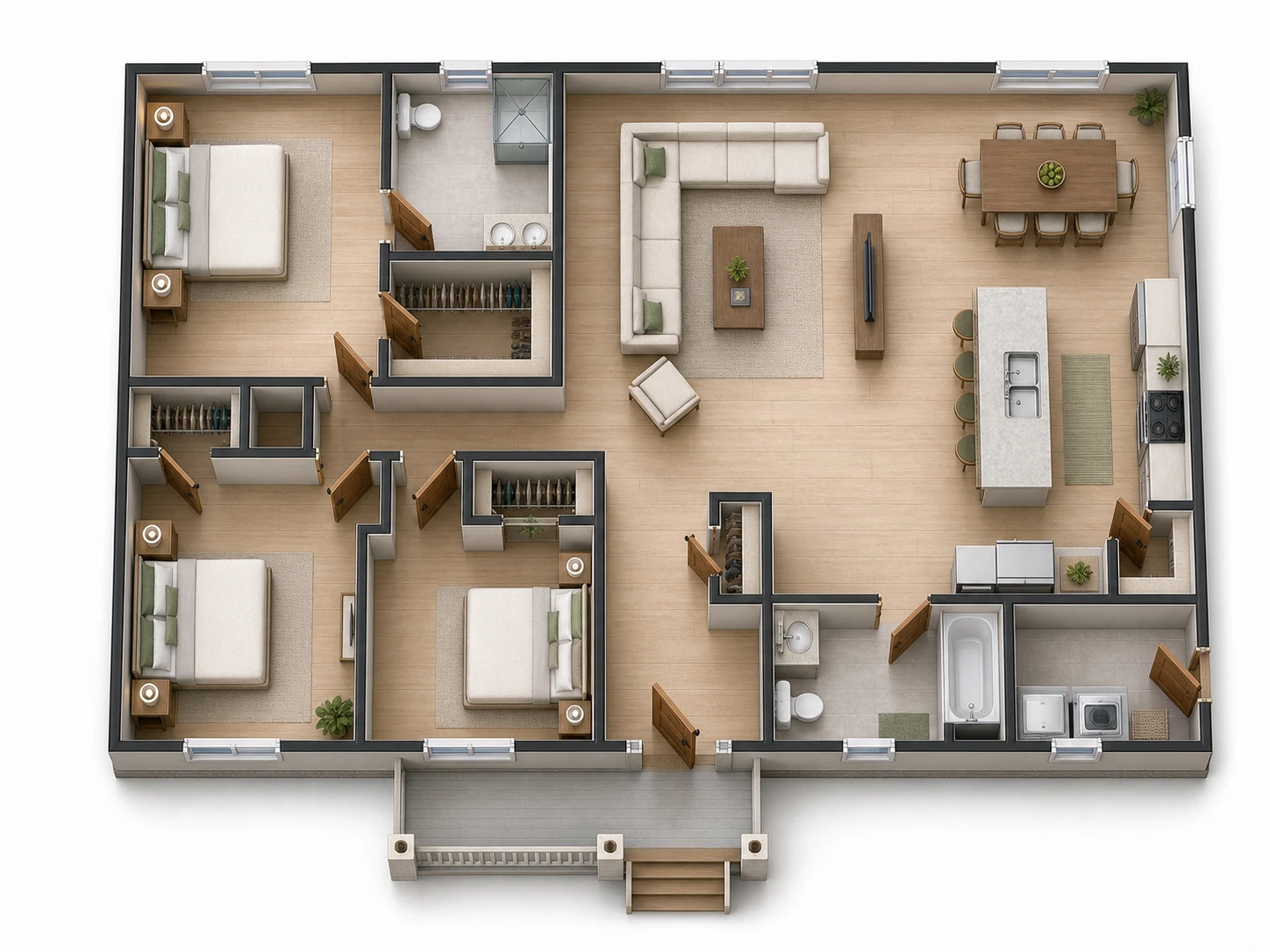
Elige la presentación que te ayude a explicar la idea. En los tres casos recibirás una imagen generada con IA, no un modelo que puedas medir o editar directamente.
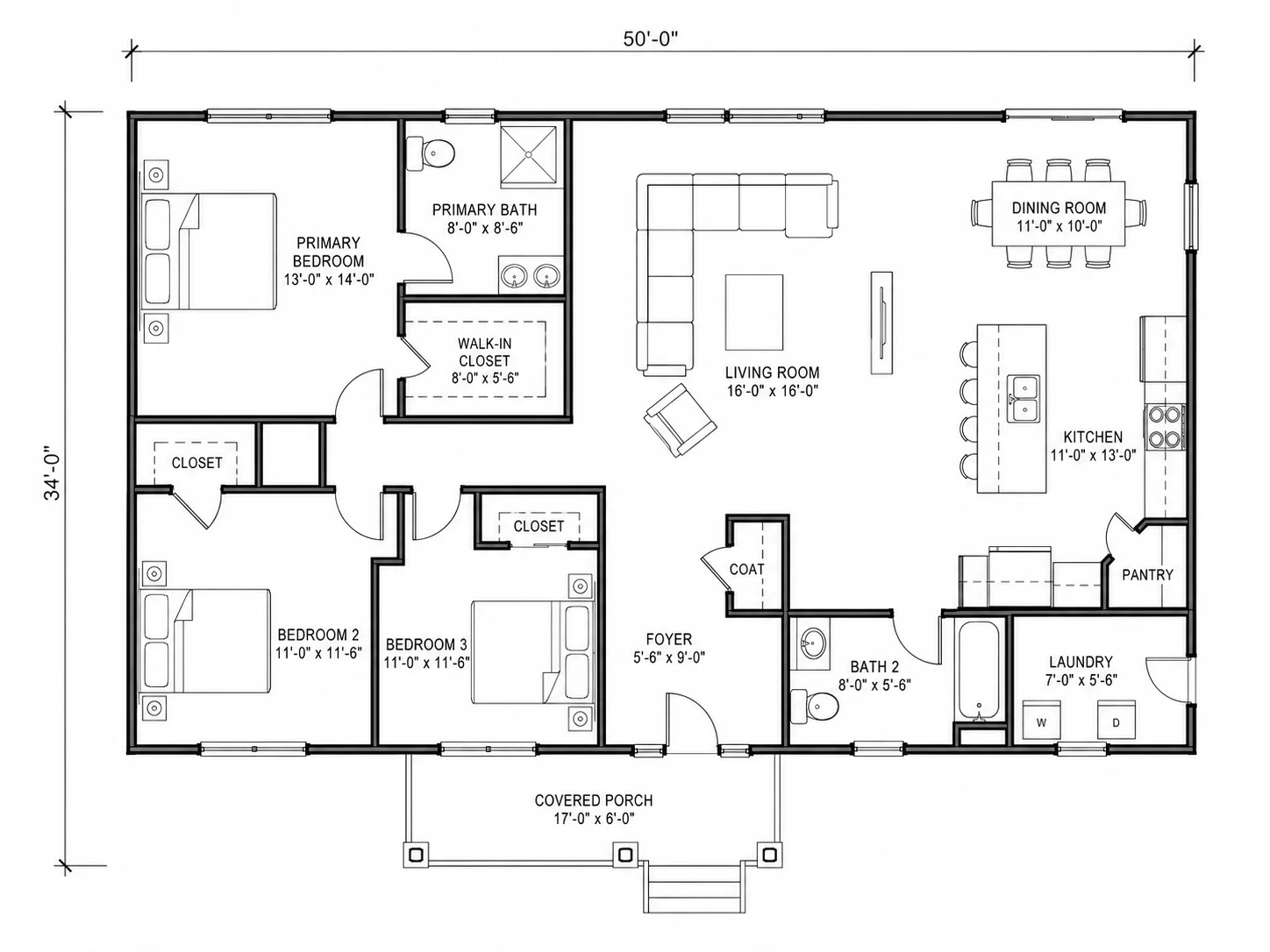
Líneas en blanco y negro para concentrarte en las estancias, las puertas y los recorridos. El aspecto técnico no implica precisión de un plano de obra.
Una vista desde arriba con mobiliario, materiales y un relieve suave para distinguir las distintas zonas de la vivienda.
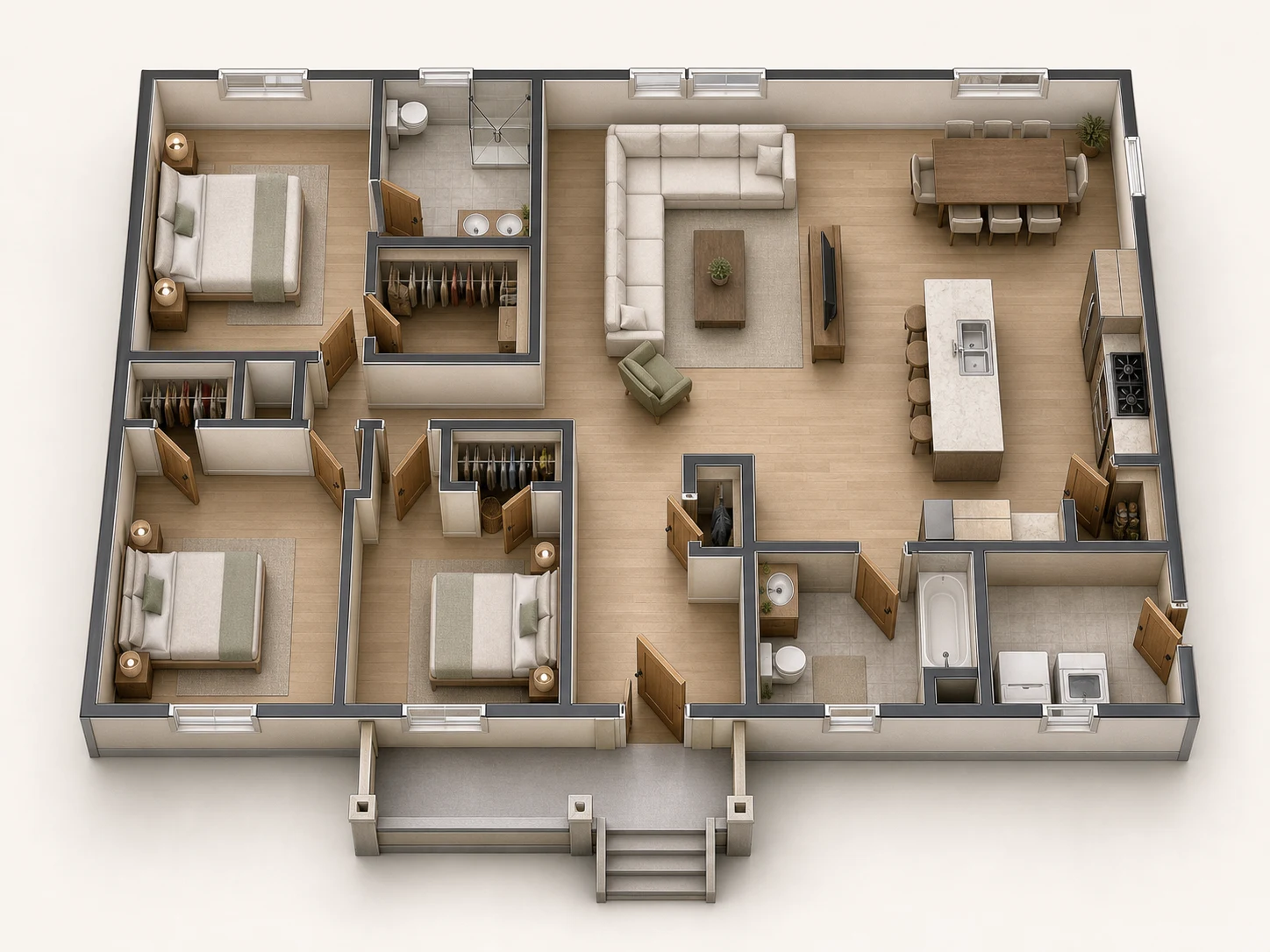
Una perspectiva de la vivienda abierta por arriba para imaginar la relación entre habitaciones y volúmenes. Es una imagen fija, no una escena 3D interactiva.
La forma de llegar a los dormitorios, la relación entre cocina y sala de estar o el espacio para guardar cosas importan más que un dibujo bonito. Describe esas necesidades antes de generar el primer boceto.
Introduce los metros cuadrados construidos del conjunto de la vivienda, contando todas sus plantas, paredes y zonas de paso. No uses aquí la superficie de la parcela ni la del jardín.
Indica el número de dormitorios, baños, cocinas, salas de estar y comedores. Las cantidades corresponden a toda la vivienda; después podrás comprobar cómo las ha distribuido la IA.
Añade detalles como una cocina abierta a la sala de estar, almacenamiento junto a la entrada o dormitorios separados de la zona de día. Si pides varias plantas, explica qué espacios prefieres en cada una.
Elige un dibujo 2D en blanco y negro para revisar la distribución, una planta 2,5D en color para distinguir ambientes o una vista isométrica 3D para imaginar los volúmenes.
Cambia una prioridad del formulario y genera una nueva propuesta. Revisa los accesos, el número de habitaciones y las zonas de paso en cada resultado: una nueva generación puede reorganizar toda la vivienda.
Descarga la propuesta para comentarla o úsala como fondo de referencia en el planificador 2D. Allí tendrás que dibujar las paredes y añadir las medidas a mano; la imagen no se convierte automáticamente en un plano editable.
Selecciona el tipo de vivienda, la superficie construida total y el número de plantas. Añade las cantidades de cada estancia y escribe las necesidades que no caben en los contadores.
Selecciona 2D técnico, 2,5D en color o 3D isométrico. Inicia sesión y revisa la calidad, el número de imágenes y los créditos indicados antes de generar.
Recorre visualmente el camino desde la entrada a cada estancia y verifica que el resultado responde a lo pedido. Si algo no encaja, ajusta los requisitos y genera otra opción; descarga la que quieras seguir estudiando.
Piensa en estas imágenes como primeras alternativas para revisar y conversar. El siguiente paso es comprobar la propuesta con las medidas y las condiciones reales del proyecto.
Pasa de una lista de necesidades a una distribución que puedas señalar y comentar en la primera conversación con quien vaya a desarrollar el proyecto.
Explora si prefieres un comedor independiente o integrado, más dormitorios o una sala de estar mayor. Compara las propuestas antes de llevarlas a un plano con medidas verificadas.
Describe, por ejemplo, las zonas comunes en la planta baja y los dormitorios arriba. Revisa la conexión entre niveles y cómo se reparte la superficie total.
Genera bocetos visuales a partir de distintas prioridades del cliente. Son una base para conversar sobre distribución, no documentación técnica del inmueble.
Qué datos introducir, qué recibirás y cómo continuar con el resultado.
Indica el tipo de vivienda, la superficie construida total, el número de plantas y las cantidades de dormitorios y demás estancias. Añade tus prioridades en el campo de detalles, selecciona una presentación y genera la propuesta. El resultado es una imagen de la distribución, no un archivo de paredes y muebles editables.
No. Este generador parte del formulario y de tus instrucciones escritas. Si ya tienes un plano y quieres darle otra presentación, el visualizador de planos con IA es el flujo adecuado; si quieres dibujar con medidas, utiliza el planificador 2D.
El campo corresponde a la superficie construida total entre todas las plantas, incluyendo paredes y zonas de paso. Por ejemplo, 150 m² en una casa de dos plantas significa 150 m² en total, no 150 m² por planta. El jardín, el aparcamiento exterior y las terrazas abiertas no se incluyen.
Sí. Puedes seleccionar de una a cuatro plantas y explicar qué estancias prefieres en cada nivel. Los contadores son para el conjunto de la casa, no para cada planta. La propuesta muestra los niveles en una misma imagen; comprueba las escaleras, los accesos y la distribución de las habitaciones.
El resultado es un boceto conceptual. Aunque elijas el estilo técnico 2D, no obtienes un plano a escala verificada ni cálculos de estructura, instalaciones o cumplimiento de la normativa. Las medidas, superficies y accesos deben revisarse; la documentación para construir requiere el desarrollo técnico del proyecto.
El generador entrega una imagen, no geometría CAD ni un archivo DWG. Puedes descargarla e importarla como fondo en el planificador 2D, donde dibujarás las paredes y añadirás tus medidas manualmente. También puedes subirla al visualizador de planos con IA para explorar otra presentación.
Cada nueva generación interpreta de nuevo tus requisitos y puede cambiar la distribución. Los estilos 2D, 2,5D y 3D isométrico son opciones de presentación, no vistas sincronizadas de un modelo editable. Comprueba cada resultado antes de usarlo como referencia.
Sí. La generación requiere iniciar sesión y consume créditos según la calidad y el número de imágenes seleccionados. El botón muestra el coste antes de generar. Para dibujar un plano manualmente sin generar imágenes con IA, puedes usar el planificador 2D gratuito.
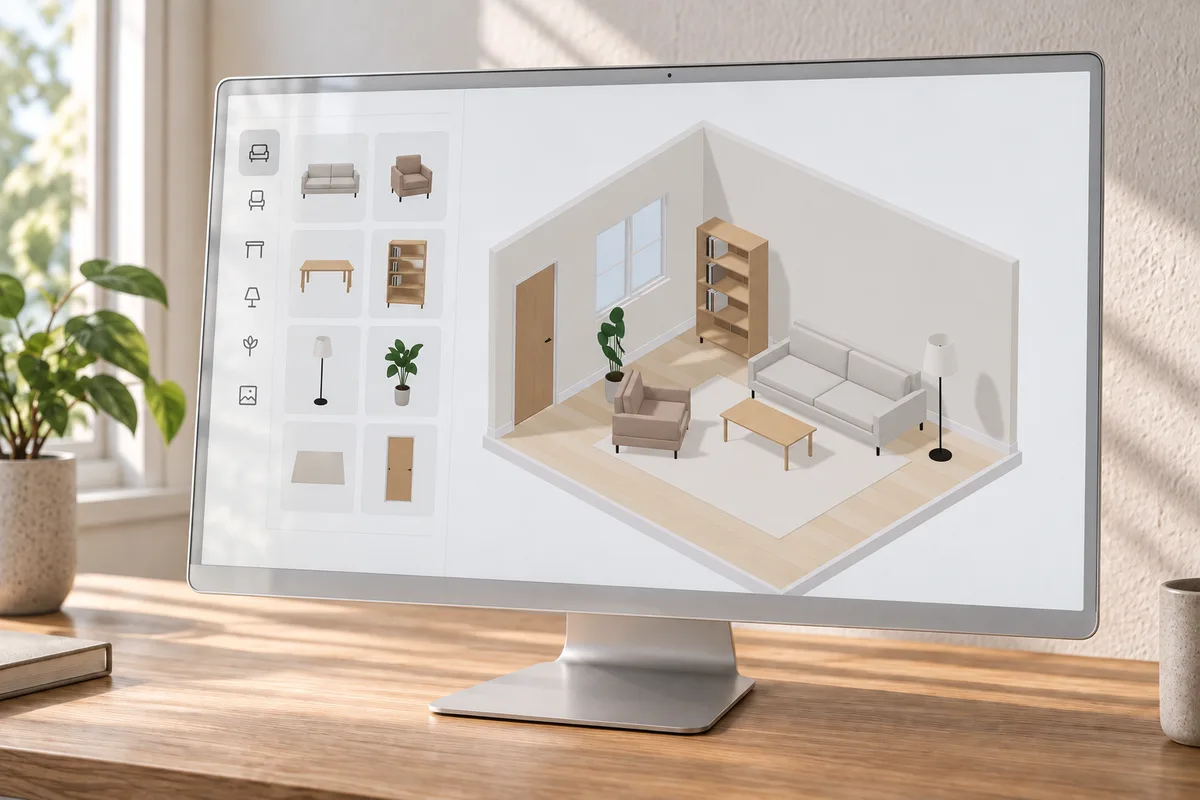
Coloca muebles a mano en una habitación con tus medidas y cambia entre 2D y 3D.
Dibuja paredes, añade cotas y usa la imagen generada como referencia de fondo.
Sube un plano de vivienda, jardín o parcela para explorar una presentación visual.