Bocetos a mano o digitales
Sube perspectivas, dibujos de tableta, alzados o líneas de un interior en JPG, PNG o WebP. Si trabajas con PDF o CAD, exporta primero la vista a una imagen.
Sube un dibujo a mano o digital de una habitación, fachada o ampliación. Utiliza sus líneas como referencia para explorar acabados, iluminación y ambiente en un render generado con IA.
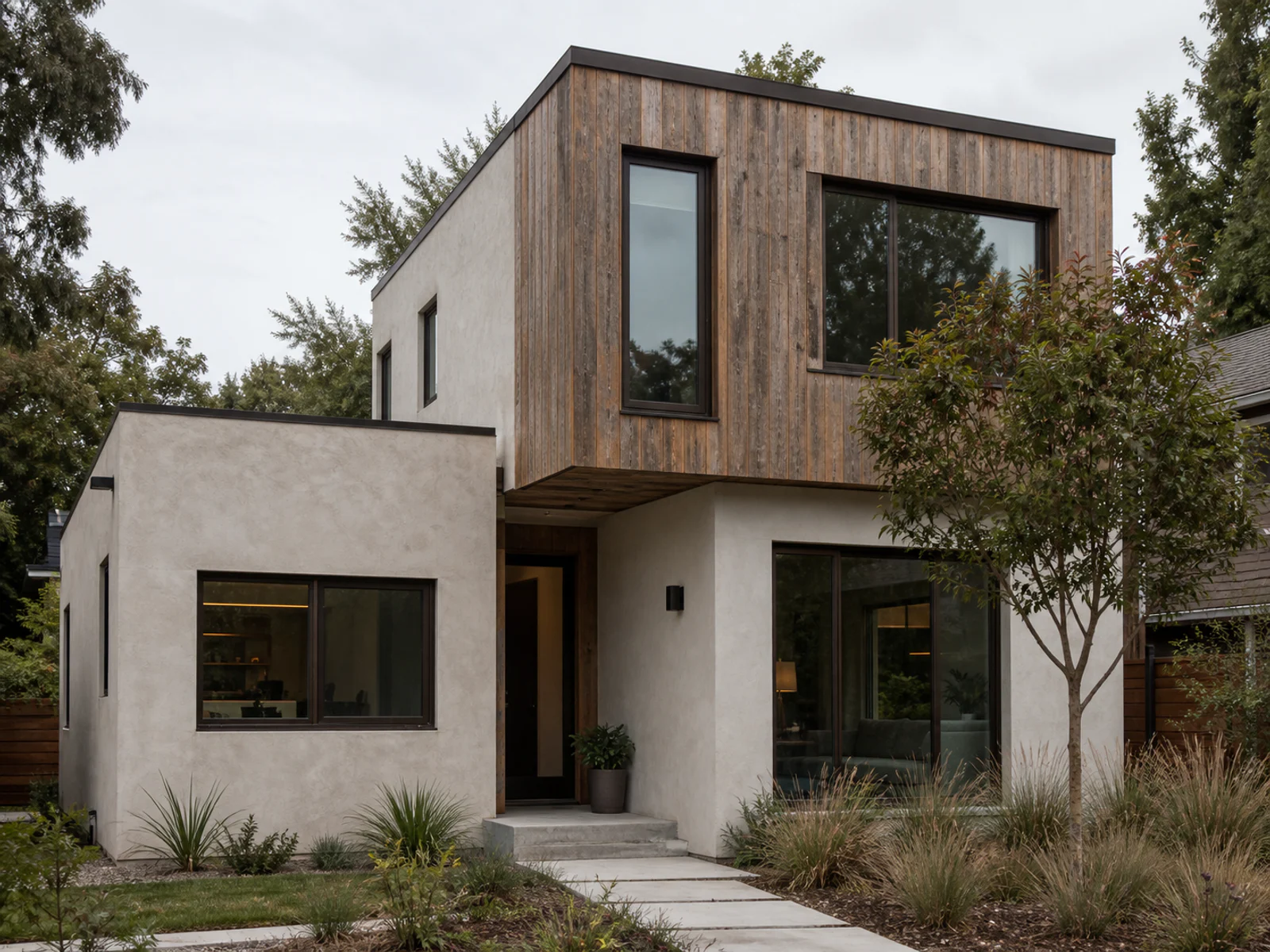
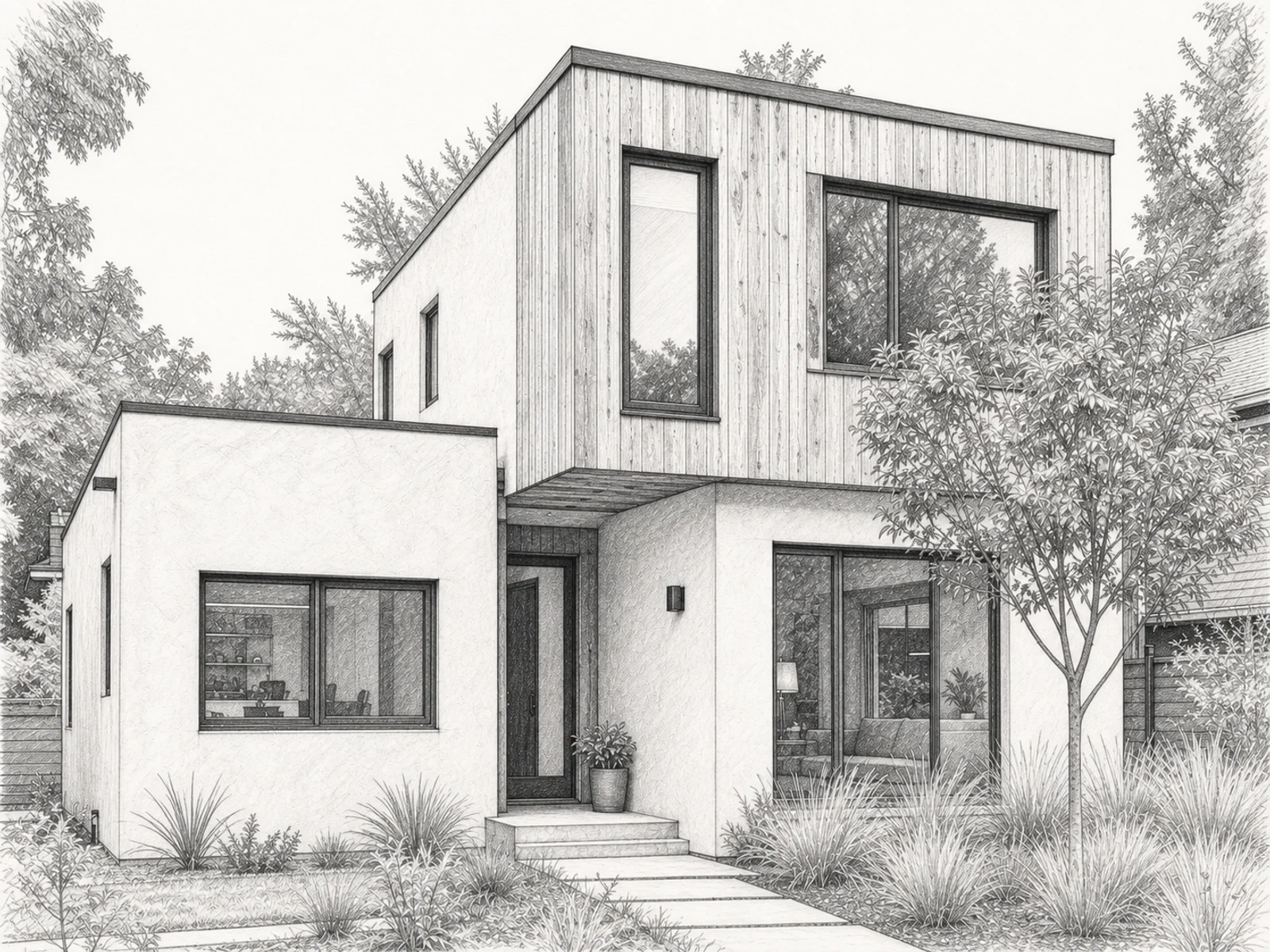
Combina una imagen de partida legible con indicaciones de material y ambiente para desarrollar la idea visual.
Sube perspectivas, dibujos de tableta, alzados o líneas de un interior en JPG, PNG o WebP. Si trabajas con PDF o CAD, exporta primero la vista a una imagen.
Las líneas principales orientan la vista, los volúmenes y los huecos. Un dibujo claro facilita comparar la propuesta con la intención original.
Elige el tratamiento de materiales y el ambiente, añade preferencias de acabados o utiliza una referencia de estilo para orientar la paleta y la luz.
Los ejemplos muestran interpretaciones con materiales e iluminación de un exterior, un interior y una ampliación.
La silueta del techo, las ventanas y la entrada orientan una propuesta con madera, paredes claras y luz diurna.
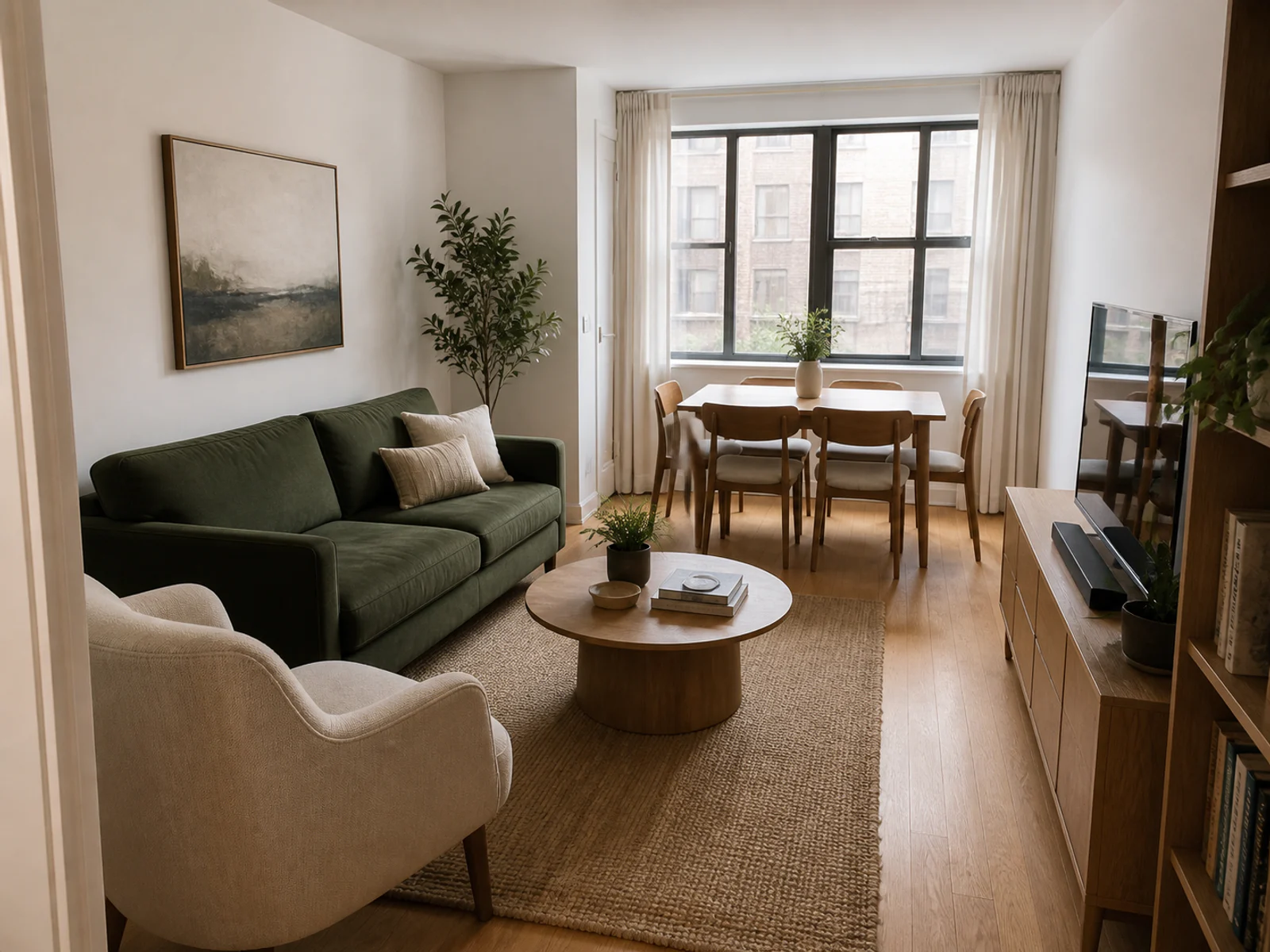
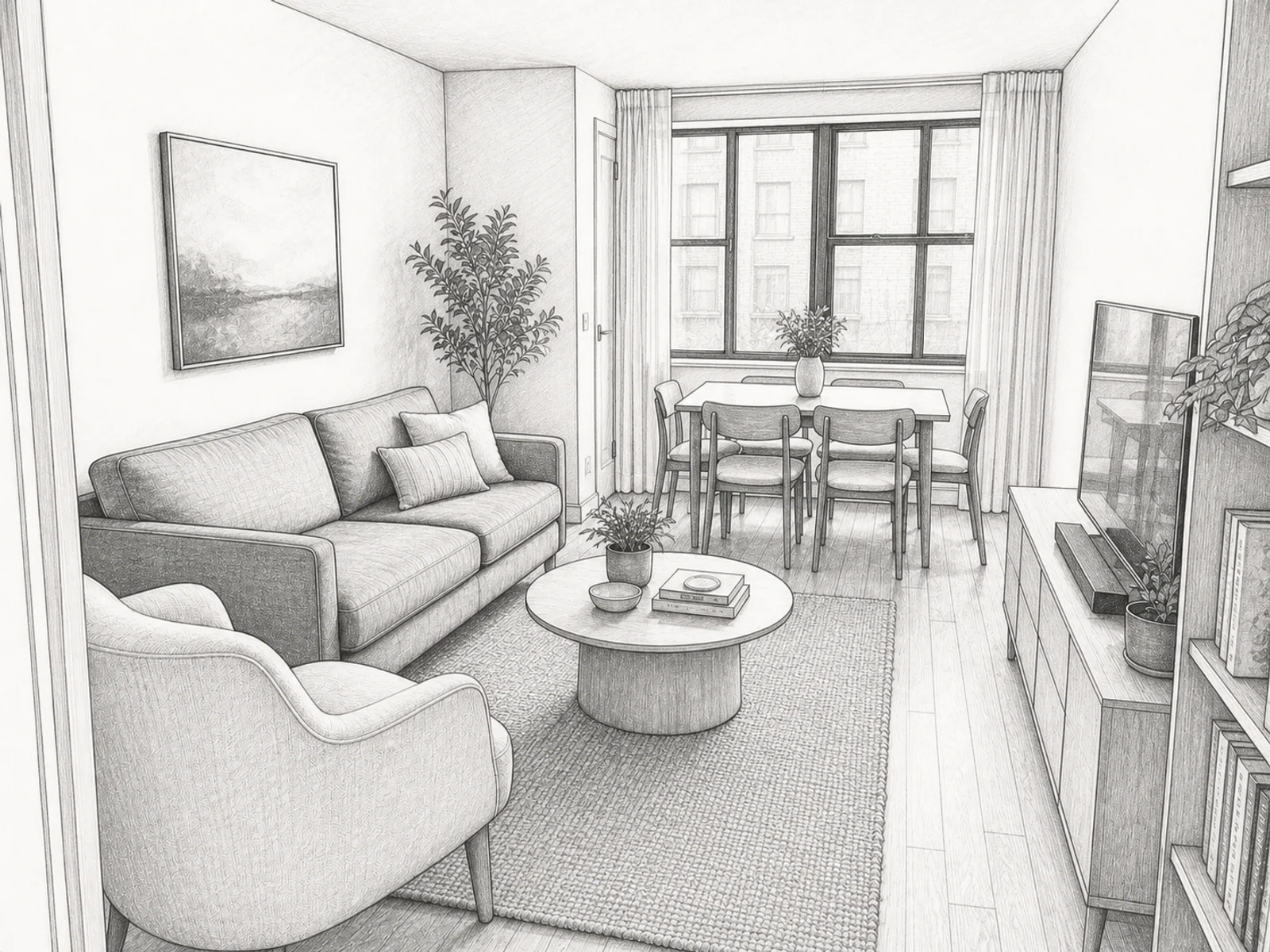
La disposición de sala y comedor del dibujo sirve como punto de partida para explorar tapicerías, suelo y luz de las ventanas.
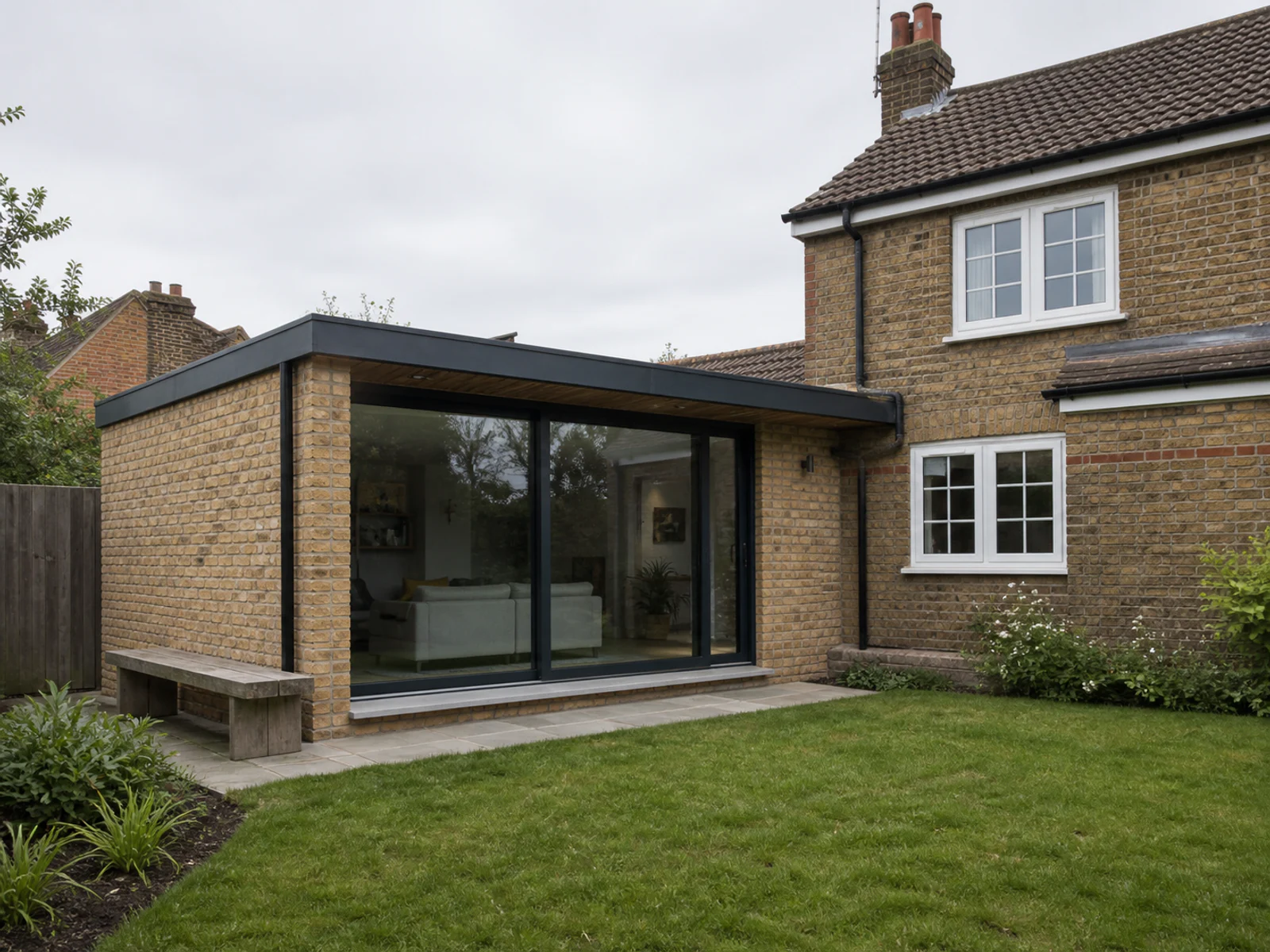
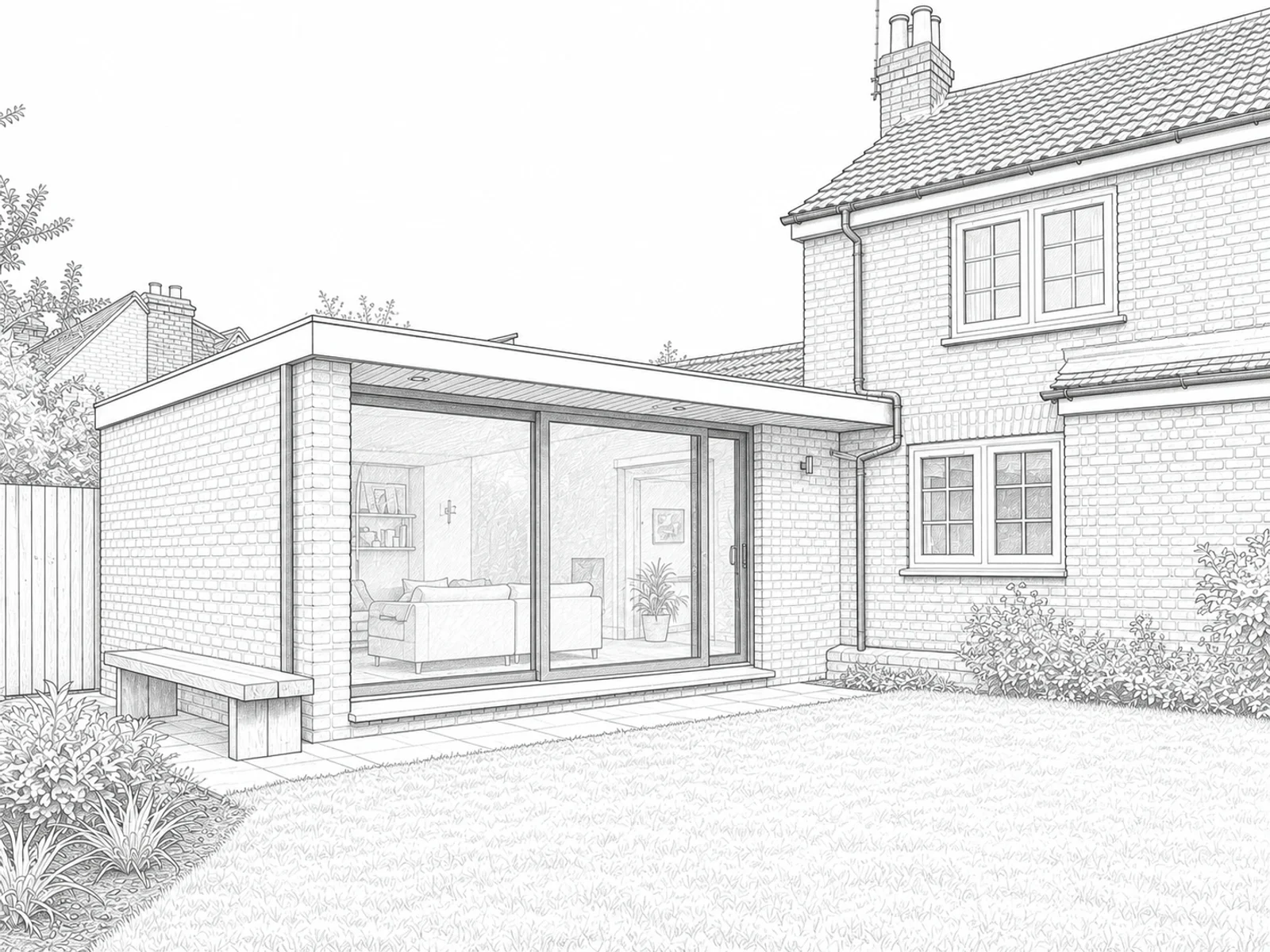
La propuesta explora el tono del ladrillo y los marcos acristalados para comunicar el carácter de la ampliación.
Usa un escaneo, una foto o una exportación JPG, PNG o WebP. Recorta una sola vista y procura que se distingan bien los contornos, ventanas y otros huecos.
Elige un tratamiento en Material y una opción de ambiente. En Detalles describe los acabados que buscas y los elementos importantes de tu dibujo.
Puedes empezar con calidad Basic y una imagen. Revisa el coste en Generar y compara el render con las líneas originales. Para probar otra dirección, vuelve al dibujo de partida.
Adapta los materiales a tu idea y pega las instrucciones en Detalles.
Visualiza esta casa con revestimiento blanco roto, madera clara en la entrada, marcos de ventanas oscuros y luz diurna suave. Usa como referencia la perspectiva, la línea del techo, los huecos de las ventanas y la posición de la entrada del dibujo. Mantén el jardín sencillo.
Visualiza esta habitación con suelo de roble claro, paredes blanco roto, tapicería de lino y luz natural desde las ventanas dibujadas. Usa como referencia la perspectiva, los límites de la habitación, las ventanas y la disposición de muebles del boceto.
Compara ideas visuales a partir del boceto sin preparar un modelo 3D detallado para cada prueba.
Añade una interpretación de texturas y luz a un dibujo temprano para valorar qué aspecto te gustaría desarrollar.
Acompaña las líneas del boceto con una imagen que ayude a conversar con clientes o colaboradores sobre materiales y ambiente.
Reutiliza el dibujo para probar acabados, iluminación o detalles del entorno sin cambiar el punto de partida de la comparación.
Utiliza la herramienta cuando el dibujo ya expresa una idea y quieres explorar cómo se vería con acabados.
Desarrolla una imagen de un alzado o una perspectiva exterior para comparar el carácter de los materiales y la relación con el entorno.
Explora salas, cocinas, dormitorios, locales o espacios de recepción desde un boceto a mano o un dibujo digital.
Crea una referencia para explicar una dirección estética antes de preparar la documentación detallada del proyecto.
Perspectivas o alzados a mano o digitales de habitaciones, fachadas y ampliaciones en JPG, PNG o WebP. Los archivos PDF o CAD deben exportarse primero a una imagen.
Las cuentas nuevas reciben créditos de prueba limitados al registrarse, sin tarjeta de crédito. Consulta el coste que aparece en Generar antes de crear una imagen.
El dibujo orienta la generación, pero la IA puede variar proporciones y detalles. Si cambia una ventana o la línea del techo, vuelve al original, aclara sus contornos y menciona los elementos que quieres conservar en Detalles.
Acerca la mezcla de materiales a Original para reducir los cambios de acabados. Para la luz, ajusta la opción de ambiente y simplifica las instrucciones. La mezcla de materiales orienta los acabados, no controla la geometría.
Sí. La referencia de estilo opcional ayuda a orientar materiales, colores y atmósfera. Elige una imagen coherente con los acabados y la luz que describes en Detalles.
Para plantas, planos de conjunto y distribución del terreno, utiliza el Visualizador de planos con IA. Esta herramienta se centra en perspectivas y alzados. Abrir el visualizador de planos
Si partes de una captura de un modelo 3D o de un render sin materiales, utiliza Render arquitectónico con IA. Para dibujos de líneas y bocetos en perspectiva, empieza aquí. Abrir render arquitectónico con IA
No. Sirve para comparar acabados y comunicar una idea. Las dimensiones y los detalles constructivos deben definirse en documentación técnica medida.
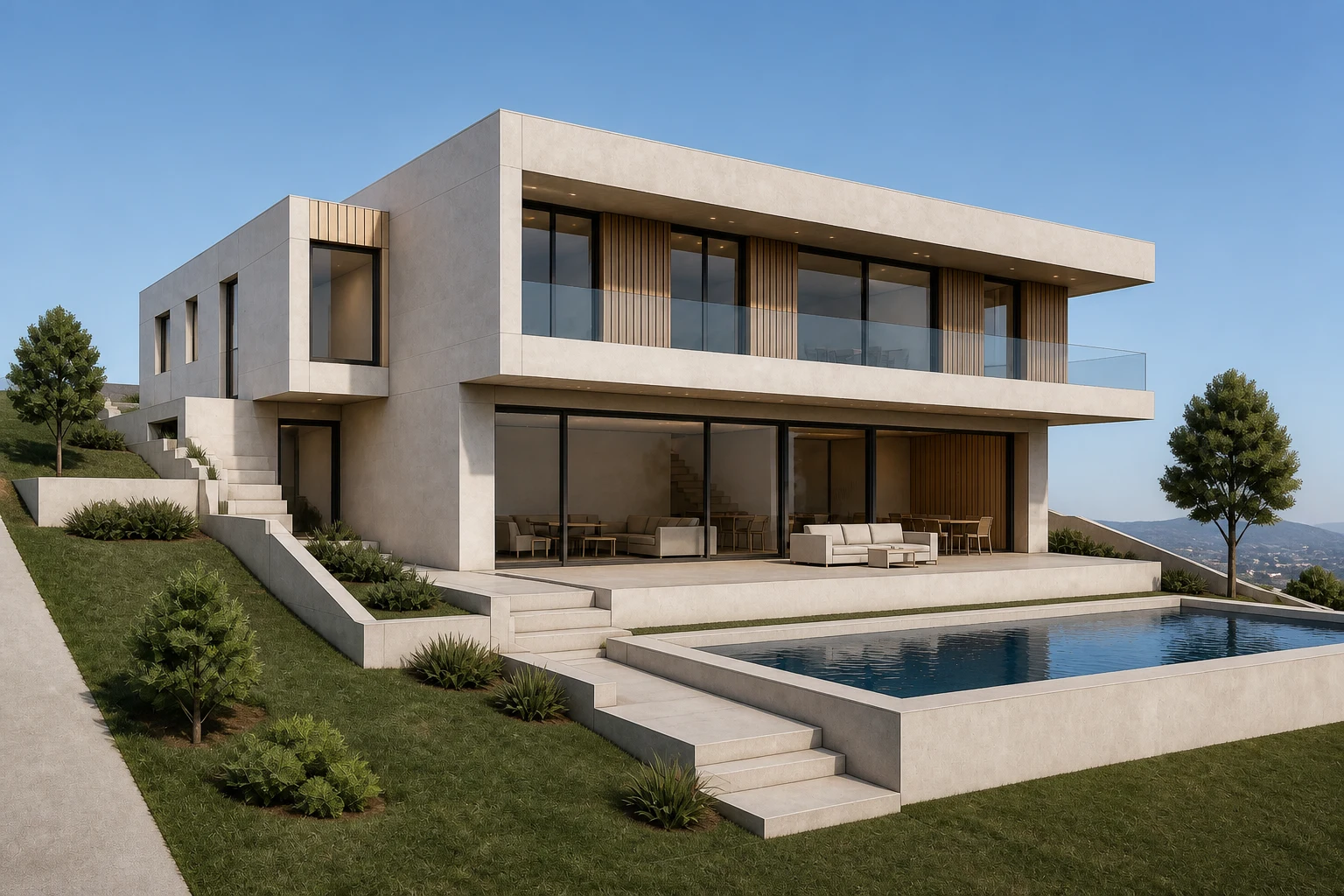
Visualiza interiores y exteriores desde dibujos, vistas de modelos o imágenes de proyecto.
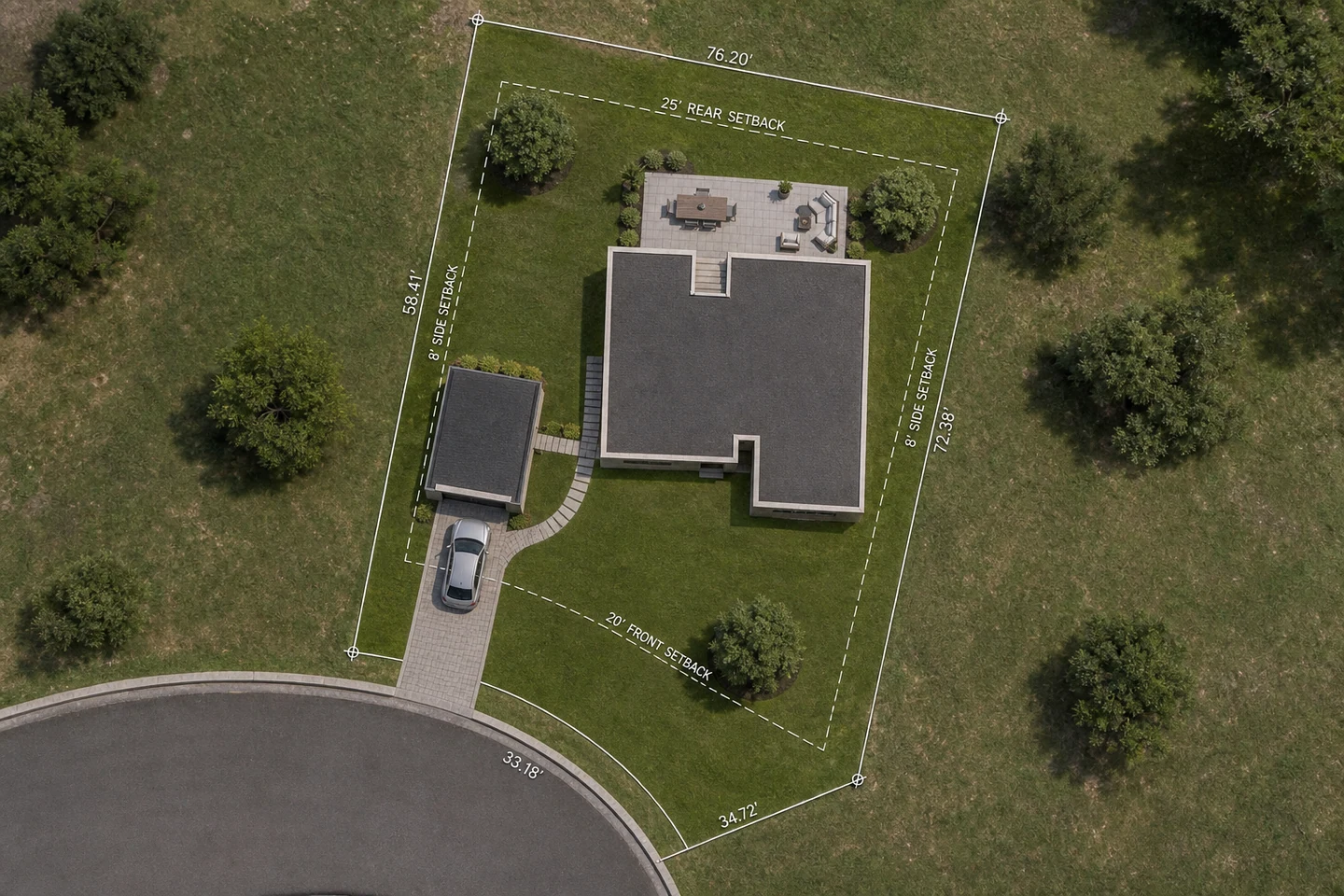
Crea una propuesta visual desde un plano general, de jardín o de planta.
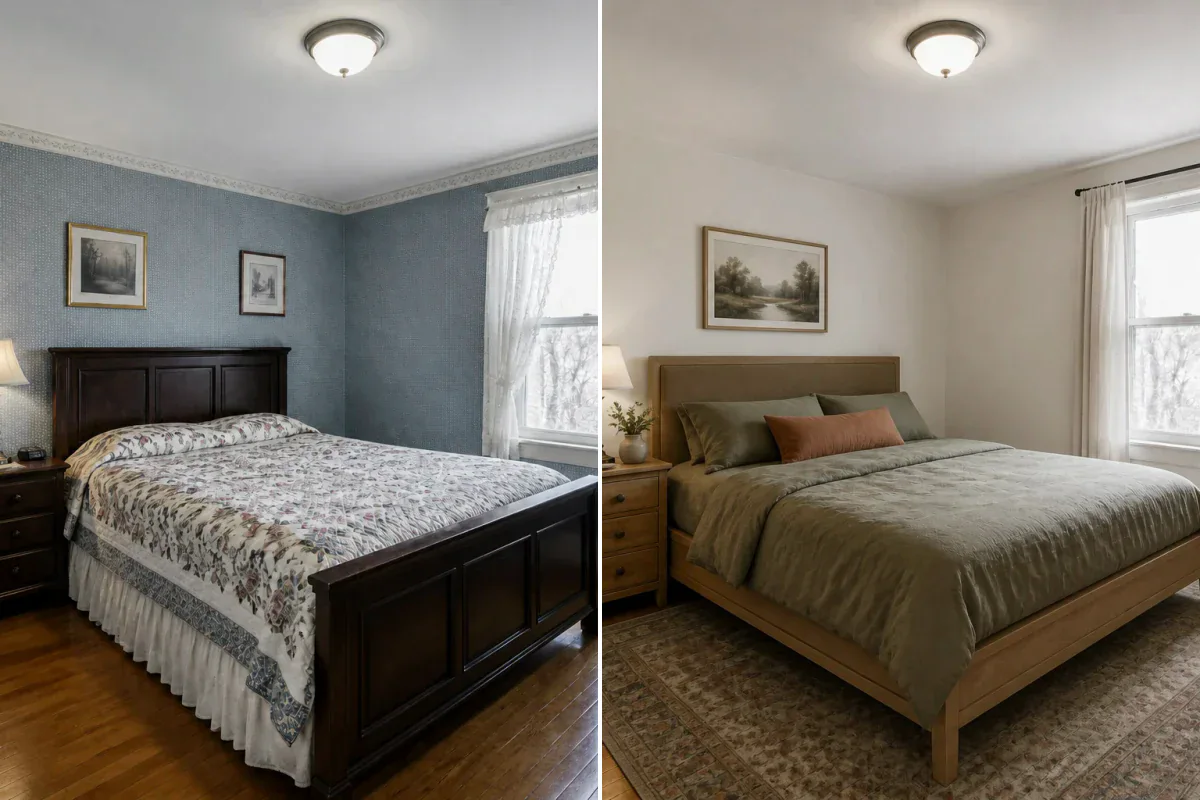
Prueba otra decoración desde una foto del espacio amueblado.
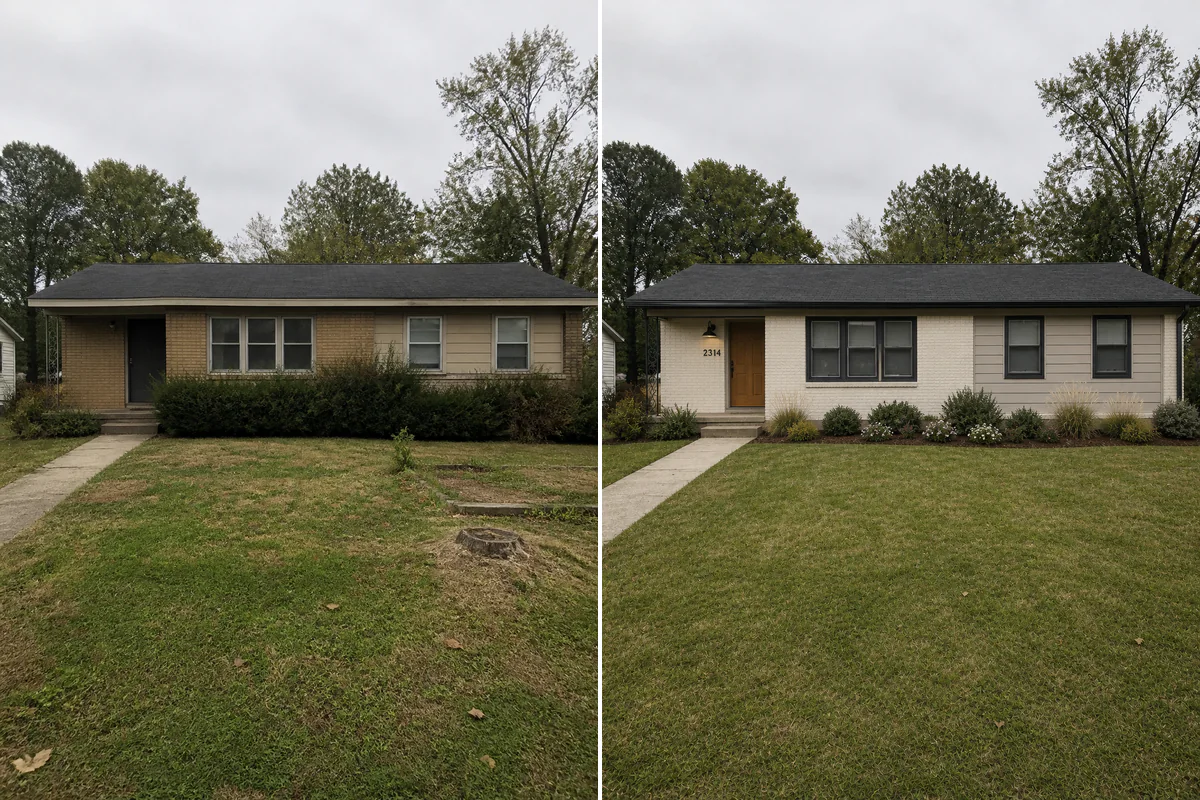
Explora revestimientos, cubierta, ventanas y detalles de la fachada.