Instrucciones en lenguaje cotidiano
Escribe algo como «pinta los muebles bajos de azul marino» o «sustituye la lámpara colgante por una de metal negro».
Te gusta la habitación, pero quieres ver los muebles de otro color o cambiar una lámpara. Sube la foto y describe qué elemento quieres modificar y cómo debería quedar. Puedes escribirlo en español, sin dibujar selecciones ni trabajar con capas.
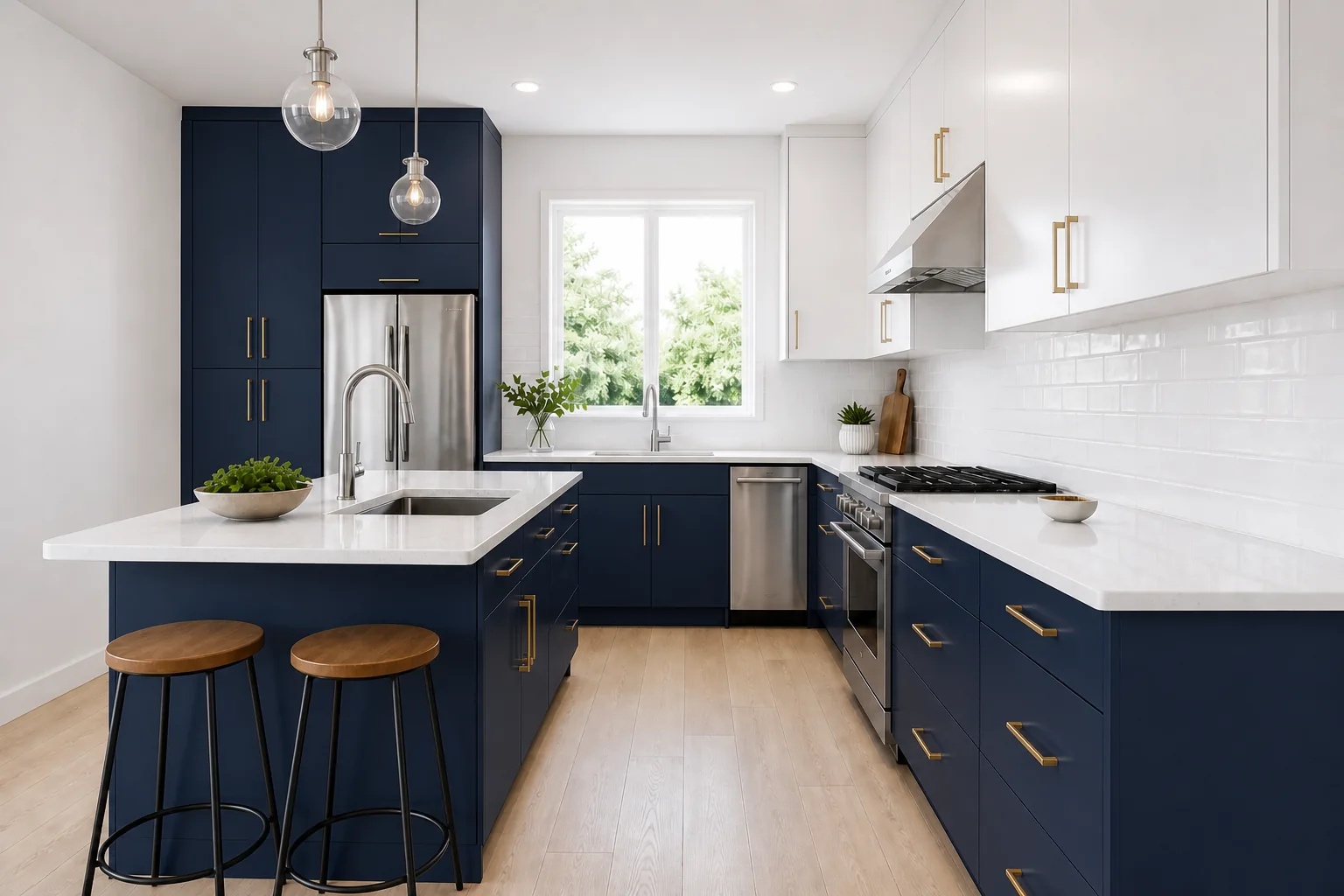
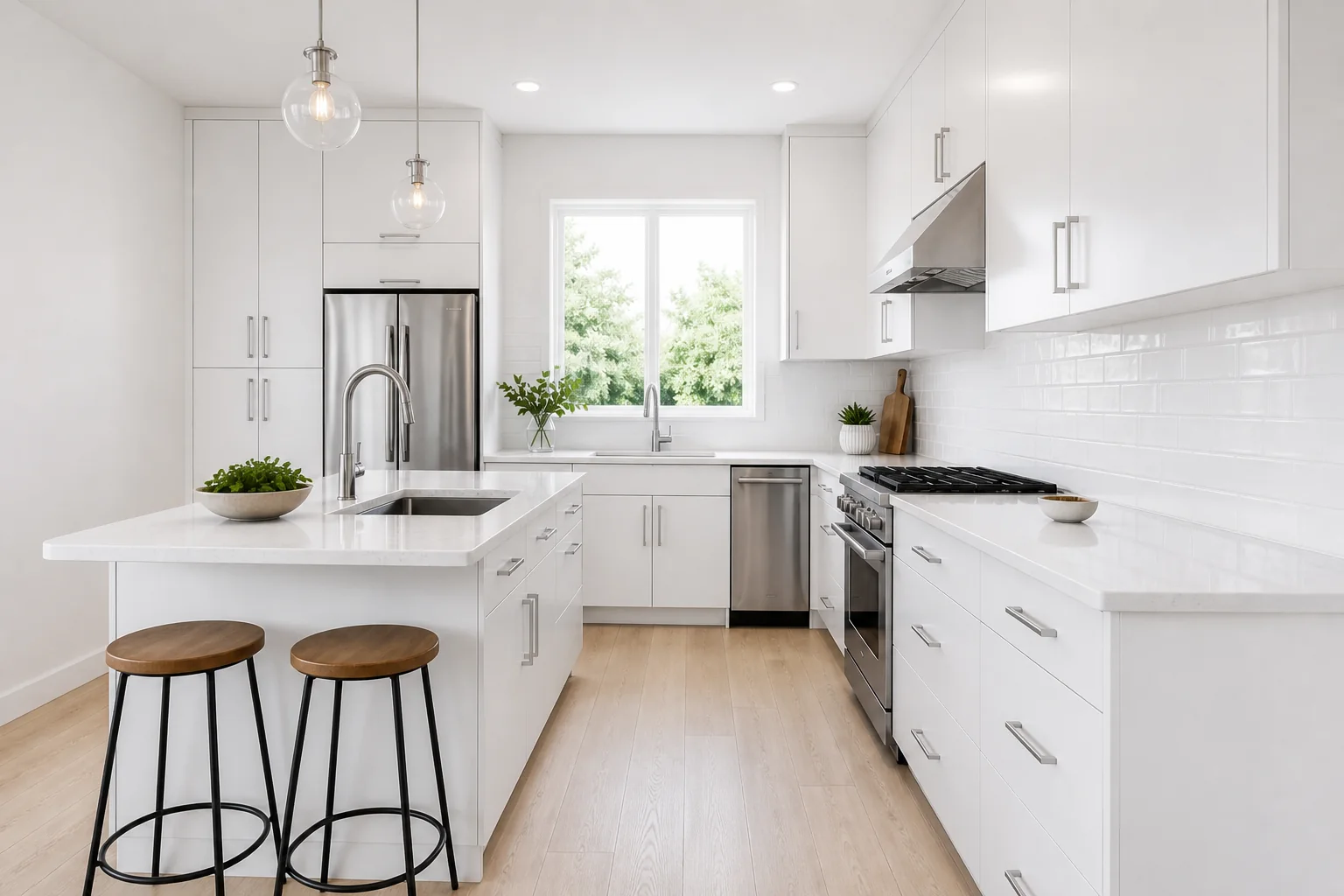
Indica el objeto o la superficie, el resultado que buscas y qué elementos cercanos quieres conservar. Una petición concreta ayuda a enfocar la edición.
Escribe algo como «pinta los muebles bajos de azul marino» o «sustituye la lámpara colgante por una de metal negro».
Pide un nuevo acabado para una pared, otro tono para la madera o una pieza diferente, usando los elementos visibles de tu foto como punto de partida.
Prueba una modificación y comprueba el resultado antes de pedir la siguiente. Así resulta más fácil decidir qué parte de la propuesta te convence.
Además del color de los muebles de cocina, puedes pedir un cambio de acabado o probar otra pieza. Desliza estos ejemplos para comparar las propuestas con la foto de partida.
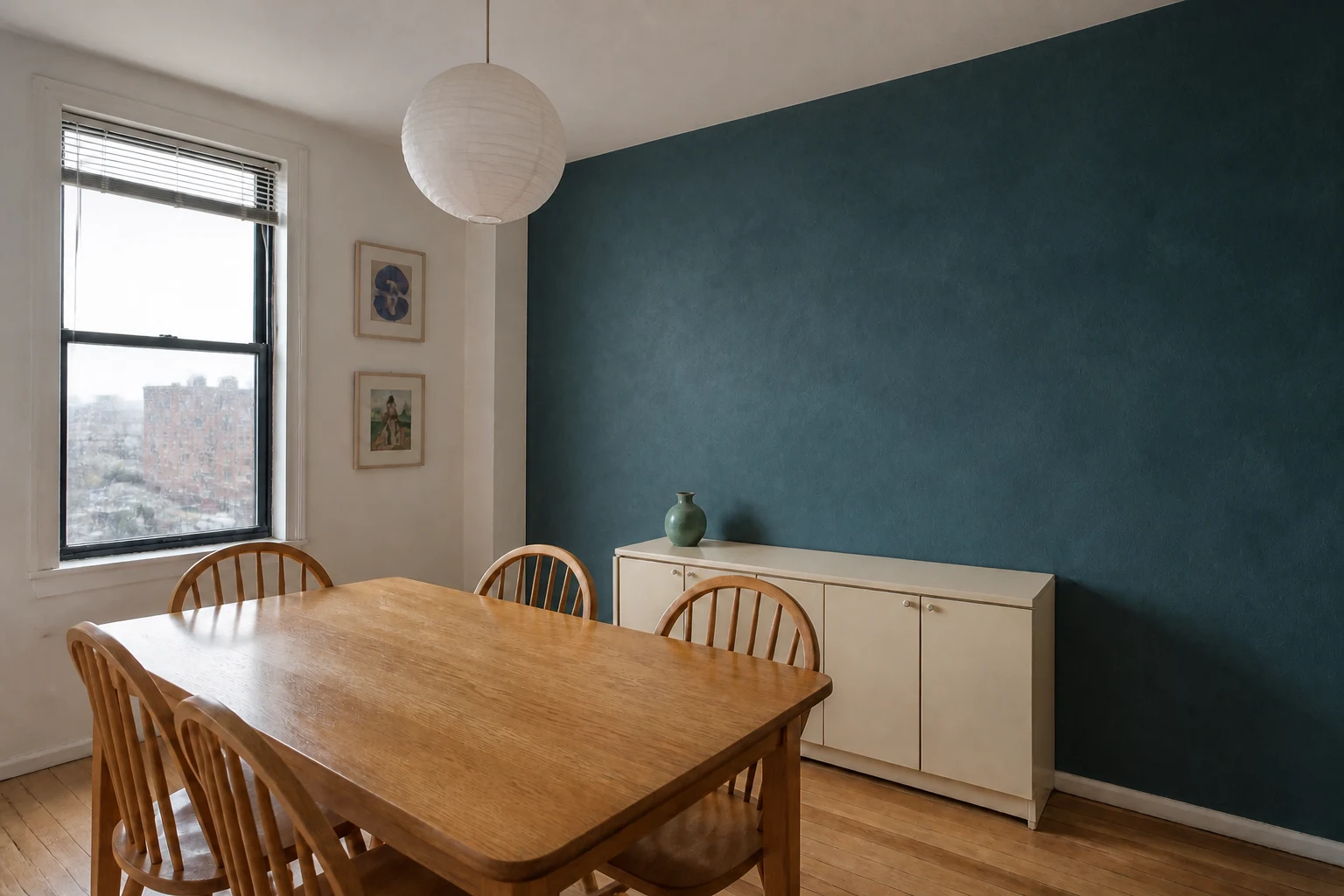
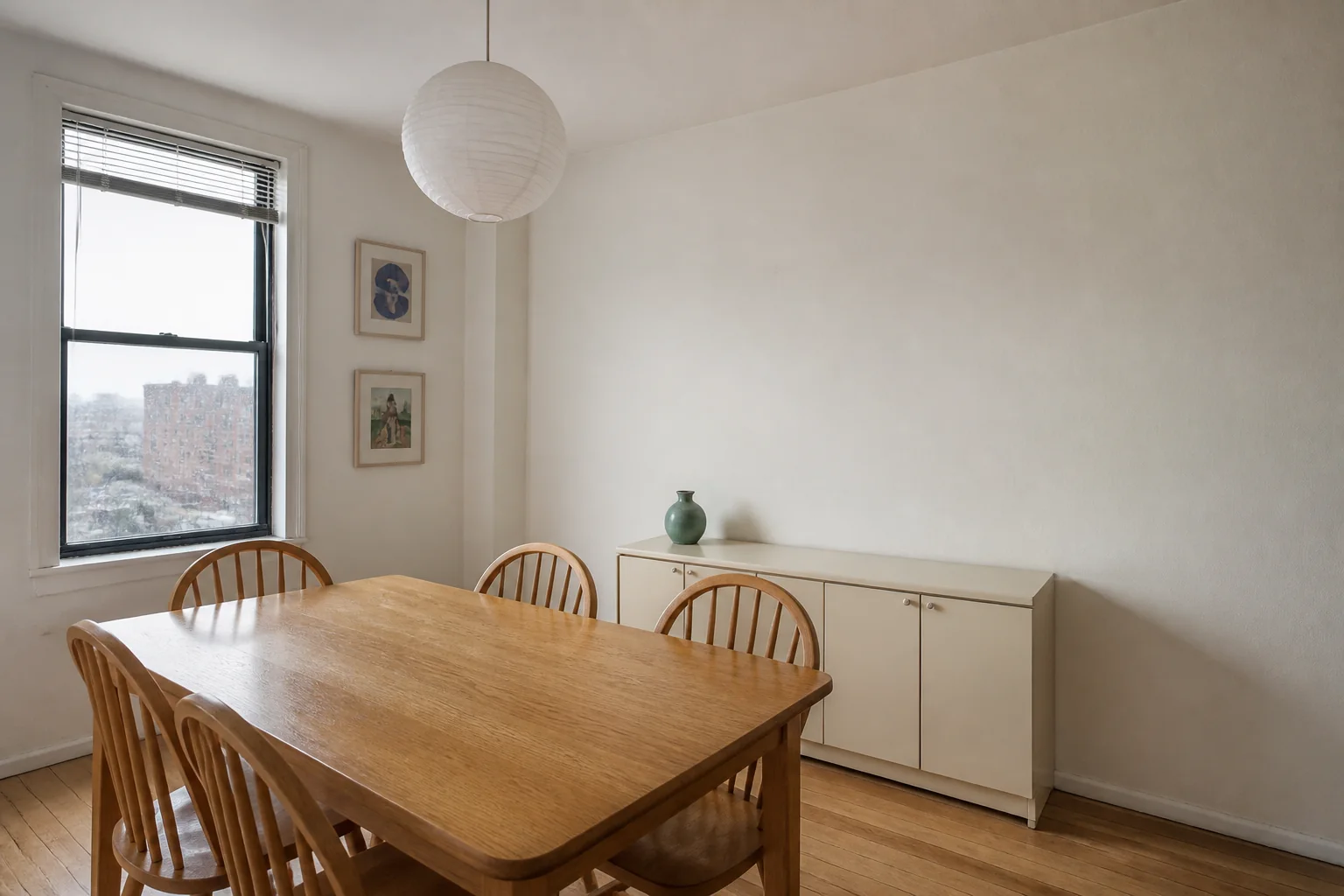
La propuesta cambia la pared clara por un acabado a la cal en azul petróleo. La mesa, las sillas y el aparador sirven de referencia para ver cómo encaja ese tono en el comedor.
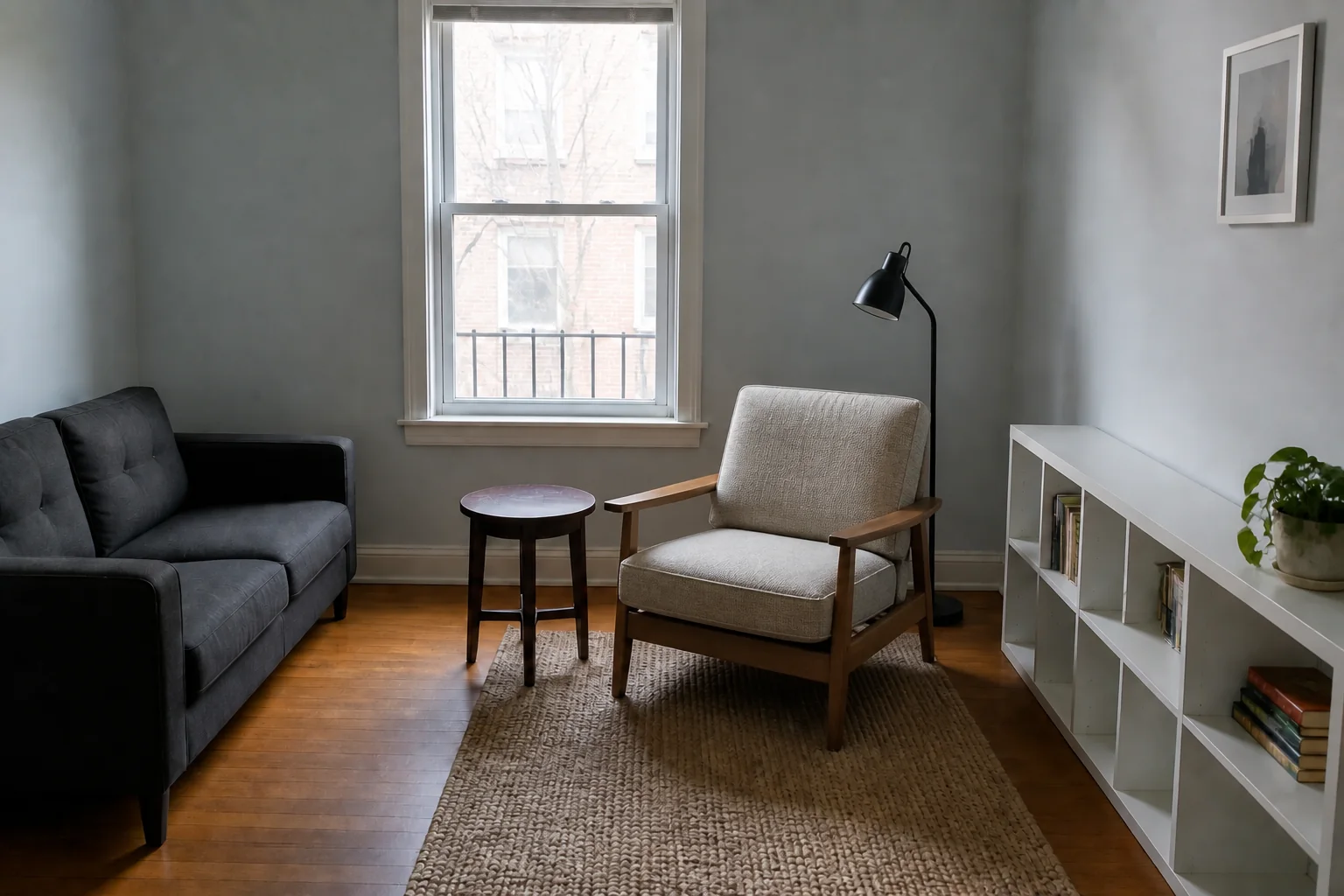
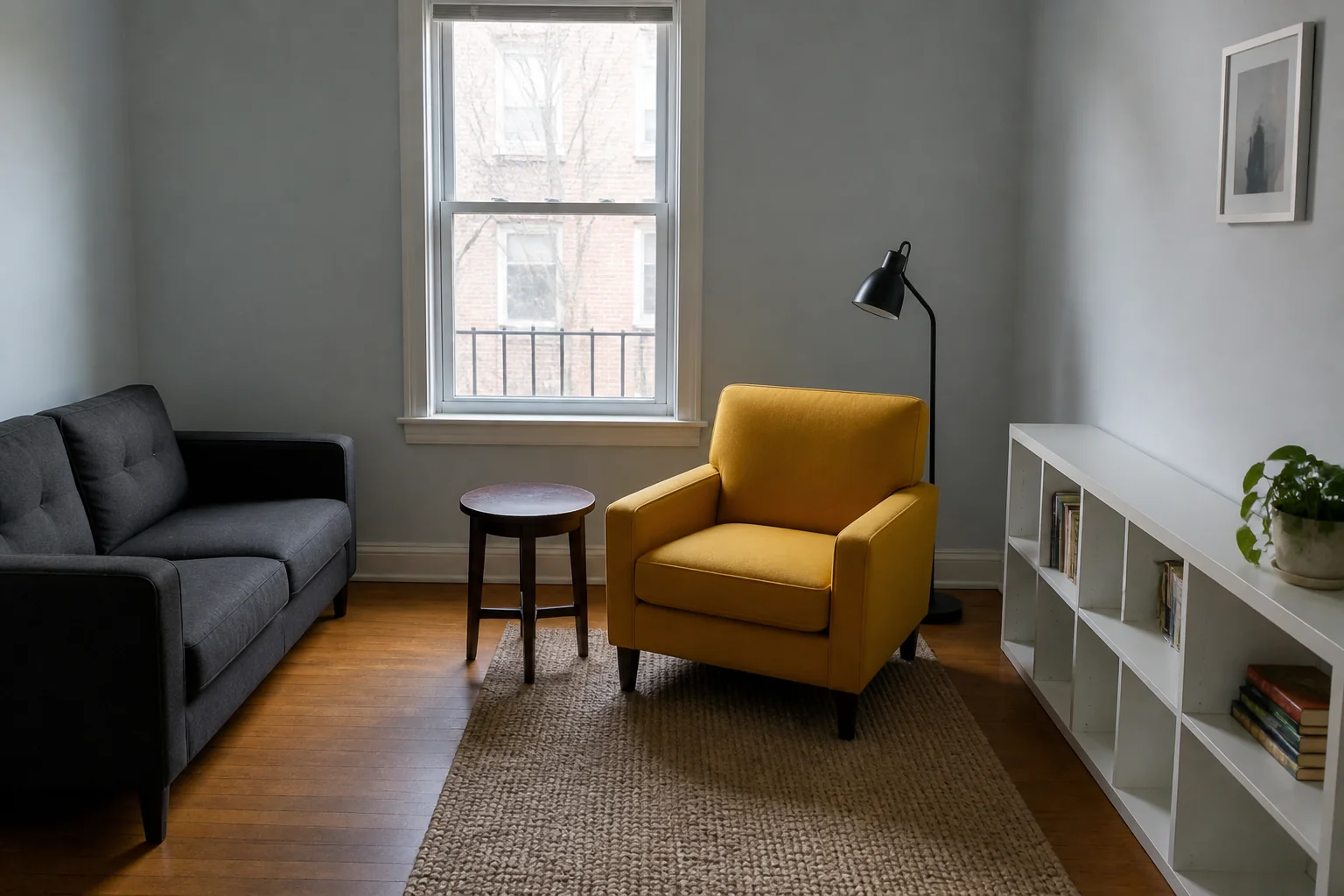
En este ejemplo, el sillón tapizado en mostaza deja paso a uno con estructura de roble. Puedes valorar su relación con el sofá, la lámpara y el resto del rincón.
Parte de una foto que ya te gusta y explora una decisión concreta de decoración o acabado.
Visualiza otro tono de muebles de cocina, un revestimiento de pared, una encimera o un acabado de fachada antes de decidir.
Imagina una lámpara, un sillón o un detalle decorativo distinto junto a los elementos que ya aparecen en la imagen.
Retoma una imagen generada en ImagineMyHouse y pide el cambio puntual que te falta para explicar mejor tu idea.
Elige un JPG, PNG o WebP de hasta 10 MB. Puede ser una foto original o una propuesta de diseño que hayas generado antes.
Identifica el elemento y el resultado que buscas: «cambia solo la mesa por una redonda de madera clara; conserva las sillas y el color de las paredes».
Revisa la propuesta junto a la imagen original. Descárgala si te encaja o usa el resultado como base para otra edición con instrucciones más específicas.
Subes una foto y escribes el cambio que quieres ver. La IA genera una nueva versión a partir de esa instrucción y de la imagen: por ejemplo, muebles de cocina de otro color o una lámpara diferente. No se trata de añadir un texto encima de la foto.
No. Este editor funciona mediante instrucciones escritas. Describe dónde está el elemento y qué quieres cambiar; no necesitas dibujar máscaras, hacer selecciones manuales ni organizar capas.
Puedes pedir cambios de color, material o acabado, sustituir un objeto visible y añadir o quitar un detalle. Es mejor identificarlo con claridad, como «la lámpara sobre la mesa», que pedir varios cambios vagos a la vez. Puedes escribir la instrucción en español.
El proceso intenta limitar el cambio a lo que pides y conservar el contexto de la foto. La IA puede modificar también detalles cercanos, por lo que conviene revisar el resultado y precisar la instrucción si ocurre. No ofrece una selección de píxeles exacta como un editor manual.
Sí. Puedes usar una imagen de diseño de interiores, exteriores, home staging virtual u otra herramienta como punto de partida. Descarga la propuesta que quieras conservar y úsala para pedir una modificación concreta.
JPG, PNG y WebP de hasta 10 MB. Una imagen clara, con buena luz y en la que se vea el elemento que quieres editar, aporta una mejor referencia para la petición.
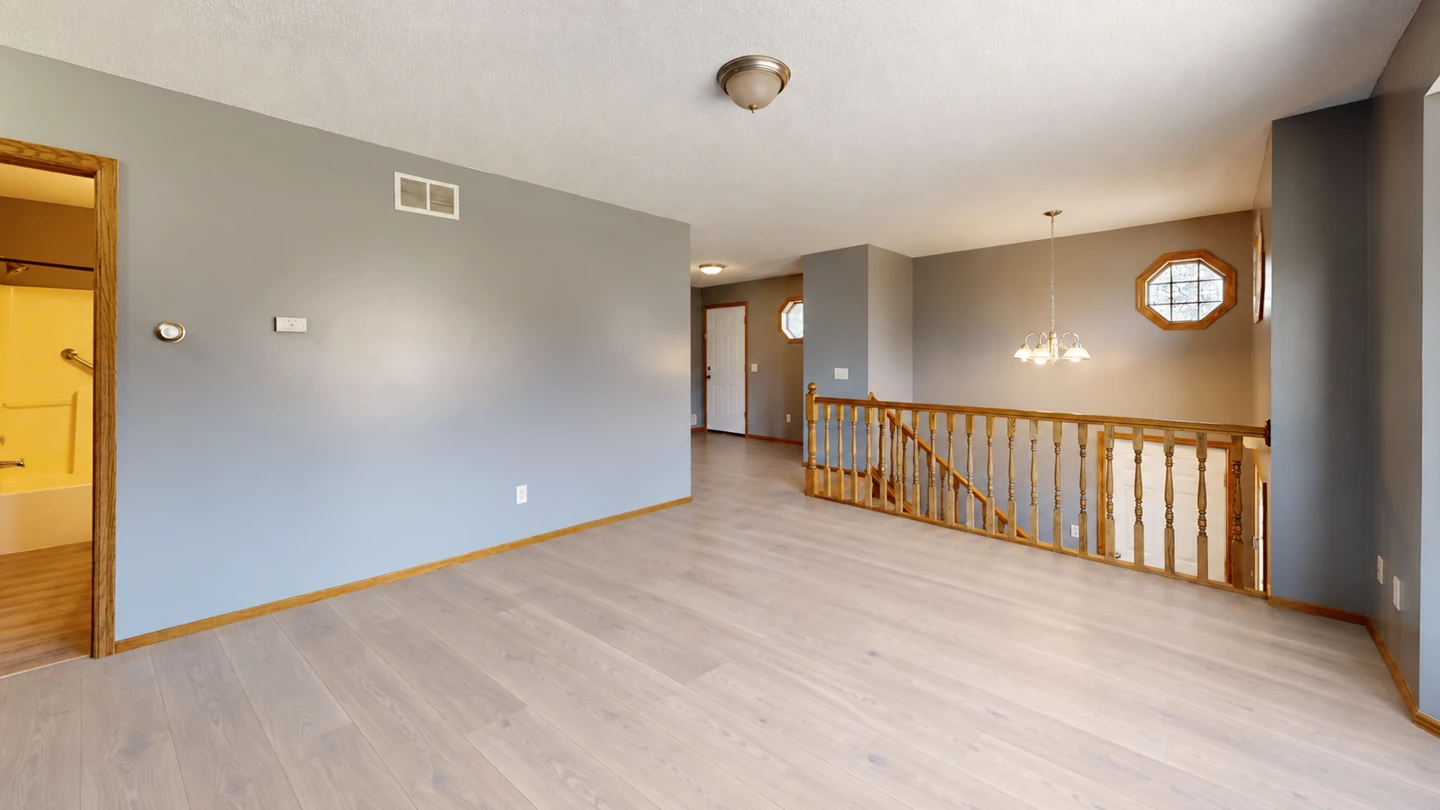
Prueba otro material para el suelo con opciones pensadas para ese cambio.

Elige un color para todas las paredes o para una sola pared de acento.

Imagina un árbol, una corona o una mesa festiva en el espacio que ya tienes.
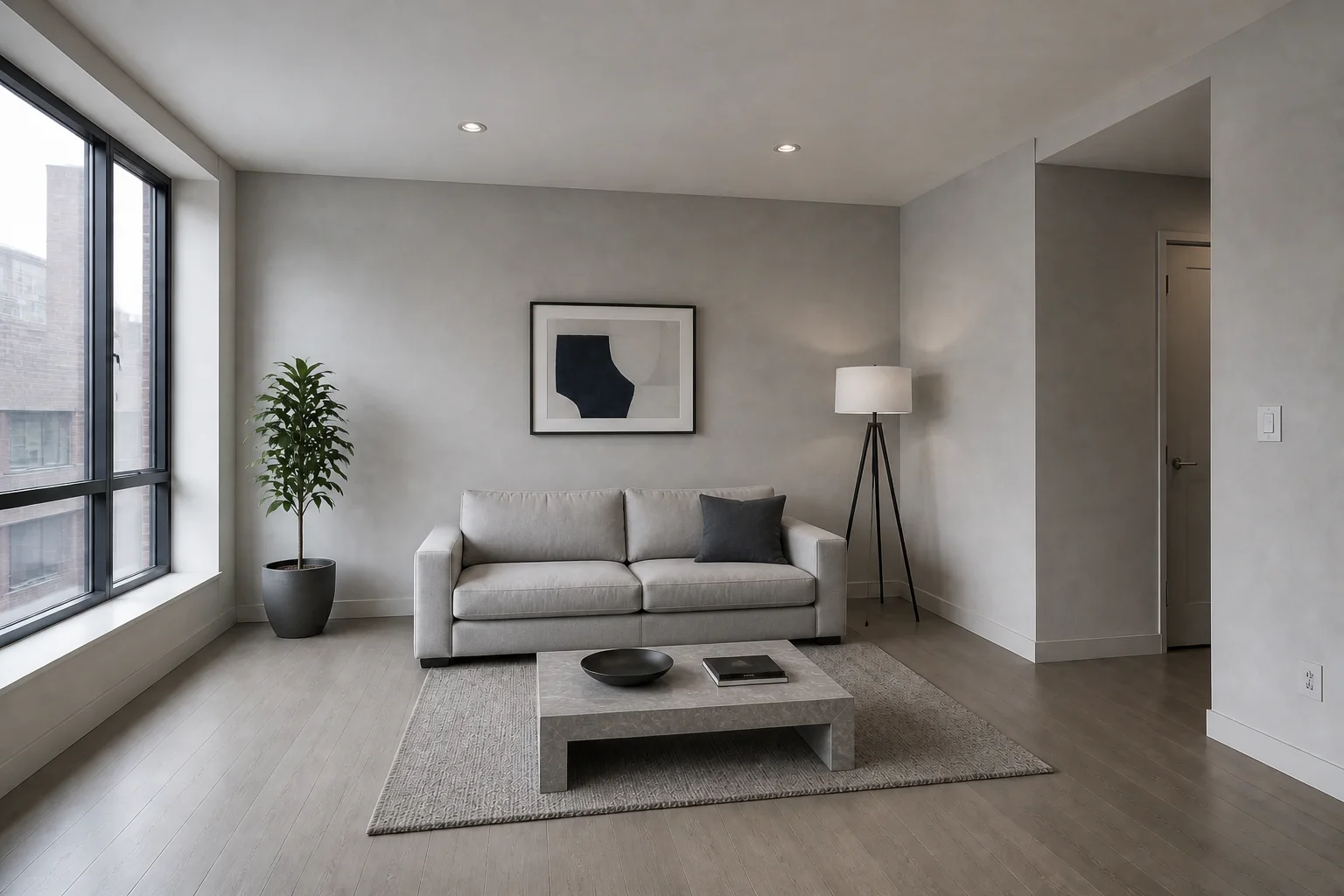
Usa una imagen de referencia para orientar el estilo de tu foto.