Scrivi come lo diresti a una persona
“Rendi verde salvia le ante delle basi, mantieni i pensili bianchi e il top”. Oggetto, colore e priorità sono più utili di una richiesta generica di rendere la cucina più bella.
Prova le ante della cucina in verde salvia, una parete più scura o una poltrona diversa nella foto che hai già. Descrivi con precisione il cambiamento e gli elementi da mantenere: l’IA genera una nuova proposta da confrontare con l’originale.
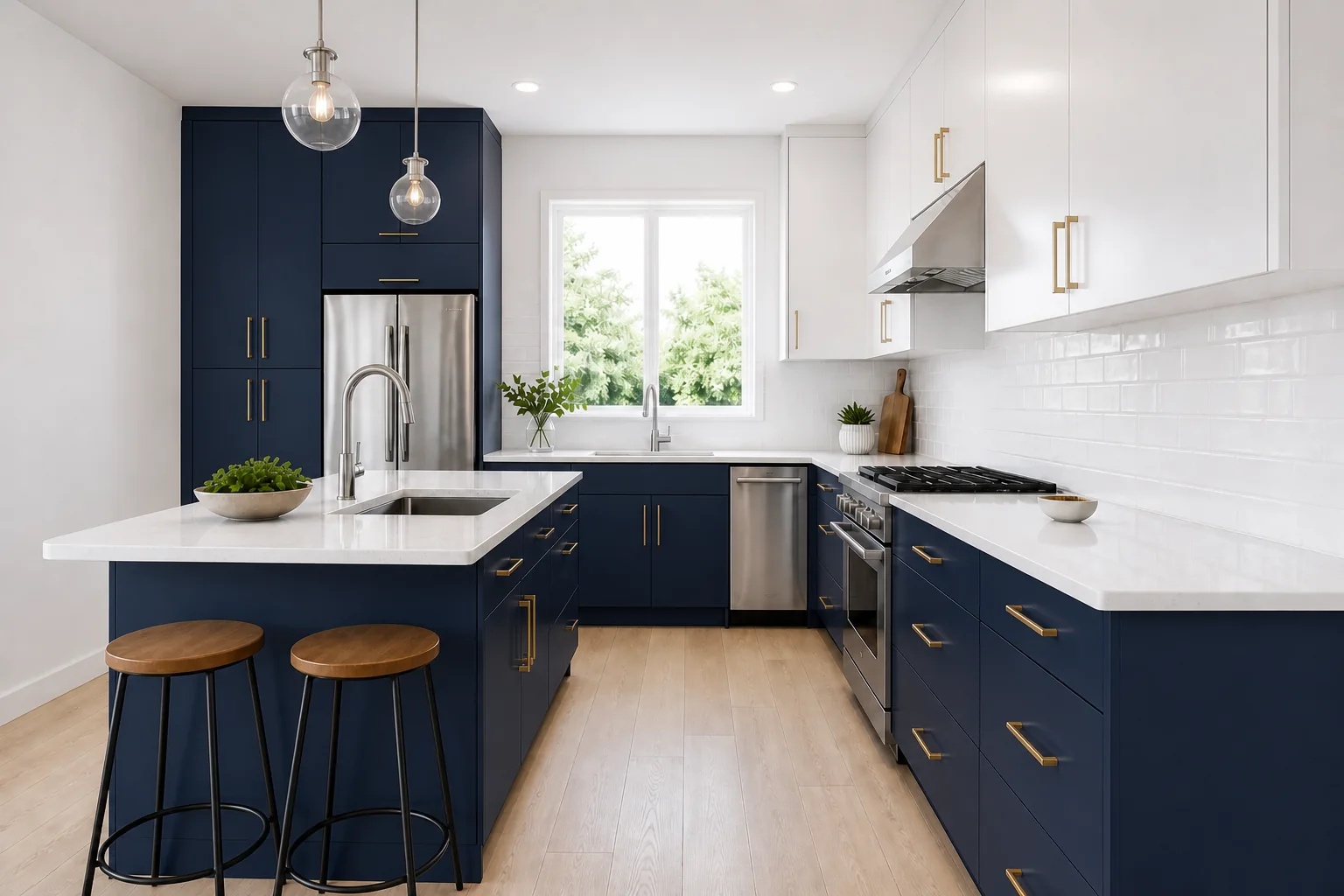
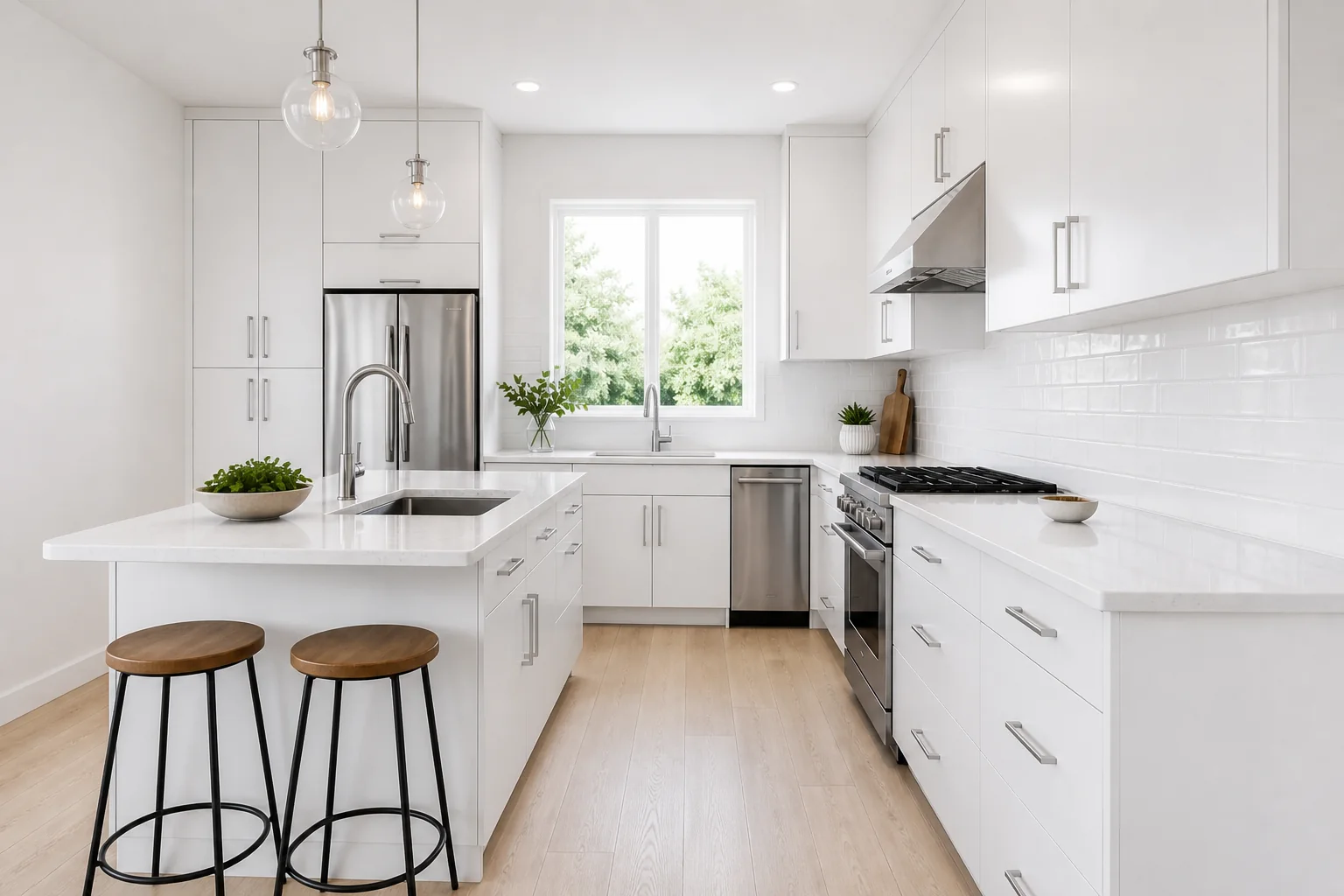
Indica oggetto, posizione e risultato desiderato. Aggiungi una frase sugli elementi importanti da mantenere, soprattutto quando sono vicini alla zona della modifica.
“Rendi verde salvia le ante delle basi, mantieni i pensili bianchi e il top”. Oggetto, colore e priorità sono più utili di una richiesta generica di rendere la cucina più bella.
Una richiesta su una poltrona guida una modifica circoscritta; una richiesta di rinnovare l’intera stanza apre un intervento più ampio. Scegli il livello che serve alla decisione che stai prendendo.
Il modello riceve istruzioni per limitare i cambiamenti estranei alla richiesta, ma non garantisce pixel identici. Confronta geometria, materiali, luce e oggetti rispetto alla fonte.
Gli esempi mostrano richieste circoscritte. Usa il confronto per vedere la modifica e controllare anche le parti vicine: colore, riflessi o piccoli dettagli possono variare.
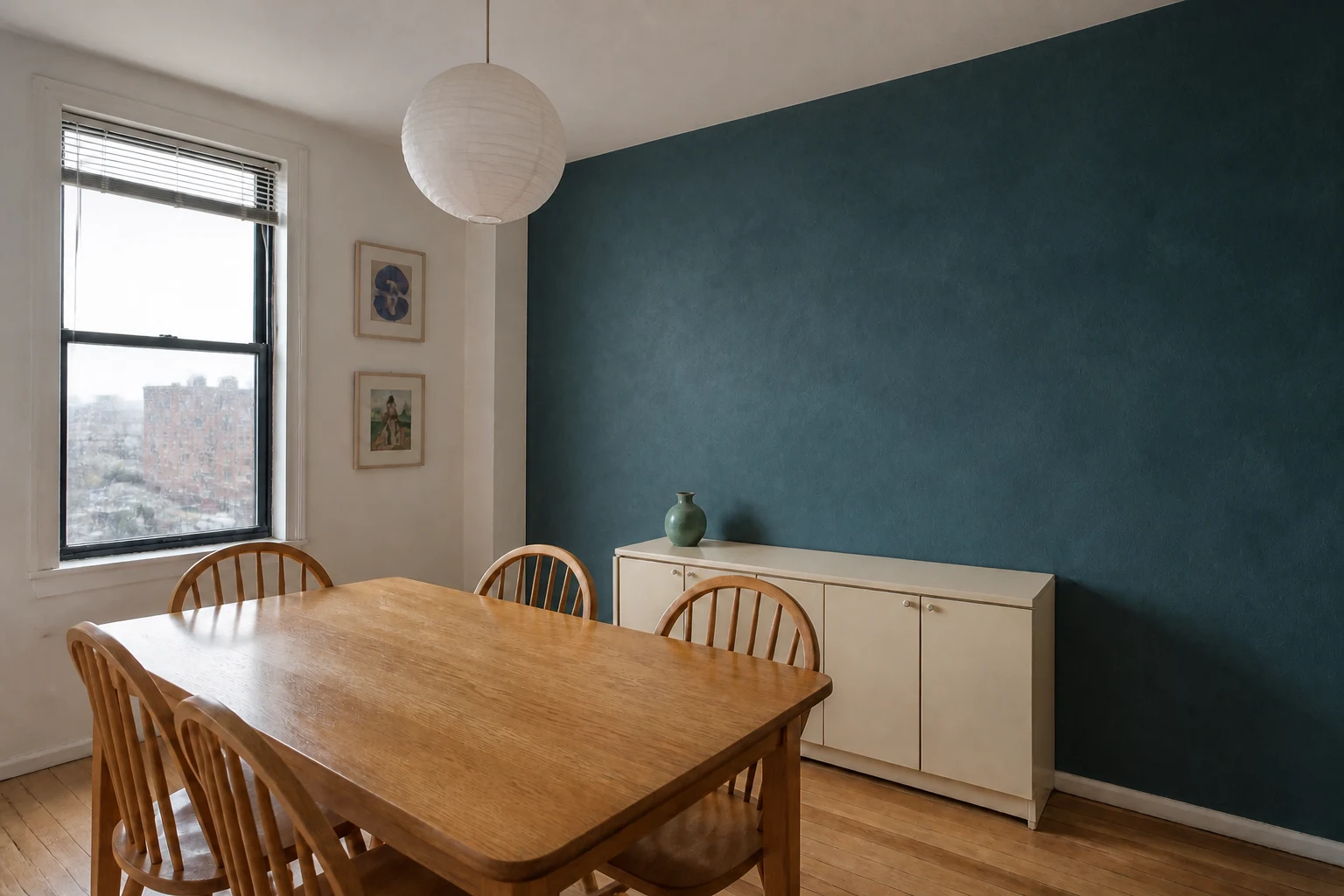
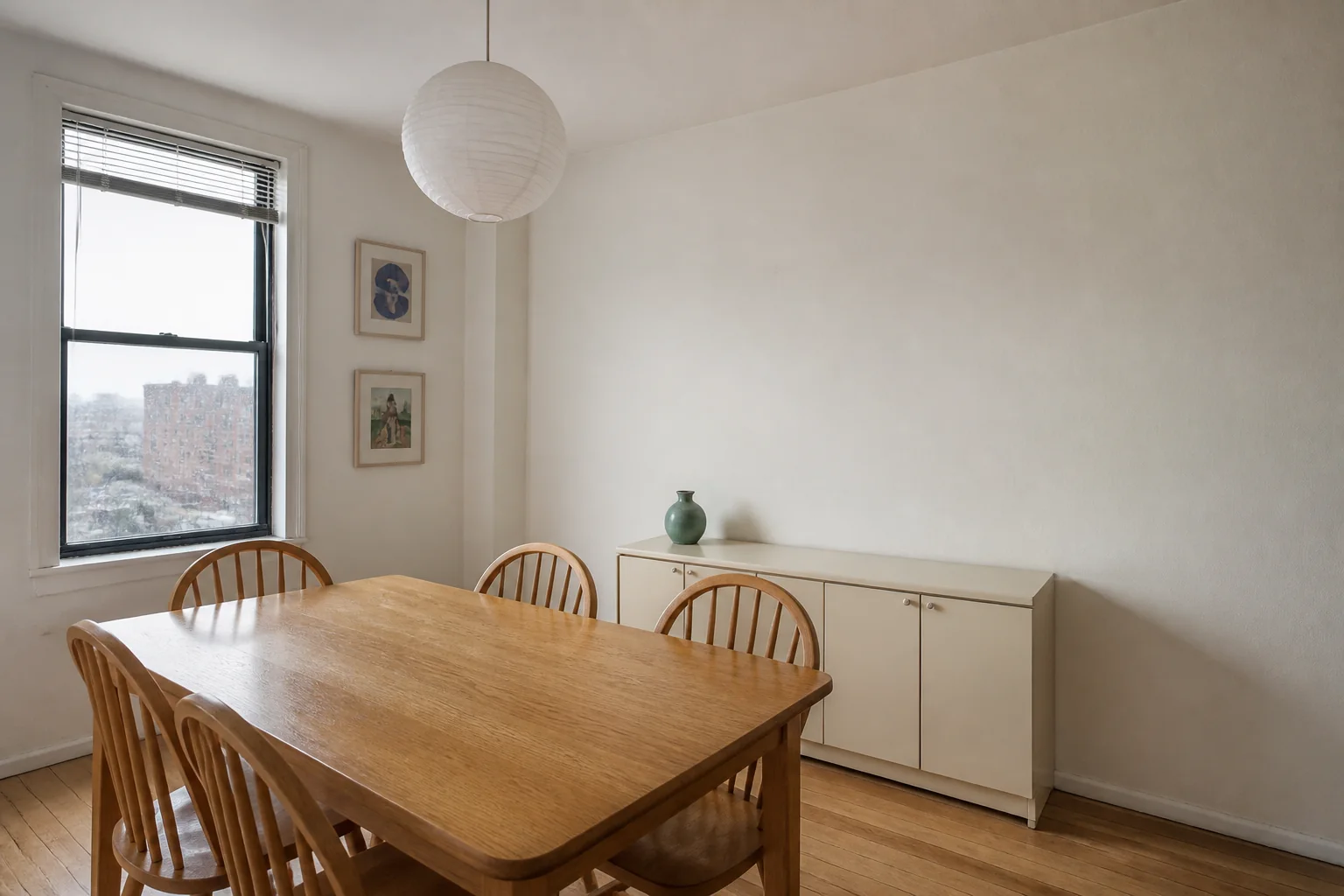
La parete della zona pranzo viene reinterpretata con un effetto a calce blu petrolio. Tavolo, sedie e madia restano il contesto da confrontare prima di scegliere la direzione.
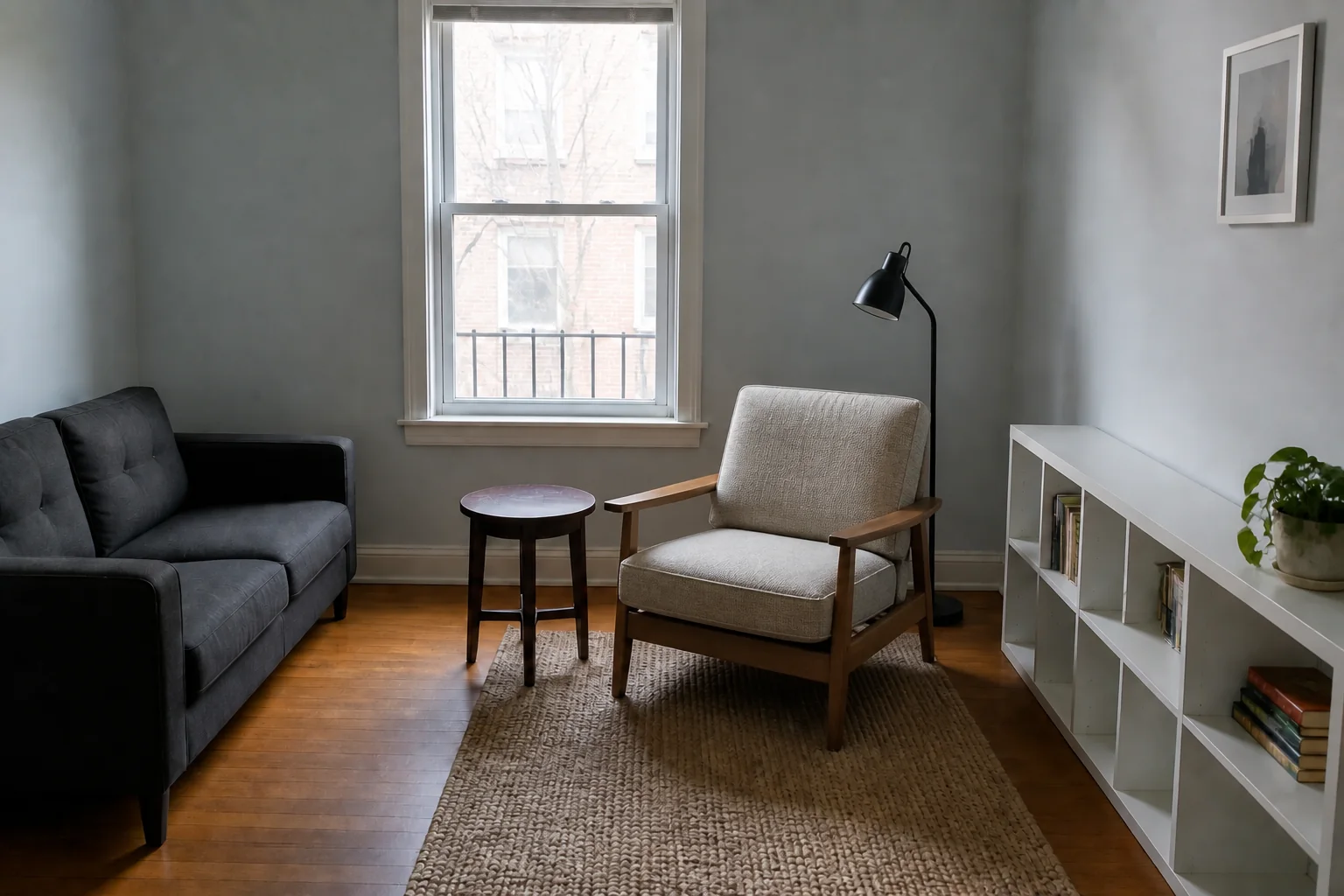
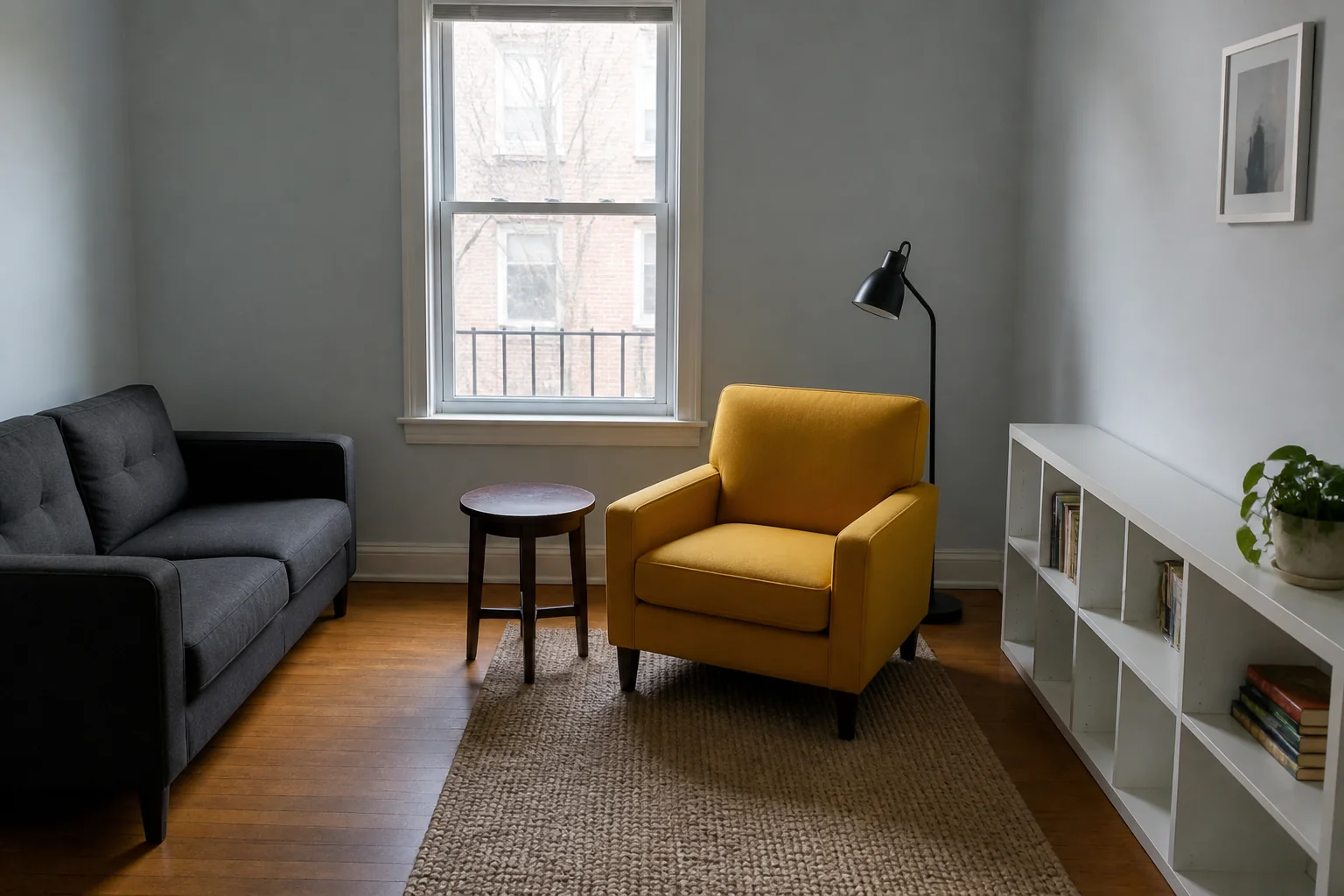
La poltrona color senape lascia il posto a una seduta con struttura in rovere. L’esempio aiuta a ragionare sull’accostamento; misure e disponibilità del mobile si verificano a parte.
Parti dalla foto della stanza o da un risultato che ti convince già, e metti alla prova una modifica specifica.
Esplora un abbinamento prima di cercare campioni e prodotti. Se vuoi cambiare anche le maniglie, scrivilo esplicitamente; non confondere quella scelta con il solo colore.
Prova un oggetto o una superficie nel suo contesto. Specifica dove si trova e quali elementi vicini devono restare riconoscibili.
Continua da una proposta ImagineMyHouse che ti piace e correggi il punto ancora da risolvere. Se il risultato si allontana troppo dalla stanza, riparti dalla foto originale.
Sono accettati JPG, PNG e WebP fino a 10 MB. Scegli una foto nitida, oppure un risultato già generato, in cui si riconosca bene l’elemento da modificare.
Scrivi una richiesta concreta: “sostituisci la poltrona a sinistra con una seduta in rovere e tessuto écru; mantieni il divano, il tavolino e la luce”. Il testo è necessario per avviare questo percorso.
Controlla il costo in crediti, premi Genera e verifica il risultato. Puoi scaricarlo o aprire la modifica di un risultato per un passaggio successivo; cambia una priorità alla volta per rendere leggibile il confronto.
Puoi descrivere una modifica circoscritta: per esempio una nuova poltrona o il colore delle ante. Il modello riceve istruzioni per mantenere il contesto non coinvolto. Il risultato è comunque generativo: controlla i dettagli vicini, la prospettiva e la scala prima di scegliere.
Per partire da questa pagina basta caricare la foto e scrivere le istruzioni: una selezione non è obbligatoria. Quando apri la modifica di un risultato, il pannello consente anche di indicare una zona con il pennello nei livelli Basic e Pro. SD usa solo istruzioni scritte e non supporta la selezione di una zona.
Indica l’elemento, la posizione e la modifica, poi aggiungi le priorità di conservazione. “Ante delle basi verde salvia, pensili bianchi e top invariato” è più preciso di “cucina verde”. Se desideri un cambiamento esteso, dichiara invece quale ambiente o parte dell’immagine vuoi rinnovare.
È l’obiettivo di una modifica circoscritta, non una garanzia. L’IA può cambiare un riflesso, una maniglia o una superficie vicina. Confronta il risultato con l’originale e restringi la richiesta se si modifica troppo; per un nuovo confronto puoi tornare alla fonte.
Sì. Una proposta di interni, facciata o virtual staging può diventare la base per una modifica successiva. È utile per correggere un dettaglio senza rifare la scelta iniziale; controlla dopo ogni passaggio che gli elementi importanti restino coerenti.
JPG, PNG e WebP fino a 10 MB. Sono utili immagini ben leggibili, con l’oggetto da modificare visibile e abbastanza grande. Il testo non sostituisce misure, campioni reali o una foto di un dettaglio che nella fonte non si vede.
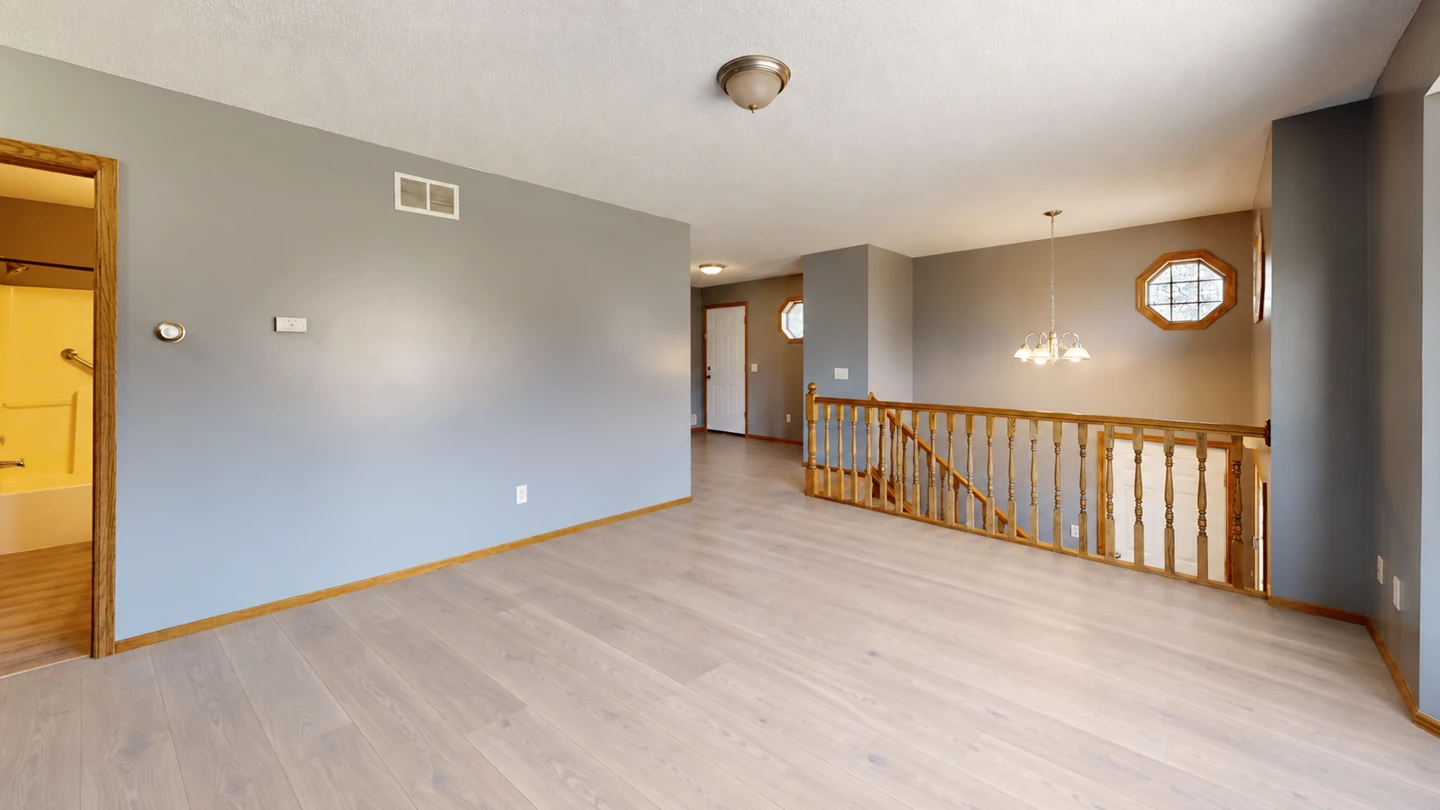
Scegli un materiale per il pavimento e confrontalo nel contesto della stanza.

Scegli una tinta per tutte le pareti o per una parete d’accento.

Prova un albero, una ghirlanda o una tavola festiva nella foto di casa tua.
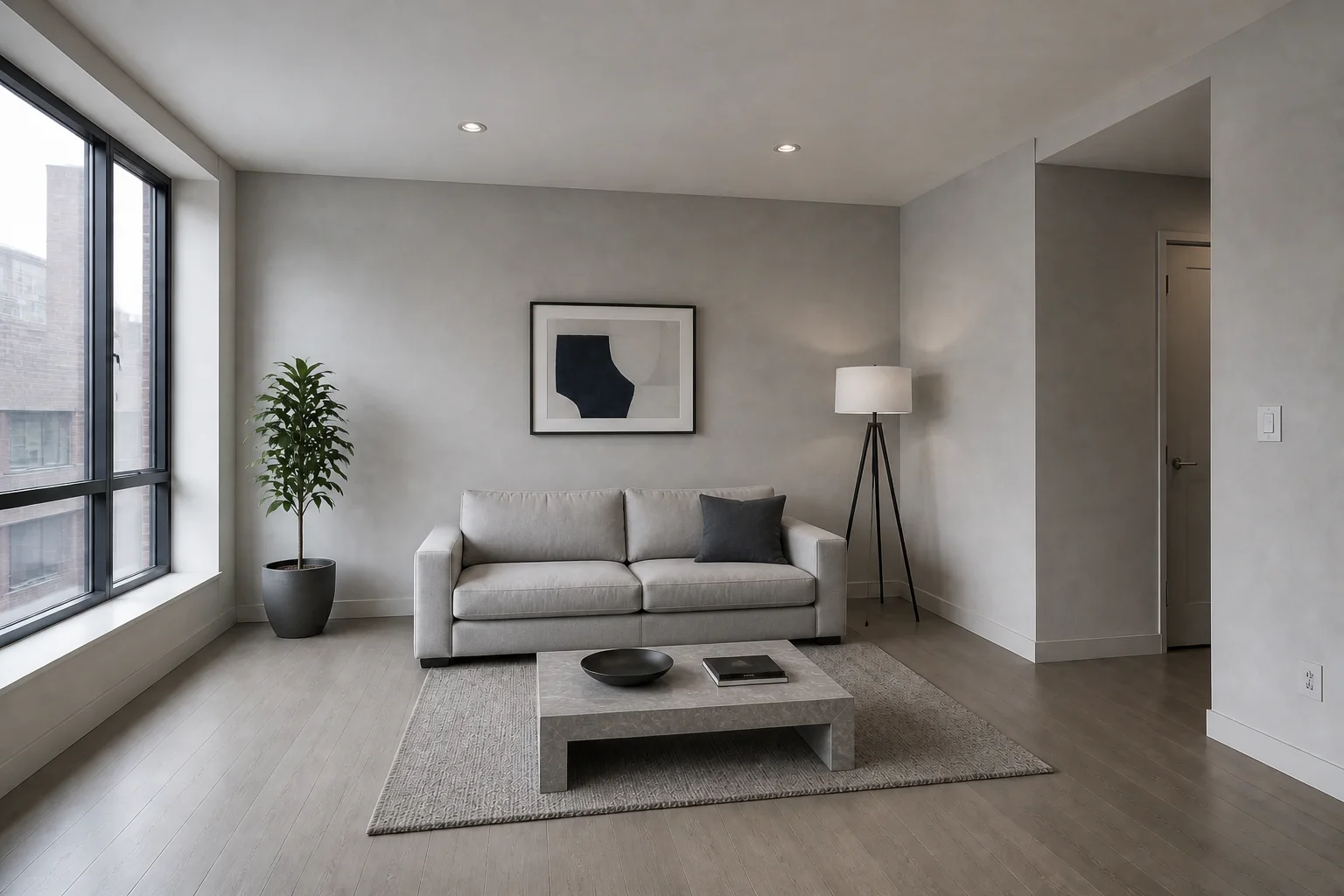
Usa l'aspetto di un'immagine di riferimento mantenendo la composizione della tua foto.