In eigenen Worten beschreiben
Schreibe zum Beispiel: Mach die Unterschränke dunkelblau oder Ersetze die Pendelleuchte durch eine schwarze Metallleuchte.
Die Küche gefällt dir, nur die Fronten sollen anders aussehen? Lade dein Foto hoch und beschreibe die gewünschte Änderung. Du brauchst dafür weder Ebenen noch eine von Hand gezeichnete Maske.
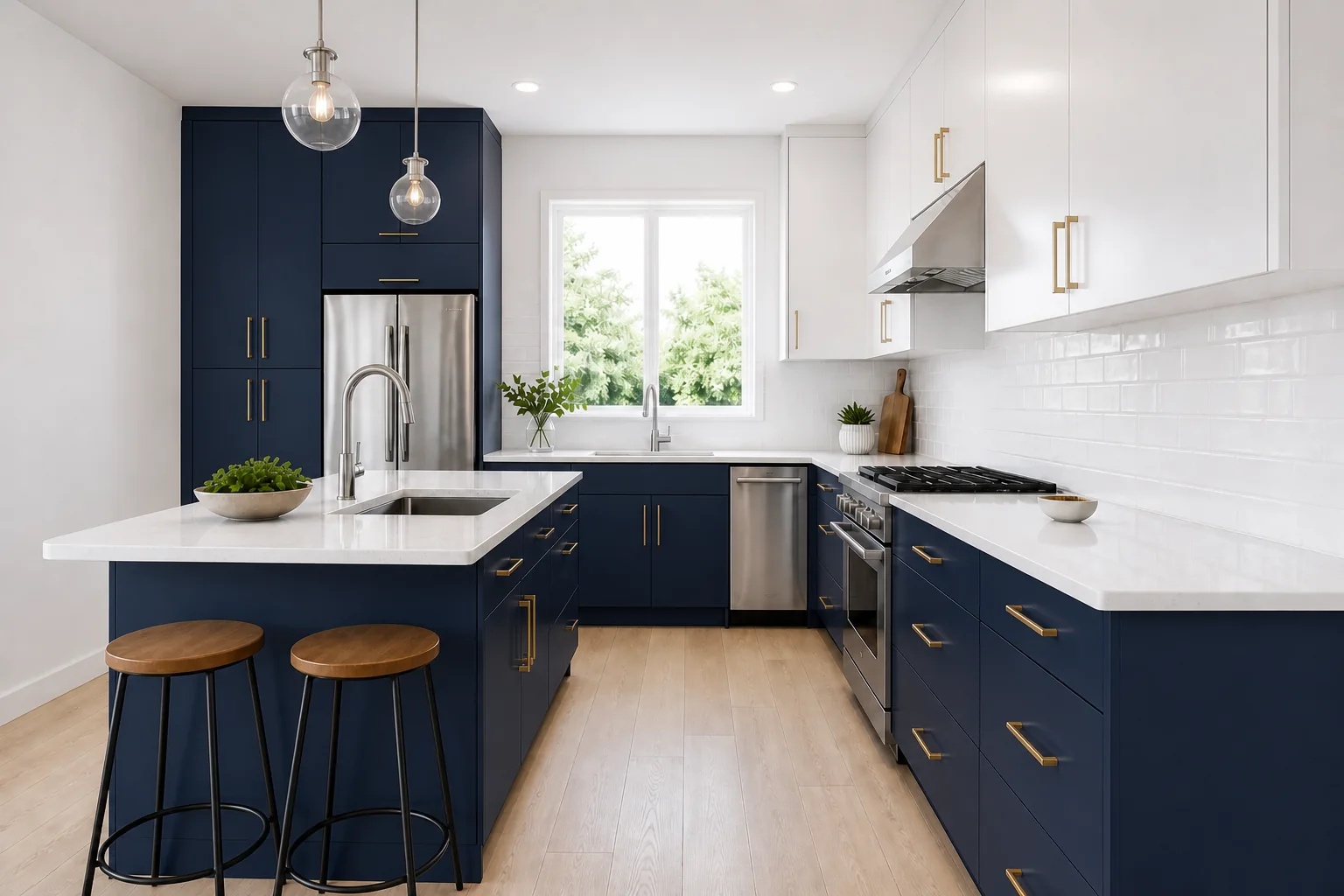
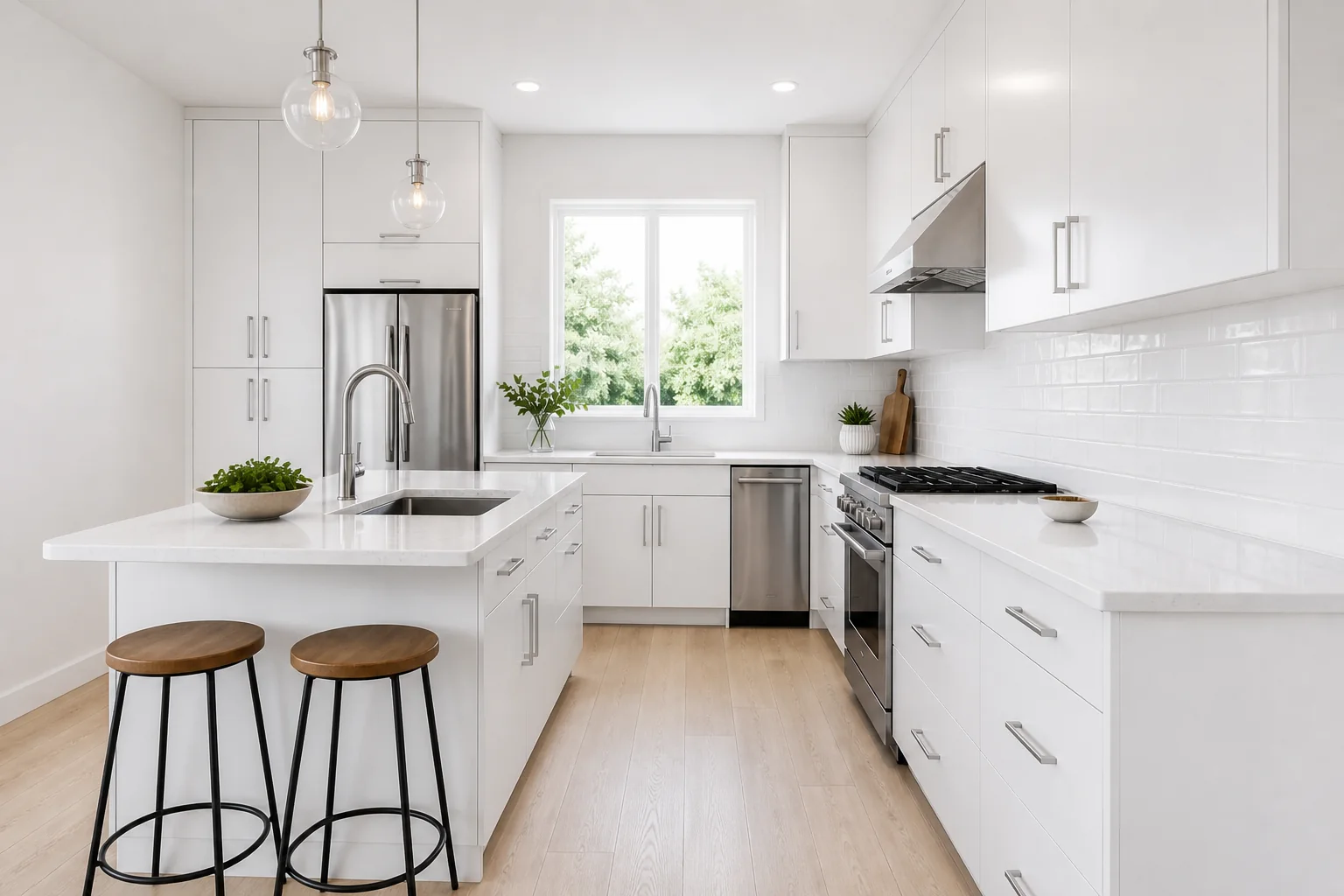
Nenne den sichtbaren Gegenstand, die gewünschte Veränderung und die Dinge, die bleiben sollen. So erhält die KI eine klare Aufgabe für dein Bild.
Schreibe zum Beispiel: Mach die Unterschränke dunkelblau oder Ersetze die Pendelleuchte durch eine schwarze Metallleuchte.
Wähle über deine Beschreibung ein Möbelstück, eine Oberfläche oder ein Detail, statt den ganzen Raum neu gestalten zu lassen.
Eine genaue Anweisung hilft, die Änderung einzugrenzen und die übrige Komposition, Perspektive und Einrichtung wiedererkennbar zu halten.
Vergleiche eine andere Wandoberfläche oder ein einzelnes Möbelstück, während der übrige Raum die gemeinsame Grundlage bleibt.
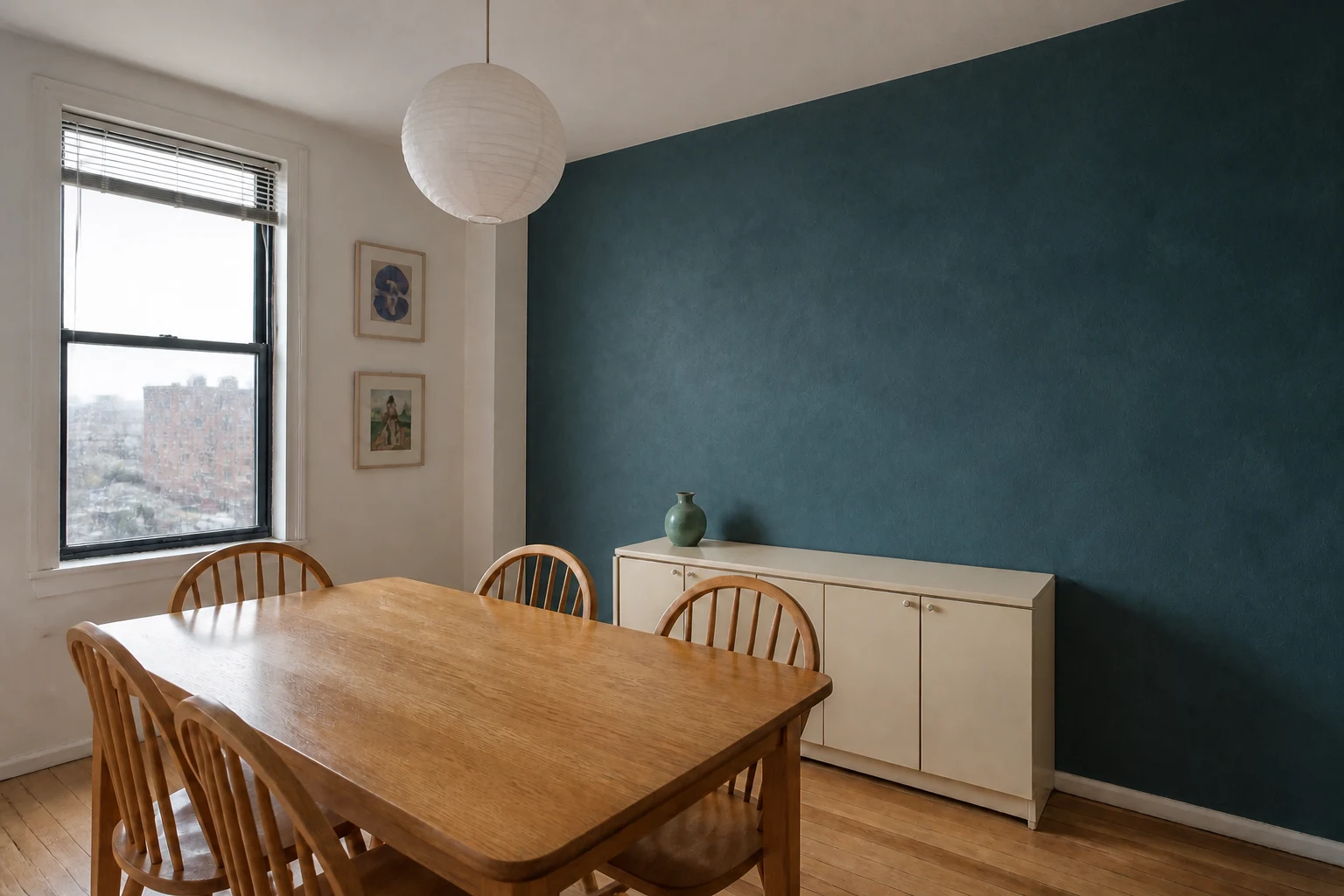
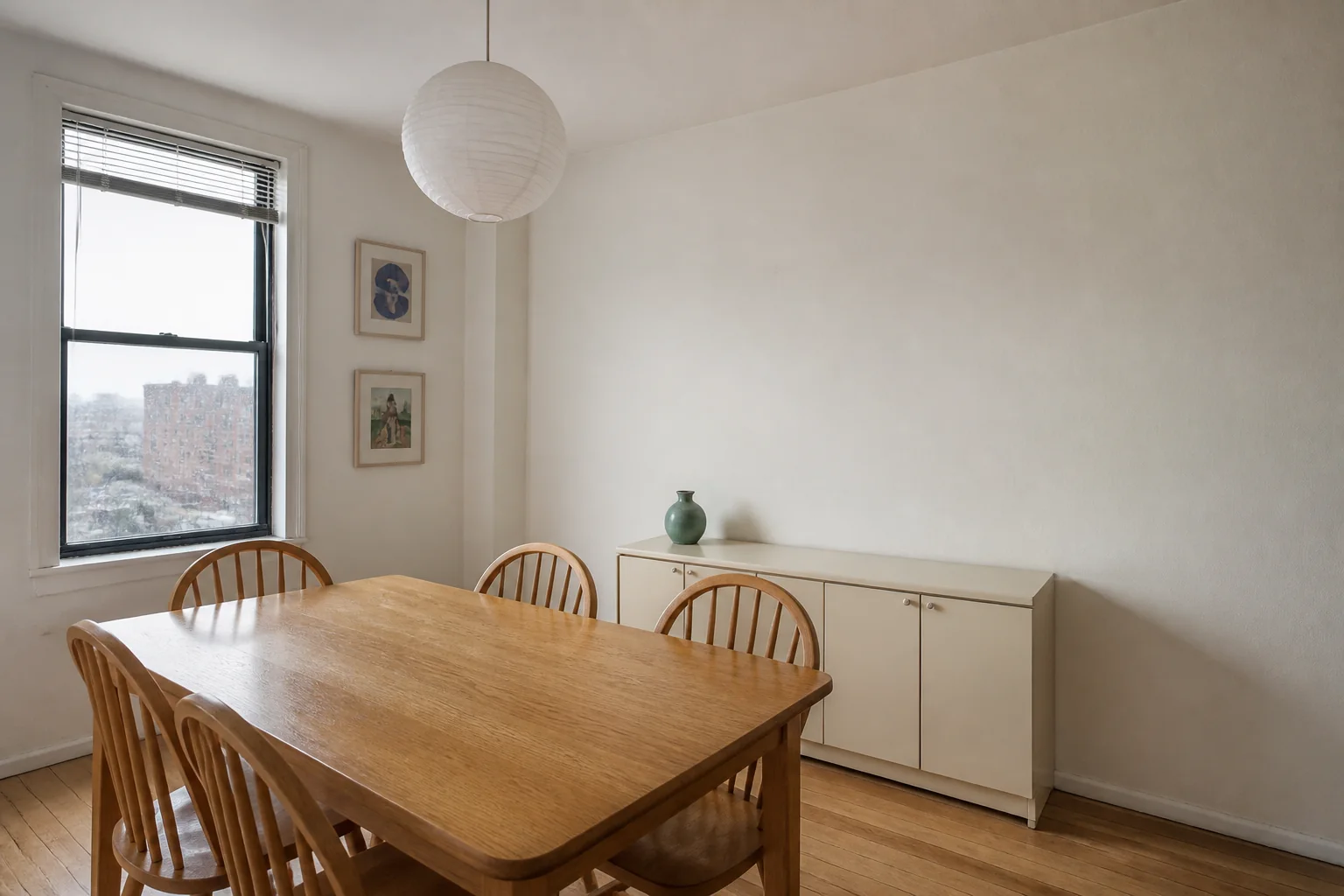
Die schlichte Wand im Esszimmer erhält eine petrolfarbene Kalkputzoptik. Tisch, Stühle, Sideboard und Fenster bleiben im Beispiel wiedererkennbar.
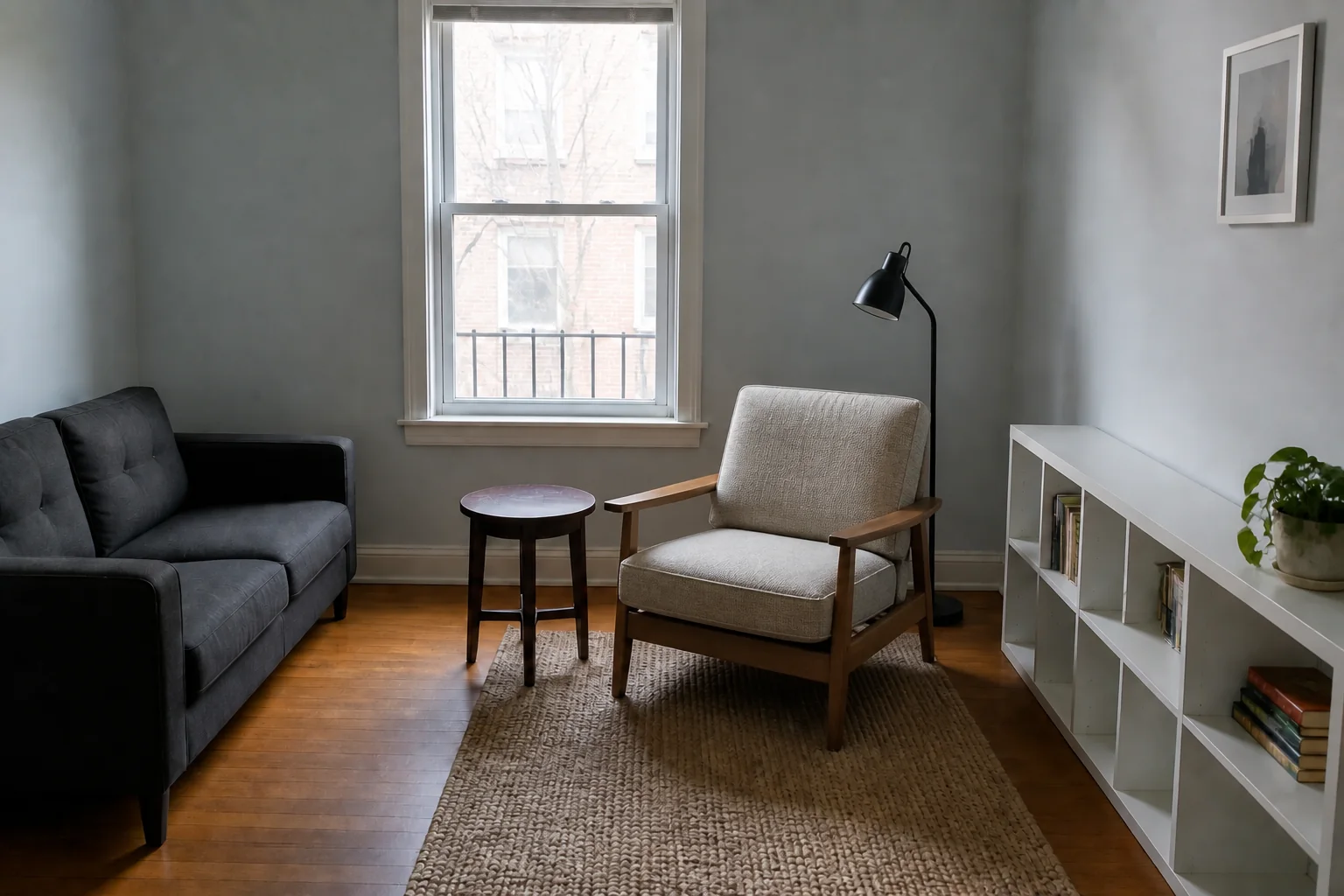
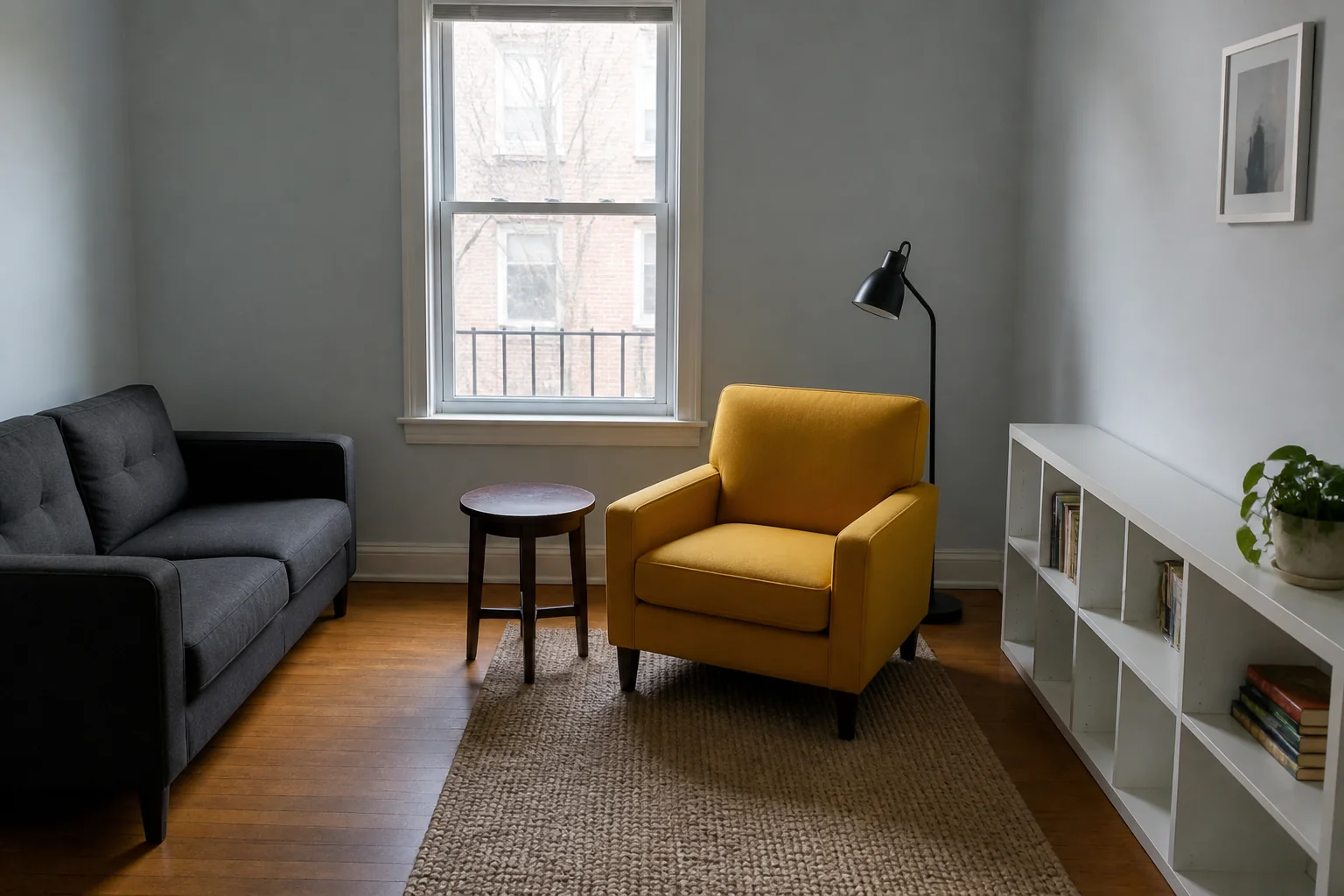
Ein senfgelber Polstersessel wird durch einen Loungesessel mit Eichenrahmen ersetzt. Sofa, Lampe, Tisch und Regale zeigen, wie die neue Idee zur Umgebung passt.
Arbeite mit einem Foto oder Entwurf weiter, der dir grundsätzlich schon gefällt.
Teste eine andere Schrankfarbe, Arbeitsplatte, Wandoberfläche oder Fassadenverkleidung, bevor du das Material auswählst.
Probiere eine andere Form, einen neuen Oberflächenton oder ein zusätzliches Dekoelement in der vorhandenen Umgebung.
Lade ein ImagineMyHouse-Ergebnis erneut hoch und passe das Detail an, das noch nicht zu deiner Vorstellung passt.
Wähle ein JPG, PNG oder WebP bis 10 MB. Du kannst auch mit einem bereits erzeugten Gestaltungsbild weiterarbeiten.
Beschreibe das Ziel so eindeutig wie möglich. Ergänze einen kurzen Hinweis, wenn benachbarte Möbel, Farben oder Materialien erhalten bleiben sollen.
Prüfe das neue Bild am Original, lade deinen Favoriten herunter oder nutze ihn für einen weiteren Bearbeitungsschritt.
Du lädst ein Foto hoch und beschreibst eine konkrete Änderung, etwa eine neue Farbe für die Unterschränke oder eine andere Leuchte. Die KI erzeugt daraus eine aktualisierte Bildvariante.
Nein. Dieses Werkzeug arbeitet mit Textanweisungen. Beschreibe den Gegenstand oder Bereich möglichst eindeutig; eine Pinselmaske oder Bearbeitungsebenen sind nicht nötig.
Du kannst sichtbare Gegenstände umfärben oder ersetzen, Oberflächen und Materialien verändern sowie ein benanntes Detail hinzufügen oder entfernen. Eine gezielte Aufgabe pro Schritt ist meist leichter zu beurteilen.
Die Beschreibung soll die Bearbeitung auf dein Ziel begrenzen. Die KI kann trotzdem benachbarte Details verändern. Vergleiche das Ergebnis mit dem Original und präzisiere die Anweisung, wenn etwas Wichtiges mitverändert wurde.
Ja. Du kannst ein Ergebnis aus Inneneinrichtung, Fassadengestaltung, virtuellem Home Staging oder einem anderen ImagineMyHouse-Werkzeug hochladen und gezielt weiterbearbeiten.
Du kannst JPG, PNG und WebP bis 10 MB hochladen. Ein klares Foto, auf dem die gewünschte Stelle gut sichtbar ist, bietet eine hilfreiche Ausgangsbasis.
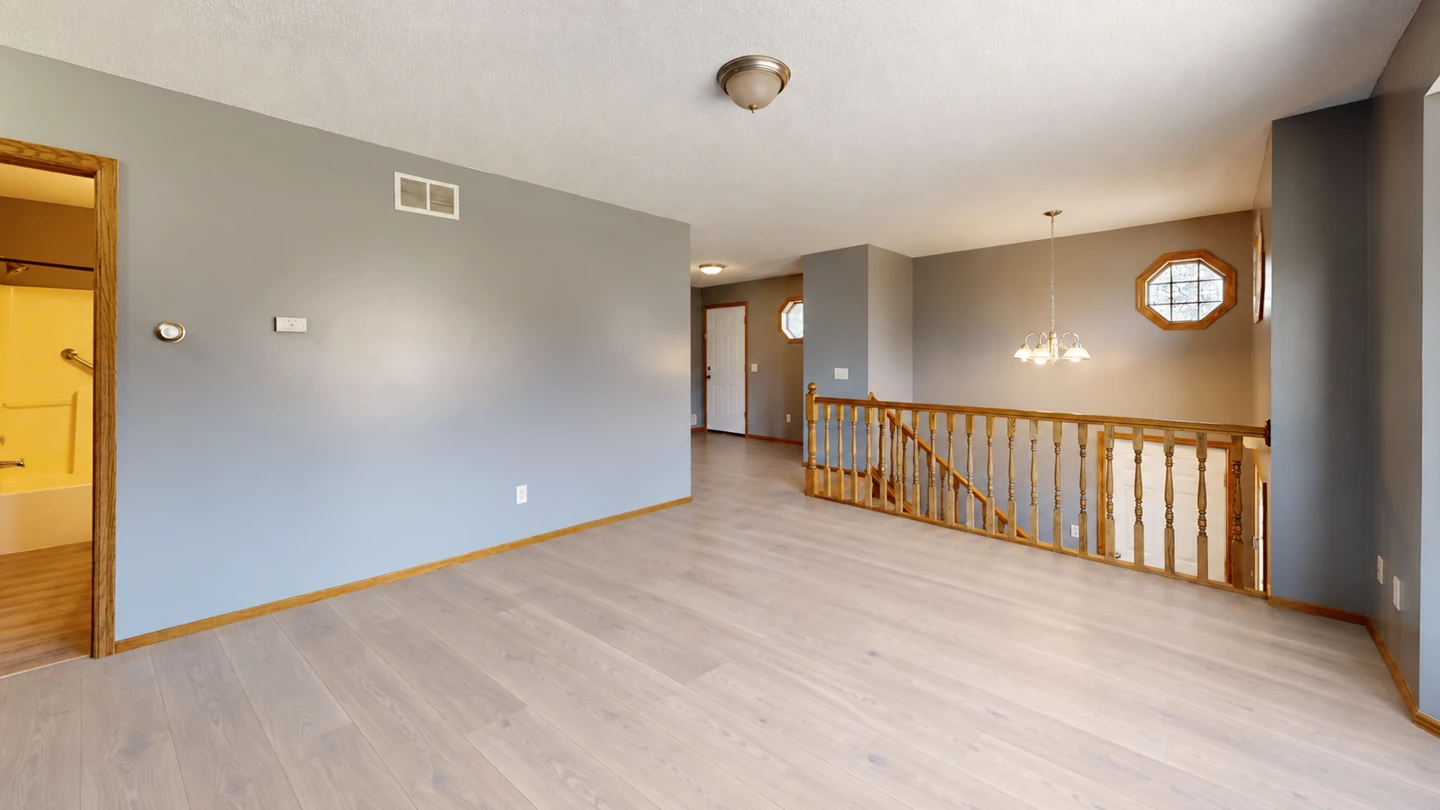
Vergleiche Bodenmaterialien in deinem vorhandenen Zimmer.

Probiere einen Anstrich für alle Wände oder eine Akzentwand.

Teste Weihnachtsbaum, Kranz oder Tischdekoration in deinem Raum.
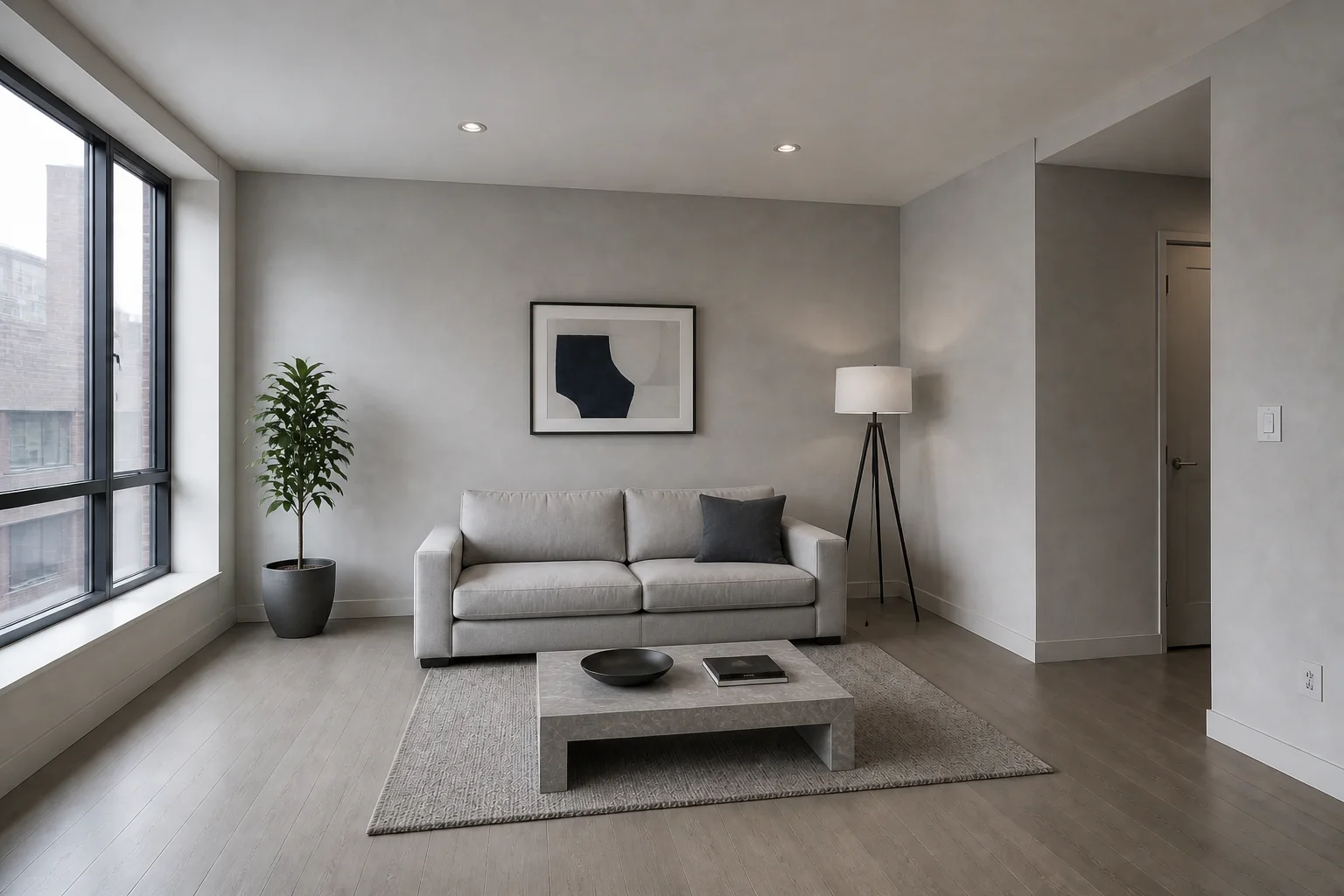
Teste die Farben und Materialien einer Bildvorlage in deinem Raum.