Von links oder rechts auf den Raum schauen
Wähle 45° für eine moderate Änderung oder 90° für einen deutlicheren Blick von der Seite. Vergleiche, wie der Raum oder die Fassade aus den verschiedenen Richtungen wirkt.
Zeige eine andere Seite deines Entwurfs: Lade ein Raum- oder Hausfoto hoch und probiere eine seitliche, erhöhte oder weiter gefasste Ansicht. So lassen sich Einrichtung und Architektur anschaulicher präsentieren.
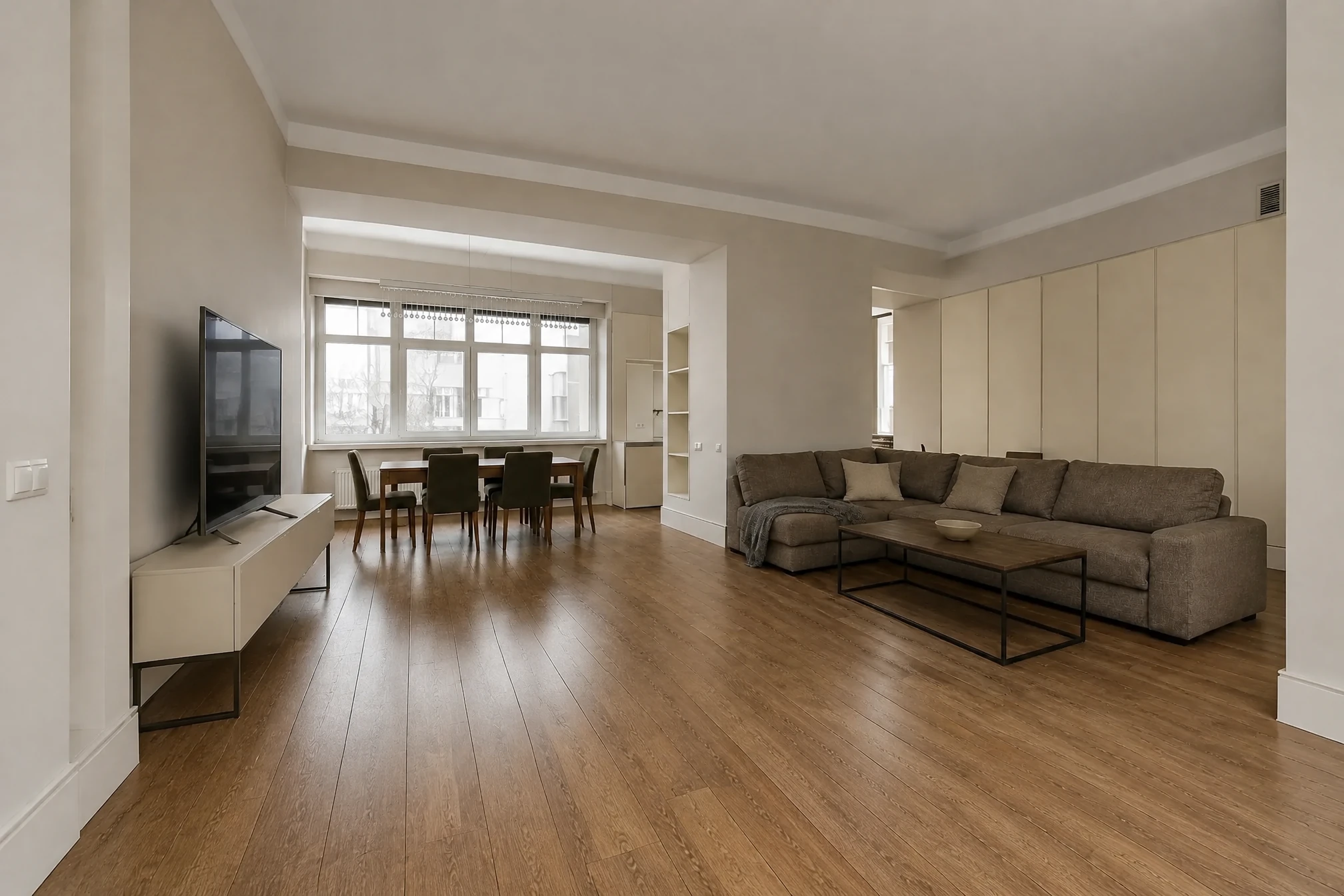
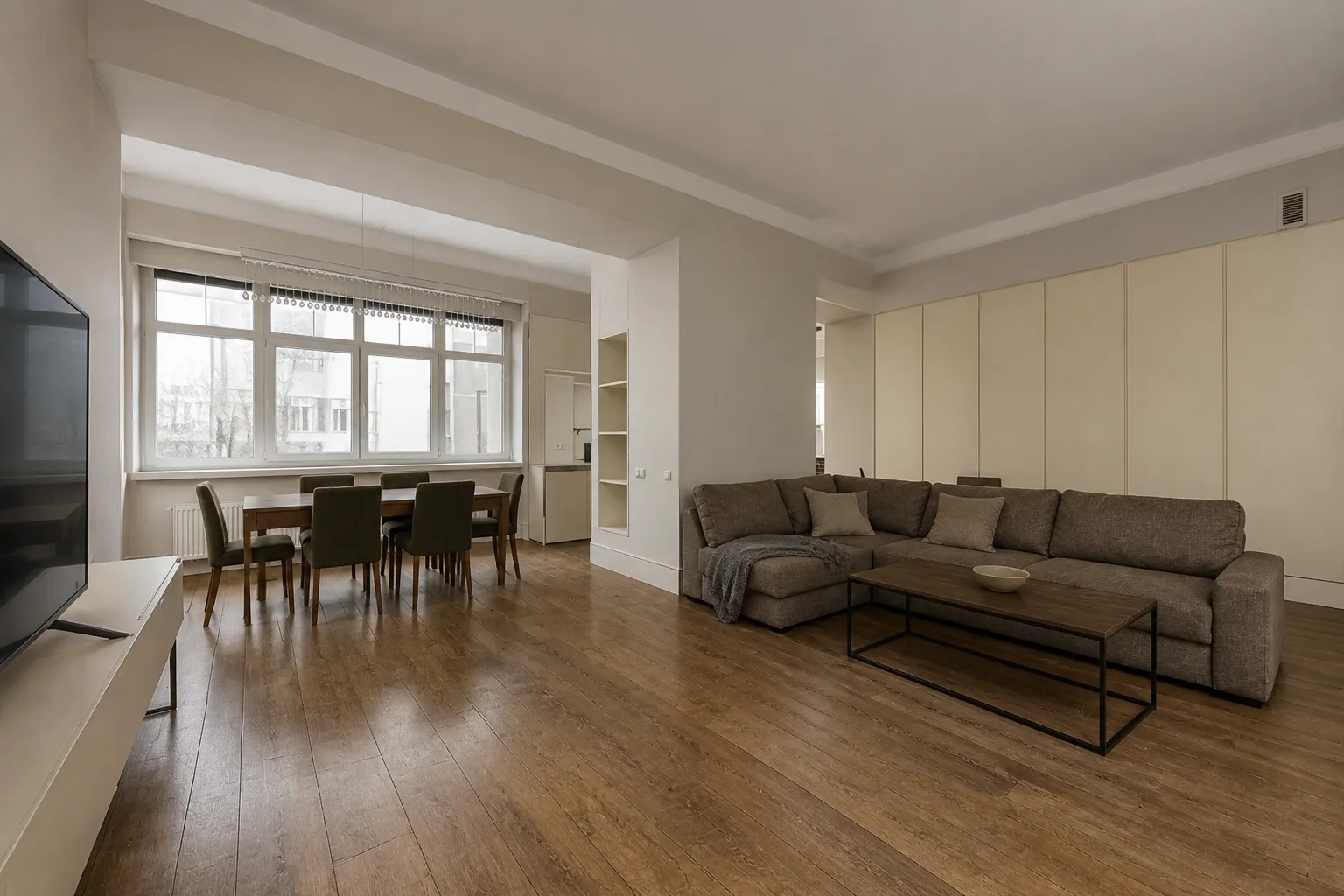
Bestimme, welche Möbel, Gebäudeteile und Details in deiner neuen Ansicht zur Geltung kommen.
Wähle 45° für eine moderate Änderung oder 90° für einen deutlicheren Blick von der Seite. Vergleiche, wie der Raum oder die Fassade aus den verschiedenen Richtungen wirkt.
Augenhöhe wirkt natürlich, ein niedriger Standpunkt betont die Gebäudehöhe und eine erhöhte Ansicht zeigt die Anordnung der Möbel übersichtlicher.
Gehe mit der Kamera weiter zurück, um den Raum oder das Umfeld des Hauses in einem größeren Ausschnitt zu zeigen. Gehe näher heran, um ein Material, den Eingang oder eine Sitzecke hervorzuheben.
Erkunde Ansichten von links, von rechts und von oben mit demselben Wohnzimmerbild.
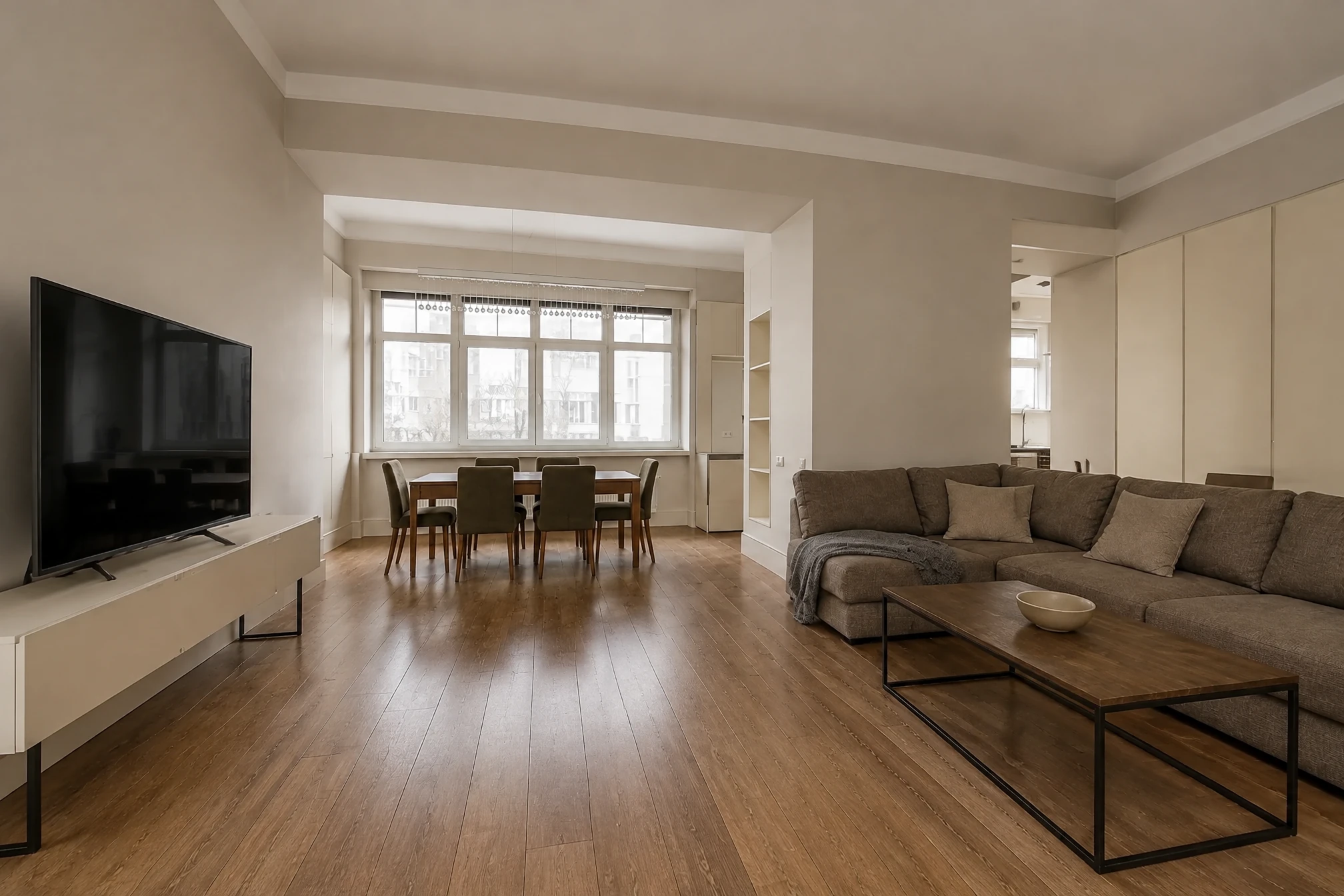
Die neue Perspektive zeigt TV-Möbel und Essbereich und lässt Ecksofa und Couchtisch wiedererkennen.
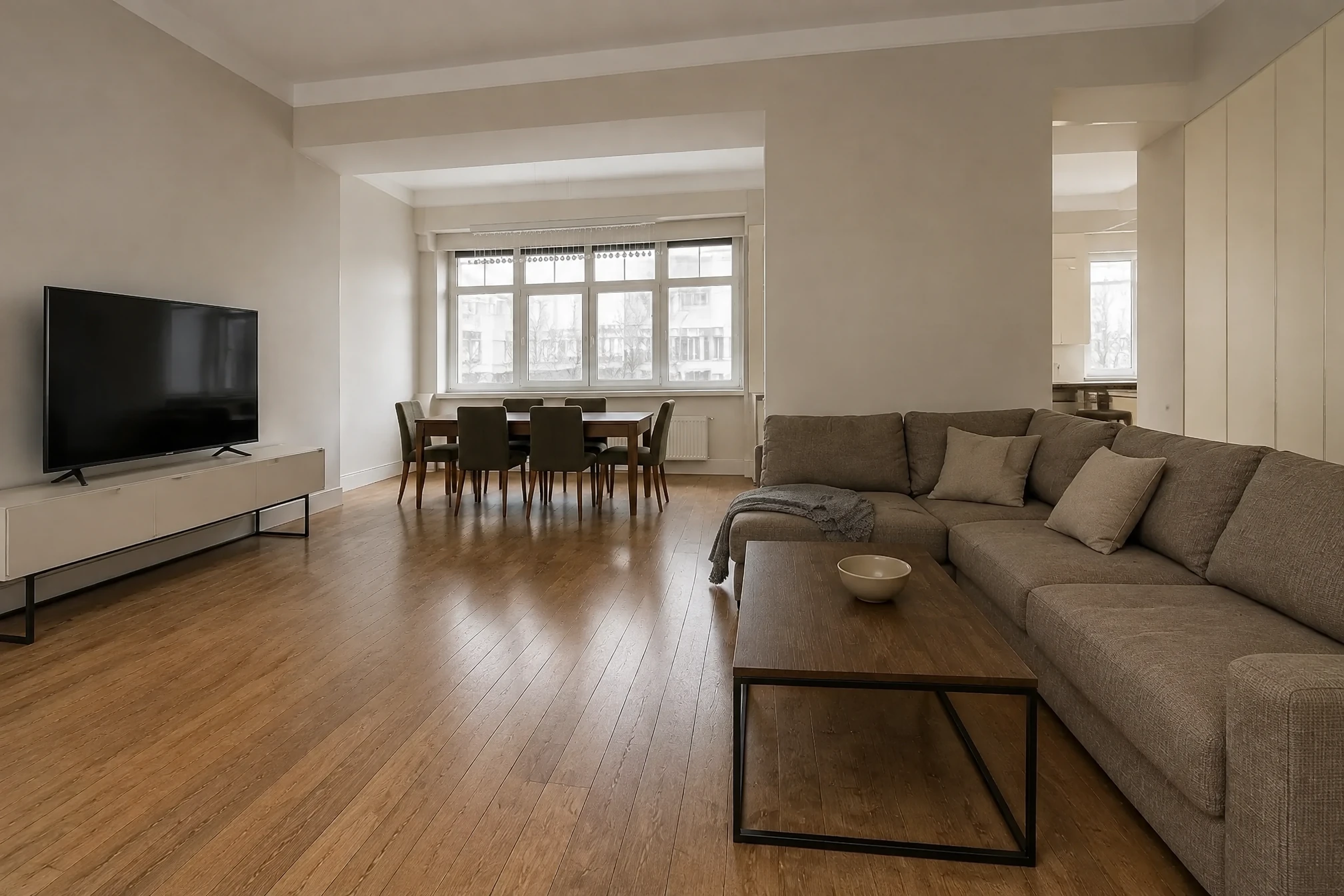
Der Blick entlang von Sofa und Couchtisch zeigt die Tiefe des Wohn- und Essbereichs.
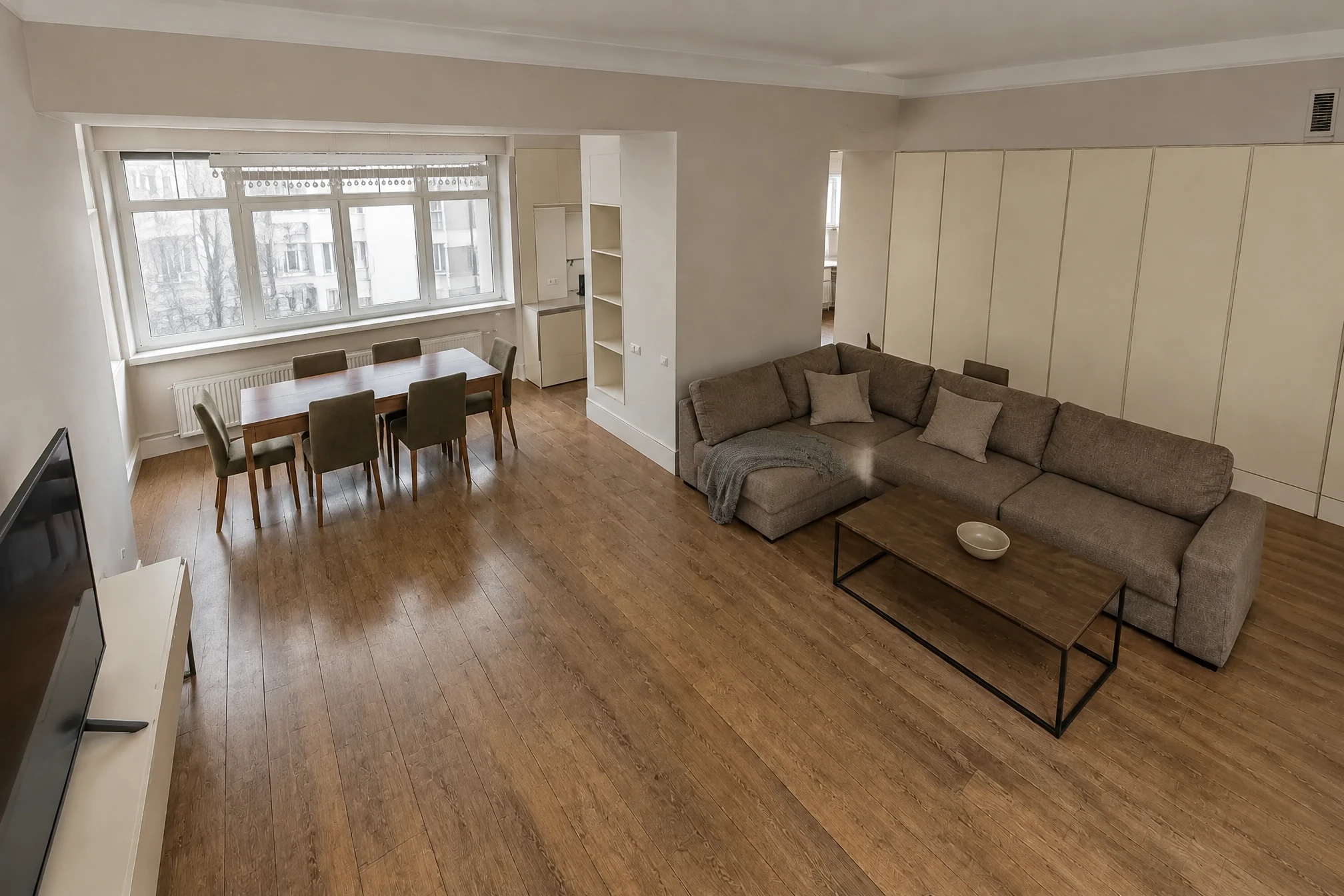
Die erhöhte Ansicht zeigt Sitzgruppe und Essplatz von oben und macht ihre Anordnung deutlicher.
Ergänze dein vorhandenes Bild um eine Ansicht, die im Gespräch weiterhilft.
Zeige, wie Sitzgruppe, Essbereich und Küche zusammenwirken. Ein anderer Blickwinkel erleichtert das Gespräch über die Aufteilung mit der Familie oder deinen Kunden.
Probiere einen anderen Blick auf Eingang, Terrasse oder Gebäudeecke. Finde die Ansicht, in der Architektur, Materialien und Umgebung gut zusammenkommen.
Vergleiche eine seitliche mit einer erhöhten oder weiter gefassten Ansicht. Lade deinen Favoriten für ein Entwurfsboard, eine Projektpräsentation oder dein Portfolio herunter.
Wähle eine scharfe JPG-, PNG- oder WebP-Datei mit gut erkennbaren Wänden, Öffnungen, Möbeln oder Fassadendetails. Etwas Umgebung gibt der neuen Ansicht mehr Kontext.
Wähle unter Blickrichtung eine Drehung nach links oder rechts. Öffne Weitere Einstellungen für Höhe und Ausschnitt; mit Original bleibt die Blickrichtung gleich.
Erzeuge die neue Ansicht und vergleiche sie mit dem Original. Lade deinen Favoriten herunter. Gehe für eine andere Kameraposition wieder vom selben Ausgangsbild aus.
Ja. Öffne Weitere Einstellungen, wähle Original unter Blickrichtung und Weiter unter Ausschnitt. Dort kannst du auch die Höhe ändern.
Beginne mit 45° für eine moderate seitliche Ansicht. Mit 90° probierst du eine deutlichere Änderung. Nutze für jede Variante dasselbe Ausgangsfoto, damit sich die Ansichten gut vergleichen lassen.
Ja. Du kannst ein Foto eines möblierten Raums, eine Hausansicht oder ein Bild deines Architekturentwurfs hochladen. Blickrichtung, Höhe und Ausschnitt lassen sich bei allen drei Bildarten wählen.
Die KI ergänzt neu sichtbare Bereiche anhand der Raum- oder Gebäudeteile, die das Ausgangsbild zeigt.
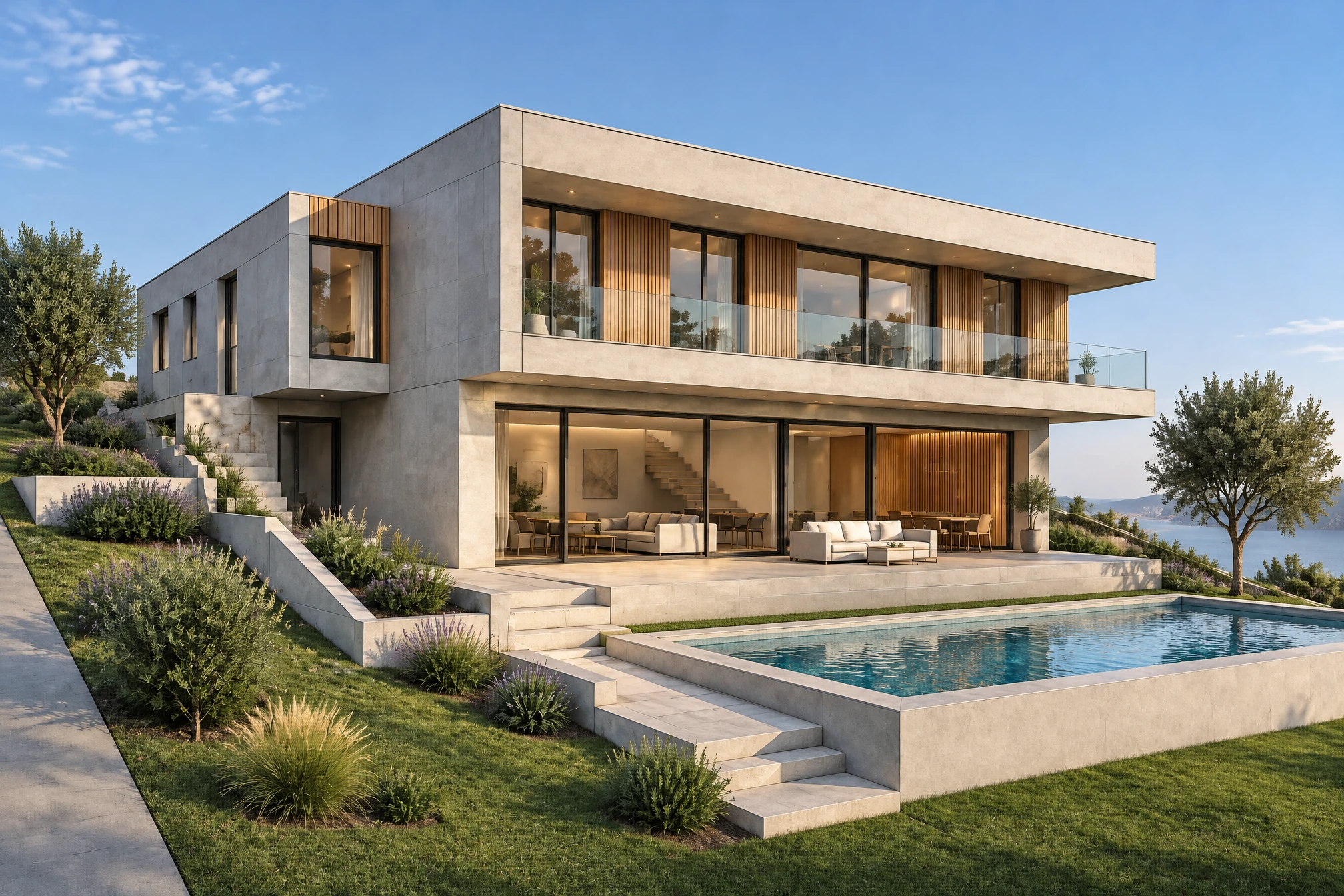
Erzeuge Renderings aus Skizzen, Modellansichten und Entwurfsbildern.
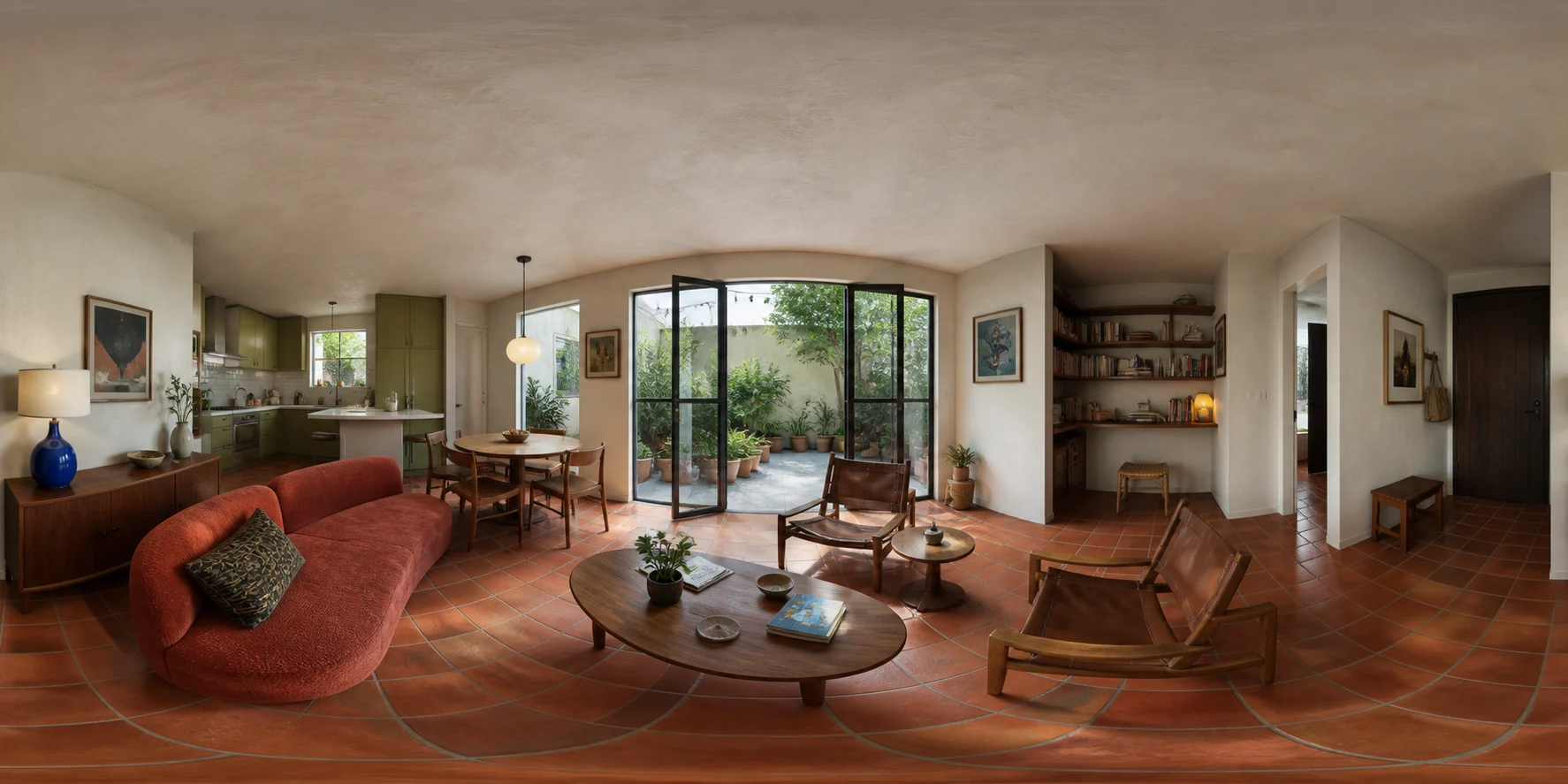
Ergänze ein einzelnes Bild mit KI zu einem 2:1-Kugelpanorama.
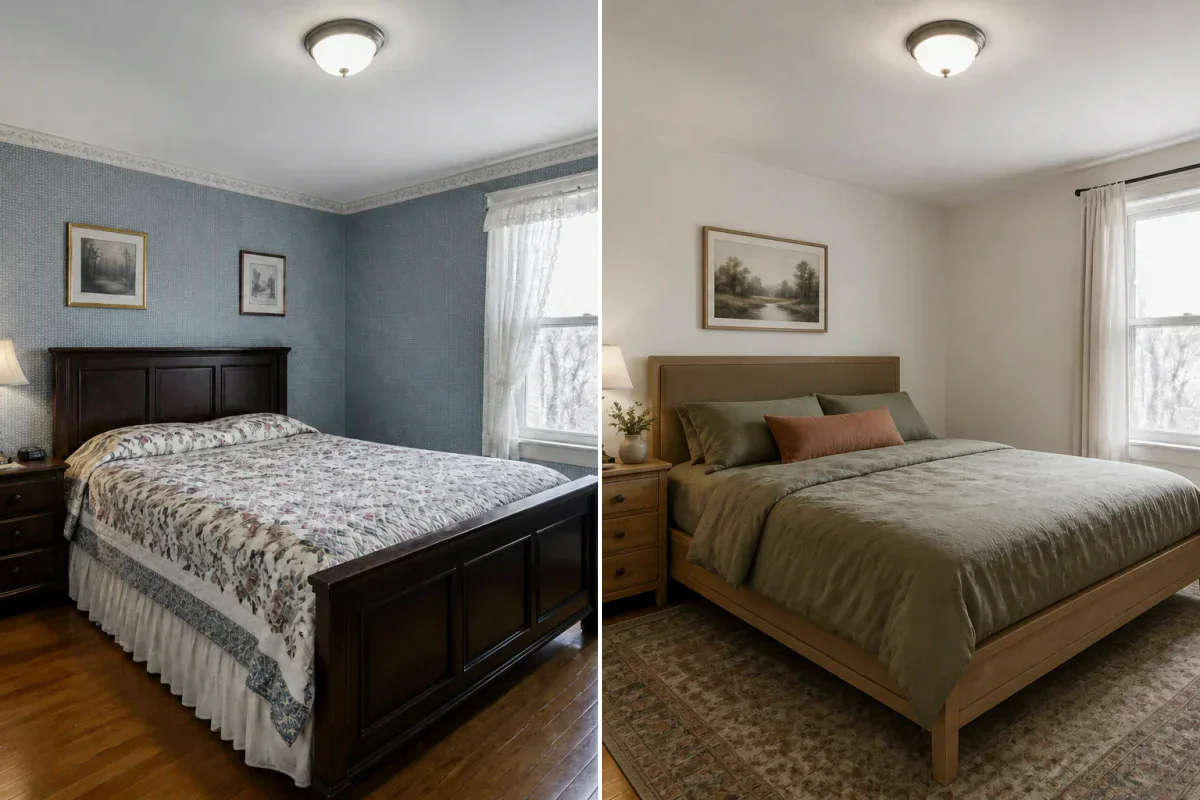
Entwickle neue Einrichtungsideen auf Basis deines Raumfotos.
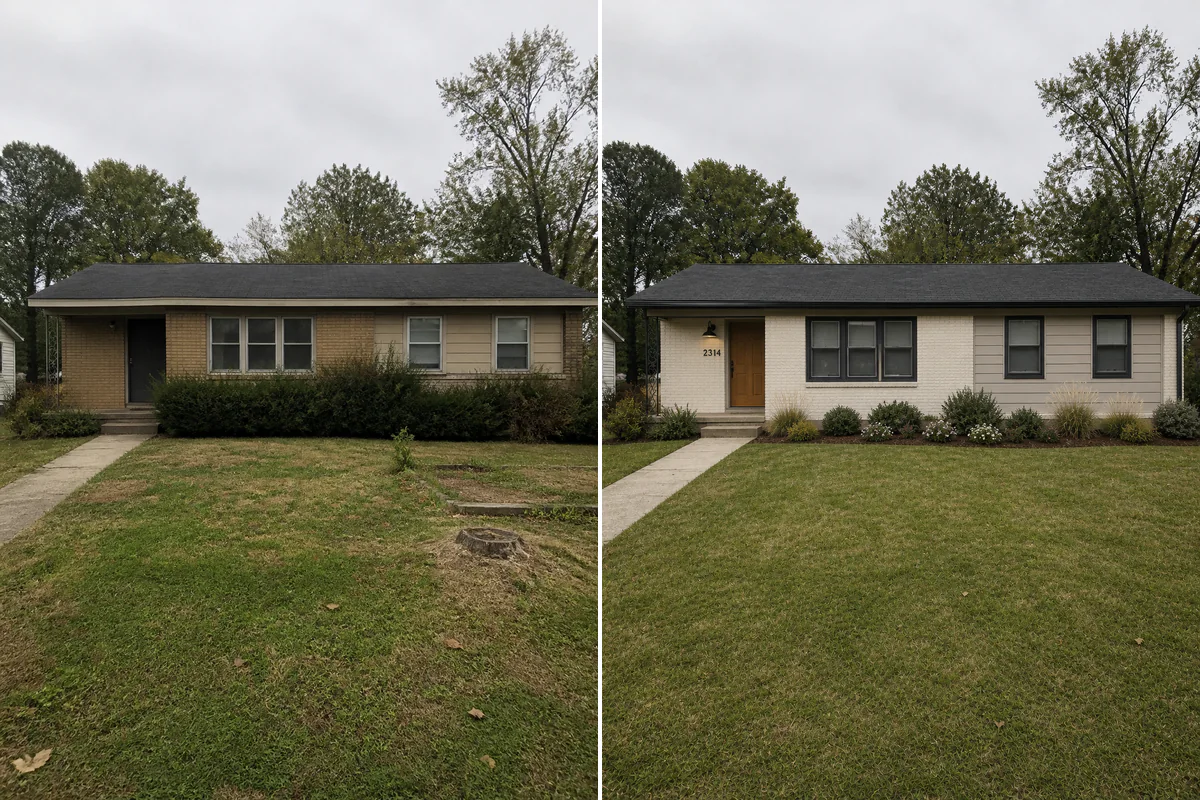
Teste Verkleidung, Dach, Leisten, Fenster und Türen im Hausfoto.