Materialien klarer wirken lassen
Verbessere die sichtbare Wirkung von Polsterstoffen, Holz, Ziegeln, Fliesen und anderen feinen Oberflächen.
Lade ein kleines oder komprimiertes Raumfoto hoch und lass die KI klarere Kanten und Materialdetails ergänzen. So kannst du deine vorhandene Bildidee größer präsentieren.
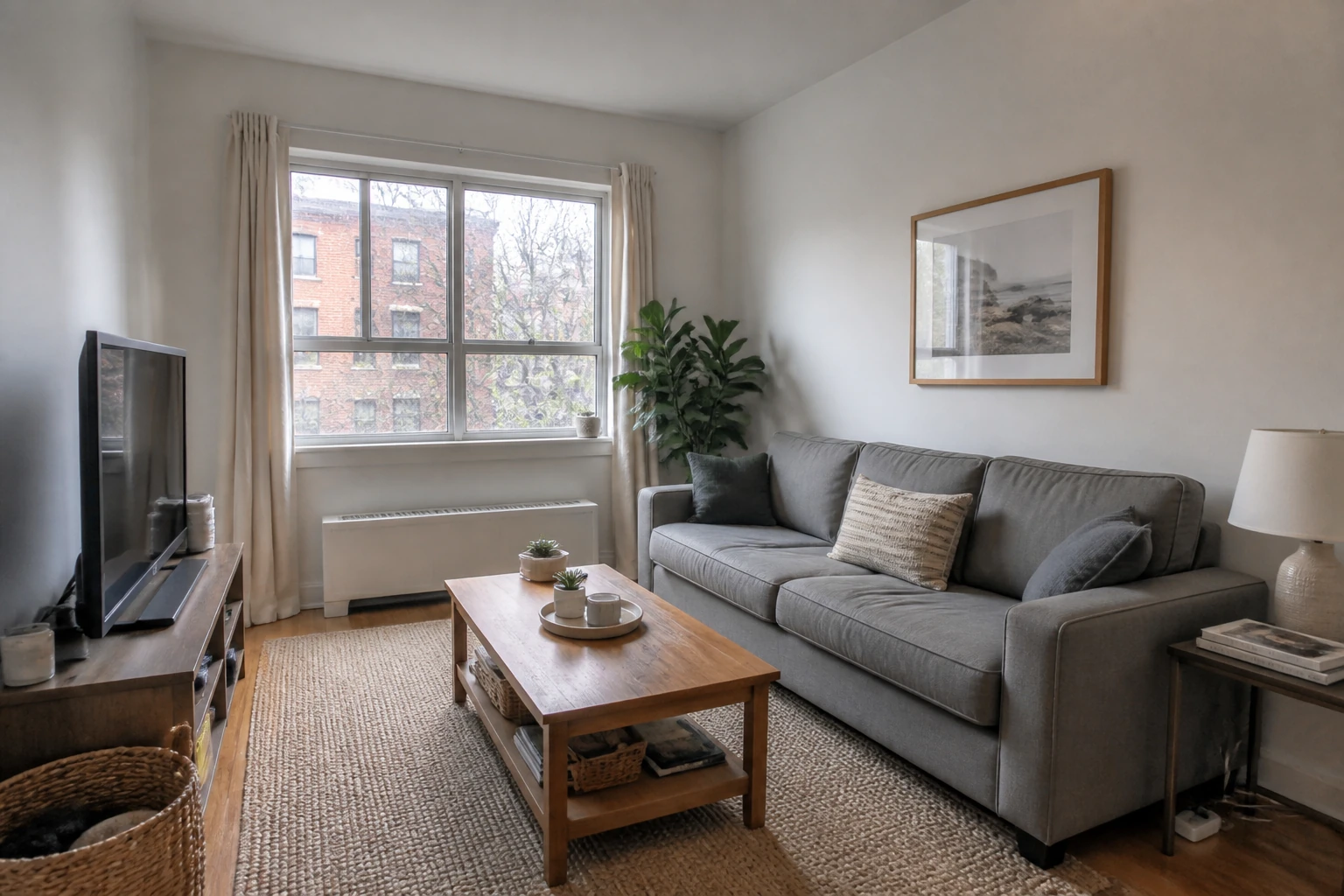
Für Bilder, deren Inhalt passt, die aber für eine größere Ansicht zu weich oder zu klein sind.
Verbessere die sichtbare Wirkung von Polsterstoffen, Holz, Ziegeln, Fliesen und anderen feinen Oberflächen.
Reduziere den Eindruck von groben Pixelblöcken, weichen Kanten und Rauschen bei stark verkleinerten oder komprimierten Fotos.
Ausschnitt, Perspektive und vorhandene Einrichtung sollen die Grundlage bleiben. Prüfe ergänzte Details am Ausgangsbild.
Vergleiche die Detailwirkung nach dem Hochskalieren bei Innenräumen, Fassaden und Renderings.
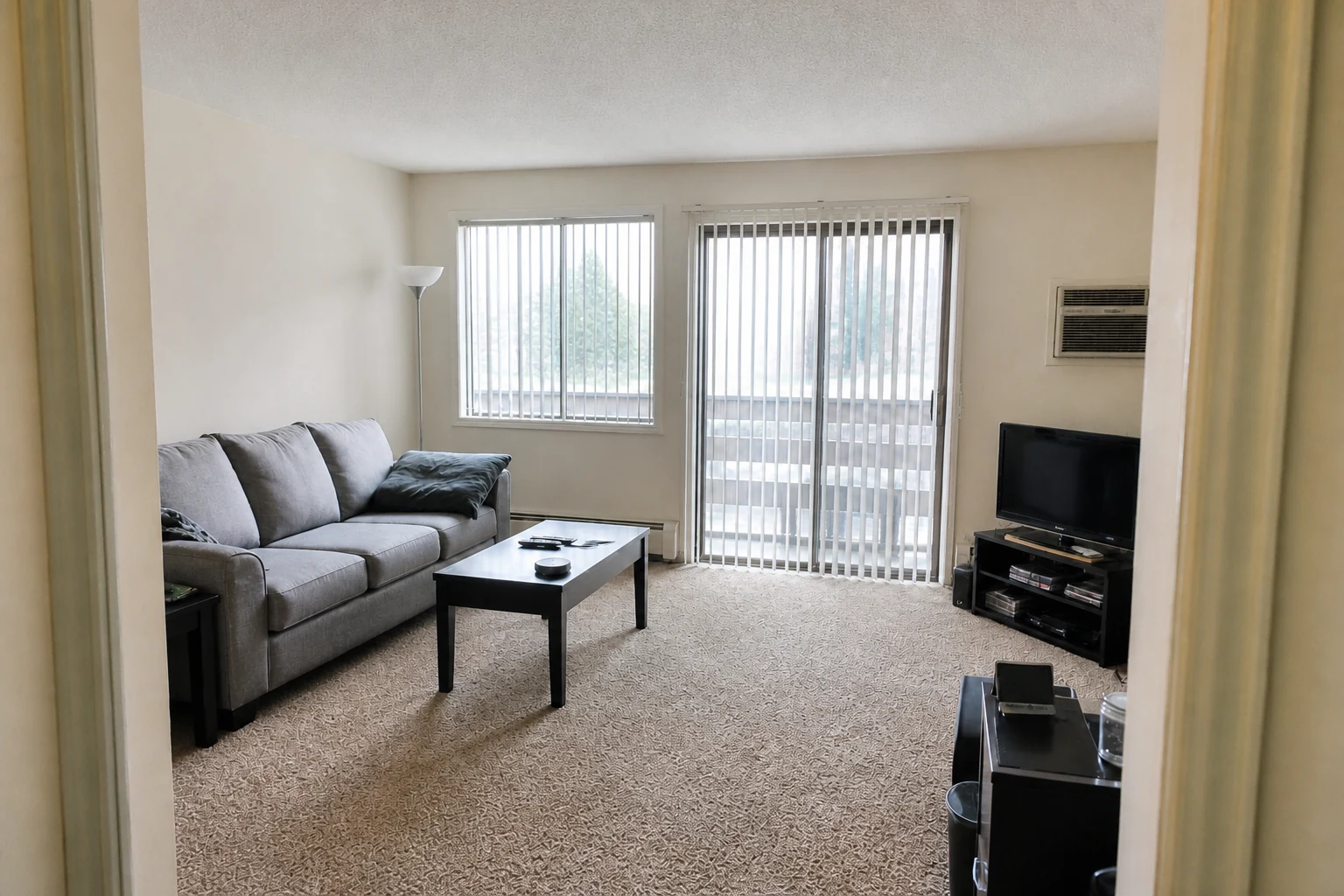
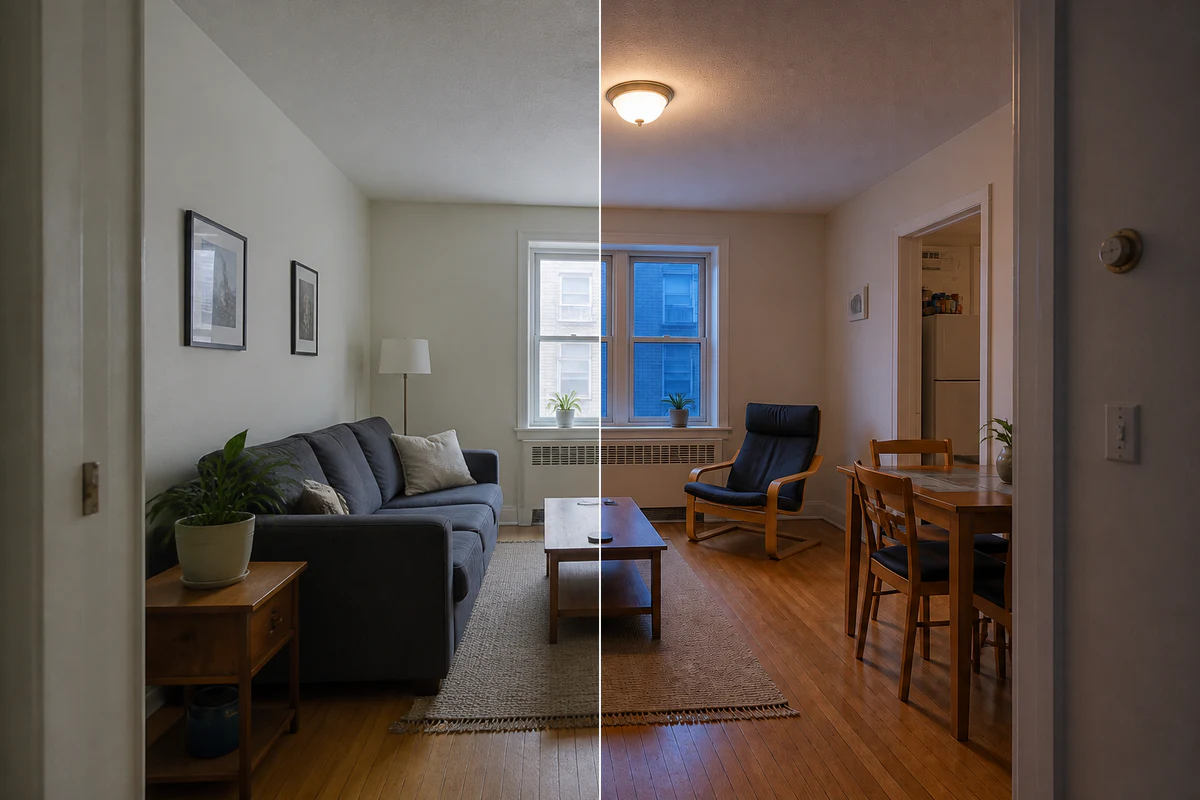
Stoffe, Teppich und Holz erhalten eine klarere Detailwirkung. Die vorhandene Einrichtung gibt vor, was im größeren Bild zu sehen sein soll.
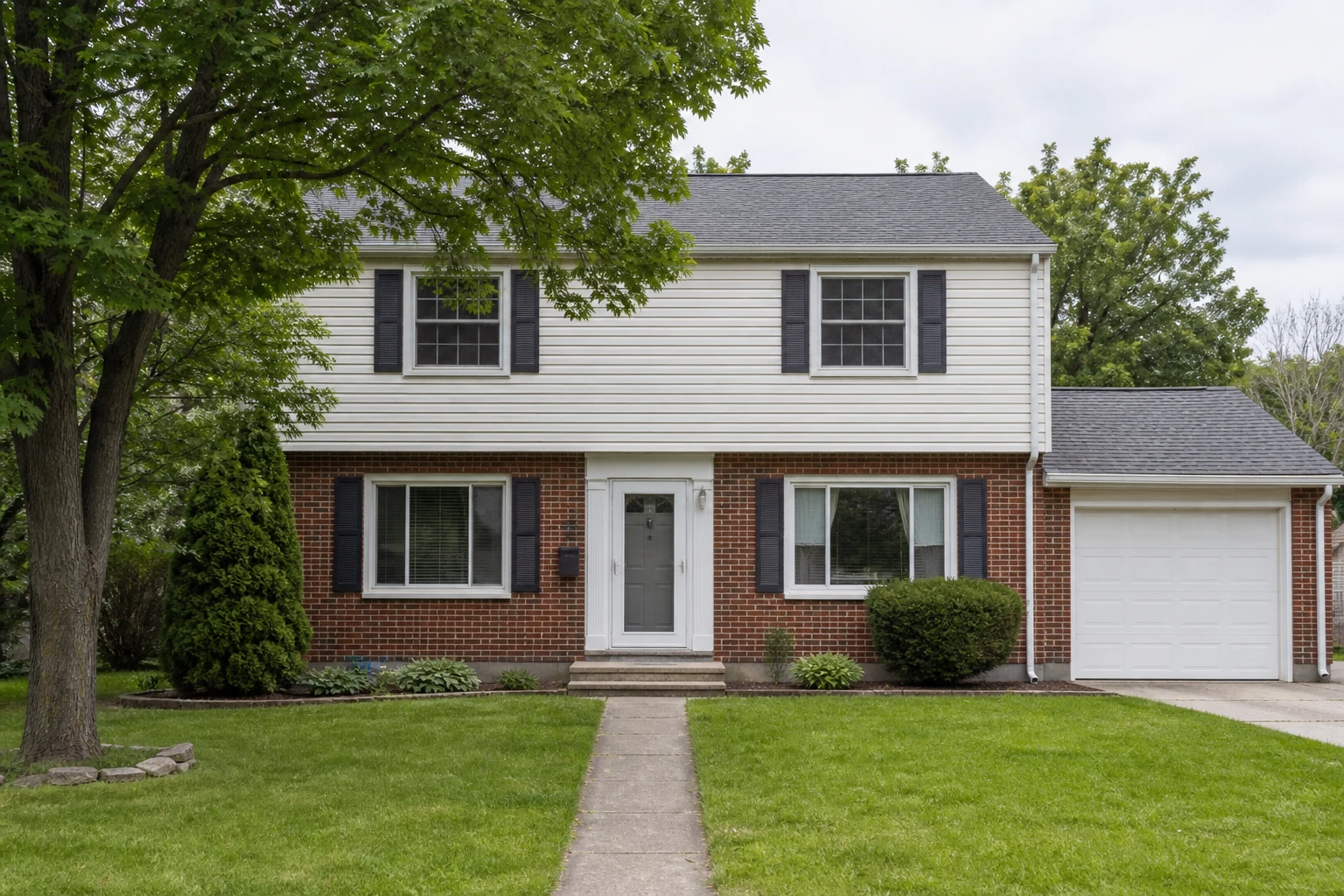
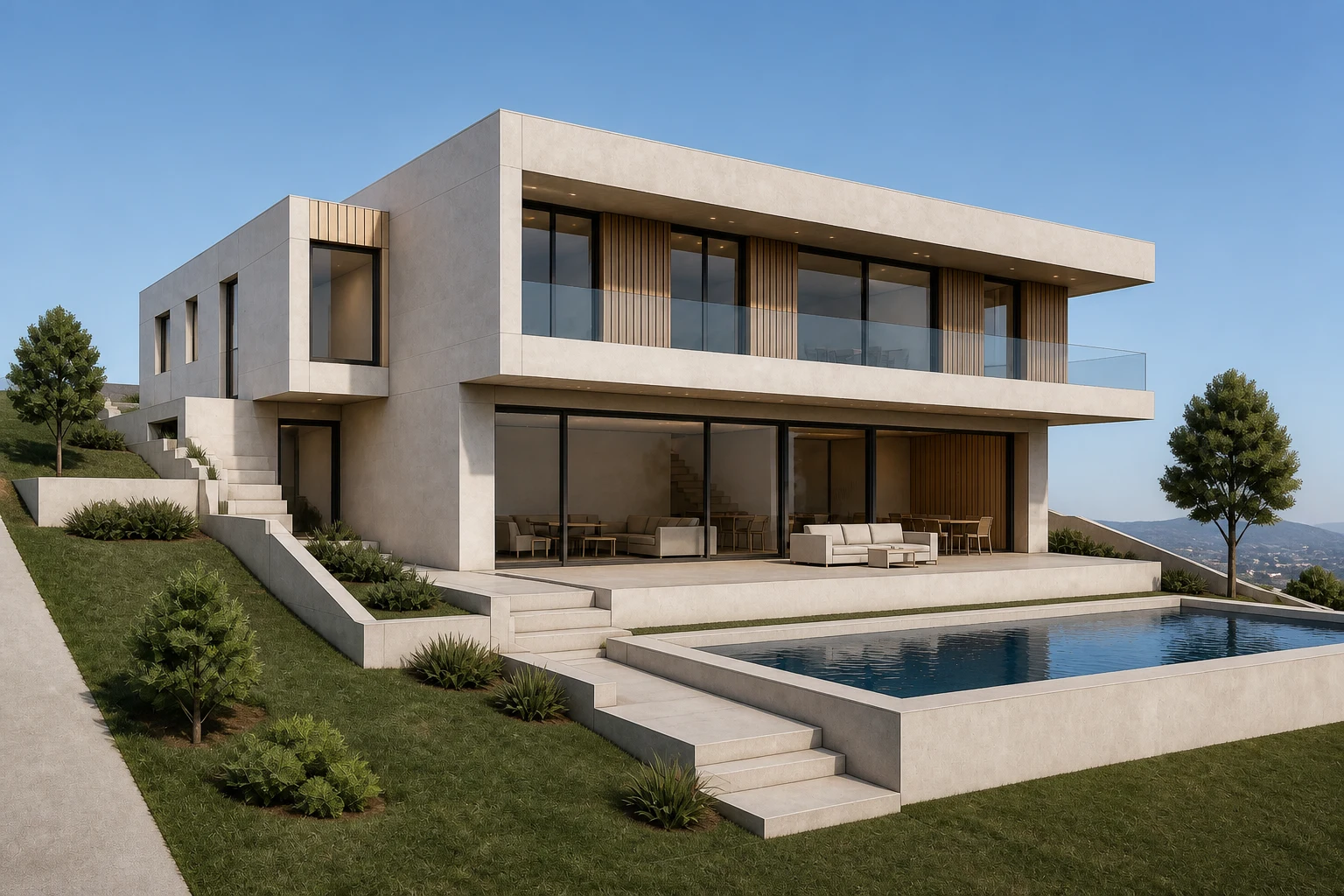
Die KI ergänzt feinere Strukturen an Ziegeln, Dach, Verkleidung und Pflanzen. Vergleiche diese Details mit der ursprünglichen Aufnahme.
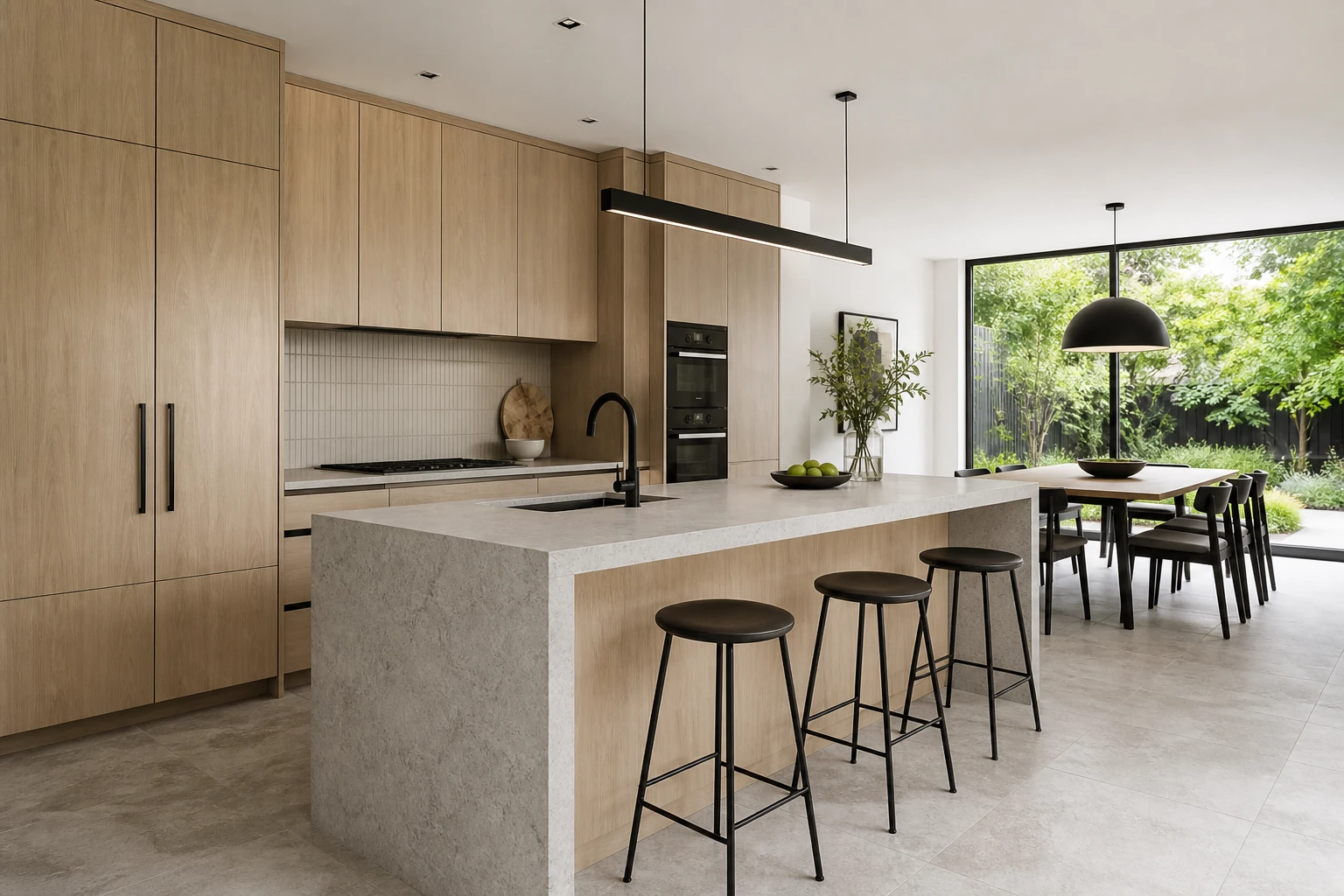
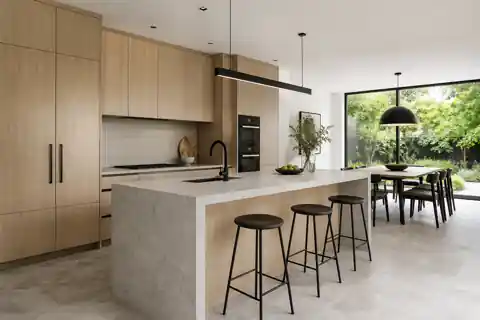
Schrankkanten, Steinoberflächen und Glas werden für eine größere Entwurfsansicht aufbereitet.
Bereite ein passendes Motiv für eine größere Darstellung auf, statt den Entwurf komplett neu zu erzeugen.
Teste eine bessere Detailwirkung für kleine Immobilienfotos aus Archiven oder älteren Galerien.
Vergrößere Entwurfsbilder und Renderings für Portfolios, Folien oder die gemeinsame Besprechung.
Der Ablauf zielt auf Bildgröße und Klarheit. Für neue Möbel oder Farben stehen eigene Gestaltungswerkzeuge bereit.
Ein gezielter Schritt für Raumfotos und Gestaltungsbilder, die du bereits ausgewählt hast.
Arbeite mit kleinen Fotos aus Nachrichten, E-Mails oder alten Inseraten weiter. Wenn du die Originaldatei hast, beginne möglichst damit.
Bereite Material- und Möbeldetails eines Entwurfs für eine größere Bildschirmansicht auf.
Skaliere ein kleines Rendering oder eine Fassadenansicht hoch, bevor du es in deine Präsentation übernimmst.
Lade ein JPG, PNG oder WebP mit gut erkennbaren Formen hoch. Starke Unschärfe oder große Fehlstellen lassen sich weniger verlässlich ergänzen.
Wähle Standard HD für eine einfache Bildschirmansicht oder Ultra HD, wenn eine feinere Detailwirkung für deine Präsentation wichtig ist.
Vergleiche das Ergebnis mit der Quelle, besonders bei Schrift, Gesichtern und technischen Details. Lade die passende Variante herunter.
Das Bild wird größer ausgegeben, während die KI plausible Kanten und Texturen ergänzt. Damit unterscheidet sich der Vorgang vom bloßen Strecken vorhandener Pixel.
Die KI ergänzt eine plausible Detailwirkung aus den vorhandenen Bildinformationen. Sie kann nicht bestätigen, wie jedes ursprünglich verlorene Detail tatsächlich aussah.
Die Bearbeitung soll den vorhandenen Inhalt erhalten. Kleine Strukturen können generativ verändert werden. Kontrolliere deshalb wichtige Möbel, Materialien und Gebäudedetails im Vergleich zur Quelle.
Kleine oder mäßig komprimierte Fotos und Renderings mit klar erkennbaren Formen sind ein guter Start. Sehr starke Unschärfe, unlesbare Schrift oder fehlende Bildbereiche liefern weniger verlässliche Informationen.
Ja. Der Ablauf unterstützt Innenräume, Hausfassaden, Gartenansichten und Architektur-Visualisierungen.
Für exakte Maße, Beschriftungen und technische Zeichen bleibt die Originaldatei maßgeblich. Generatives Hochskalieren kann kleine Buchstaben, Ziffern oder Symbole verändern. Verwende die Ausgabe nicht als neue technische Quelle.
Optimiere Licht, Farben, Klarheit und Rauschen eines Fotos.
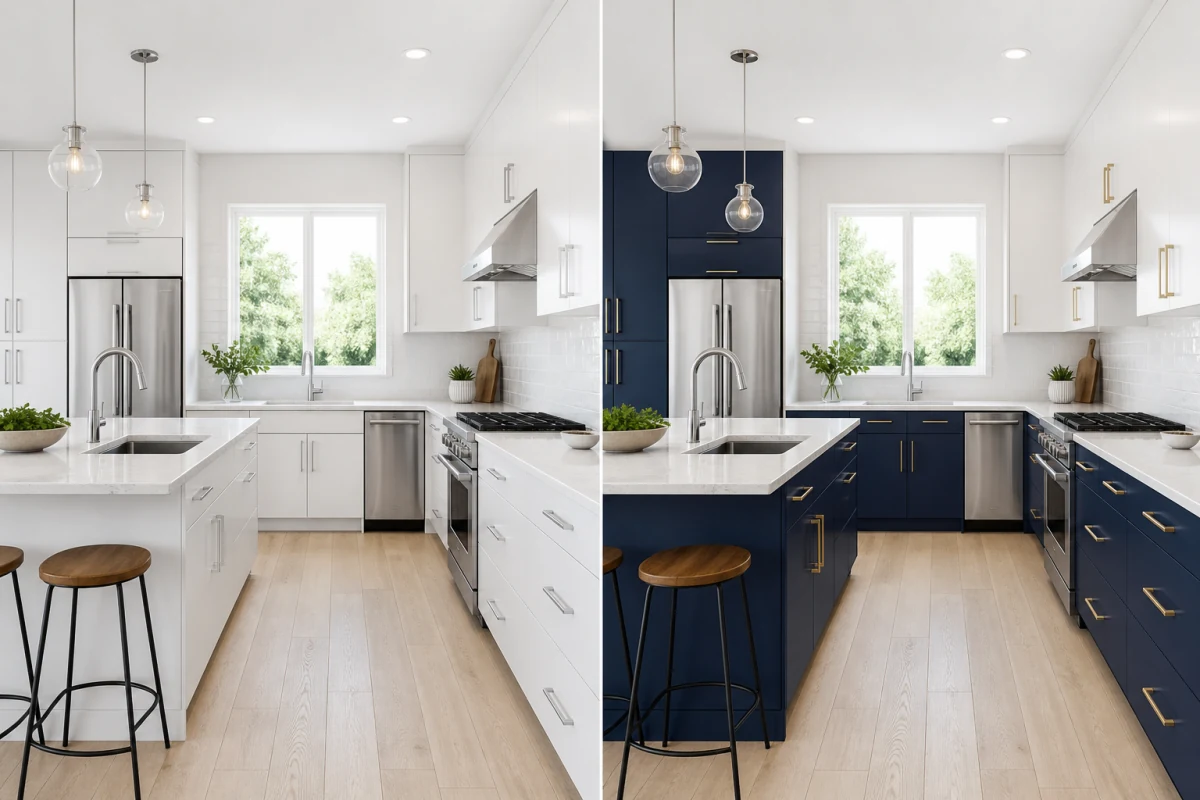
Beschreibe eine konkrete Änderung für dein Foto.
Teste eine andere Lichtstimmung auf deinem vorhandenen Bild.
Erzeuge Renderings aus Skizzen, Modellansichten und Entwurfsbildern.