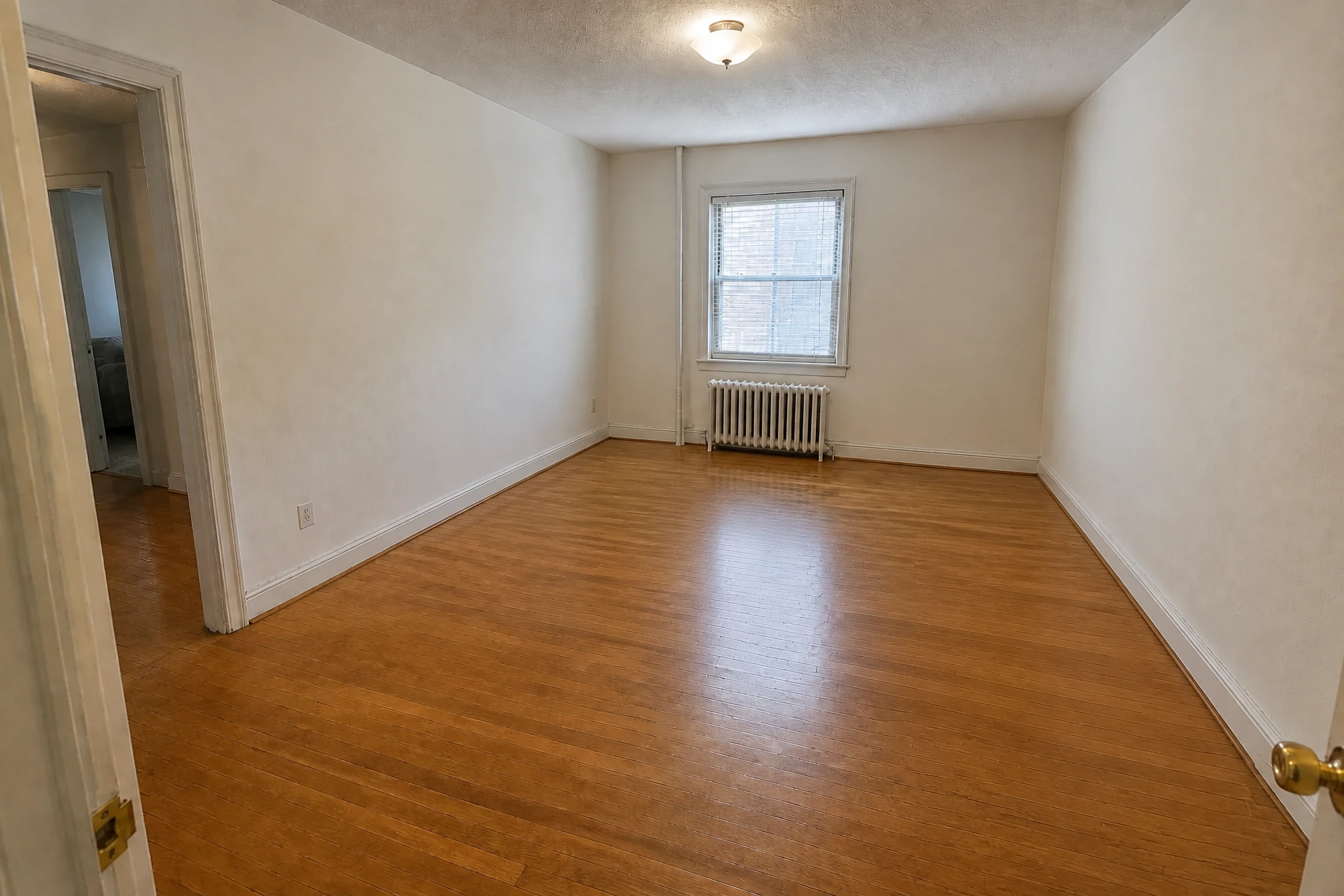
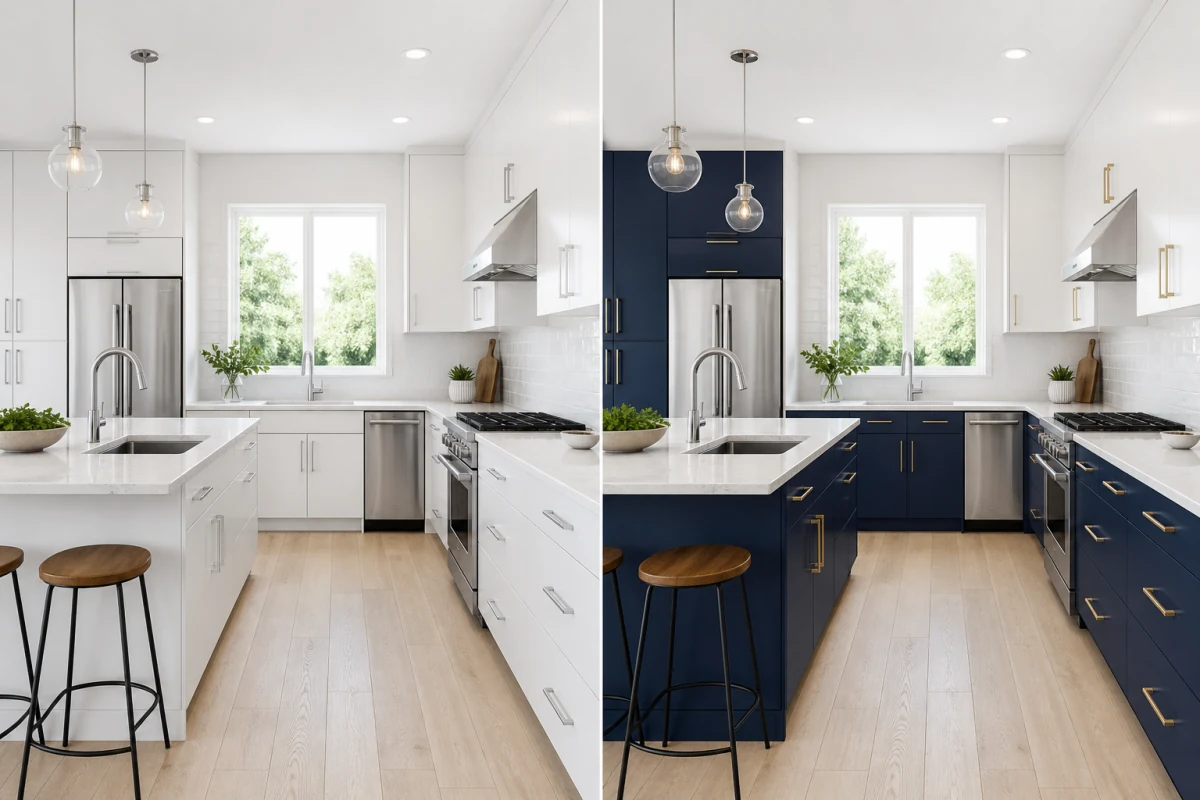
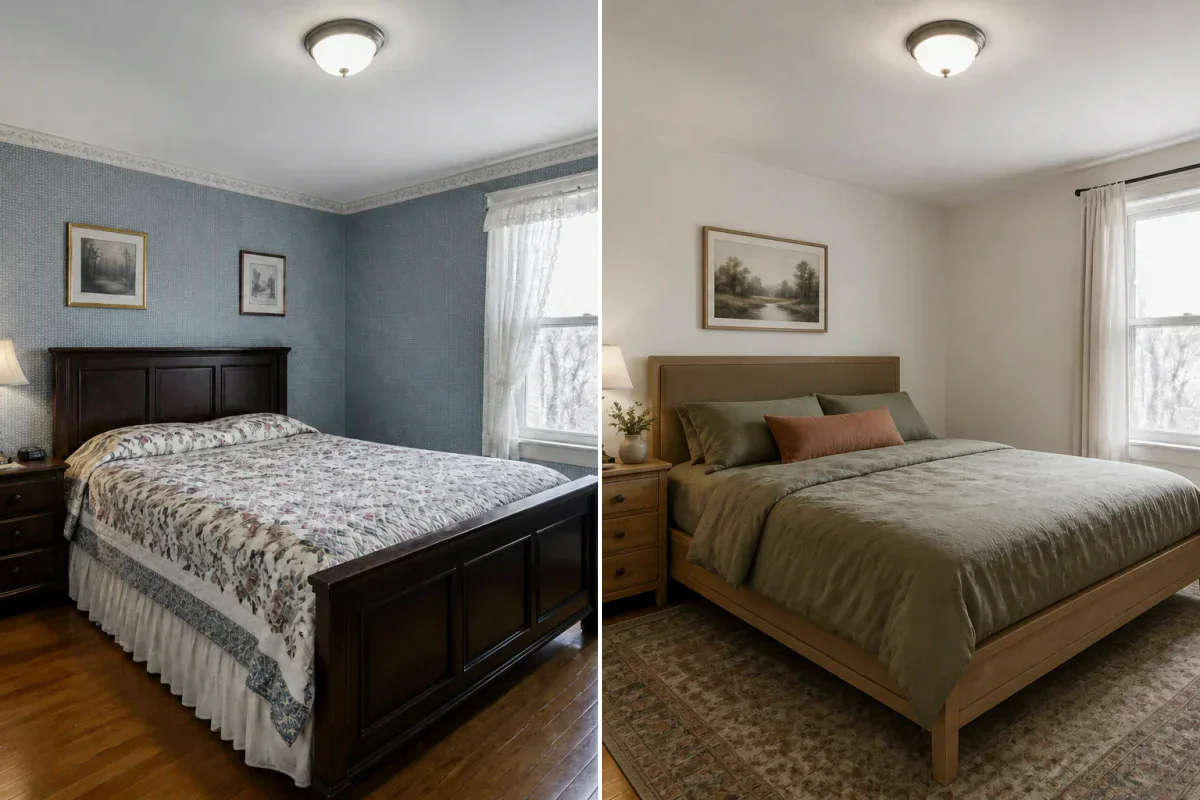
Alltägliche Unordnung entfernen
Entferne verstreute Kleidung, Schuhe, Spielzeug, Kartons, Geschirr, Papier und lose Kabel aus der Aufnahme.
Räume Kleidung, Kartons und Papierstapel aus dem Foto, während Sofa, Bett, Tisch und Schränke an ihrem Platz bleiben.
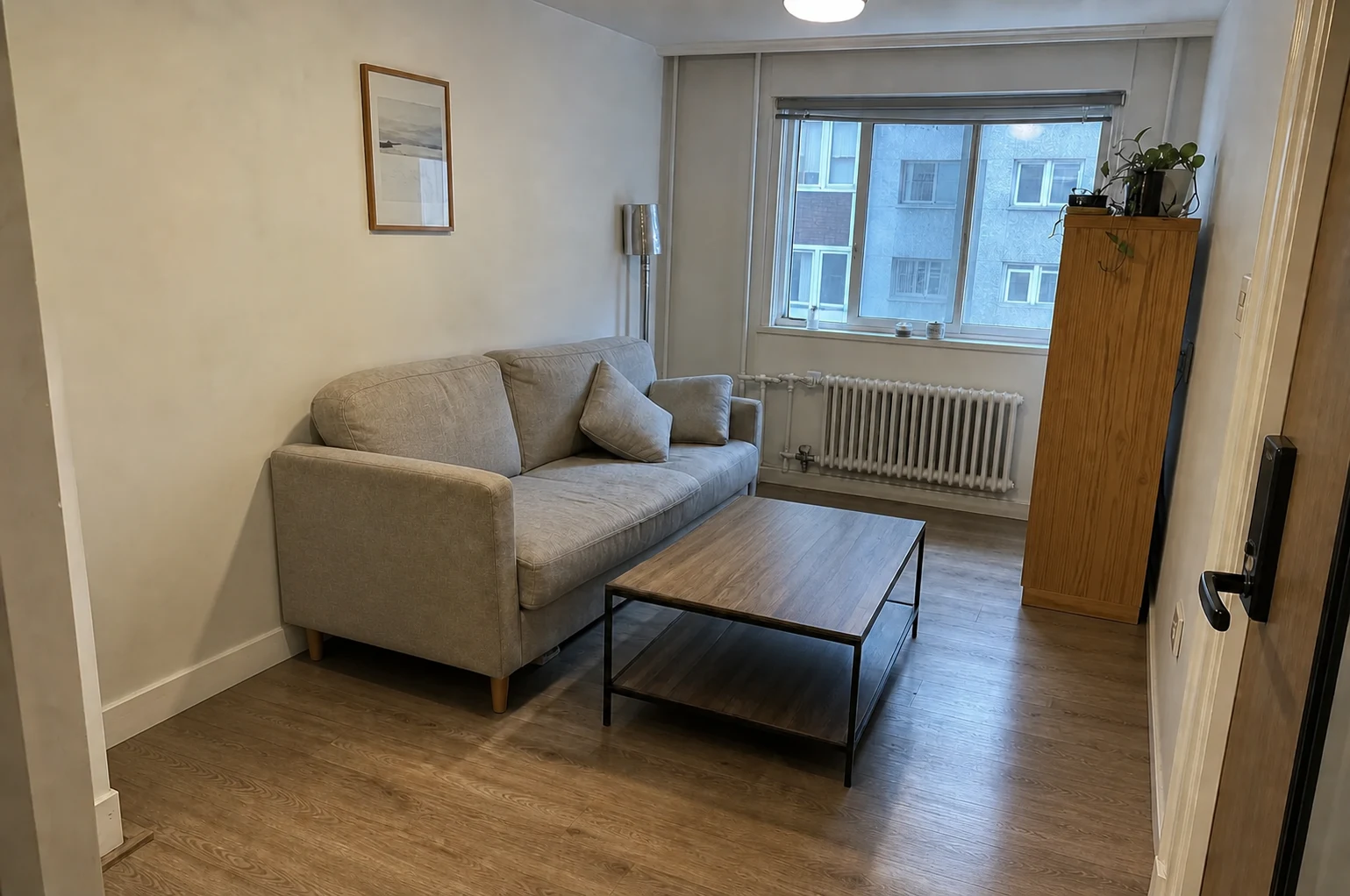
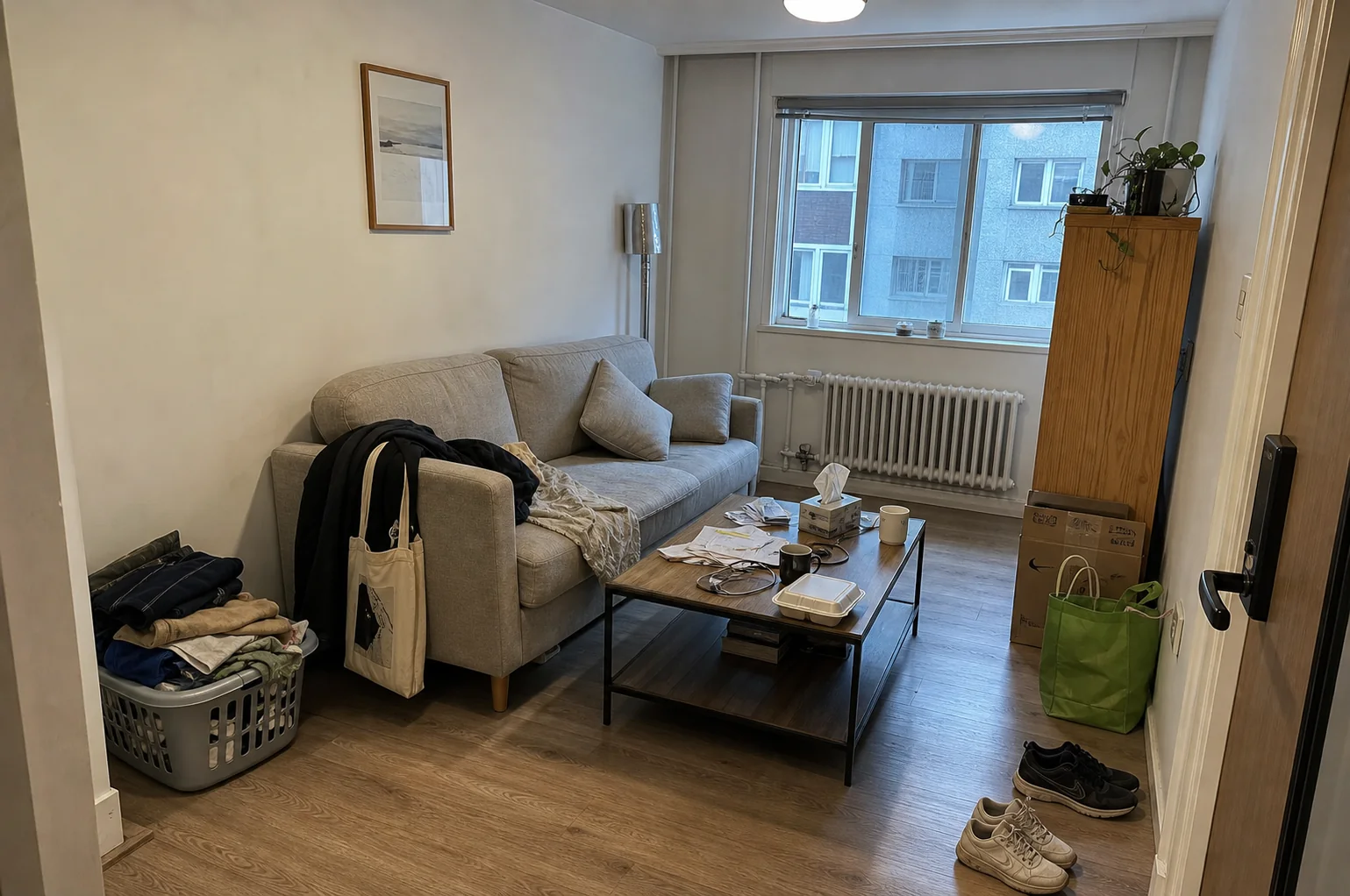
Lass herumliegende Gegenstände entfernen, damit Einrichtung und freie Flächen wieder im Mittelpunkt stehen.
Entferne verstreute Kleidung, Schuhe, Spielzeug, Kartons, Geschirr, Papier und lose Kabel aus der Aufnahme.
Räume Arbeitsplatten, Couchtische, Schreibtische und Nachttische auf dem Foto frei.
Behalte Sofa, Bett, Tisch und Schränke. Im Feld Details kannst du weitere Gegenstände nennen, die bleiben sollen.
Räume Kartons, Papierstapel und lose Gegenstände aus dem Bild, damit Schreibtisch und Arbeitsbereich besser zu sehen sind.
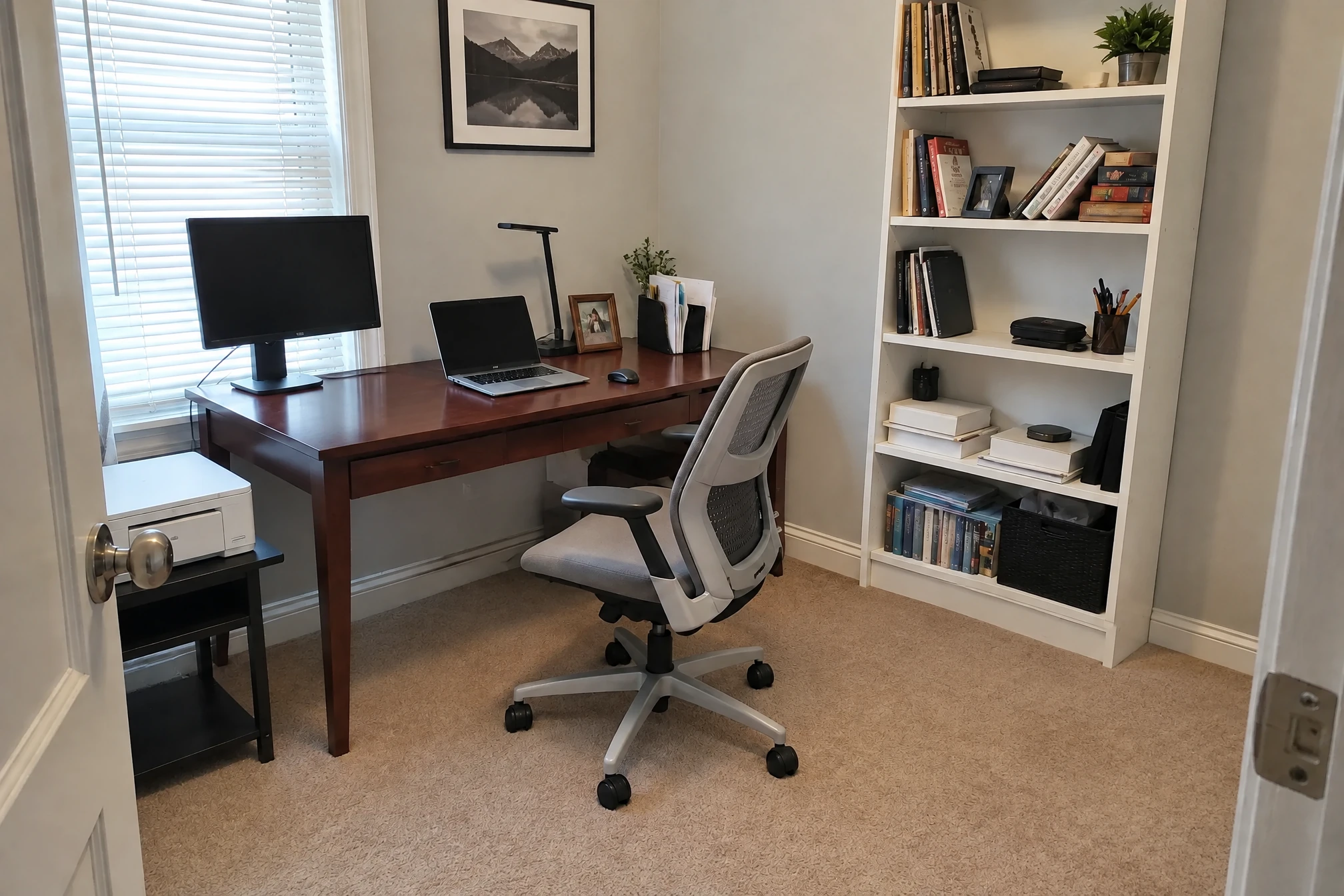
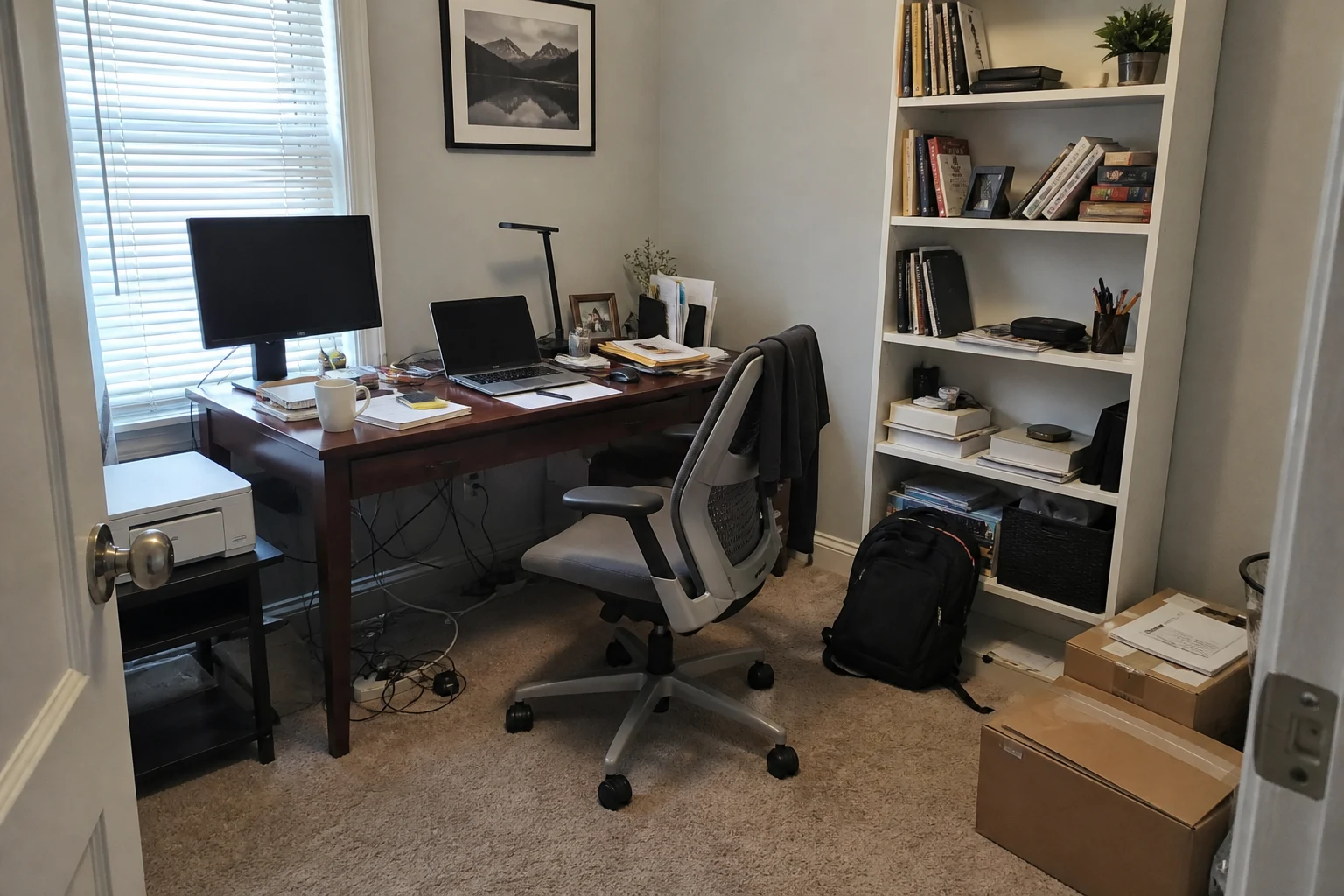
Bereite ein Raumfoto für eine Immobilienanzeige, eine Umgestaltung oder ein Gespräch über die Einrichtung vor.
Entferne herumliegende Gegenstände, damit Raumaufteilung und Einrichtung besser erkennbar sind.
Räume die Aufnahme auf und probiere anschließend neue Wandfarben, Materialien oder einen anderen Wohnstil.
Erstelle eine aufgeräumte Aufnahme, ohne jeden losen Gegenstand einzeln zu retuschieren.
Lade ein klares Foto hoch, auf dem die Möbel und die störenden Gegenstände gut zu erkennen sind.
Das Feld Details ist optional. Nenne bei Bedarf, was weg soll und was bleibt, etwa Papierstapel entfernen, Schreibtischlampe und Pflanze behalten.
Erstelle die aufgeräumte Variante, vergleiche sie mit dem Original und lade das Ergebnis herunter.
Zimmerfoto aufräumen entfernt lose Gegenstände und lässt den Raum möbliert. Möbel entfernen ist für eine unmöblierte Ansicht gedacht, etwa als Ausgangspunkt für virtuelles Home Staging.
Die Bearbeitung konzentriert sich auf lose Gegenstände, während die Hauptmöbel bleiben. Nenne wichtige Einzelstücke in Details und vergleiche das Ergebnis mit der Ausgangsaufnahme.
Typische Beispiele sind Kleidung, Spielzeug, Papierstapel, Kartons, Geschirr und lose Kabel. In Details kannst du bestimmte Gegenstände zum Entfernen oder Behalten nennen.
Ein aufgeräumtes Foto hilft, die Raumaufteilung und Einrichtung in einem Exposé zu zeigen.
Nutze das aufgeräumte Foto für neue Einrichtungsideen im Innenraum-Design oder für eine gezielte Änderung im Bildeditor.