Helligkeit und Kontrast ausgleichen
Helle dunkle Raumflächen auf und dämpfe sehr helle Fensterbereiche. Ziel ist ein natürlicher Gesamteindruck ohne übertriebene Kontraste.
Dunkle Zimmer, gelbstichige Küchen oder blasse Außenaufnahmen: Lass Belichtung, Farben und Klarheit überarbeiten. Deine vorhandene Einrichtung bleibt die Grundlage der Aufnahme.
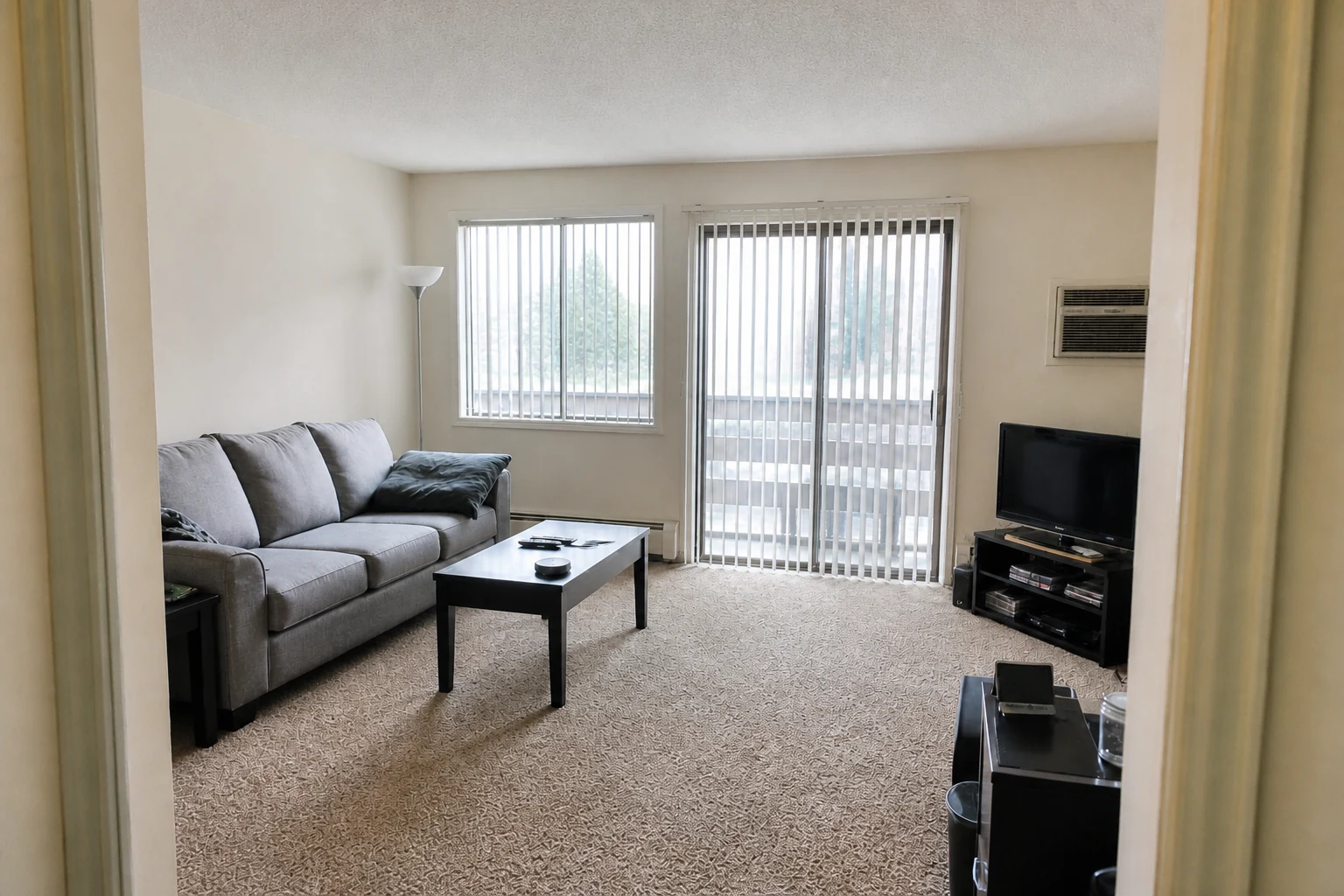
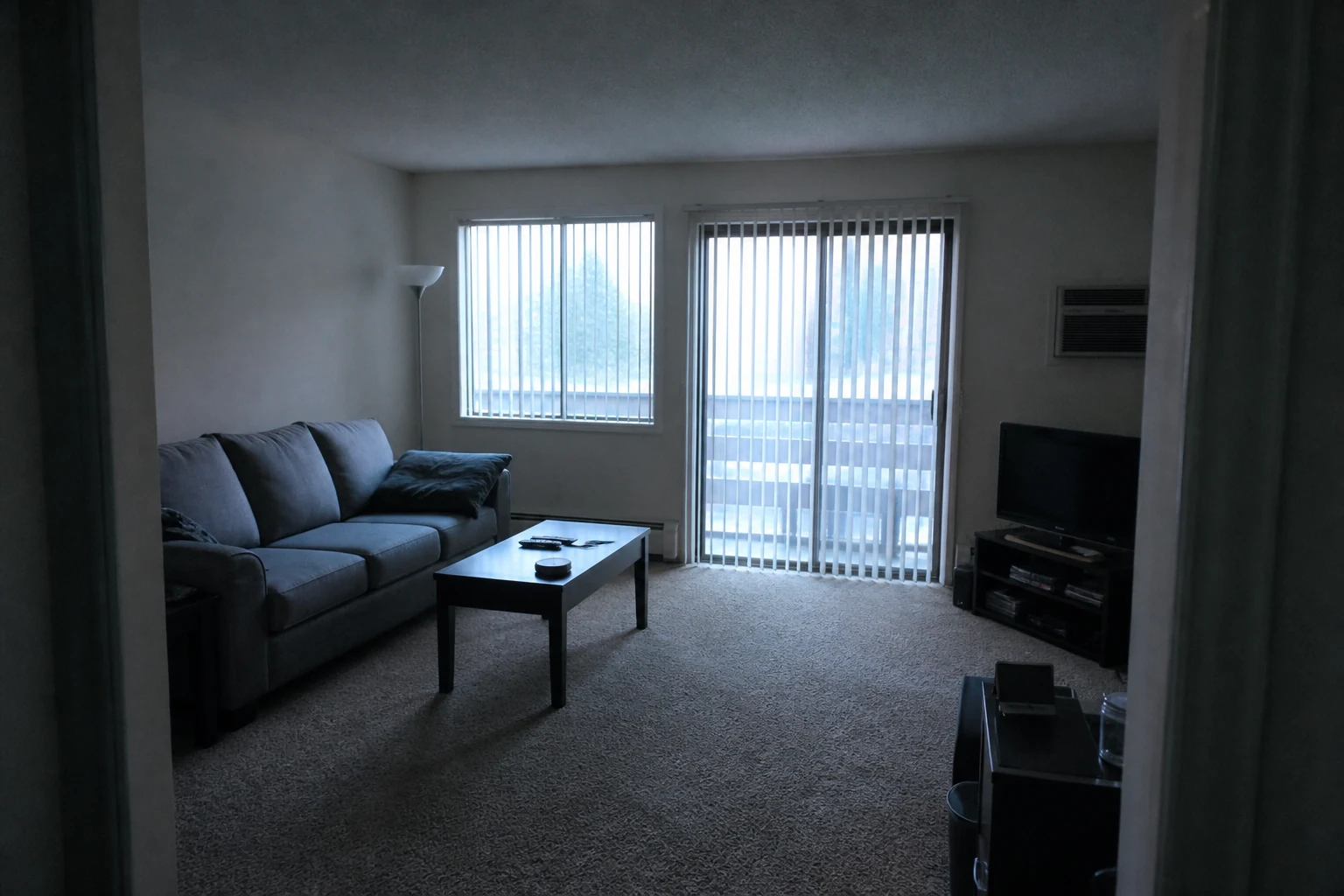
Für Fotos, auf denen die Einrichtung stimmt, aber Licht und Bildqualität noch nicht überzeugen.
Helle dunkle Raumflächen auf und dämpfe sehr helle Fensterbereiche. Ziel ist ein natürlicher Gesamteindruck ohne übertriebene Kontraste.
Korrigiere gelbe, blaue oder andere störende Farbstiche, damit Weißflächen, Holz und Wandfarben stimmiger wirken.
Reduziere Rauschen und Kompressionsspuren und verbessere die Kantenschärfe, ohne die Einrichtung neu zu gestalten.
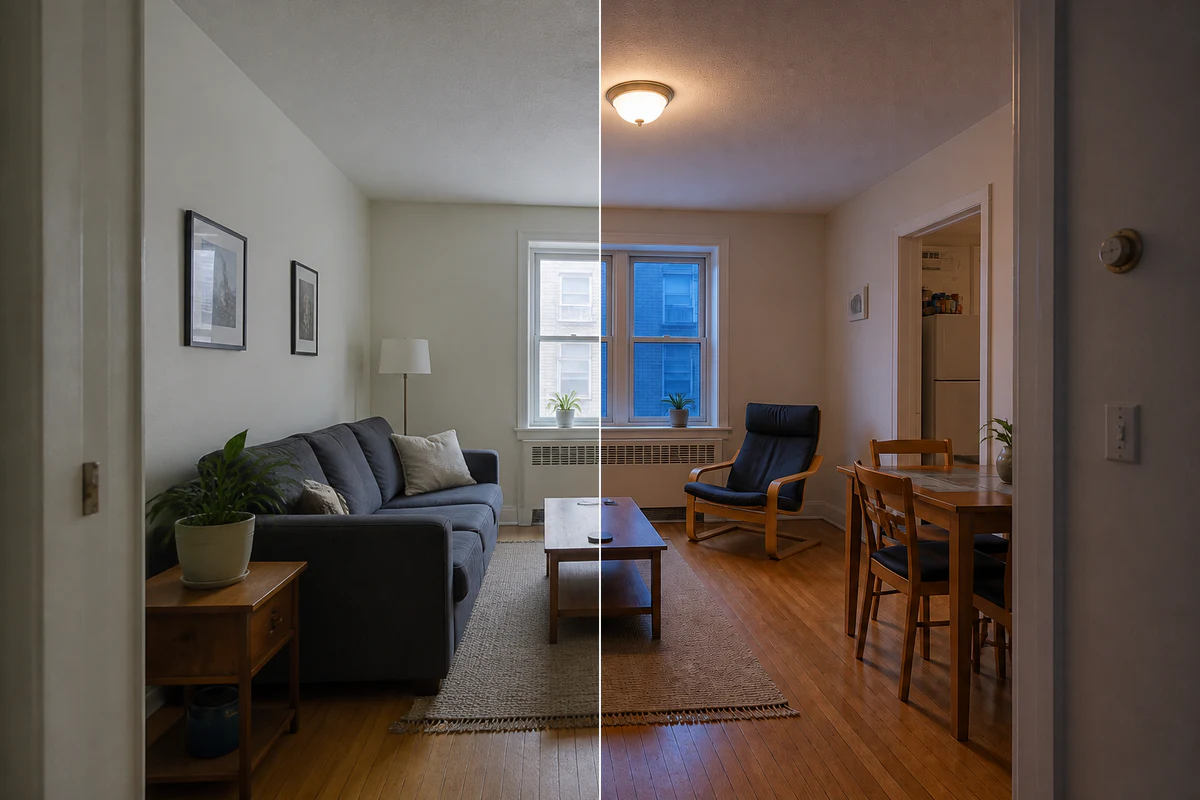
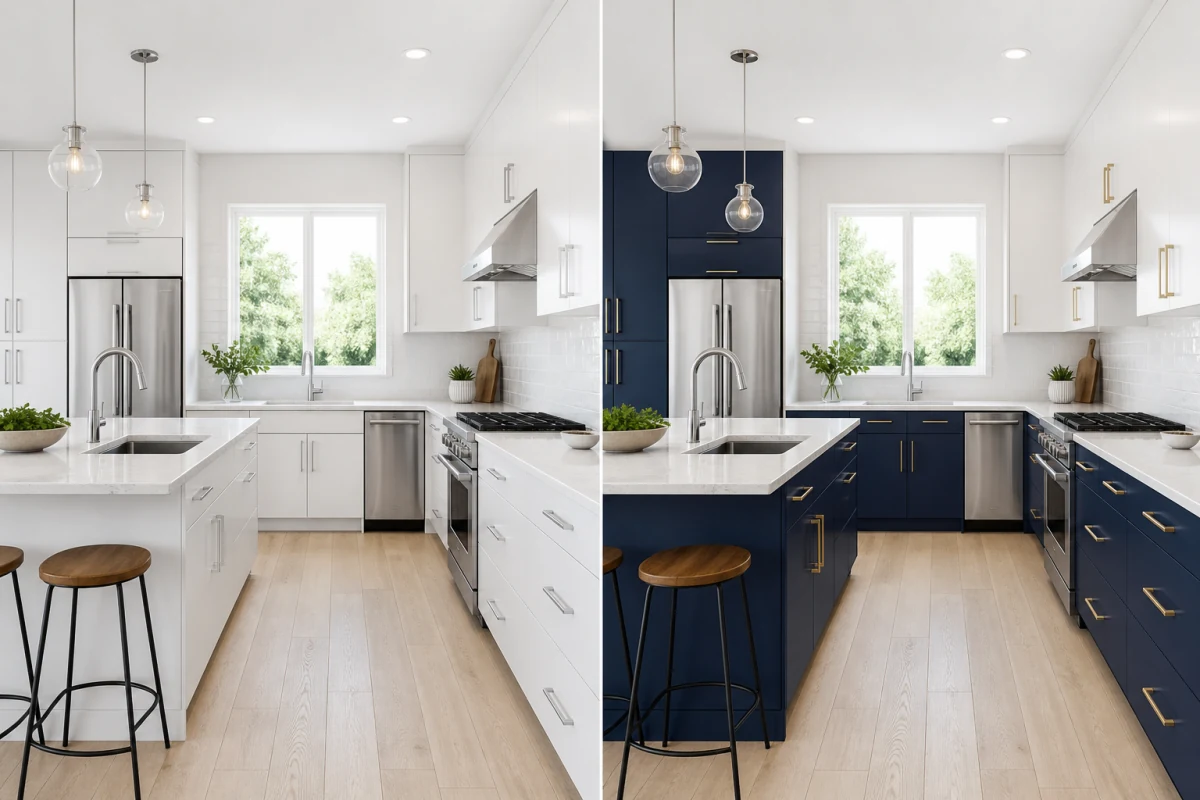
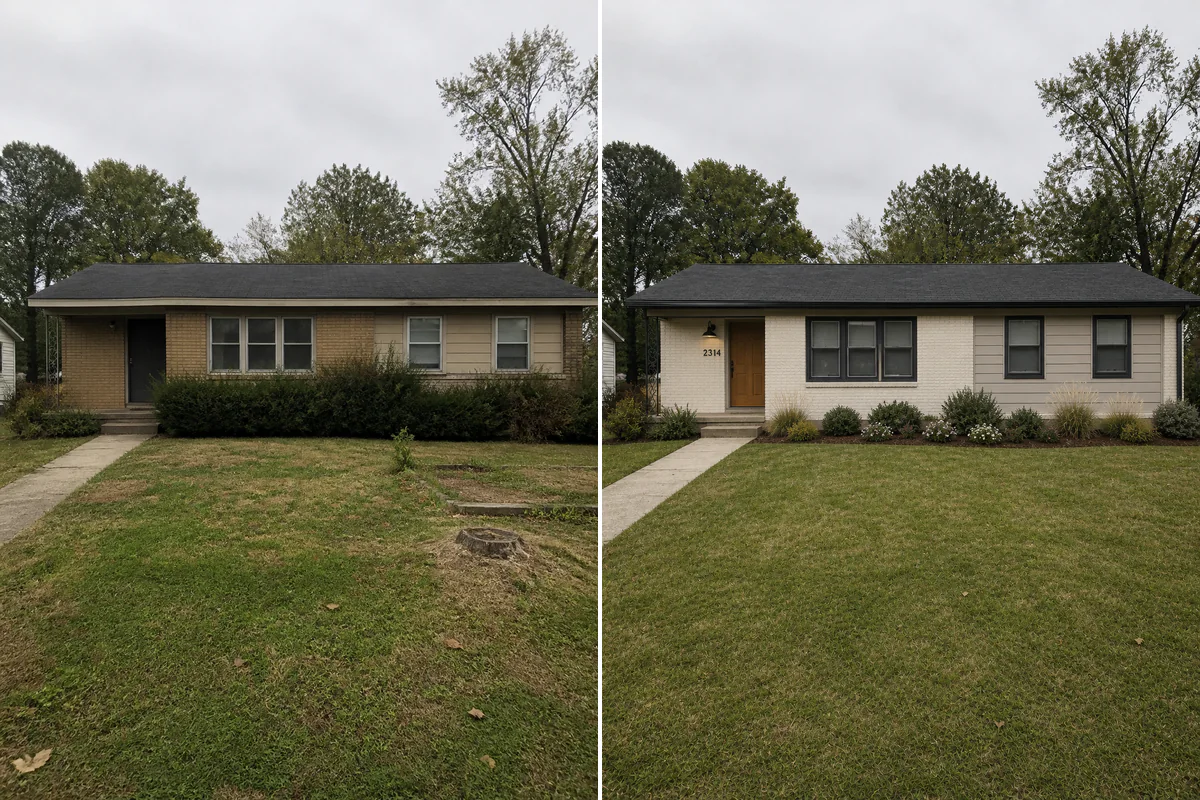
Die Beispiele zeigen Korrekturen von Belichtung, Farbe und Klarheit an vorhandenen Raum- und Hausfotos.
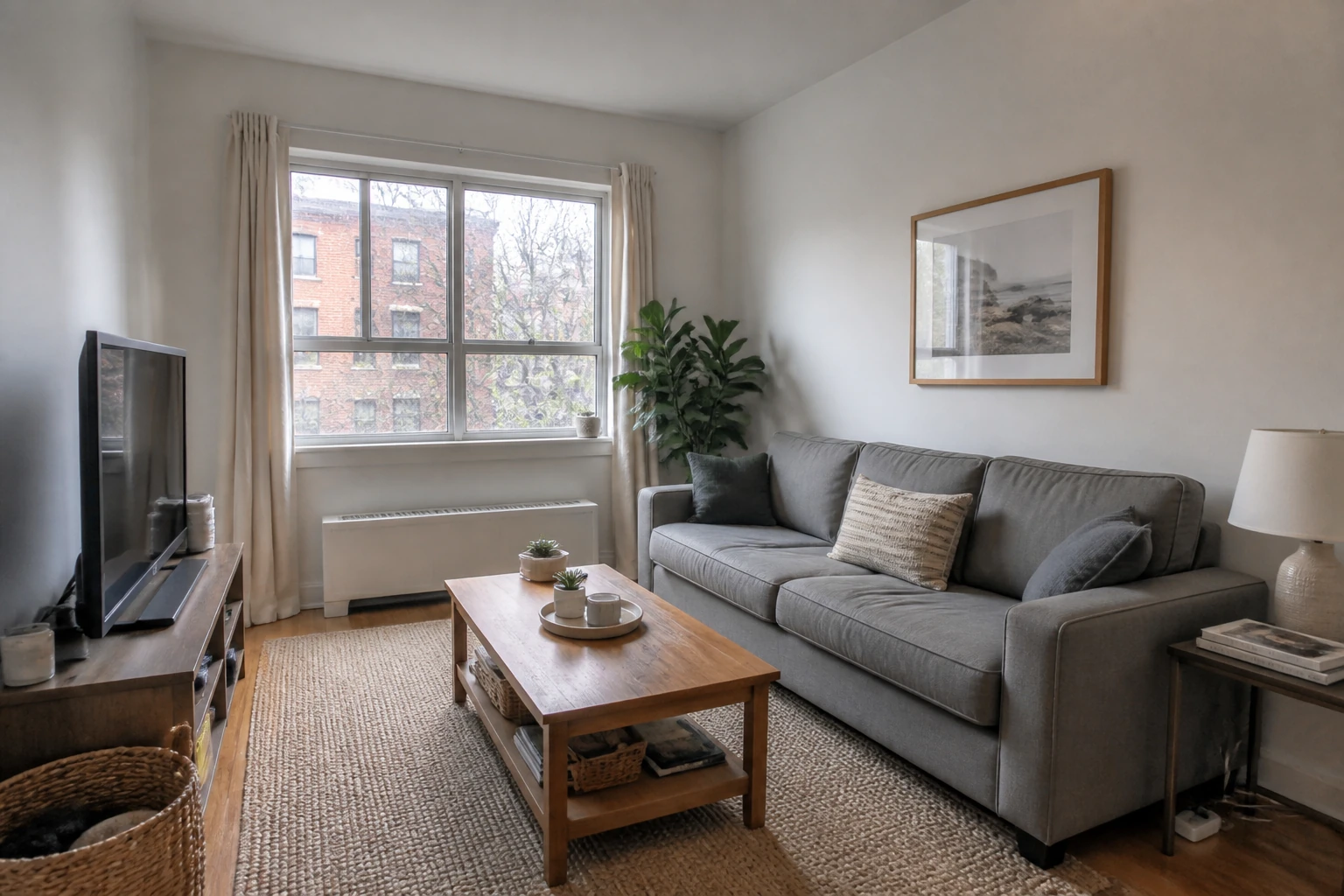
Die kühle Smartphone-Aufnahme wird heller und farblich ausgewogener. Die Einrichtung bleibt der Maßstab für den Vergleich.
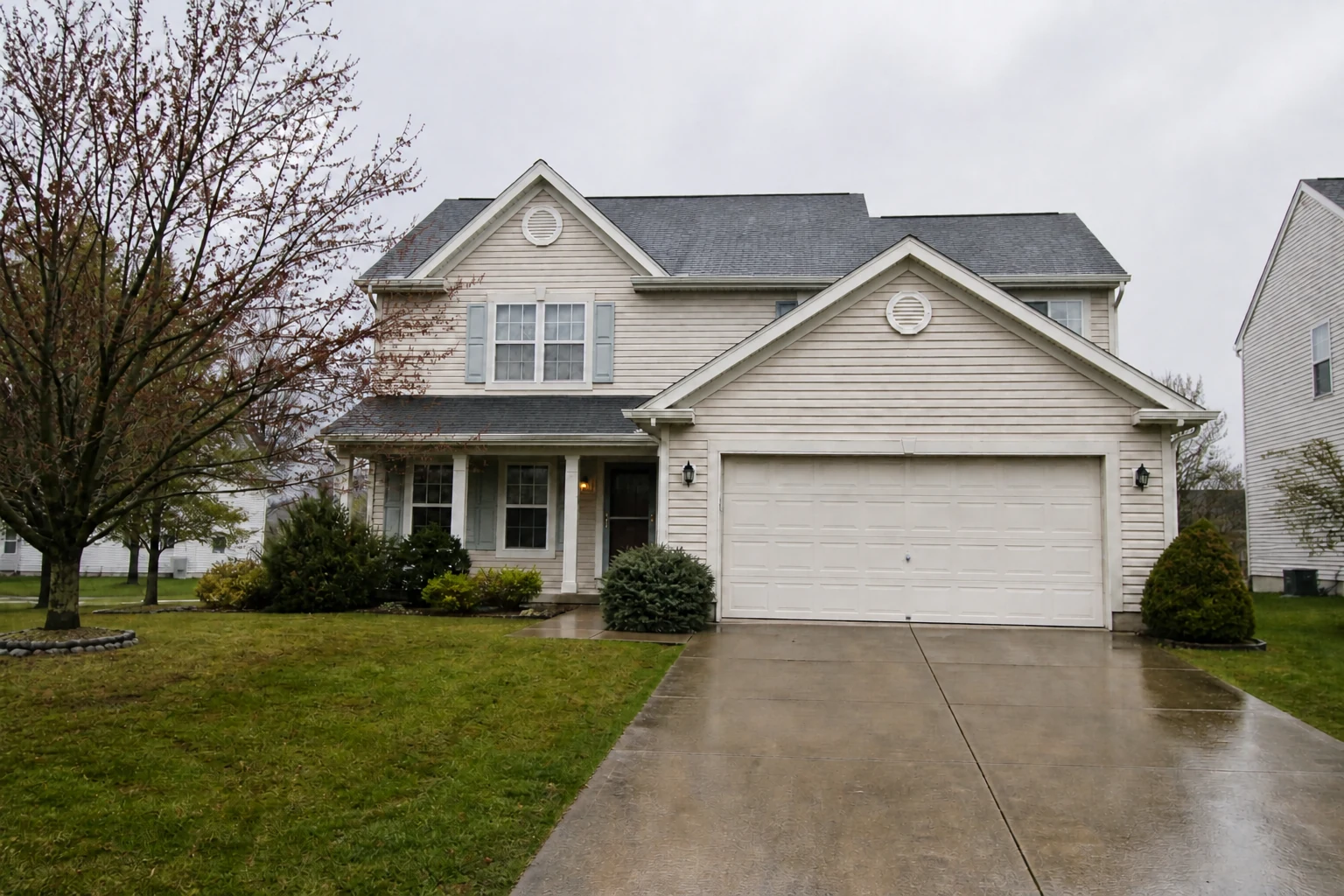
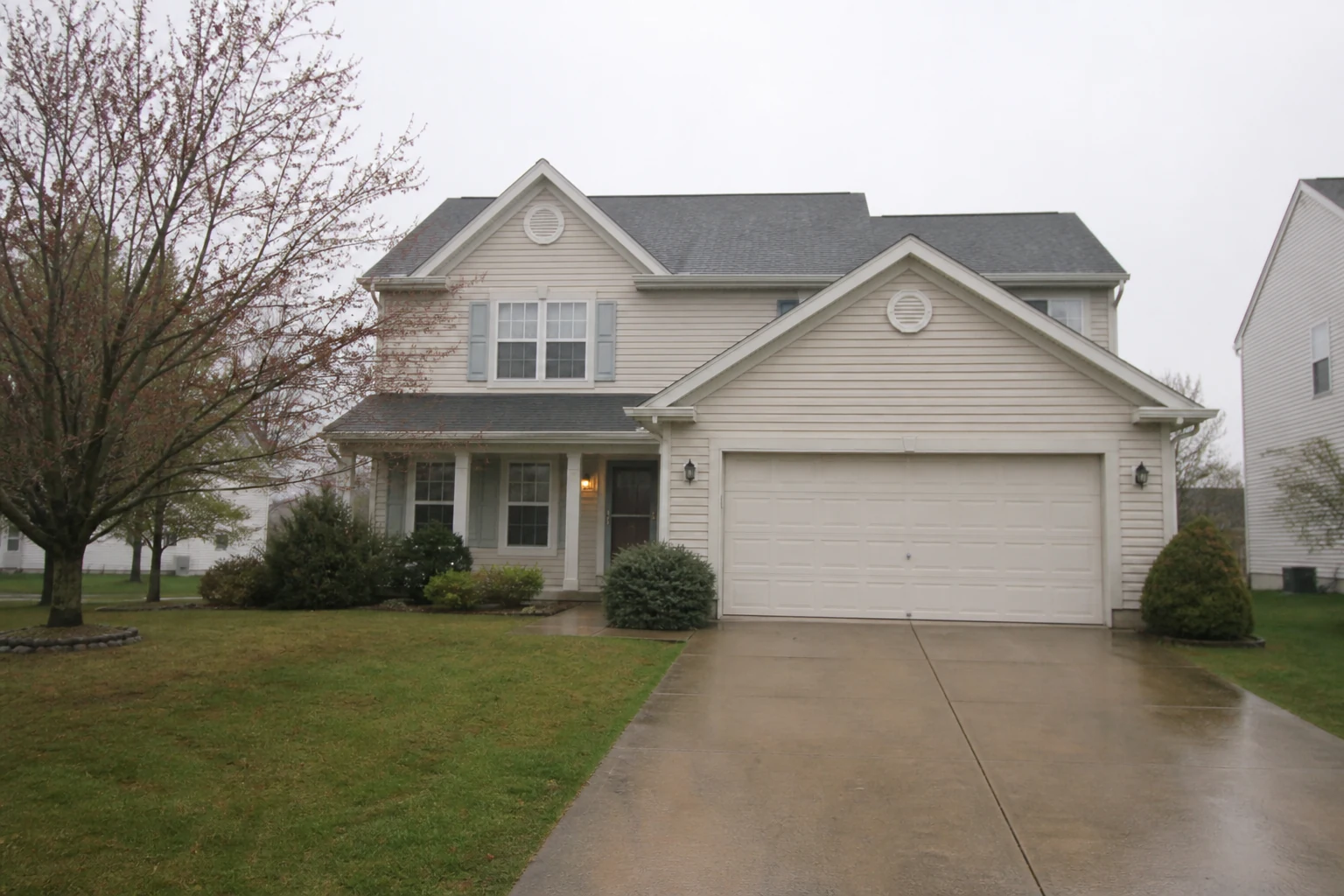
Eine blasse Aufnahme des Hauses erhält klarere Kontraste. Fassade, Dach, Fenster und Garten lassen sich dadurch besser betrachten.
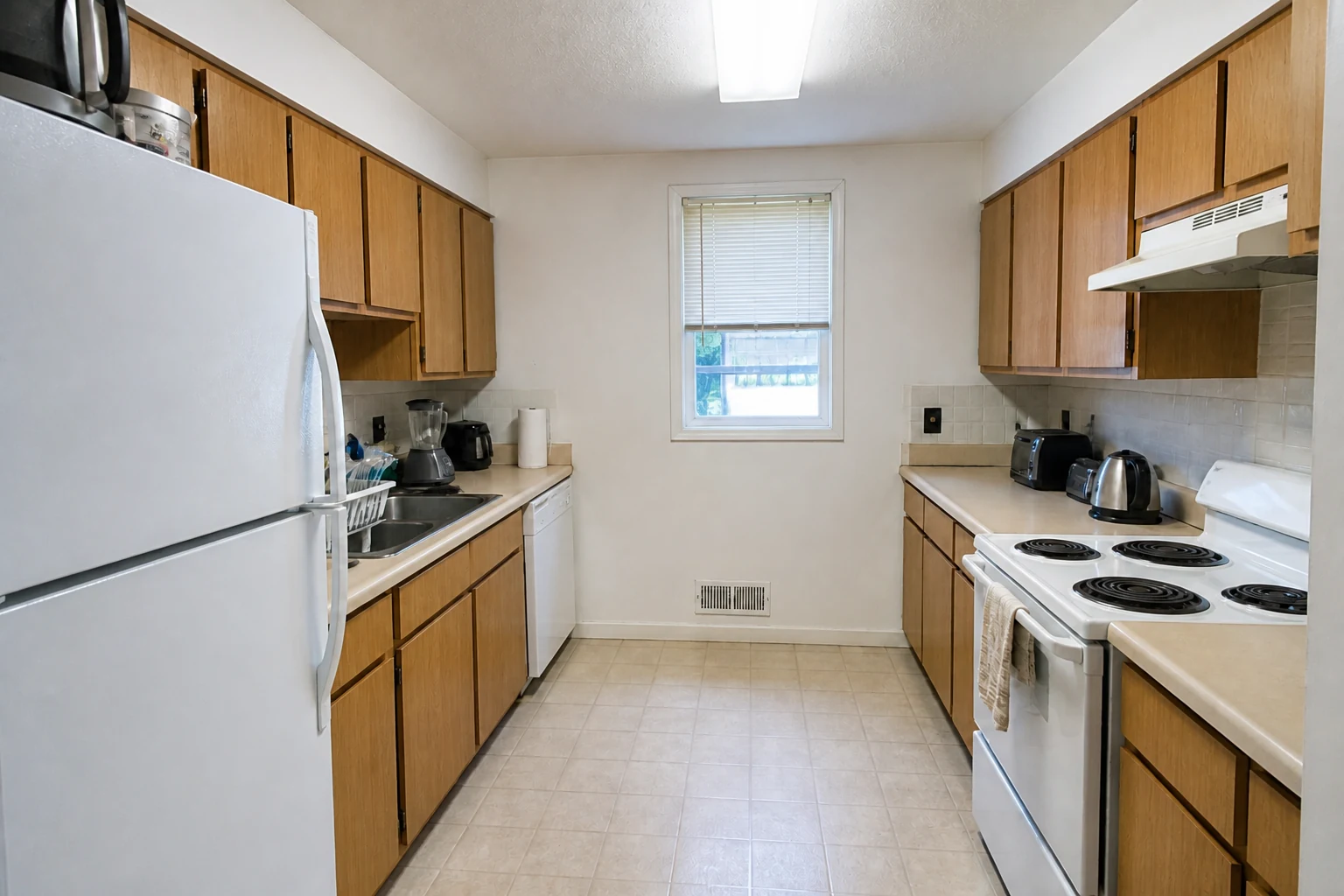
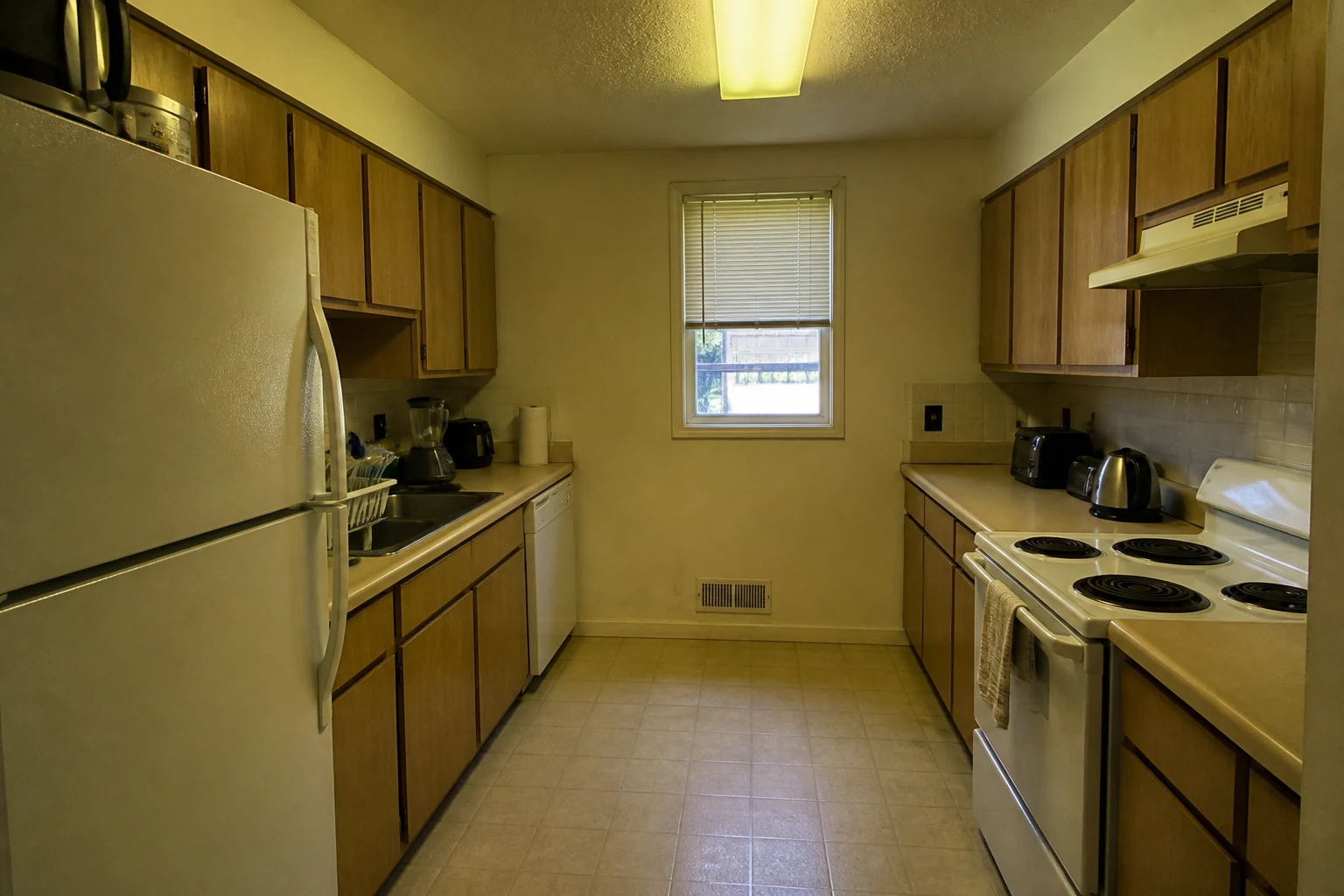
Die Aufnahme bei wenig Licht erhält einen neutraleren Weißabgleich und weniger störendes Rauschen. Schränke und Arbeitsplatten bleiben im Beispiel wiedererkennbar.
Eine gute Komposition kann durch ausgewogenere Bildwirkung besser zur Geltung kommen.
Bearbeite Aufnahmen mit unterschiedlichen Lichtbedingungen in einer ähnlichen Richtung, bevor du deine Galerie zusammenstellst.
Teste eine Optimierung, wenn Perspektive und Motiv passen, aber Farbstich, schwaches Licht oder weiche Details stören.
Die Bearbeitung soll das Motiv erhalten. Kontrolliere feste Elemente, Materialien, Personen und Schrift im Ergebnis am Original.
Nutze die Optimierung, wenn das Foto den vorhandenen Raum noch nicht klar genug zeigt.
Verbessere Innen- und Außenaufnahmen für Anzeigen, Broschüren oder die Abstimmung mit Eigentümern.
Überarbeite Smartphone-Fotos einer Renovierung, Ferienwohnung oder fertigen Einrichtung für die Präsentation und den Vergleich.
Optimiere schnelle Ortsaufnahmen und Entwurfsfotos, bevor du sie im Team oder mit Kunden besprichst.
Wähle ein möglichst wenig komprimiertes JPG, PNG oder WebP. Innenräume, Fassaden und Außenbereiche sind mögliche Motive.
Starte mit „Automatisch verbessern“ oder wähle „Licht und Farbe“, „Dunkles Foto entrauschen“ oder „Außenaufnahme“. Die Stärke „Natürlich“ wirkt zurückhaltender, „Stark“ deutlicher.
Prüfe den Vorher-Nachher-Vergleich, besonders bei Einbauten, Menschen, Schildern und Text. Lade die passende Variante herunter.
Sie zielt auf schwache Belichtung, Farbstiche, flache Kontraste, Rauschen, Kompressionsspuren und weiche Details. Die Aufgabe ist eine bessere Bildwirkung, keine neue Gestaltung des fotografierten Raums.
Foto verbessern konzentriert sich auf Licht, Farben und allgemeine Klarheit. Ist vor allem die kleine Bildgröße das Problem, ist Bild hochskalieren der passendere Einstieg.
Ja. Gerade bei Mischlicht oder dunklen Innenräumen können Smartphone-Fotos von einem ausgewogeneren Weißabgleich und weniger sichtbarem Rauschen profitieren.
Die Bearbeitung soll Einrichtung und Architektur erhalten. Da KI Details mitverändern kann, prüfe das Ergebnis am Original, bevor du es als Immobilienfoto veröffentlichst.
Ja. Du kannst die Bildwirkung von Fassaden, Fenstern, Dachflächen und Außenbereichen verbessern lassen. Kontrolliere dabei wichtige Eigenschaften der Immobilie.
Sie kann eine gute Ausgangsaufnahme aufwerten. Eine fehlende Perspektive, vollständige Raumabdeckung oder verlässliche Dokumentation lässt sich damit nicht ersetzen. Wähle deshalb die stärkste vorhandene Aufnahme.