Räume einzeln vorgeben
Stelle die Anzahl von Schlafzimmern, Bädern, Küchen, Wohn- und Essbereichen ein. Bei einer „3-Zimmer-Wohnung“ gibst du die tatsächlichen Raumfunktionen einzeln an, statt drei Schlafzimmer auszuwählen.
Du weißt, welche Räume du brauchst, aber noch nicht, wie sie zusammenpassen? Gib Gebäudetyp, gewünschte Fläche und Raumanzahl an. Die KI erstellt einen visuellen Grundrissentwurf, den du mit weiteren Varianten vergleichen kannst.
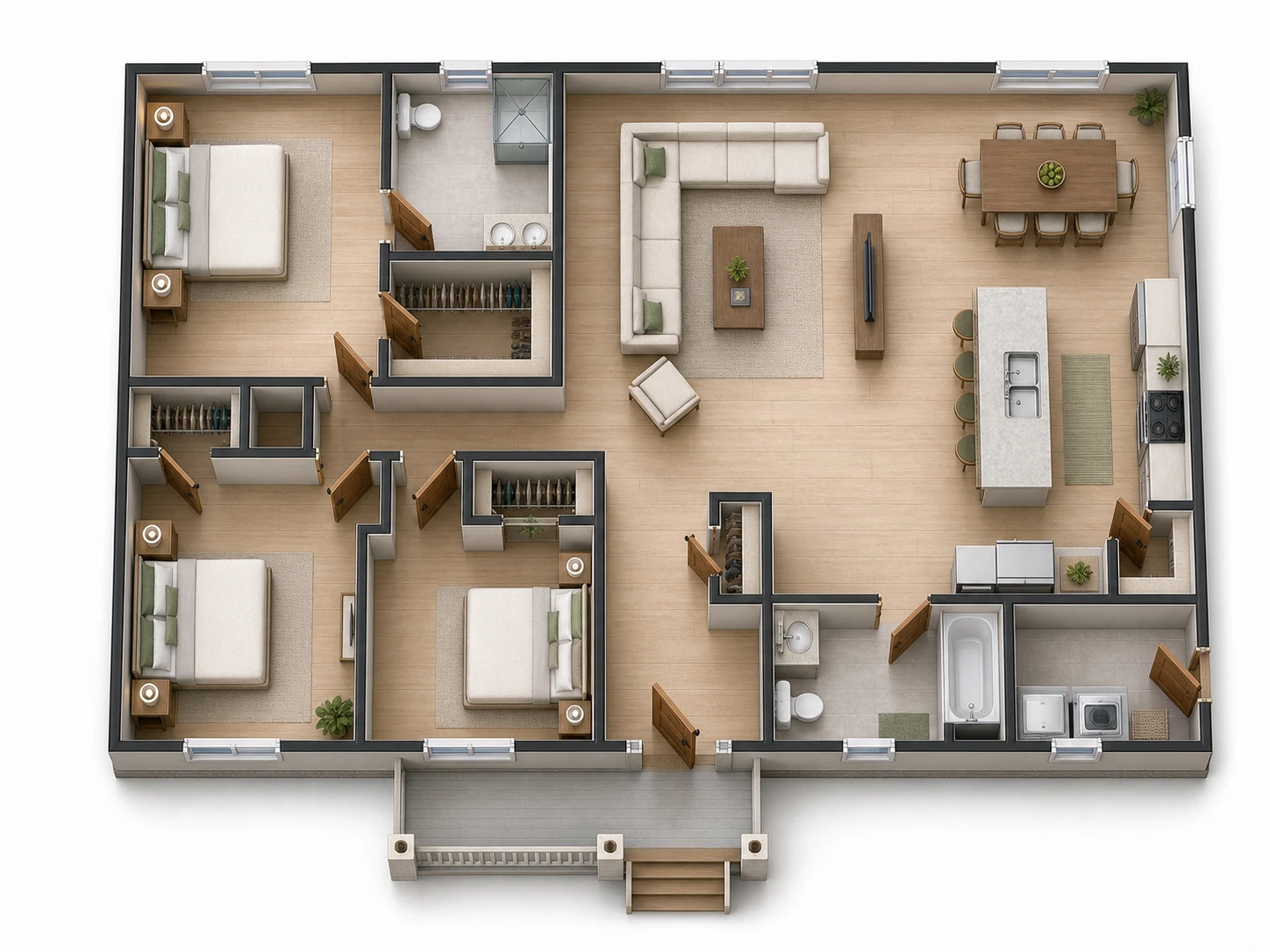
Dasselbe Raumprogramm kann als Linienzeichnung, farbiger Entwurf oder räumliche Ansicht dargestellt werden.
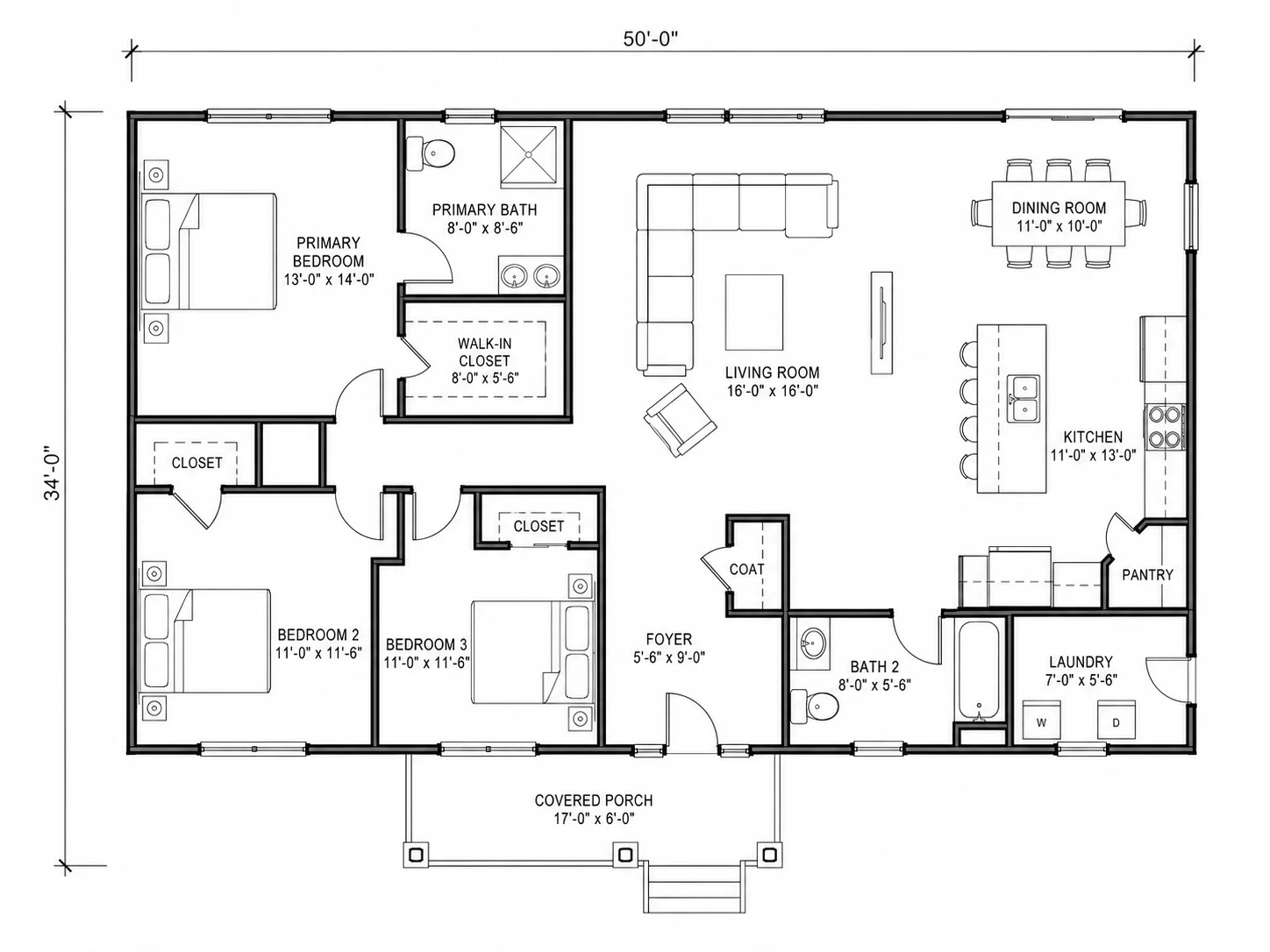
Schwarz-weißer Entwurf, um Raumbeziehungen und Wege zu besprechen.
Draufsicht mit Einrichtung, Materialwirkung und angedeuteter Tiefe.
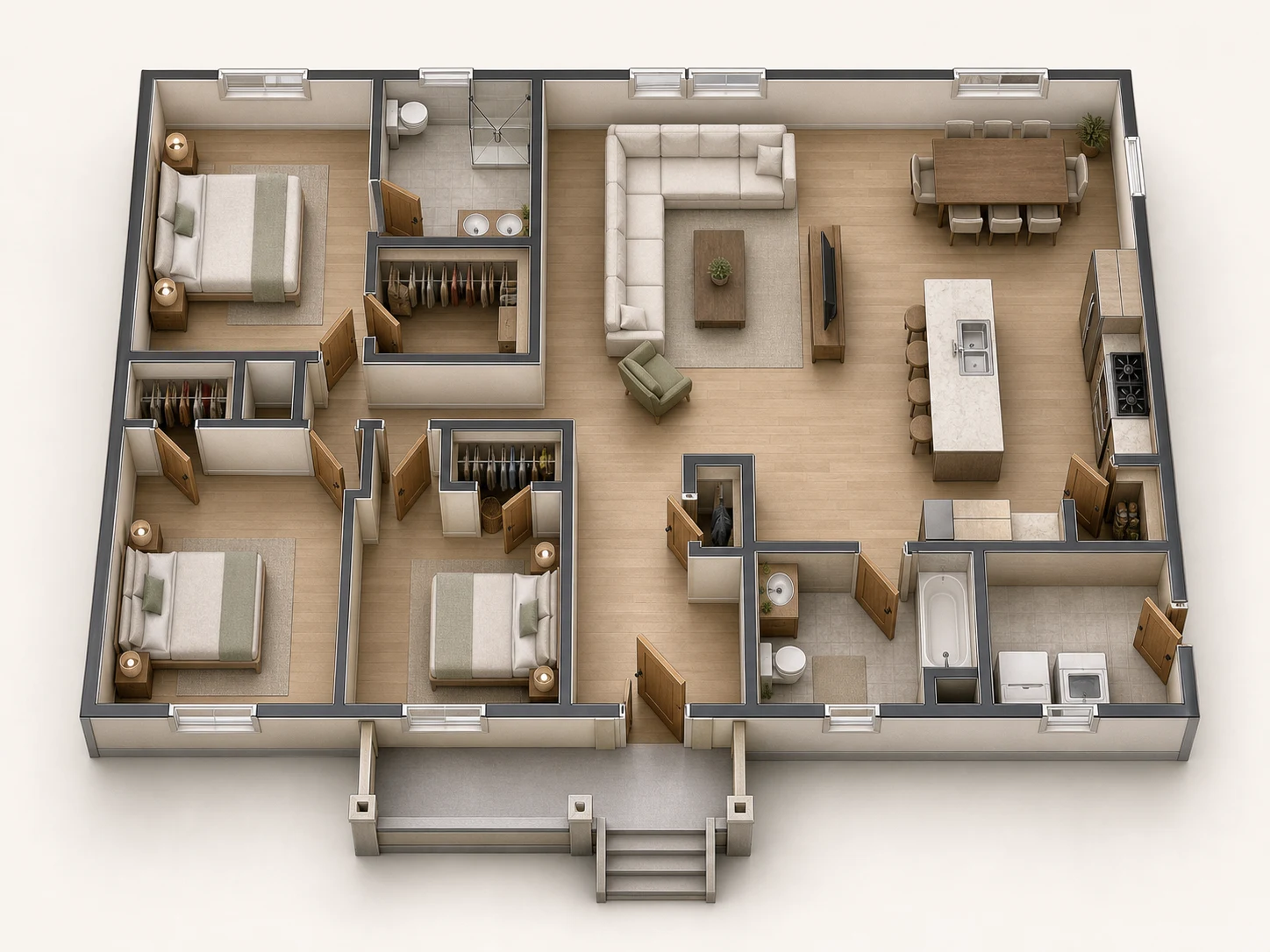
Möblierter räumlicher Entwurf, der benachbarte Räume und ihre Wirkung zeigt.
Formuliere die wichtigsten Anforderungen und sieh dir mögliche Anordnungen an, bevor du einen Entwurf im Detail ausarbeitest.
Stelle die Anzahl von Schlafzimmern, Bädern, Küchen, Wohn- und Essbereichen ein. Bei einer „3-Zimmer-Wohnung“ gibst du die tatsächlichen Raumfunktionen einzeln an, statt drei Schlafzimmer auszuwählen.
Gib die angestrebte Gesamtfläche in Quadratmetern oder Quadratfuß an und wähle die Anzahl der Ebenen. Ergänze im Text, welche Räume zu welchem Geschoss gehören sollen.
Vergleiche eine schwarz-weiße Linienzeichnung, einen farbigen 2,5D-Entwurf oder eine möblierte isometrische 3D-Ansicht – je nachdem, was du besprechen möchtest.
Ergänze Wünsche wie eine offene Wohnküche, kurze Wege zum Bad, Stauraum am Eingang oder einen Wohnbereich zur Gartenseite. Klare Prioritäten machen den Entwurf leichter beurteilbar.
Erzeuge mehrere Varianten mit demselben Raumprogramm. Verändere danach gezielt eine Vorgabe, etwa die Lage des Eingangs oder die Trennung zwischen Wohnen und Schlafen.
Lade den Entwurf herunter. Du kannst ihn im manuellen Grundrissplaner als Hintergrund nachzeichnen oder mit der KI-Planvisualisierung anders darstellen lassen.
Wähle Gebäudetyp, angestrebte Gesamtfläche, Geschosse und Raumanzahl. Beschreibe wichtige Zusammenhänge, zum Beispiel „Wohnküche zum Garten, zwei Schlafzimmer und ein Bad“.
Nutze die Linienzeichnung für Raumbeziehungen, den farbigen Entwurf für Materialien oder die isometrische Ansicht für eine räumliche Vorstellung.
Kontrolliere, ob Räume und Wege zu deinen Vorgaben passen. Überarbeite bei Bedarf die Beschreibung, generiere eine weitere Idee und lade die geeigneten Entwürfe herunter.
Vergleiche Anforderungen und Raumbeziehungen mit einem Bild, das sich gemeinsam besprechen lässt.
Ein Raumprogramm und mögliche Anordnungen entwickeln, bevor ein fachlich geprüfter Bauentwurf entsteht.
Kompakte Lösungen für Wohnen, Schlafen, Stauraum und Erschließung als erste Ideen vergleichen.
Ein visuelles Beispiel für ein Immobilienprojekt oder eine erste Kundenbesprechung erstellen.
Nachvollziehen, wie unterschiedliche Raumzahlen und Nachbarschaften die Erschließung beeinflussen.
Vorgaben, Darstellung und Weiterverwendung erklärt.
Ein Grundrisskonzept als Bild, ausgehend von deinen strukturierten Anforderungen. Du kannst eine technische Linienzeichnung, einen farbigen 2,5D-Entwurf oder eine möblierte isometrische 3D-Ansicht wählen. Auch eine technisch aussehende Darstellung bleibt ein KI-Entwurfsbild.
Ja. Wähle die Zahl der Geschosse und ergänze die Aufteilung im Anforderungsfeld, etwa Wohnen und Küche im Erdgeschoss sowie Schlafräume im Obergeschoss. Kontrolliere im Ergebnis, ob diese Vorgaben nachvollziehbar umgesetzt sind.
Nein. Das Bild dient der frühen Ideenfindung und Besprechung. Maße, Raumgrößen, Erschließung und bauliche Anforderungen sind nicht verbindlich geprüft. Für Bau- oder Ausführungsunterlagen muss eine entsprechend qualifizierte Fachperson den Entwurf prüfen und ausarbeiten.
Ja. Beschreibe deine Prioritäten, zum Beispiel „Küche am Essbereich“, „Bad direkt neben dem Schlafzimmer“ oder „Wohnzimmer zur Südseite“. Prüfe anschließend die Umsetzung und vereinfache widersprüchliche Vorgaben, wenn eine Variante nicht passt.
Das Ergebnis ist ein Bild, keine Datei mit bearbeitbaren Wänden und Möbeln. Lade es herunter und zeichne es bei Bedarf als Hintergrundvorlage im manuellen Grundrissplaner nach. Dort trägst du Maße selbst ein. Für eine andere Bilddarstellung kannst du den Entwurf auch in die KI-Planvisualisierung hochladen.