Handzeichnung oder digitaler Entwurf
Verwende eine Perspektive, Raumskizze oder Gebäudeansicht als JPG, PNG oder WebP. Exportiere PDF- oder CAD-Zeichnungen vorher als Bild; ein Foto oder Scan einer Papierzeichnung ist ebenfalls möglich.
Eine Raumskizze, Hausansicht oder Idee für einen Anbau zeigt die Form, aber noch nicht die Materialien. Lade deine Zeichnung hoch und probiere Holz, Putz, Glas und Licht als Bildentwurf aus.
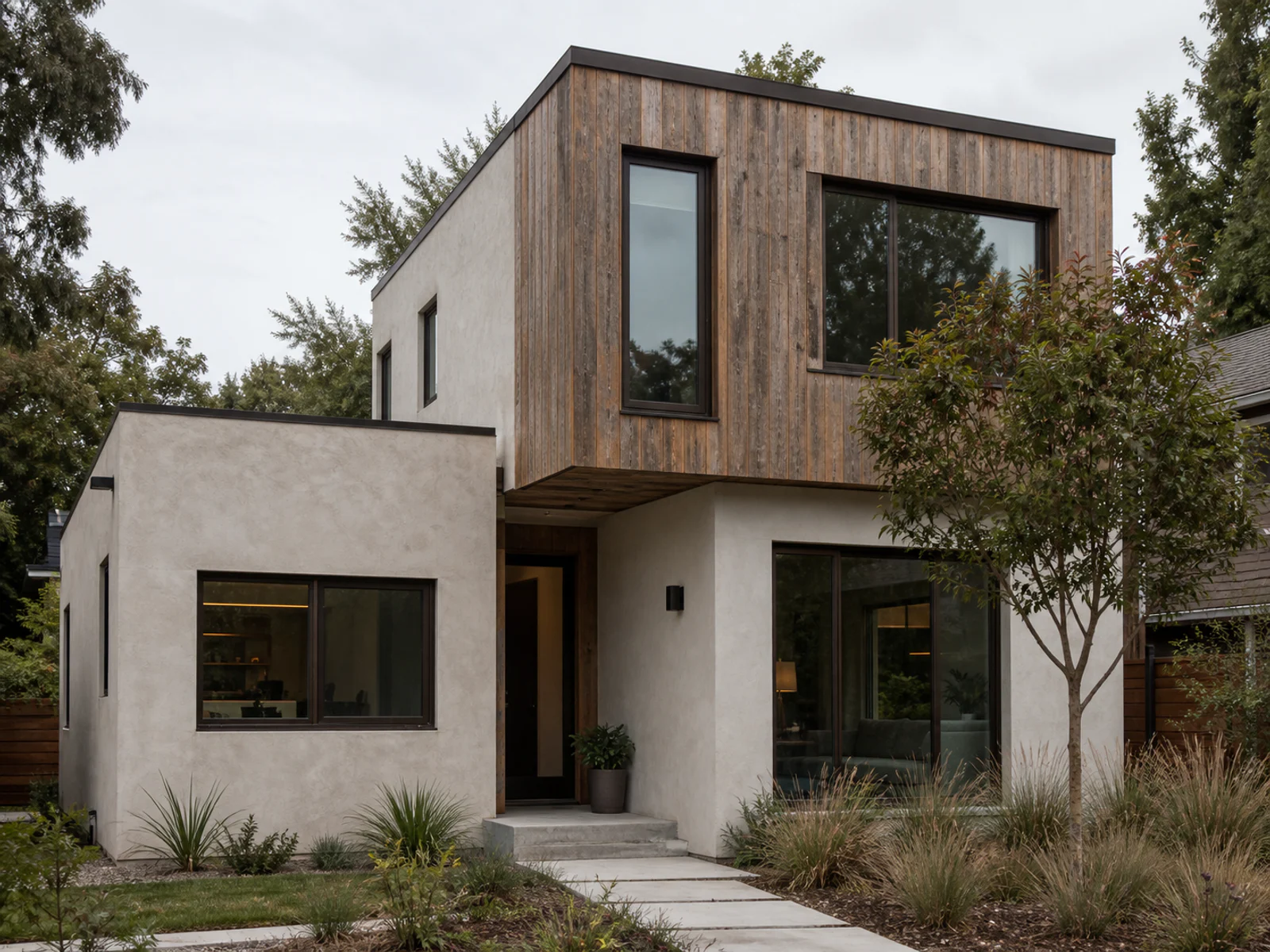
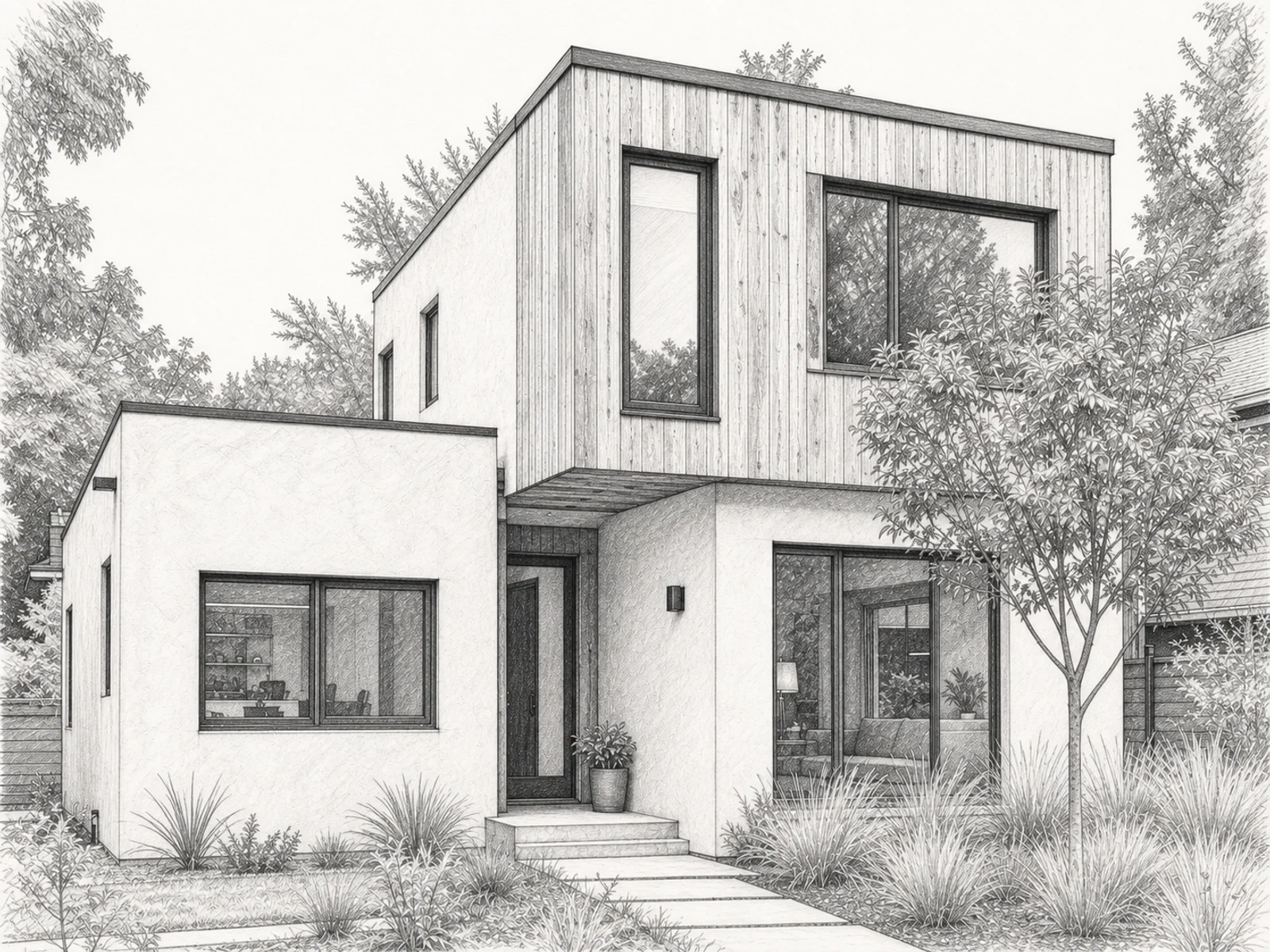
Klare Linien geben der KI Orientierung. Eigene Materialwünsche ergänzen, was in der Zeichnung noch nicht festgelegt ist.
Verwende eine Perspektive, Raumskizze oder Gebäudeansicht als JPG, PNG oder WebP. Exportiere PDF- oder CAD-Zeichnungen vorher als Bild; ein Foto oder Scan einer Papierzeichnung ist ebenfalls möglich.
Gut erkennbare Kanten, Öffnungen und die gezeichnete Perspektive geben dem Bildentwurf einen konkreten Bezug. Vergleiche diese Merkmale nach der Generierung mit deiner Skizze.
Wähle Materialwirkung, Umgebung, Tageszeit und Wetter. Mit einer optionalen Stilreferenz kannst du Materialien und Atmosphäre zusätzlich verdeutlichen.
Die Beispiele zeigen Renderings aus einer Haus-, Innenraum- und Anbauskizze.
Dachlinie, Fenstergruppen und Eingang geben den Rahmen für den Vergleich vor. Holz, Putz und Tageslicht machen aus der gezeichneten Idee einen anschaulichen Entwurf.
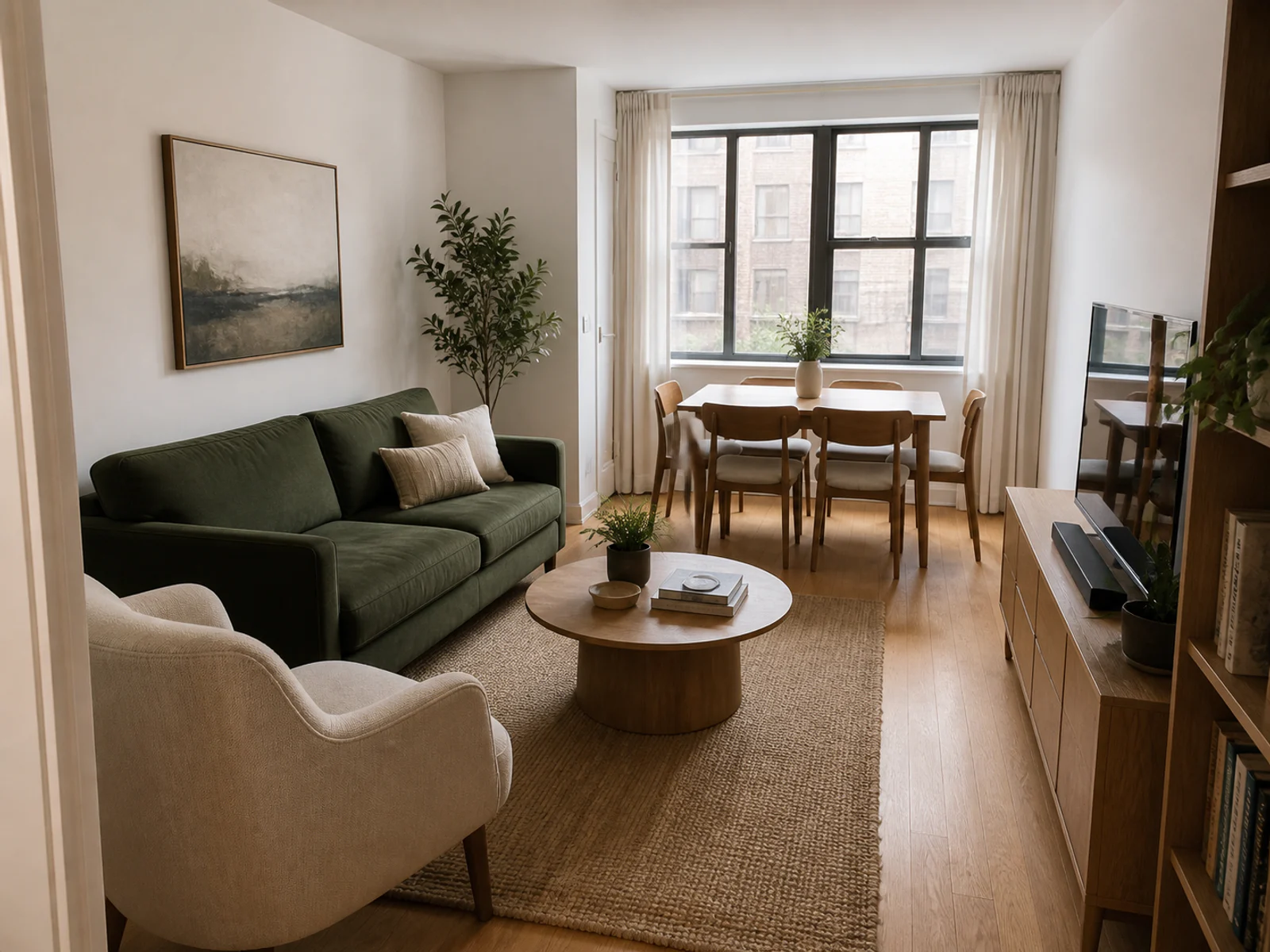
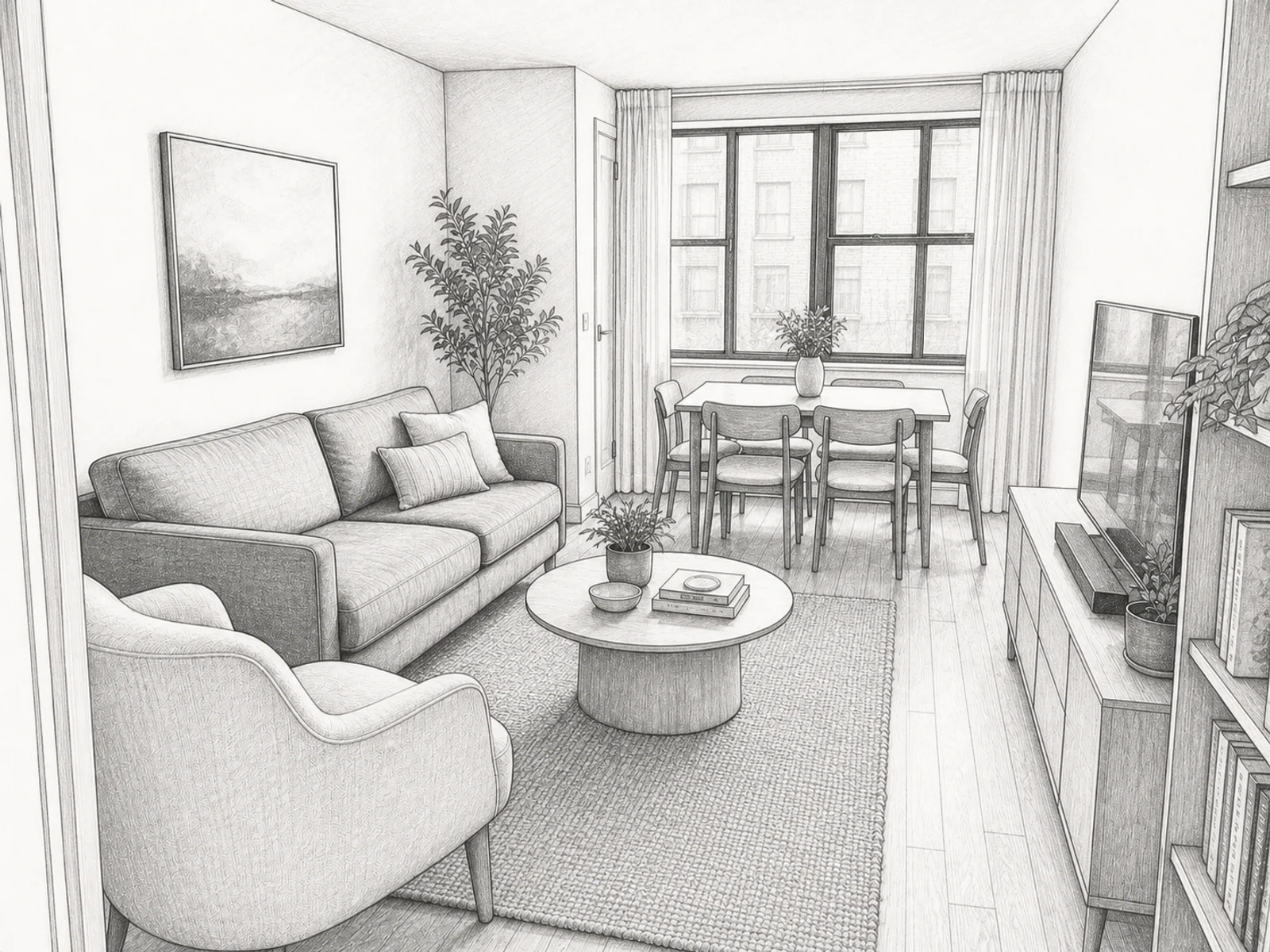
Polster, Boden und Tageslicht ergänzen den gezeichneten Wohn-Essbereich. So lassen sich Materialien besprechen, solange der Entwurf noch eine Skizze ist.
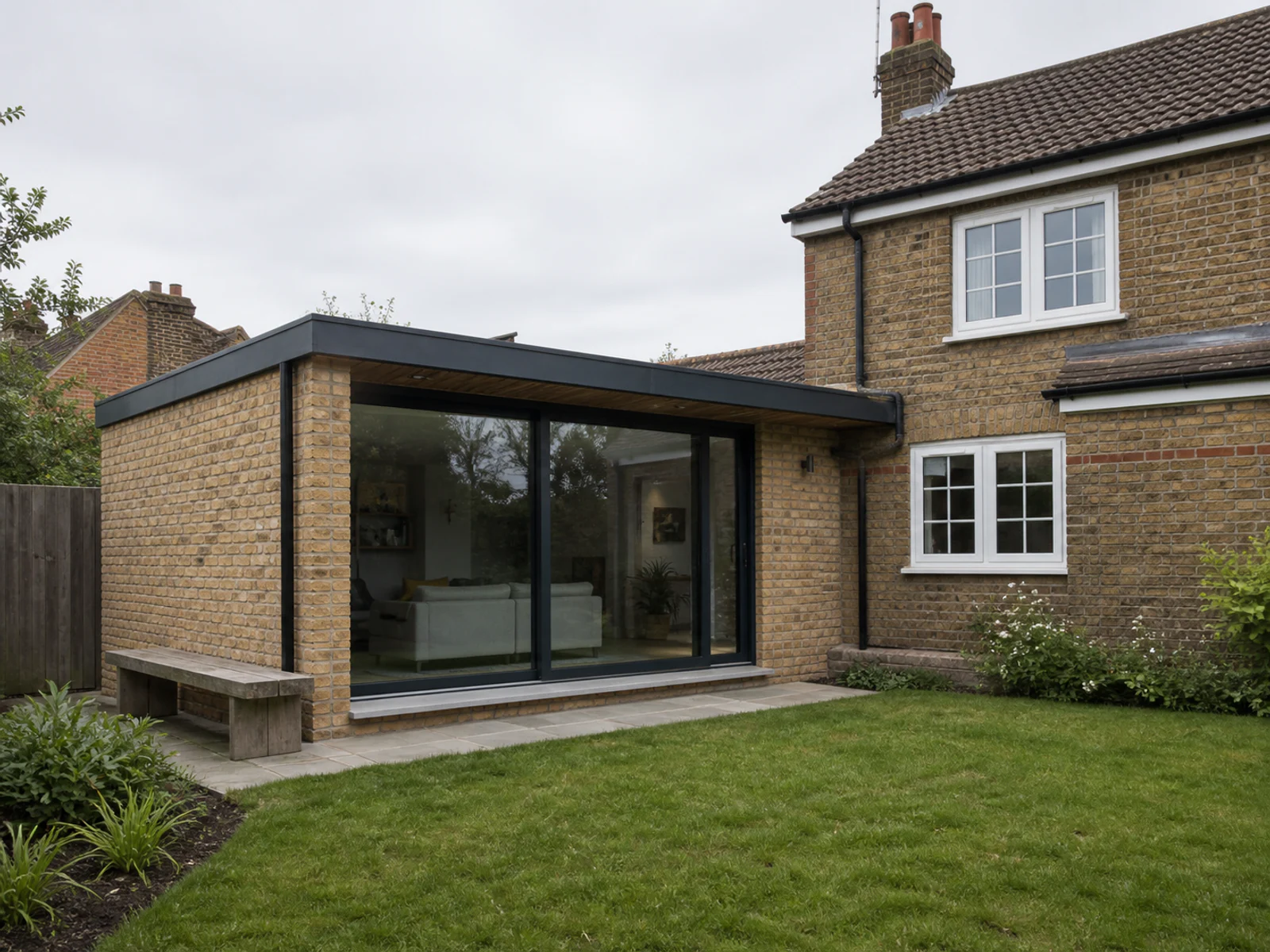
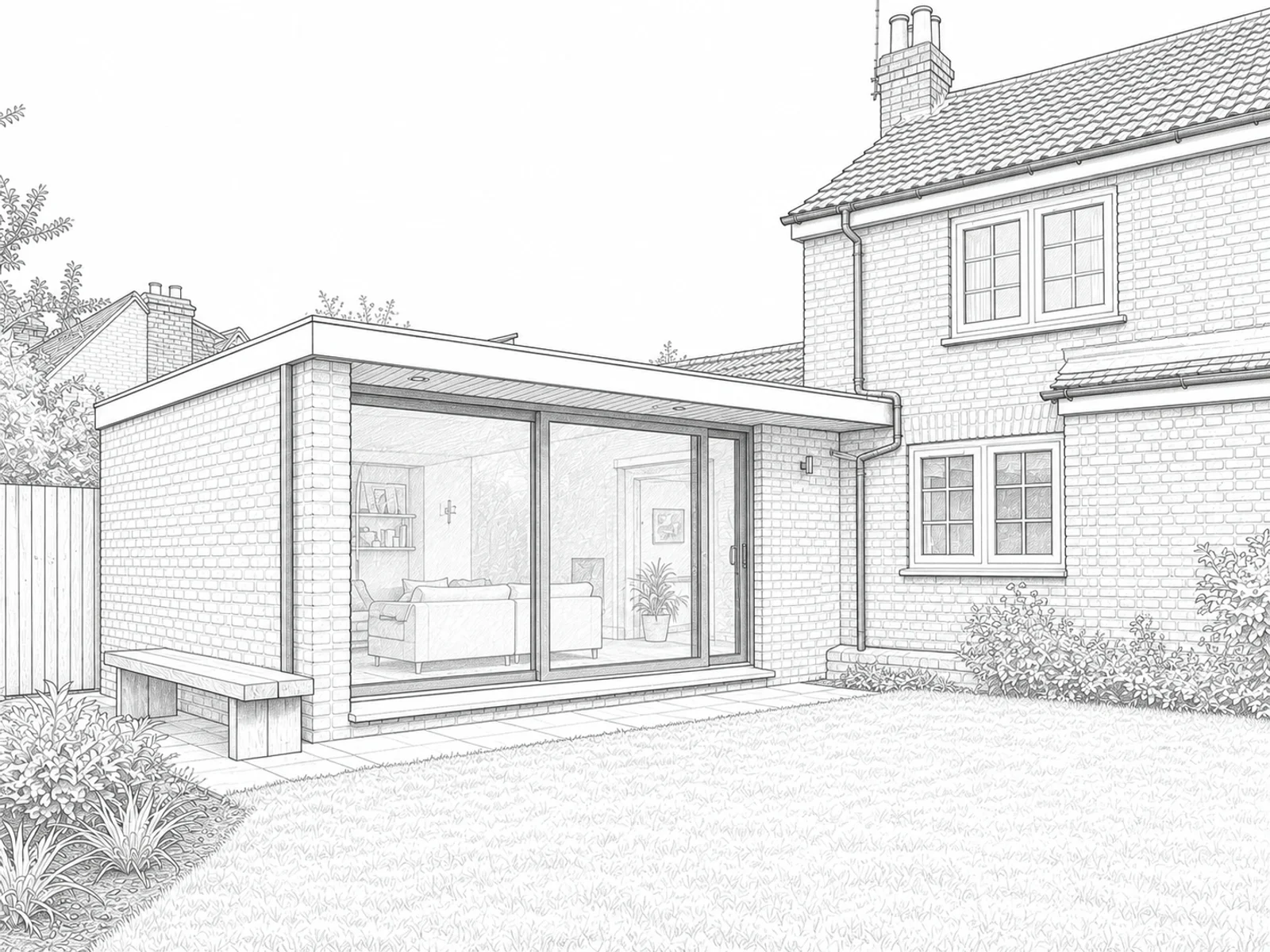
Vergleiche Backsteinwirkung und Rahmenfarben mit dem gezeichneten Anbau. Die Visualisierung hilft, seine Materialrichtung gegenüber dem Bestand zu erläutern.
Lade Scan, Foto oder Bildexport als JPG, PNG oder WebP hoch. Beschränke den Ausschnitt auf eine Zeichnung und mache Hauptlinien, Fenster und andere Öffnungen gut lesbar.
Wähle die Materialwirkung und die Umgebung. Ergänze Tageszeit, Wetter und konkrete Oberflächenwünsche unter Details. Benenne wichtige Merkmale, die erhalten bleiben sollen.
Beginne mit Basic und einem Bild. Prüfe die Credit-Kosten vor der Generierung und vergleiche das Ergebnis mit deiner Zeichnung. Für weitere Materialideen gehst du wieder von der Originalskizze aus.
Passe die Materialien an deinen Entwurf an und übernimm die Beschreibung in Details.
Visualisiere diese Hauszeichnung mit warmweißem Putz, hellem Holz am Eingang, dunklen Fensterrahmen und weichem Tageslicht. Orientiere dich am gezeichneten Blickwinkel, der Dachlinie, den Fensteröffnungen und der Position des Eingangs. Die Bepflanzung soll zurückhaltend bleiben.
Visualisiere den Raum mit hellem Eichenboden, warmweißen Wänden, Polsterstoffen in Leinenoptik und Tageslicht aus den eingezeichneten Fenstern. Behalte Blickwinkel, Raumgrenzen, Fensterpositionen und die gezeichnete Möbelanordnung als Orientierung bei.
Nutze den frühen Entwurf zum Vergleich von Oberflächen und Licht, ohne dafür zuerst eine vollständige 3D-Szene aufzubauen.
Ein Bild deiner Zeichnung reicht als Ausgangspunkt. Das Ergebnis ist eine Visualisierung, kein automatisch aufgebautes oder bearbeitbares 3D-Modell.
Ein Materialbild ergänzt die abstrakten Linien. Zeige Skizze und Rendering zusammen, damit andere die Idee und den Stand der Planung besser einordnen können.
Verwende dieselbe Zeichnung für verschiedene Material- oder Lichtrichtungen. So bleibt der Ausgangspunkt für den Vergleich gleich.
Beginne dort, wo Form und Blickrichtung schon gezeichnet sind und Materialien noch zur Diskussion stehen.
Ergänze eine Hausansicht oder Anbauperspektive um Putz, Backstein, Holz und Glas. Besprich die Materialwirkung neben der ursprünglichen Zeichnung.
Visualisiere Wohnen, Küche oder andere Innenraumideen aus einer handgezeichneten oder digitalen Perspektive. Beschreibe die Oberflächen und Möbelwirkung, die du sehen möchtest.
Vergleiche einige Richtungen für ein frühes Kundengespräch. Verwende das Rendering als ergänzendes Entwurfsbild, während die technischen Unterlagen separat weiterentwickelt werden.
Perspektivische Hand- oder Digitalzeichnungen von Räumen, Fassaden und Anbauten sowie gezeichnete Gebäudeansichten. Nutze JPG, PNG oder WebP. PDF- und CAD-Dateien exportierst du vorher als Bild.
Ja. Neue Konten erhalten begrenzte Start-Credits ohne Kreditkartenangabe. Prüfe vor der Generierung die angezeigten Credit-Kosten. Weitere Bilder können zusätzliche Credits erfordern.
Die Skizze gibt Blickwinkel, Proportionen und Öffnungen vor. Details können sich dennoch verändern. Wenn Fenster oder Dachlinien abweichen, verwende erneut die Originalzeichnung, verdeutliche die betreffenden Kanten und benenne sie unter Details.
Bewege den Regler für die Materialvariation in Richtung Original. Für die Lichtwirkung passe Tageszeit, Wetter und Umgebung an und vereinfache widersprüchliche Vorgaben. Die Materialvariation steuert die Oberflächeninterpretation; sie ist kein Regler für geometrische Genauigkeit.
Ja. Eine optionale Stilreferenz hilft bei Farben, Materialien und Atmosphäre. Wähle ein Bild, das zu den Oberflächen und Lichtwünschen in deiner Beschreibung passt.
Für Grundrisse, Garten- und Lagepläne in Draufsicht nutze die KI-Planvisualisierung. Dieser Einstieg ist für Perspektivskizzen und Gebäudeansichten gedacht. Planvisualisierung öffnen
Wenn du einen Screenshot eines 3D-Modells oder ein untexturiertes Rendering hast, starte mit der Architekturvisualisierung. Für gezeichnete Linien und Perspektivskizzen bist du hier richtig. Architekturvisualisierung öffnen
Nein. Das Rendering dient dem Materialvergleich und der Entwurfsbesprechung. Maße und bauliche Details gehören in geprüfte technische Zeichnungen.
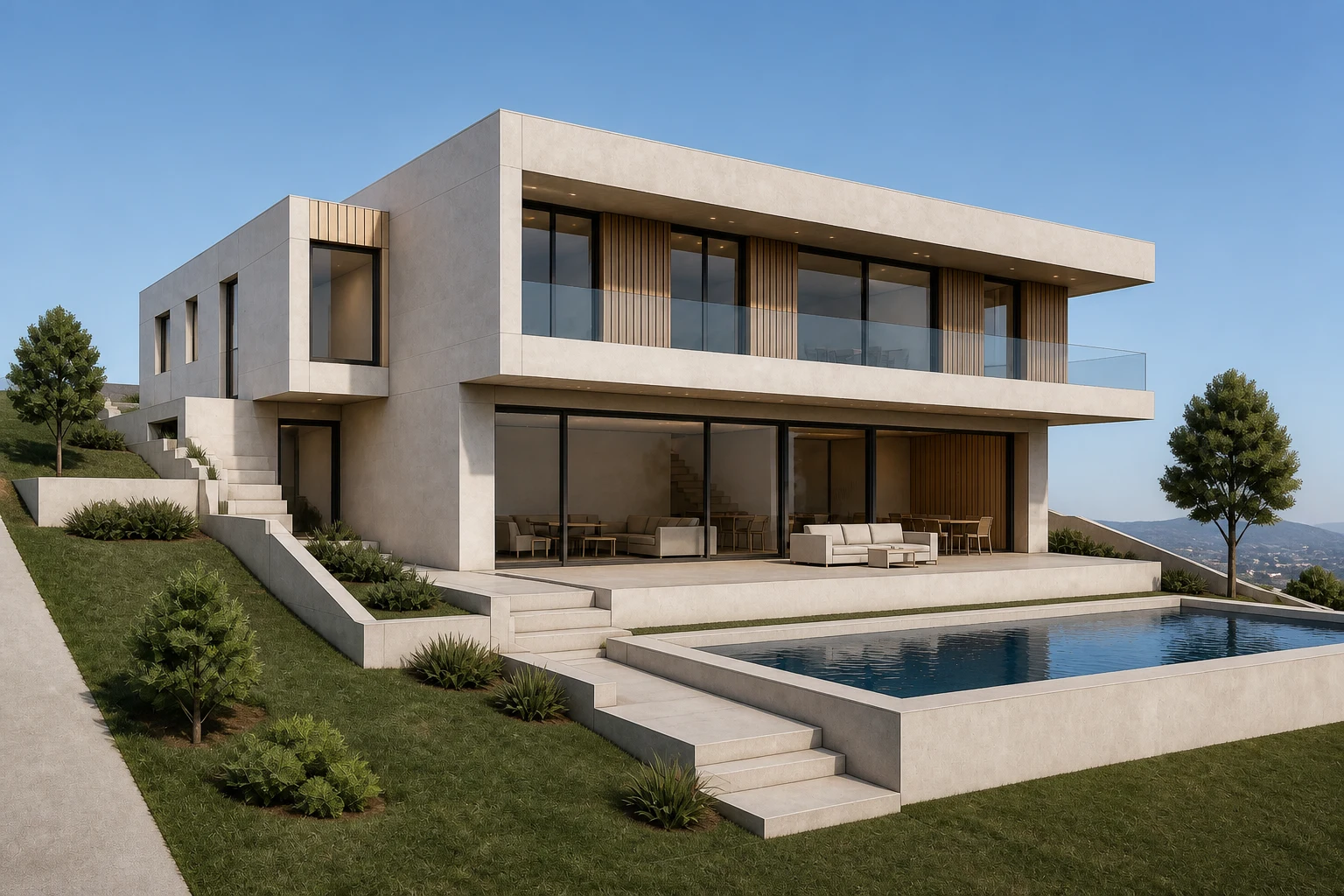
Erzeuge Renderings aus Skizzen, Modellansichten und Entwurfsbildern.
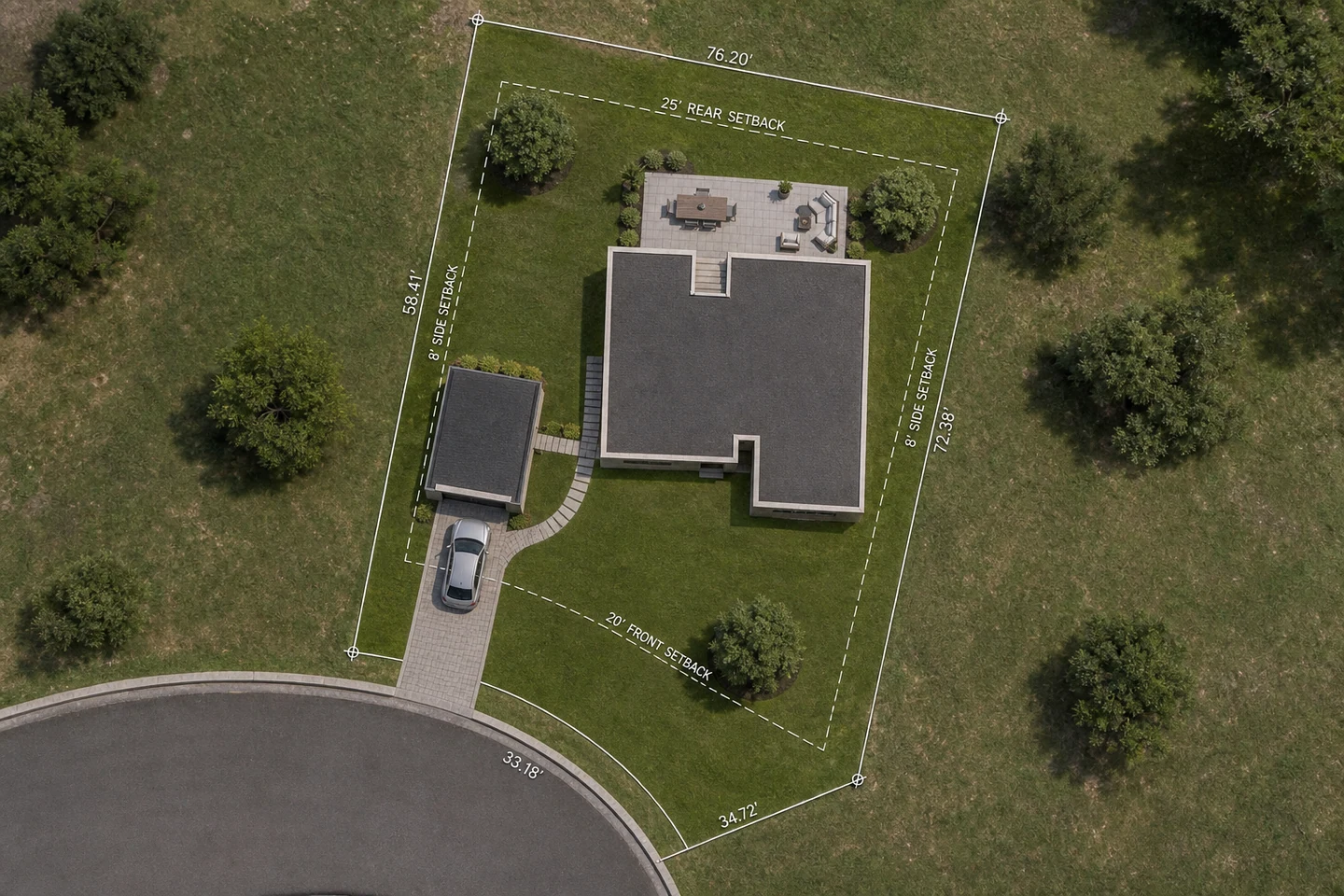
Visualisiere Lage-, Garten- und Grundrisspläne aus einer vorhandenen Zeichnung.
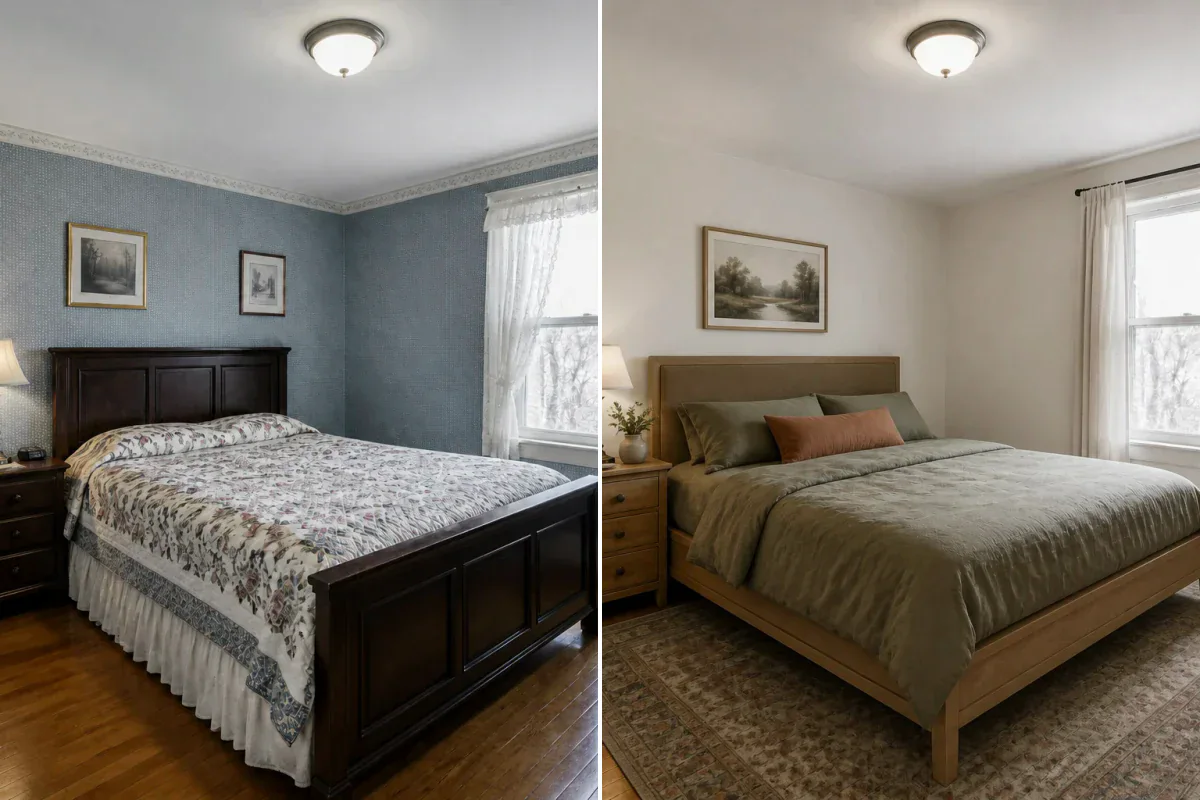
Entwickle neue Einrichtungsideen auf Basis deines Raumfotos.
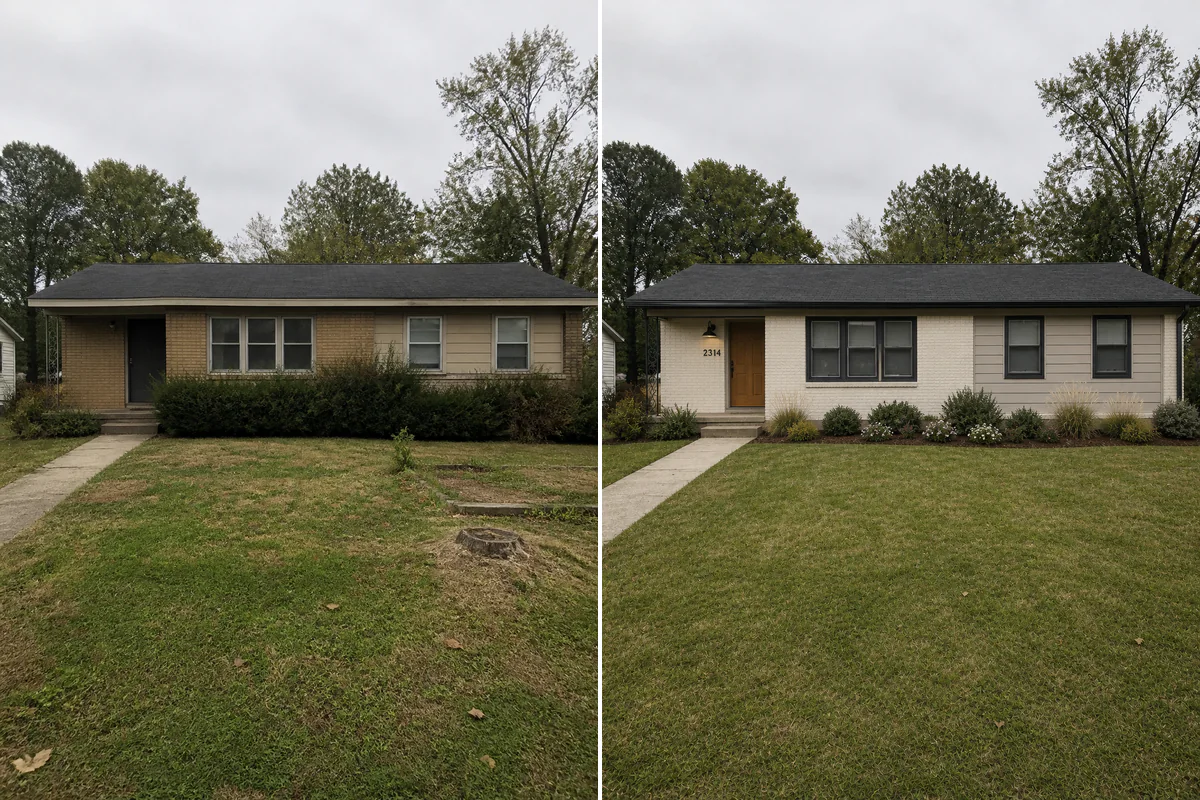
Teste Verkleidung, Dach, Leisten, Fenster und Türen im Hausfoto.