Schizzi a mano o digitali
Carica una foto, scansione o esportazione JPG, PNG o WebP di una prospettiva o di un prospetto. Per PDF e CAD, prepara prima un’immagine del disegno.
Hai disegnato una stanza, una facciata o un ampliamento? Parti da quelle linee per vedere una proposta realistica, confrontare finiture e spiegare meglio l’idea.
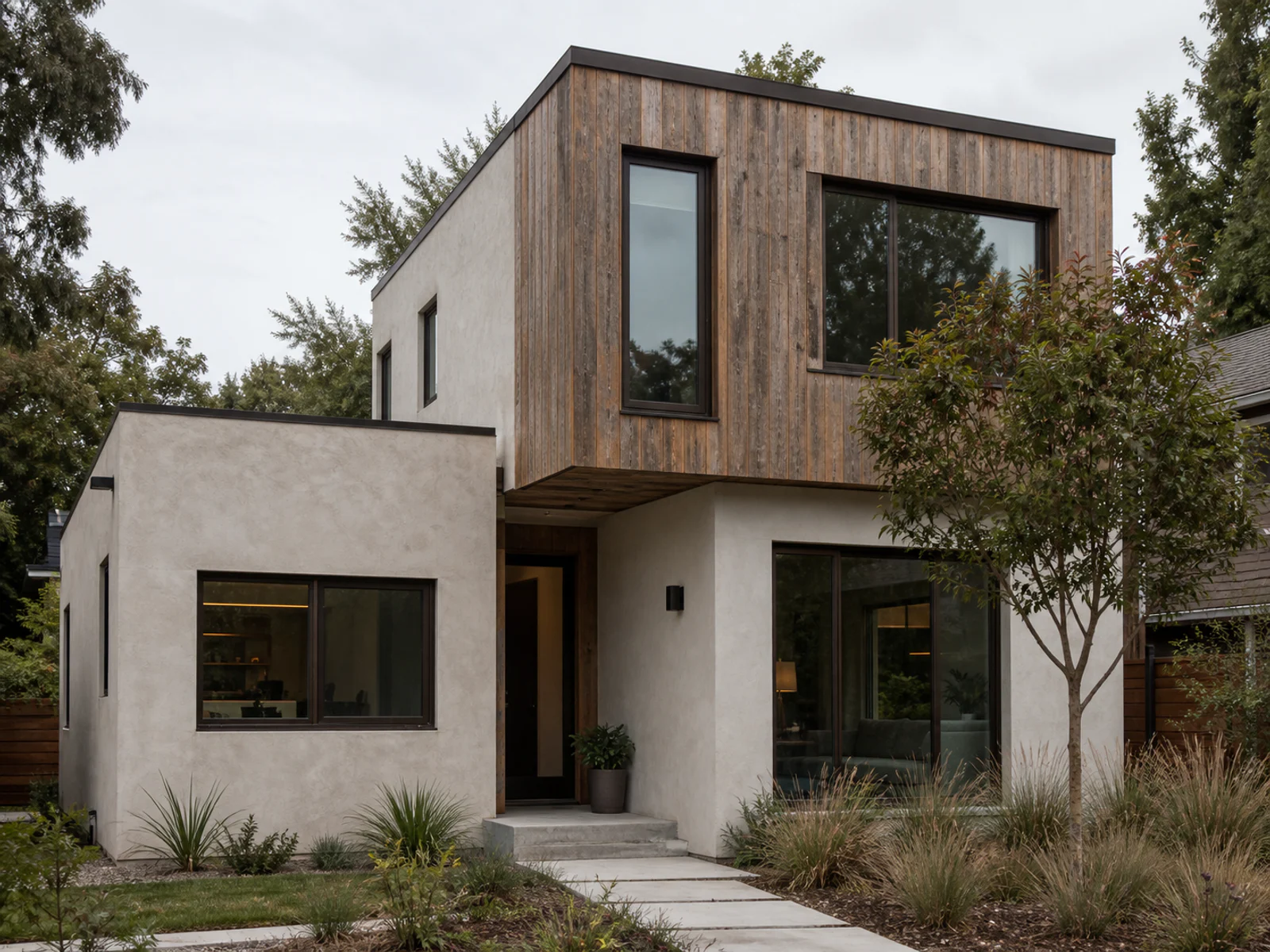
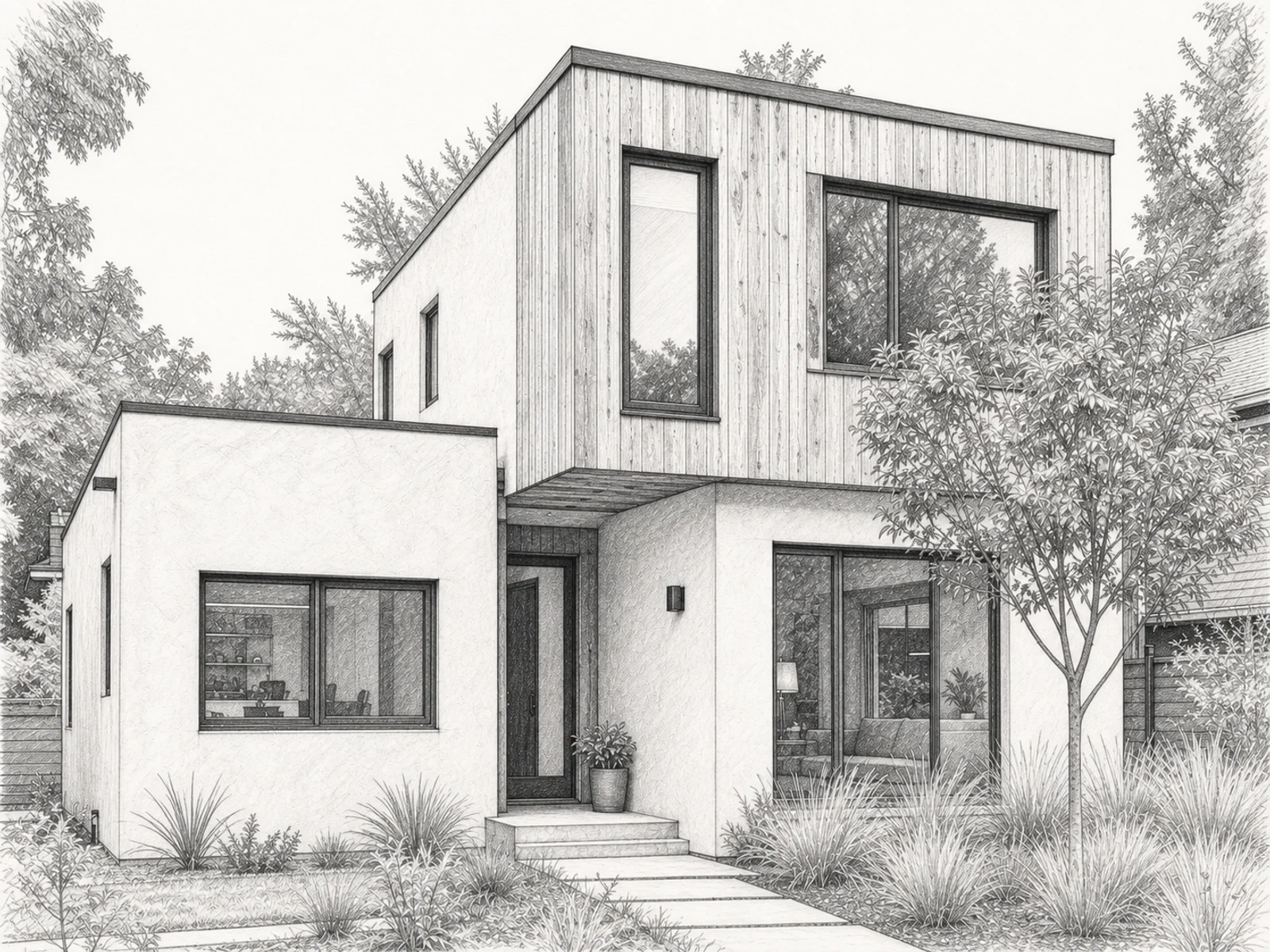
Scegli materiali e atmosfera e torna allo schizzo per valutare proporzioni e aperture.
Carica una foto, scansione o esportazione JPG, PNG o WebP di una prospettiva o di un prospetto. Per PDF e CAD, prepara prima un’immagine del disegno.
Linee nitide aiutano a leggere volumi, copertura e finestre. Non sono vincoli geometrici esatti: dopo la generazione confronta la proposta con l’originale.
Imposta il trattamento dei materiali e l’ambiente, poi aggiungi dettagli specifici. Una foto di riferimento facoltativa può orientare palette e atmosfera.
La proposta aggiunge finiture e atmosfera al disegno. Il confronto serve anche a riconoscere ciò che l’AI ha reinterpretato.
Sagoma del tetto, gruppi di finestre e ingresso guidano il confronto. Legno, intonaco e luce diurna danno una lettura diversa alle linee dello schizzo.
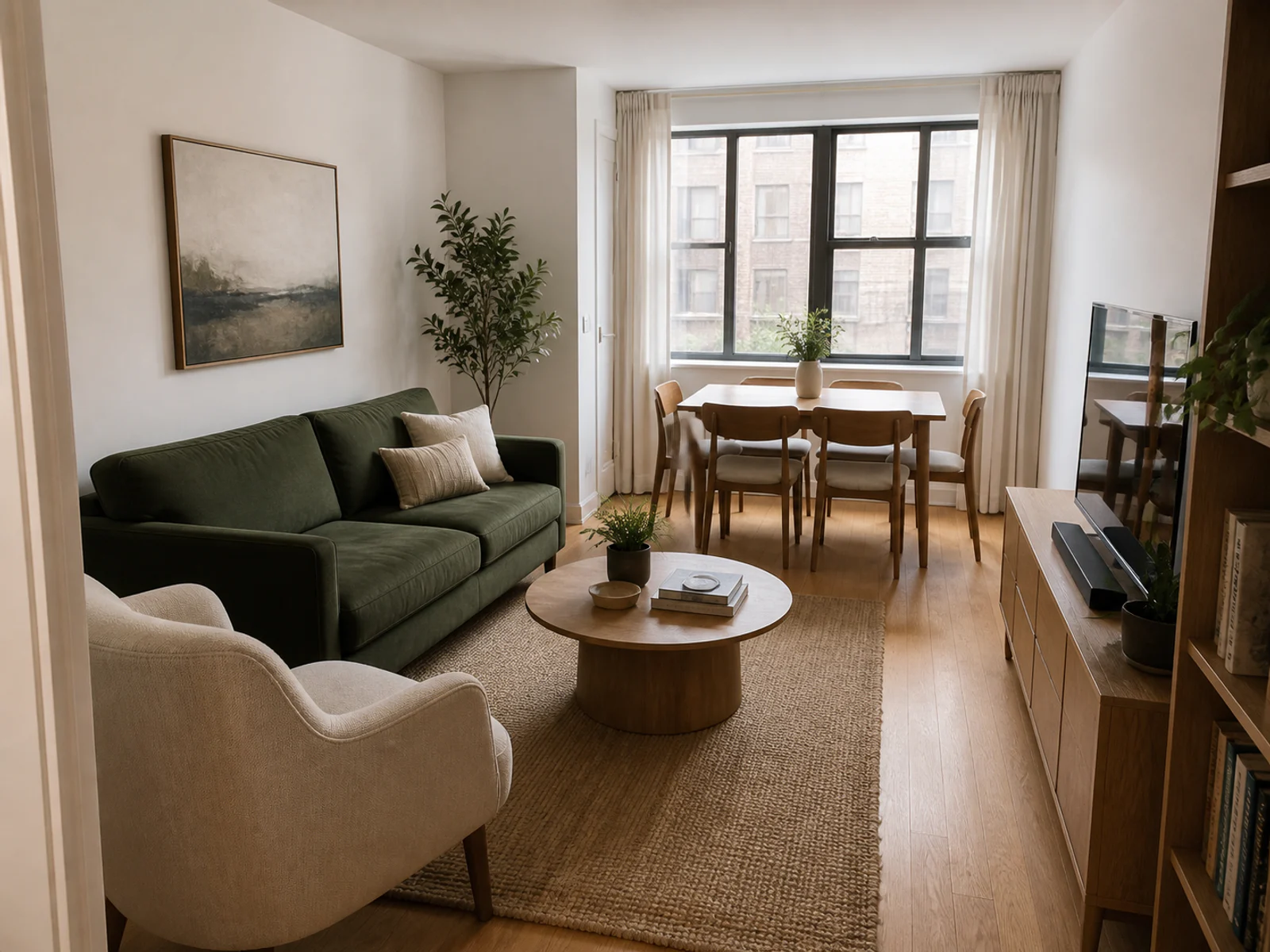
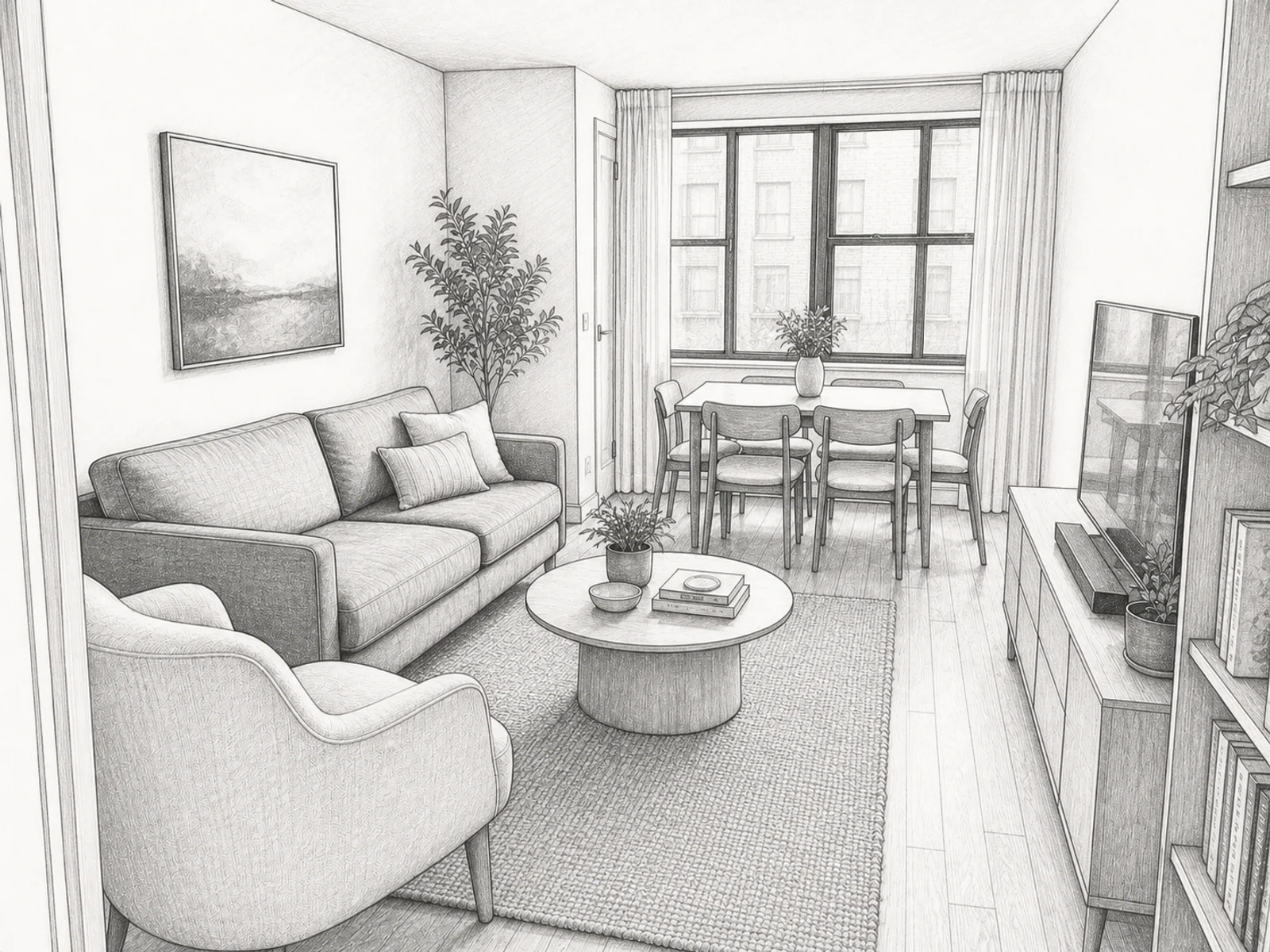
Lo schema d’arredo del disegno diventa una proposta di tessuti, pavimento e luce. Controlla che finestre e disposizione degli elementi rimangano coerenti con la tua idea.
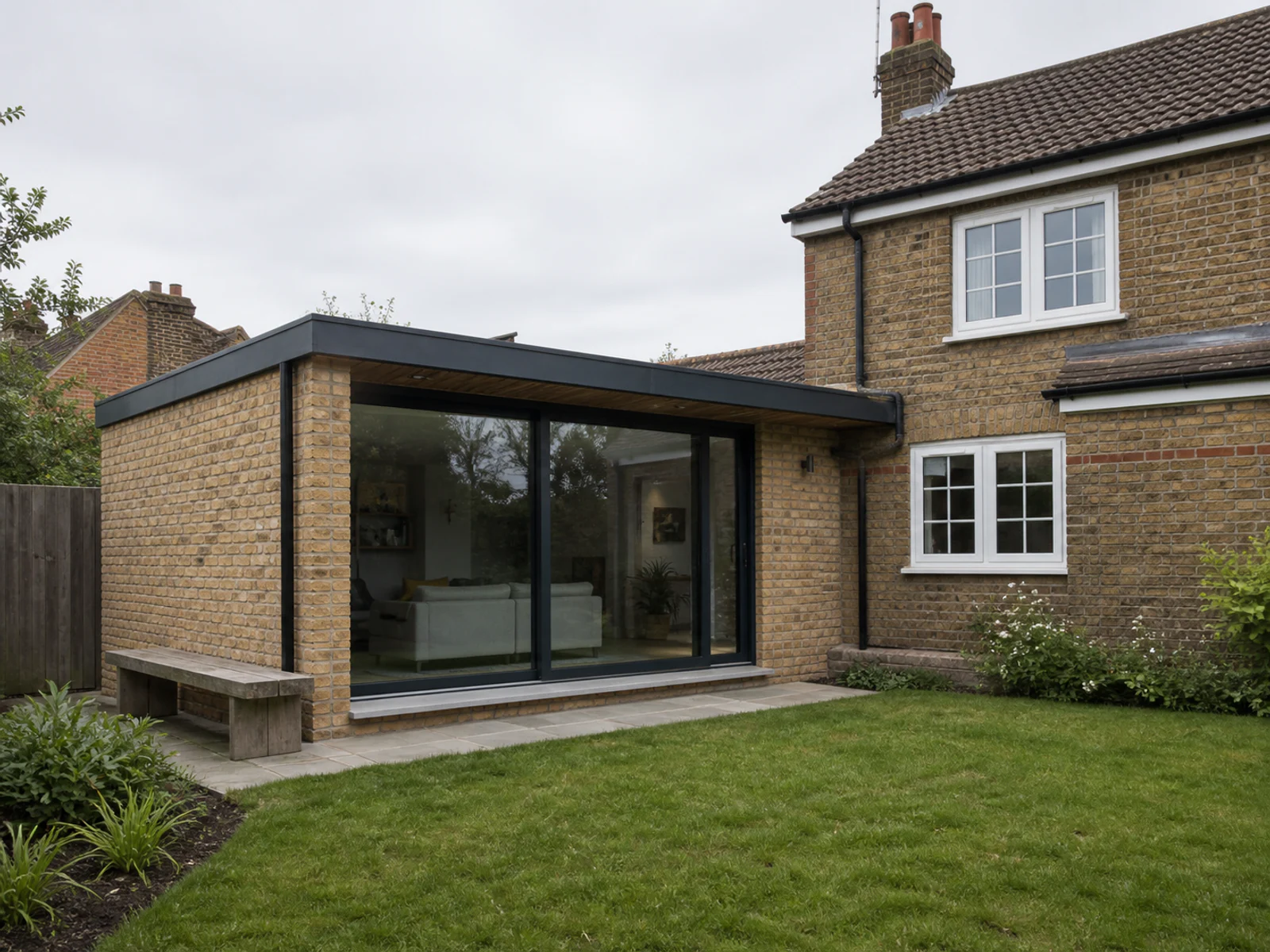
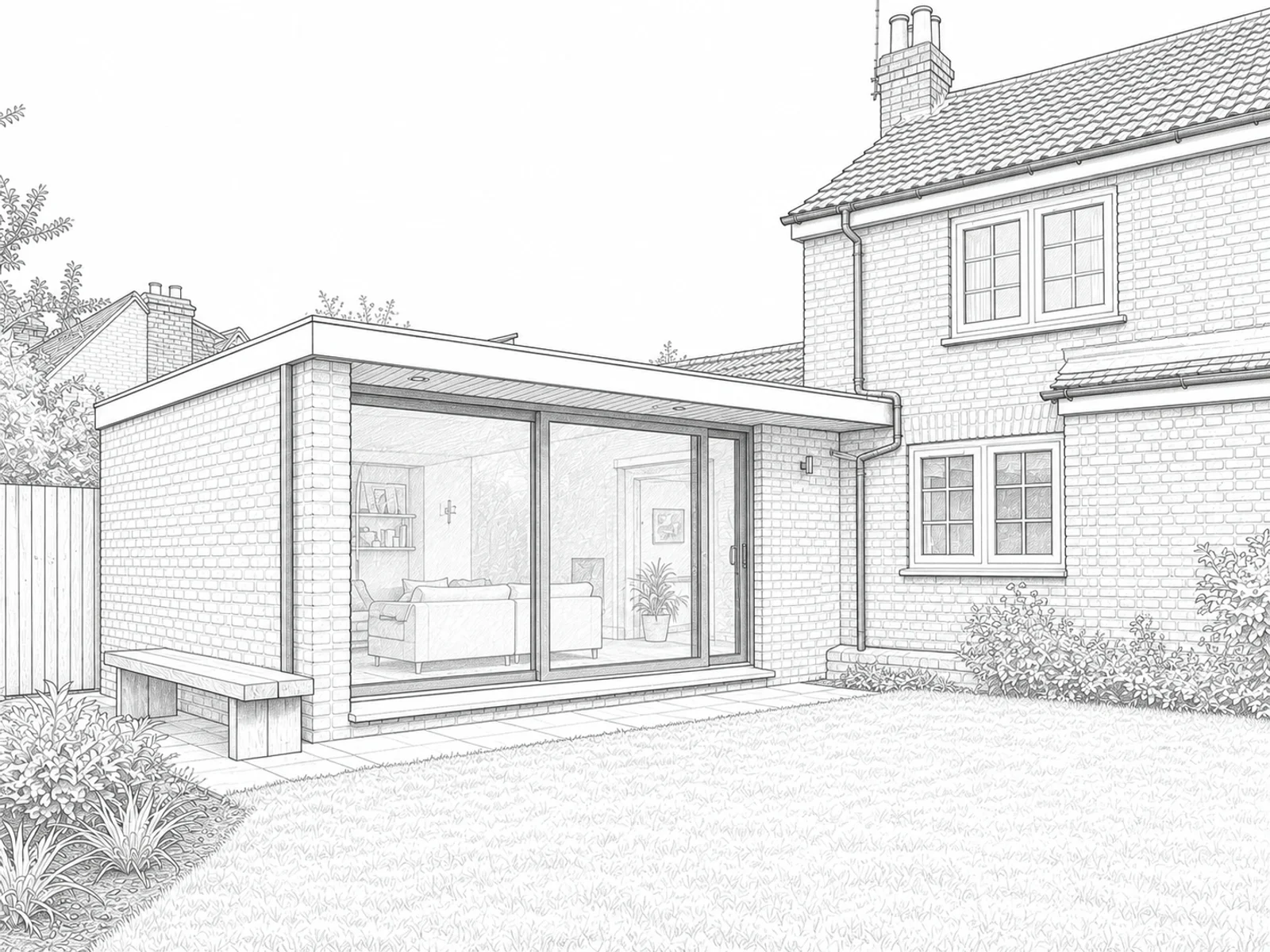
Confronta tonalità dei mattoni e profili delle vetrate sul disegno. L’immagine aiuta a parlare dell’aspetto, senza verificare la fattibilità dell’ampliamento.
Carica un’immagine nitida, ritagliata sul disegno. Evidenzia i contorni principali e rendi comprensibili finestre, porte e confini della stanza.
Imposta materiali e luce, poi descrivi nei dettagli gli elementi importanti e quelli da mantenere. Usa un’immagine di riferimento coerente con la direzione che cerchi.
Per iniziare scegli qualità base e una sola immagine. Controlla il costo in crediti, genera e confronta il risultato con lo schizzo prima di provare altre finiture.
Usali nei dettagli dopo aver cambiato materiali e riferimenti in base allo schizzo.
Visualizza questa casa con intonaco bianco caldo, legno chiaro all’ingresso, infissi scuri e luce diurna morbida. Usa il punto di vista, il tetto, le aperture e la posizione dell’ingresso disegnati come riferimento. Mantieni il verde semplice.
Visualizza la stanza con pavimento in rovere chiaro, pareti bianco caldo e sedute in tessuto di lino. Usa la luce delle finestre disegnate e mantieni come riferimento punto di vista, confini della stanza e disposizione dell’arredo.
Una prova visiva per discutere materiali, senza ricostruire per questo confronto una scena 3D completa.
Passa dalle linee a una prima interpretazione dei materiali. Se il disegno è ancora aperto, l’immagine aiuta a scegliere cosa approfondire.
Affianca schizzo e render per parlare di luce, colore e atmosfera, tenendo visibili anche le differenze introdotte dall’AI.
Riparti dallo schizzo originale per provare altre combinazioni. È più utile che accumulare modifiche su immagini già reinterpretate.
Interni, esterni e ampliamenti, prima degli elaborati tecnici definitivi.
Esplora l’abbinamento fra pareti, copertura, legno e vetrate su una prospettiva o un prospetto del progetto.
Dai una proposta di finiture a soggiorno, cucina, camera o spazio commerciale disegnato, verificando la disposizione dell’arredo sullo schizzo.
Crea un riferimento da condividere con cliente e collaboratori. Il render mostra un’interpretazione del concept, senza documentare un progetto esecutivo.
Sì, se nitida e con linee leggibili. Puoi usare schizzi a mano o digitali di prospettive e prospetti. Evita fogli con molti disegni sovrapposti; carica JPG, PNG o WebP, esportando prima eventuali PDF o CAD.
I nuovi account ricevono crediti di prova limitati dopo la registrazione, senza carta di credito. Il costo del render viene mostrato prima della generazione; quantità, qualità e risoluzione possono influenzarlo.
Lo schizzo guida il punto di vista e le forme, ma l’AI può variare aperture e dettagli. Se il risultato si allontana dall’idea, torna al disegno originale, rendi i contorni più chiari e nomina nei dettagli gli elementi da mantenere.
Sposta la regolazione dei materiali verso l’originale e semplifica le istruzioni. Per la luce modifica il preset dell’ambiente. La regolazione riguarda le finiture: non è un blocco della geometria del disegno.
Sì, il riferimento di stile è facoltativo. Scegli una foto coerente con materiali, palette e luce richiesti. Guida l’aspetto della proposta, senza garantire la copia esatta degli oggetti mostrati.
Per planimetrie, schemi di giardino e masterplan usa il render di planimetrie. Questa funzione parte invece da schizzi prospettici e prospetti. Visualizza una planimetria
Per una vista di un modello o un render neutro senza materiali usa il rendering architettonico. Qui il punto di partenza è un disegno al tratto. Parti da una vista del modello 3D
È un’immagine per discutere aspetto e materiali. Misure, proporzioni esatte e dettagli costruttivi devono rimanere negli elaborati tecnici verificati del progetto.
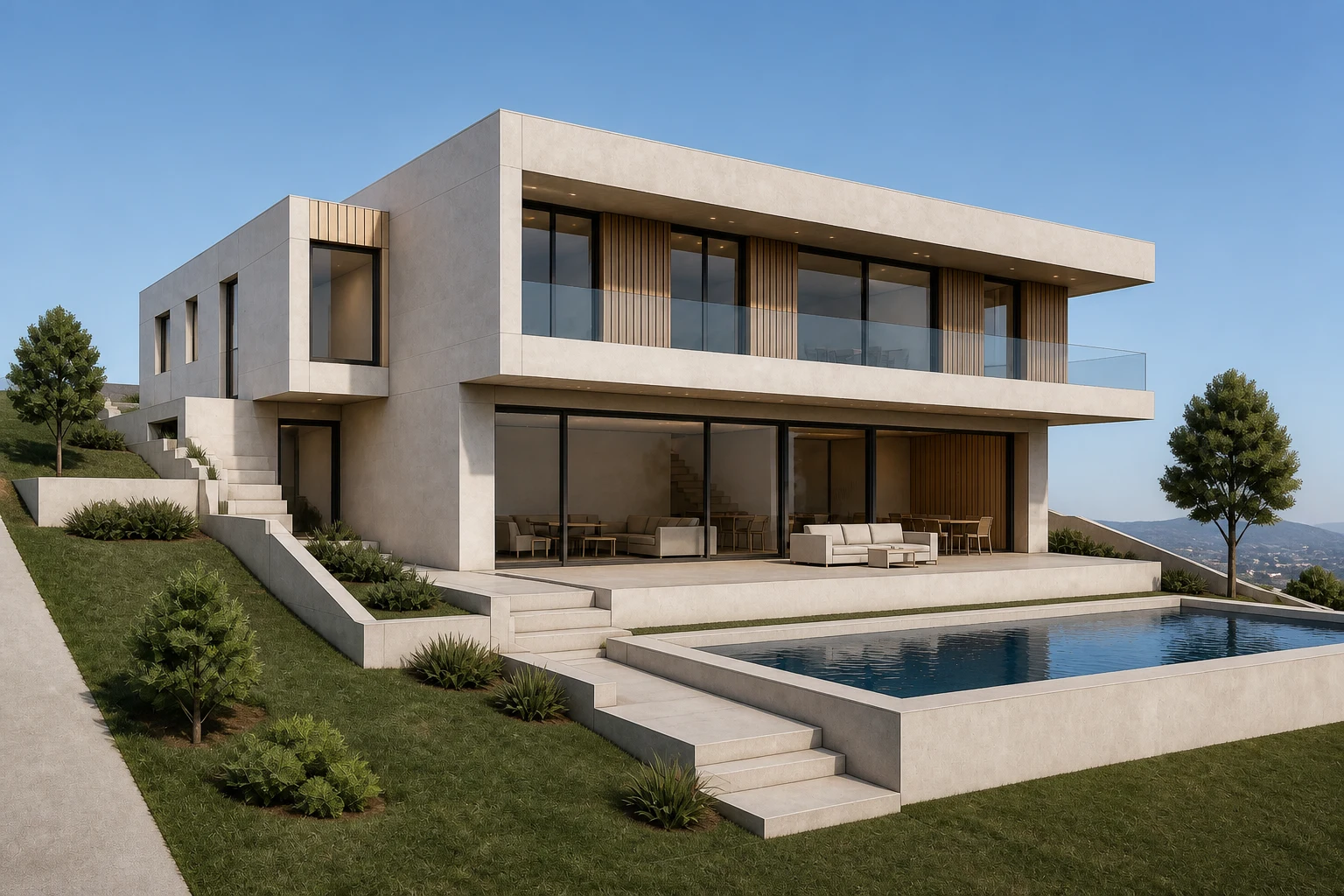
Crea viste realistiche da schizzi, immagini di modelli 3D e idee di progetto.
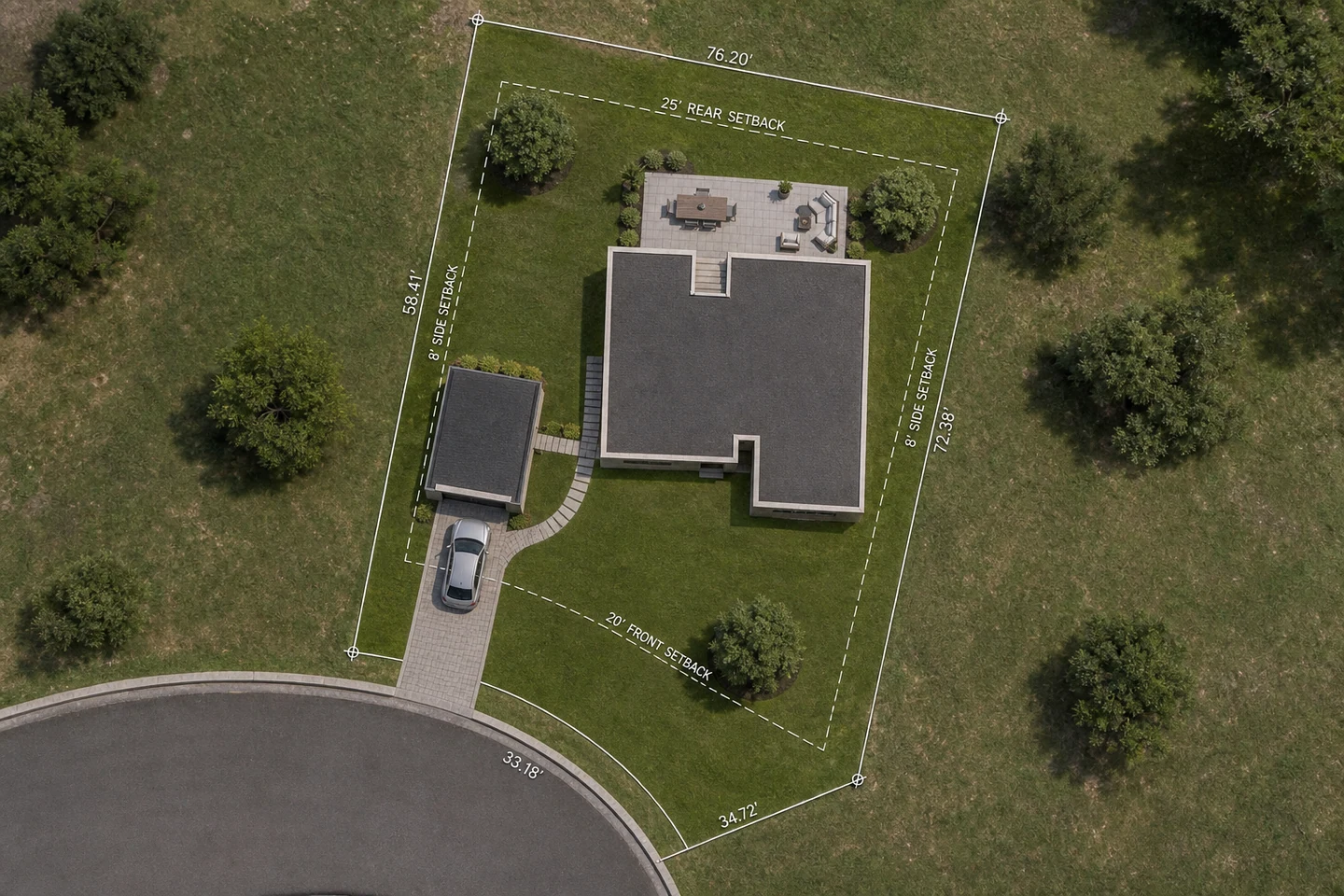
Dai forma a planimetrie e progetti di giardini partendo dal disegno esistente.
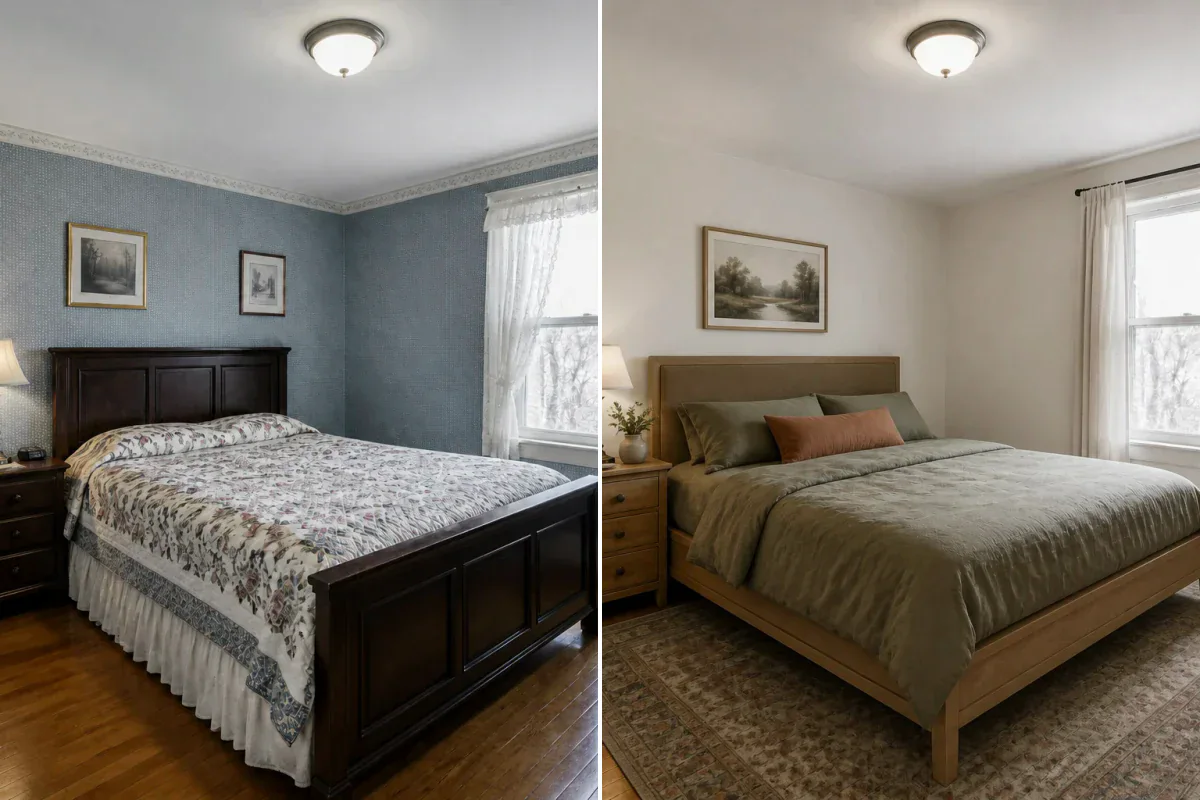
Prova nuovi arredi e finiture mantenendo riconoscibile la stanza.
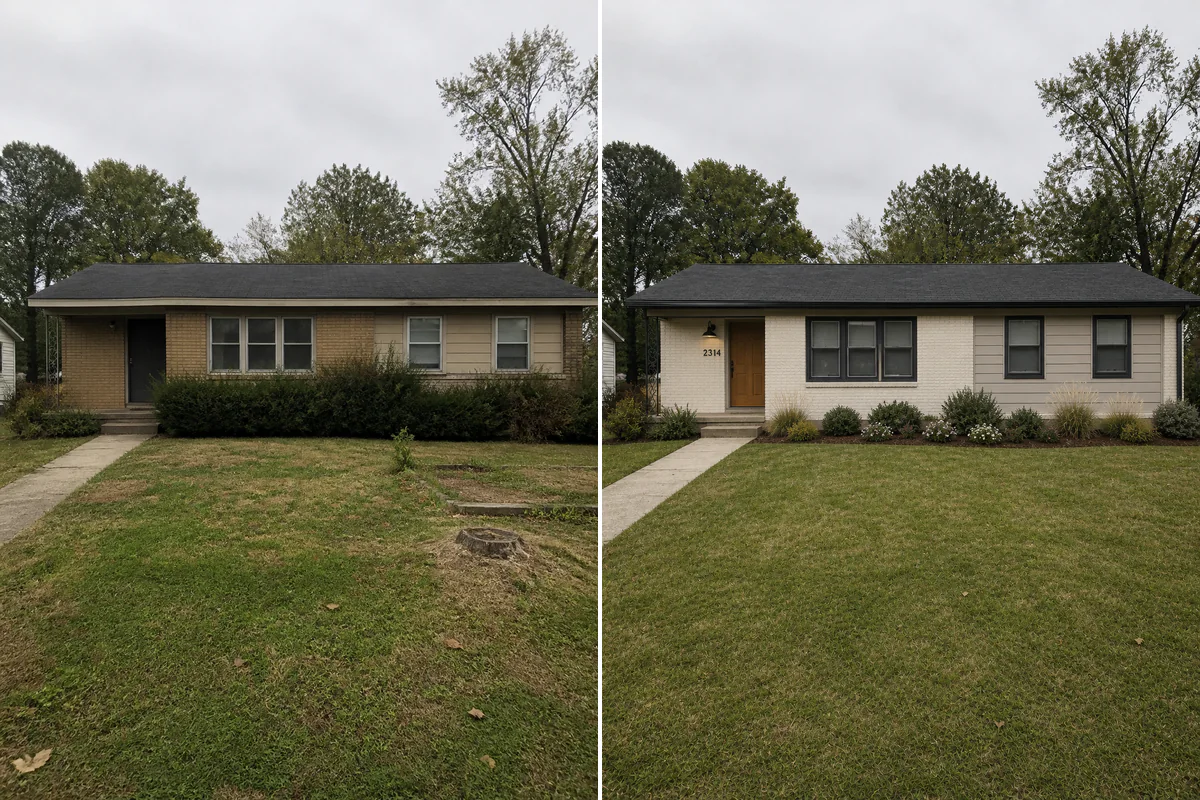
Prova materiali per la facciata, il tetto, le finestre e le porte.