Viste del modello e render neutri
Esporta una prospettiva o acquisisci uno screenshot da un software CAD, BIM o 3D. Puoi partire anche da un’immagine di concept in JPG, PNG o WebP.
Hai già impostato volumi e inquadratura? Carica un’immagine del modello e confronta un’interpretazione realistica di finiture e ambiente, senza preparare per questa prova una scena di rendering completa.
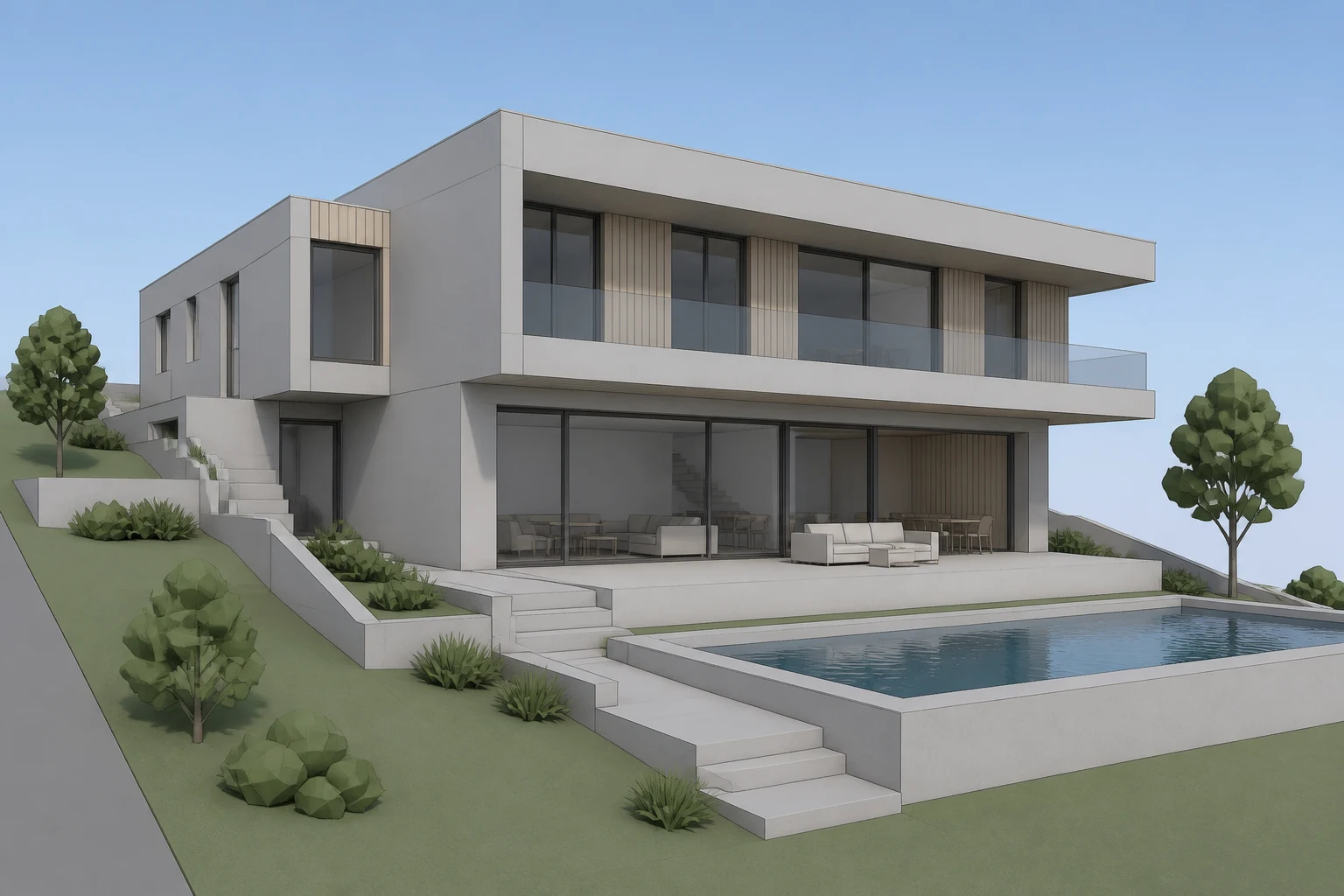
Il punto di partenza è un’immagine leggibile del progetto, non il caricamento del modello nativo.
Esporta una prospettiva o acquisisci uno screenshot da un software CAD, BIM o 3D. Puoi partire anche da un’immagine di concept in JPG, PNG o WebP.
L’immagine guida prospettiva, volumi e aperture, ma non li blocca con precisione. Verifica che l’AI non abbia modificato la geometria rilevante per la presentazione.
Scegli il trattamento dei materiali e l’atmosfera, poi descrivi finiture e dettagli. Un riferimento di stile facoltativo può orientare la proposta.
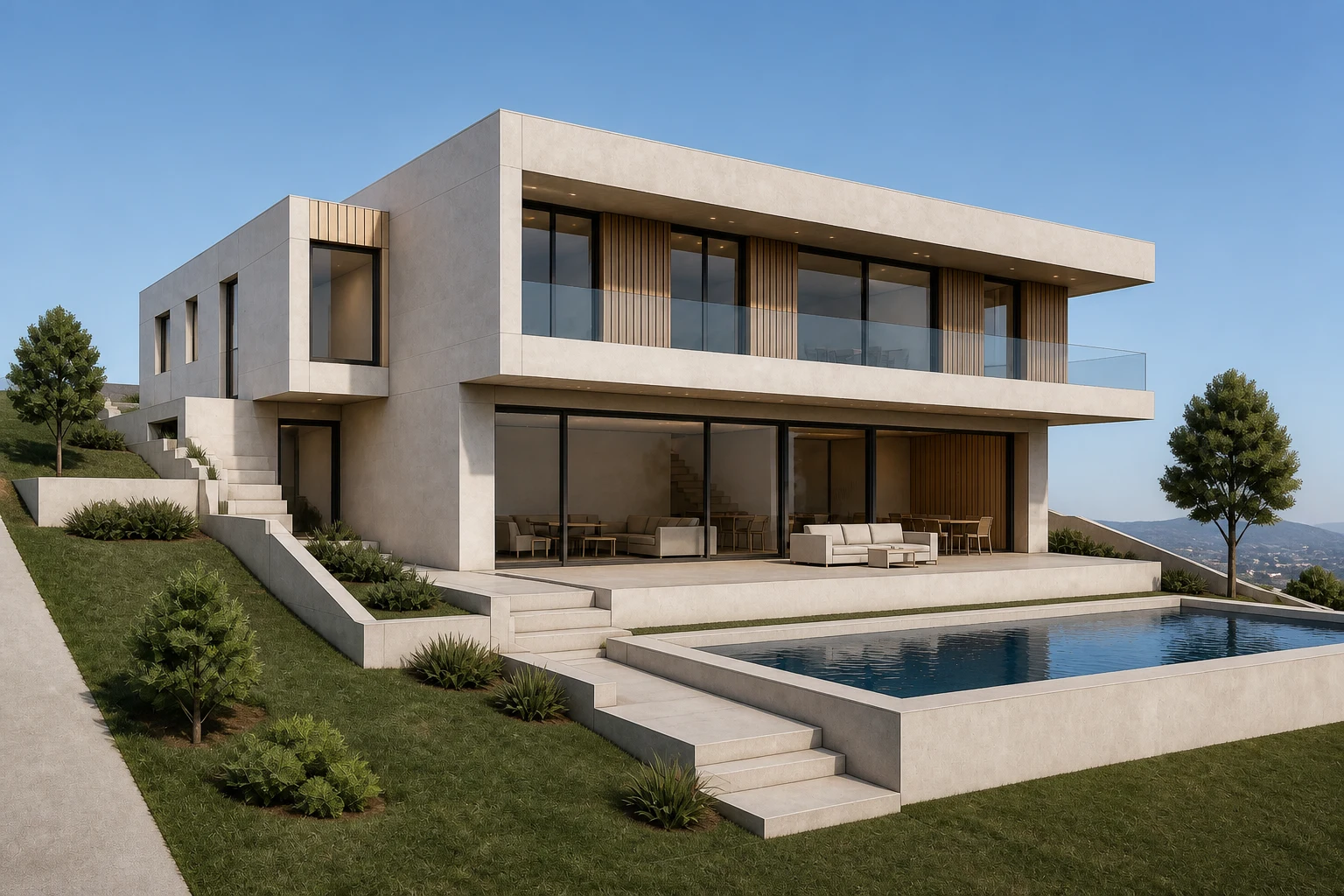
Gli esempi partono da immagini di modelli. La visualizzazione va confrontata con la geometria originale prima di presentarla.
Pietra, legno, vetro e riflessi dell’acqua danno una proposta di carattere all’esterno. Il modello resta il riferimento per verificare volumi e aperture.
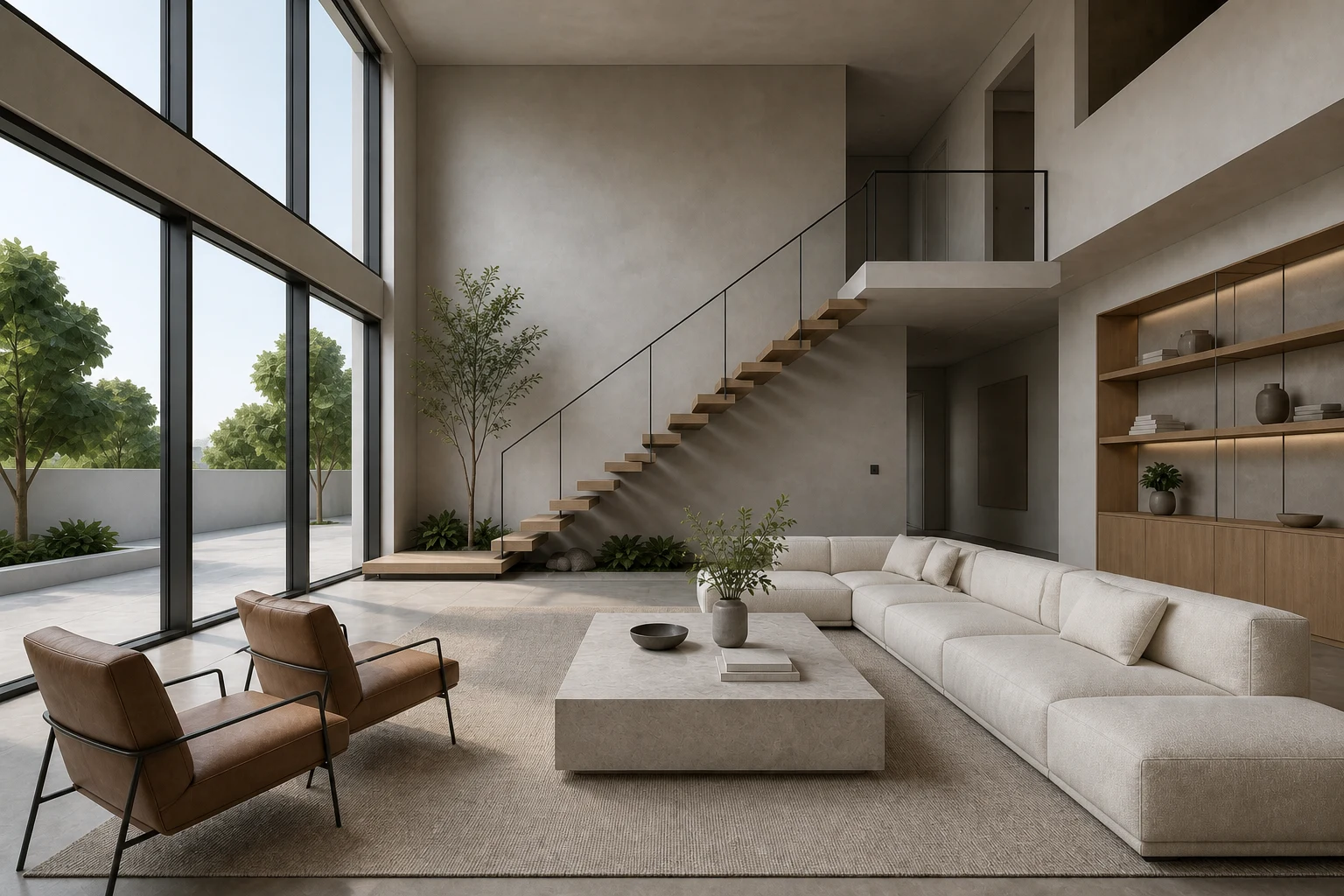
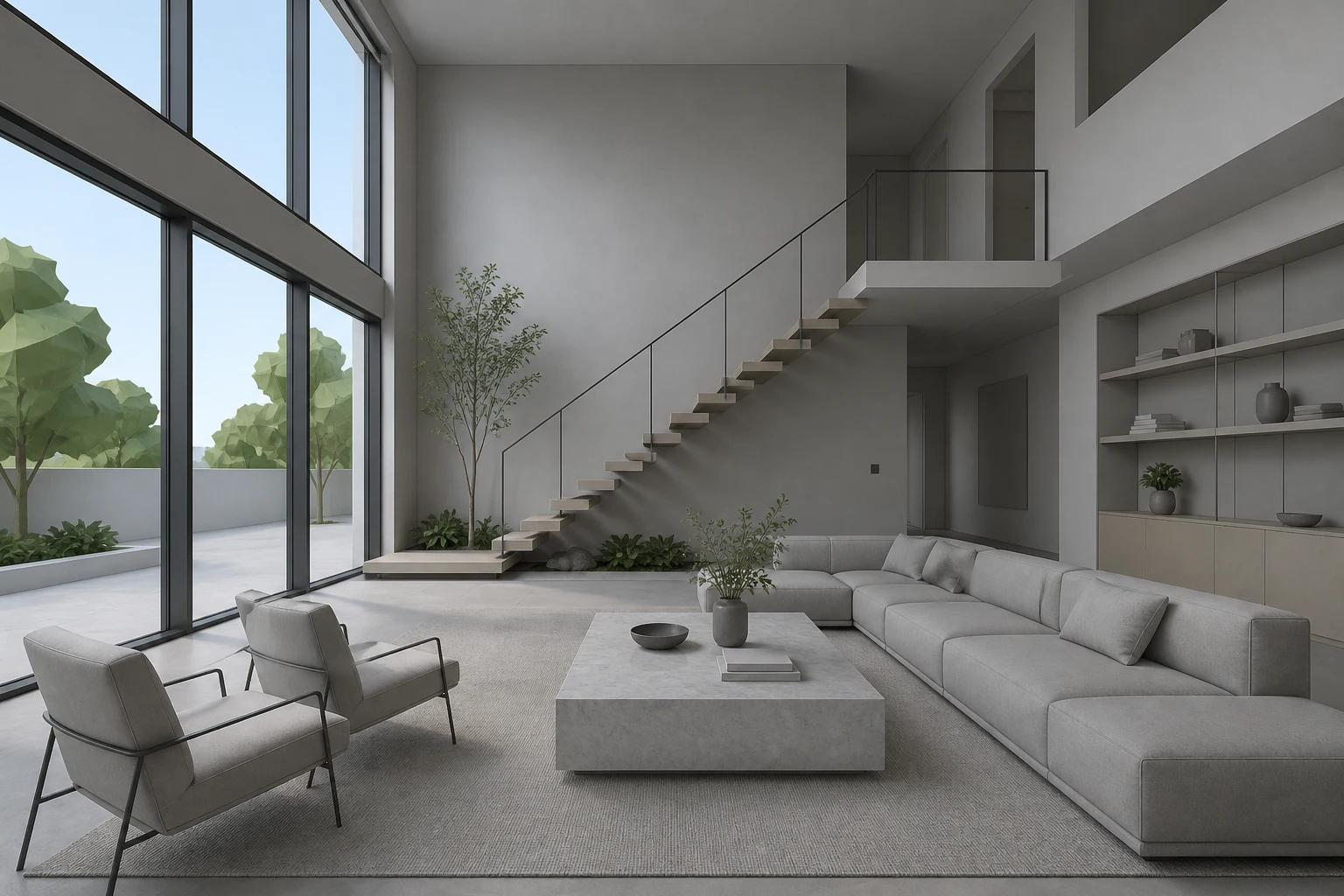
La vista neutra viene interpretata con superfici finite e arredo. Confronta l’atmosfera della proposta senza considerarla una simulazione illuminotecnica.
Valuta una direzione del concept quando vuoi confrontare alternative, non documentare ogni dettaglio esecutivo.
Non devi trasferire un file 3D nativo o installare un componente nel software di modellazione. Prepara una vista pulita e usa lo strumento nel browser.
Riparti dalla stessa vista per confrontare pareti, legno, pietra o luce. Il confronto con la fonte resta necessario per riconoscere eventuali reinterpretazioni.
Affianca modello e proposta per parlare di materiali con il cliente. La visualizzazione comunica una direzione e va distinta dagli elaborati verificati.
Interni ed esterni, durante l’esplorazione e il confronto del concept.
Esplora finiture e verde su una vista preliminare dell’edificio. Controlla aperture e profili sul modello prima di condividere la proposta.
Usa un’immagine della vista preparata in SketchUp, Revit, Rhino o altri strumenti. Non si tratta di un collegamento o di una modifica del file nativo.
Dai una lettura di materiali e luce a una stanza, a un ambiente di ospitalità o a uno spazio esterno, usando il progetto visibile come riferimento.
Rendi leggibili i volumi e le aperture. Nascondi assi, selezioni, guide e pannelli del software; ritaglia l’immagine sulla vista del progetto.
Scegli una direzione di materiali e ambiente. Nei dettagli nomina finiture e forme importanti, evitando richieste contraddittorie fra testo e immagine.
Se utile, carica una foto di riferimento per l’aspetto. Genera con il costo in crediti mostrato e controlla il risultato accanto alla vista originale prima di salvarlo.
Sì. Carica una vista leggibile come immagine e orienta materiali e ambiente con le impostazioni e i dettagli. L’AI produce una proposta realistica sulla base di quella vista.
Il caricamento usa un JPG, PNG o WebP esportato o acquisito dal software. Non legge il modello nativo, gli oggetti BIM o i parametri del progetto e non restituisce un file 3D modificato.
Puoi partire da una vista ombreggiata o da un render neutro senza materiali realistici. L’immagine deve rendere leggibili volumi e aperture; l’AI interpreta le finiture richieste.
Per disegni al tratto, schizzi prospettici e prospetti il flusso da schizzo a render è un punto di partenza più mirato. Questa pagina si concentra soprattutto su viste di modelli e immagini di progetto.
La fonte guida l’inquadratura e le forme, ma la generazione può variare finestre, proporzioni o dettagli. Non esiste qui un blocco tecnico della geometria. Confronta il risultato con il modello e con gli elaborati originali.
Sì. Usa una vista che mostri chiaramente il soggetto e scegli materiali e atmosfera coerenti. La proposta può riguardare una stanza, una facciata, un ampliamento o uno spazio commerciale.
Le impostazioni dell’ambiente e le istruzioni orientano l’atmosfera, insieme alle finiture e a un eventuale riferimento di stile. Sono interpretazioni visive, non verifiche di luce naturale, esposizione o prestazioni dei materiali.
Usalo per concept, confronto delle finiture e presentazioni. Non documenta misure, requisiti costruttivi o prestazioni. Per questi aspetti servono il modello e gli elaborati verificati del progetto.
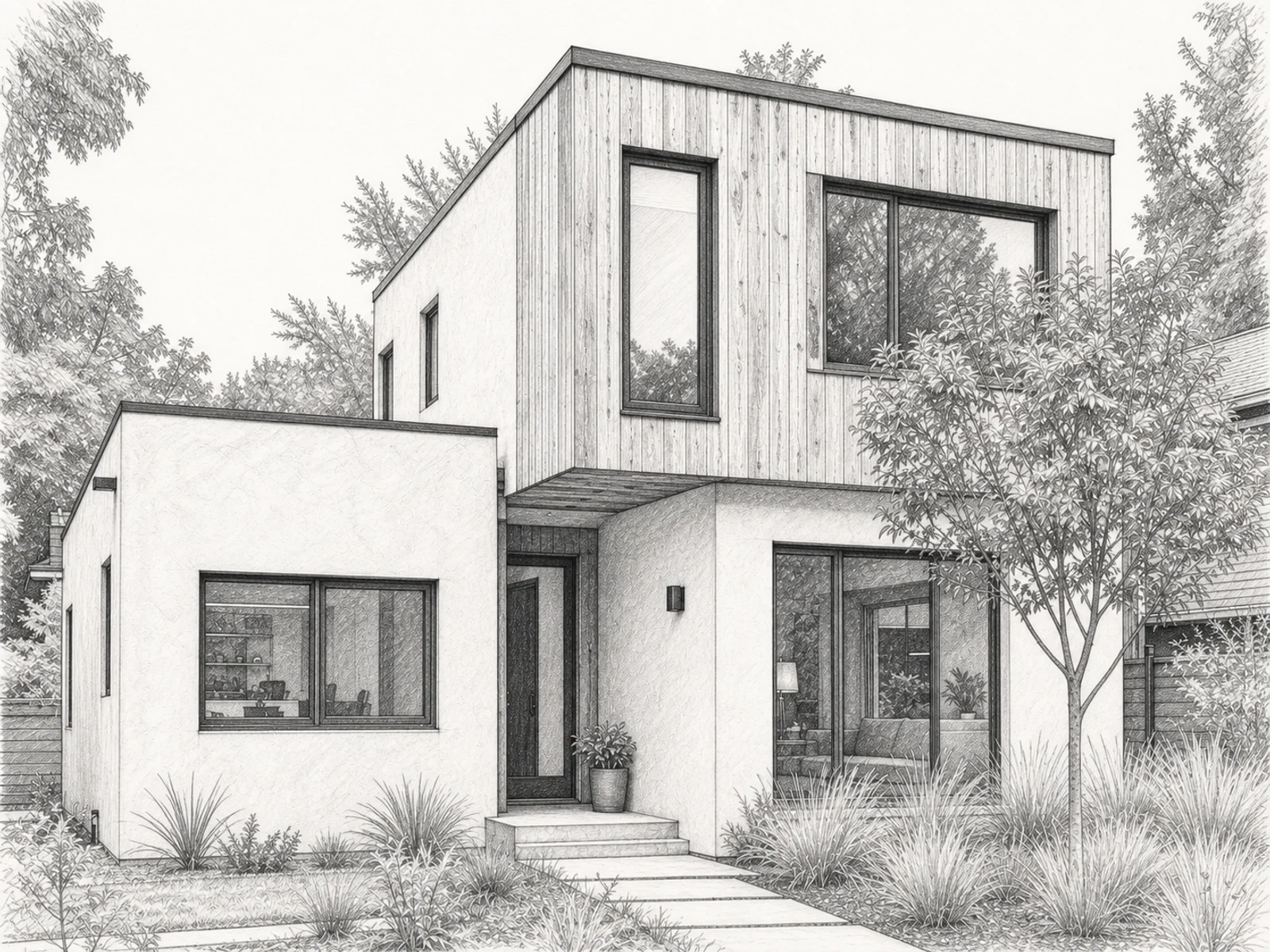
Trasforma uno schizzo in un'immagine realistica di interni o esterni.
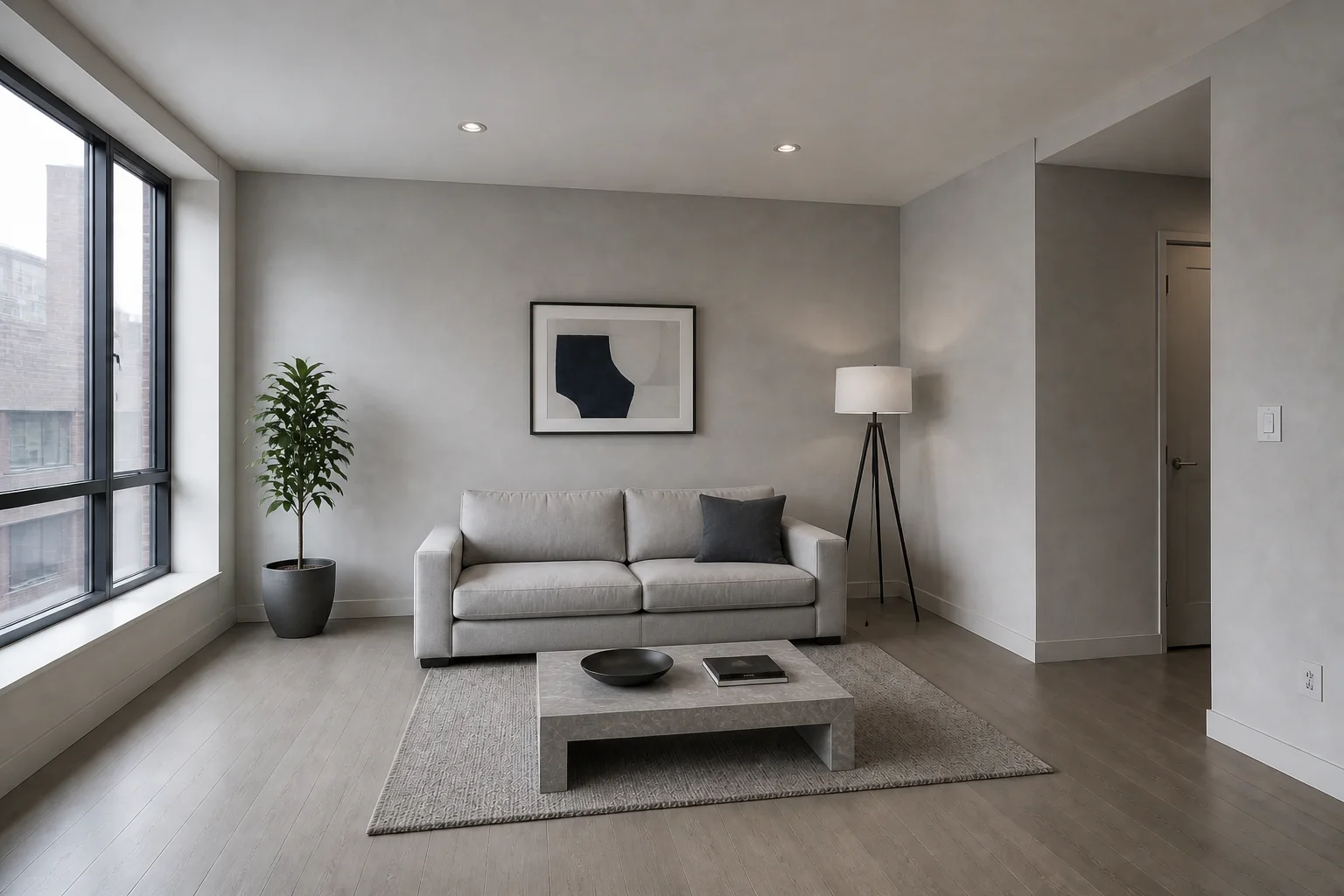
Usa l'aspetto di un'immagine di riferimento mantenendo la composizione della tua foto.
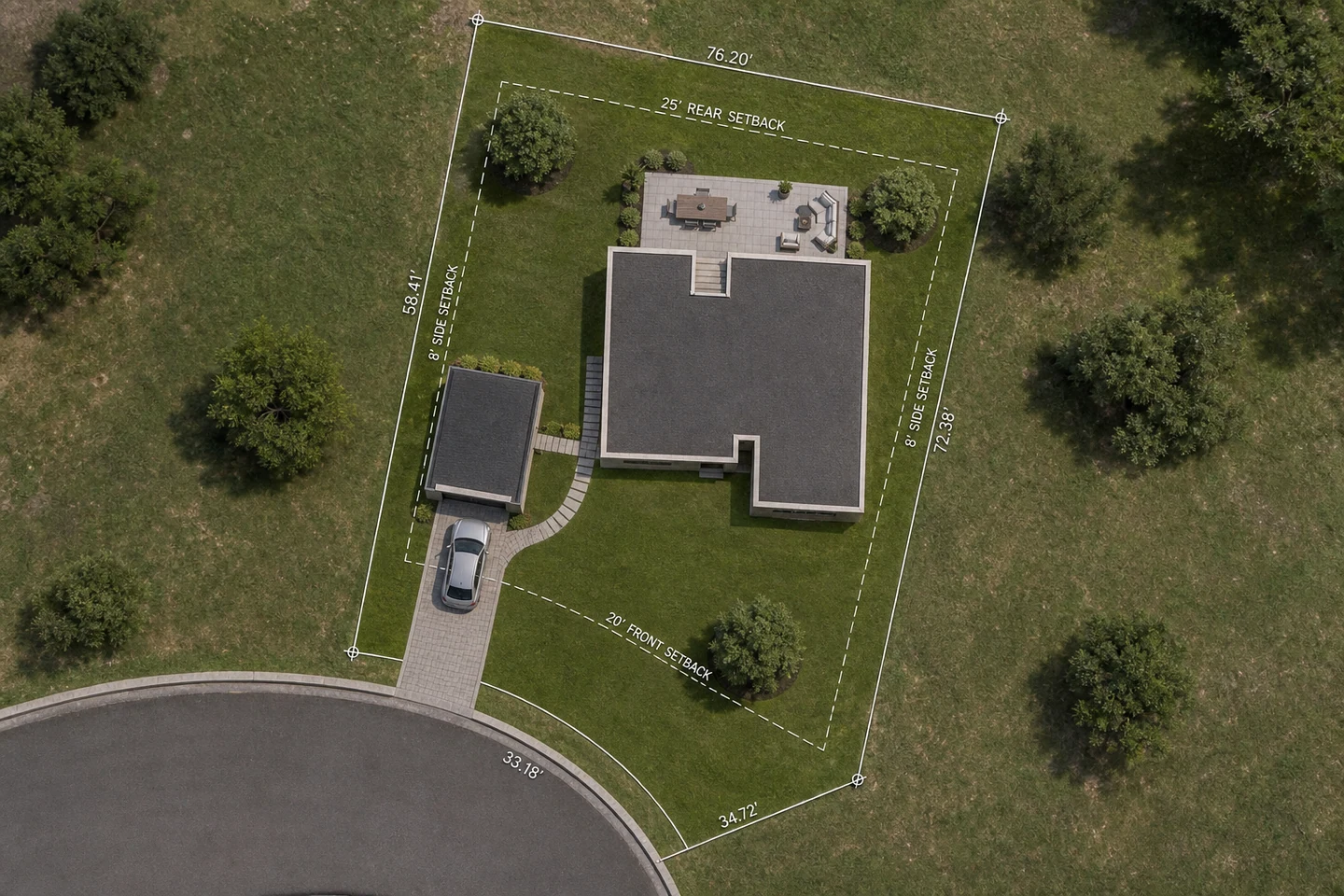
Dai forma a planimetrie e progetti di giardini partendo dal disegno esistente.
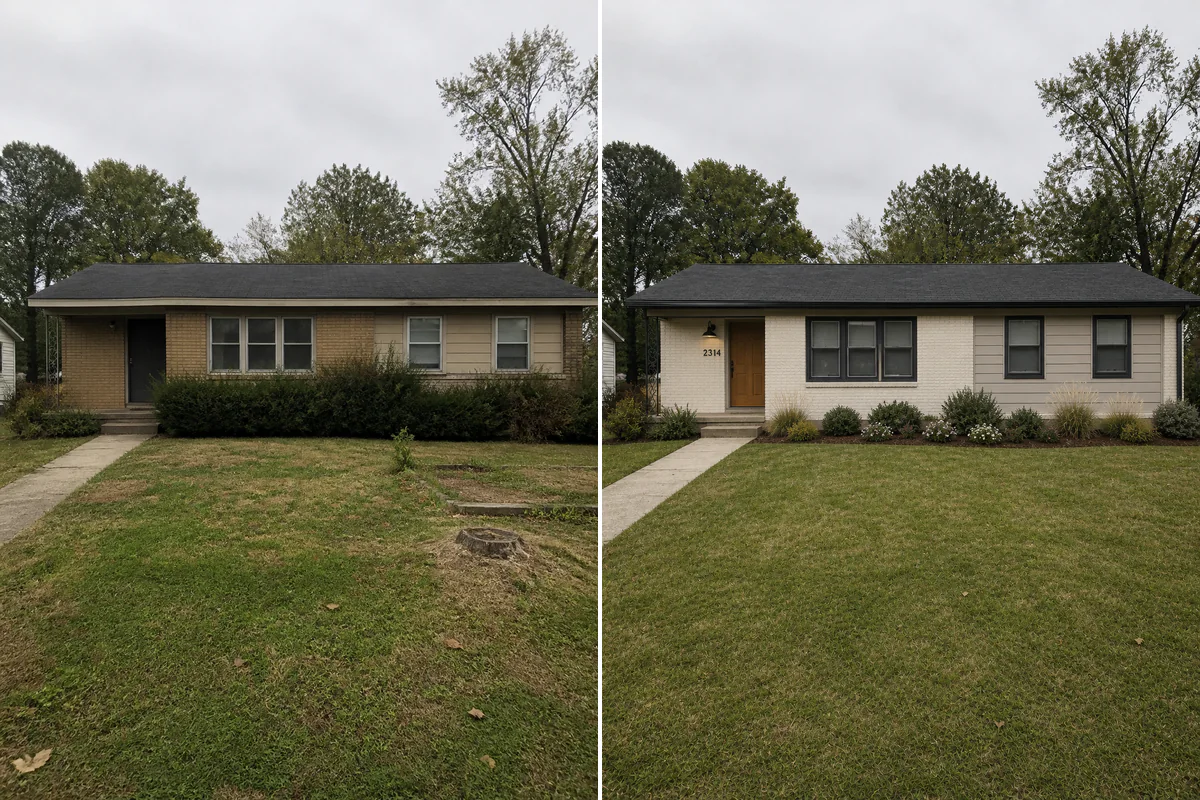
Prova materiali per la facciata, il tetto, le finestre e le porte.