Rotazione a sinistra o a destra
Indica una rotazione di 45° oppure 90° nei due sensi. Il modello prova a sviluppare il nuovo punto di vista sulla stanza o sull'edificio di partenza.
Parti dall'immagine di una stanza o di una facciata e genera un punto di vista a sinistra, a destra o più alto. L'IA interpreta anche superfici che non si vedono: usa la nuova vista per esplorare e presentare un'idea.
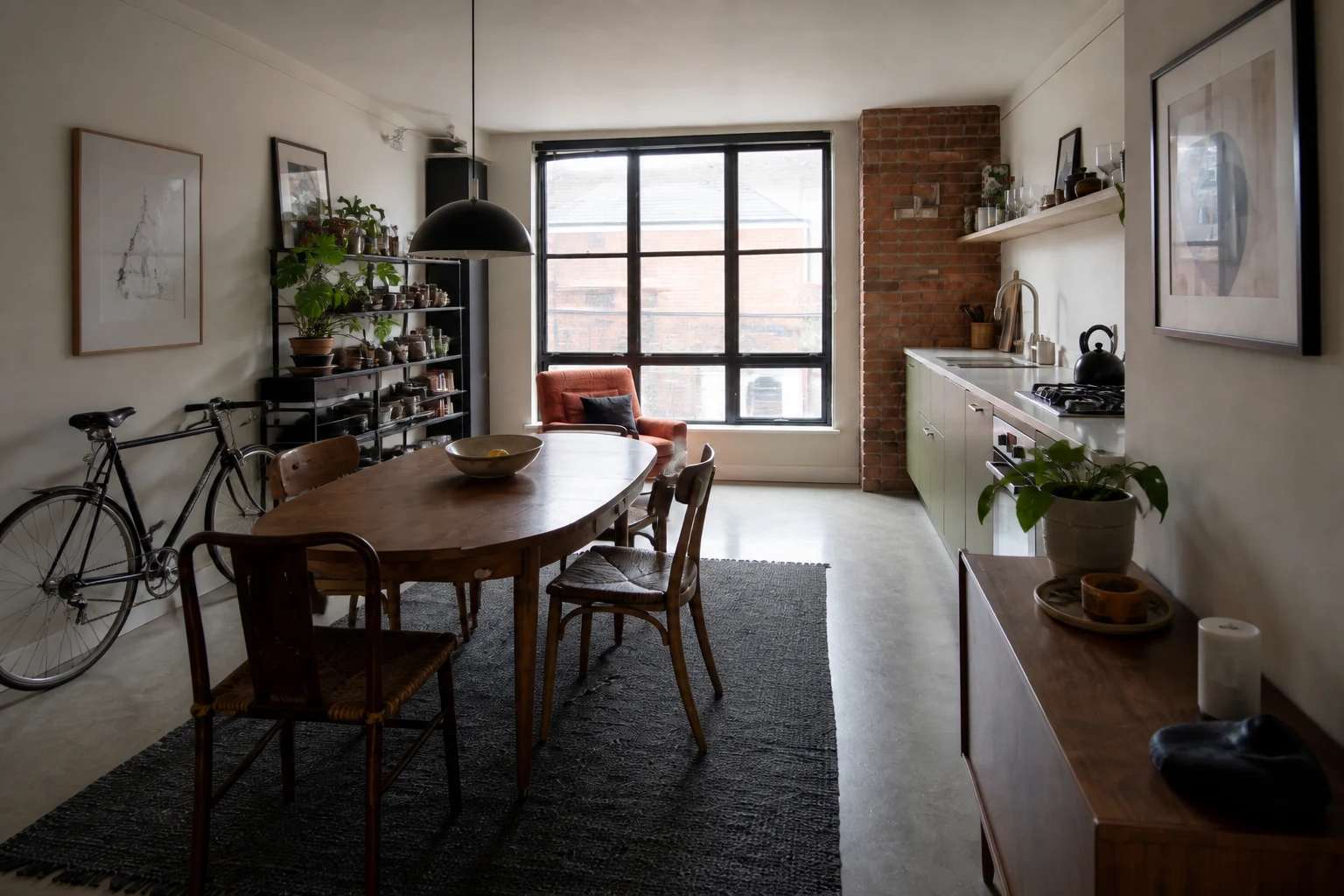
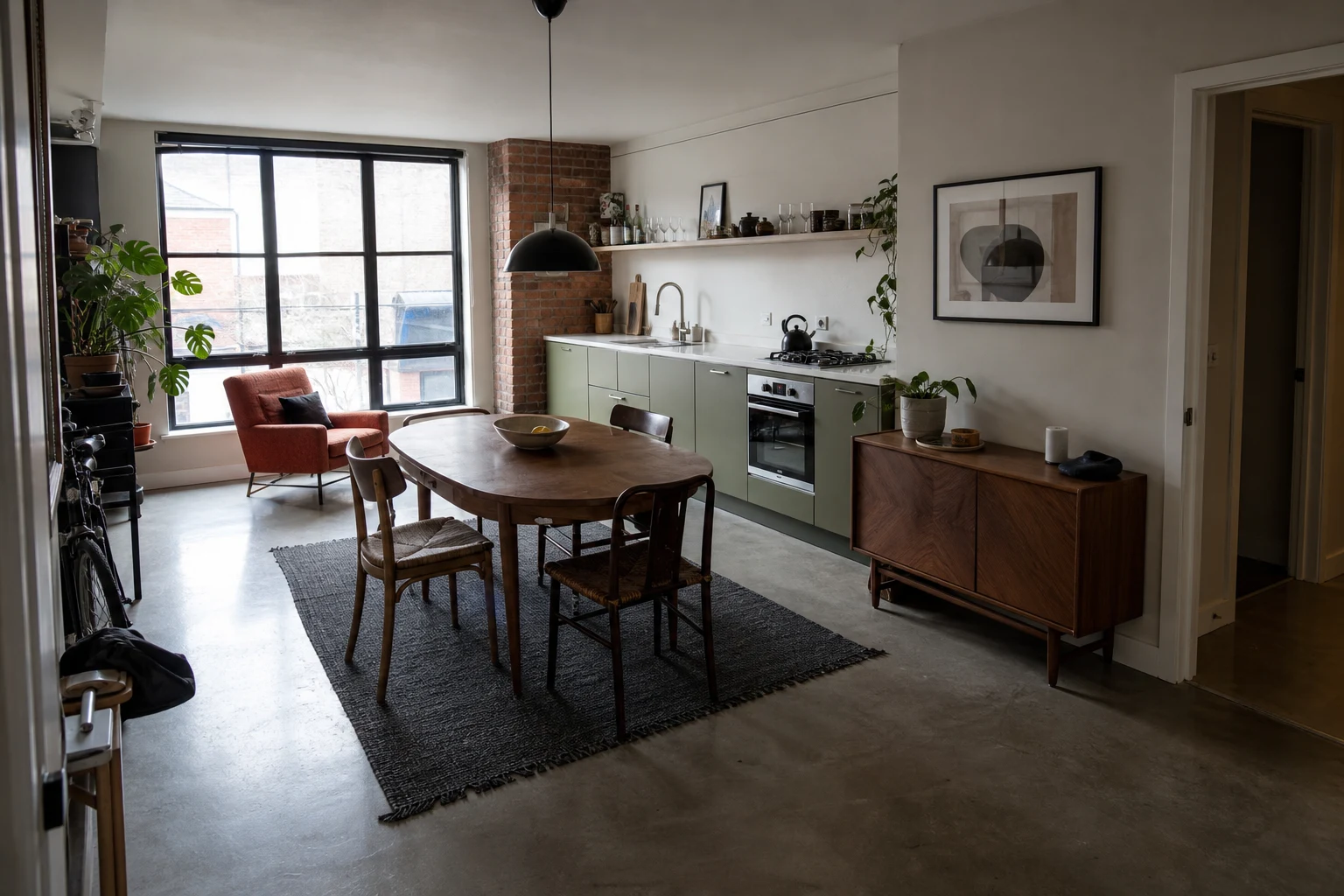
Scegli il cambiamento di inquadratura senza costruire prima una scena 3D. Le impostazioni orientano la generazione di un'immagine.
Indica una rotazione di 45° oppure 90° nei due sensi. Il modello prova a sviluppare il nuovo punto di vista sulla stanza o sull'edificio di partenza.
Confronta il carattere dell'inquadratura scegliendo l'altezza della visuale. La vista alta è una prospettiva generata, non una planimetria quotata.
Mantieni una distanza simile all'originale, avvicina o allontana la visuale, oppure scegli un primo piano. Non si tratta di una misura precisa della focale fotografica.
Esempi illustrativi di nuove inquadrature generate dalla stessa immagine. Confronta forme, arredi e aperture prima di usare una proposta.
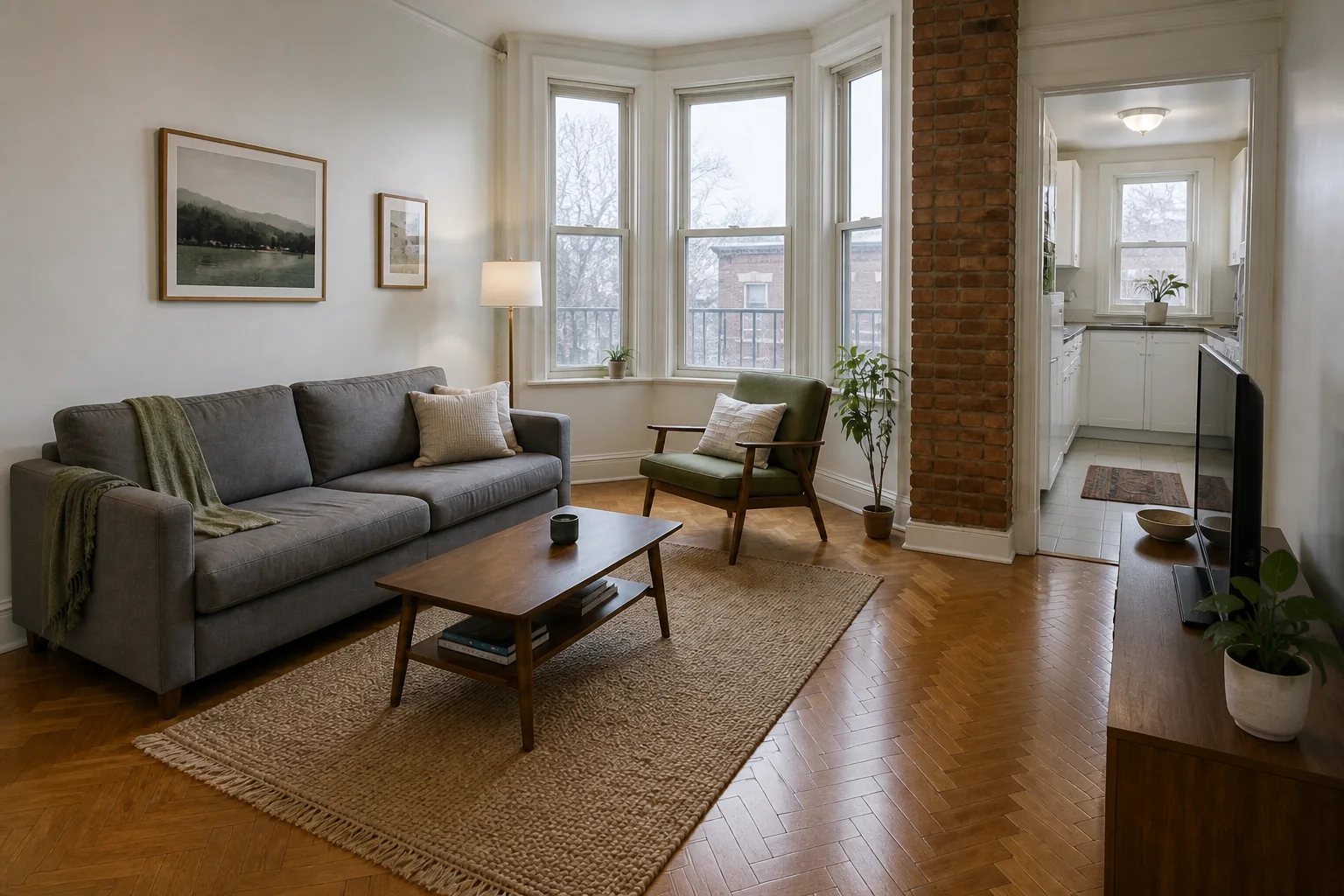
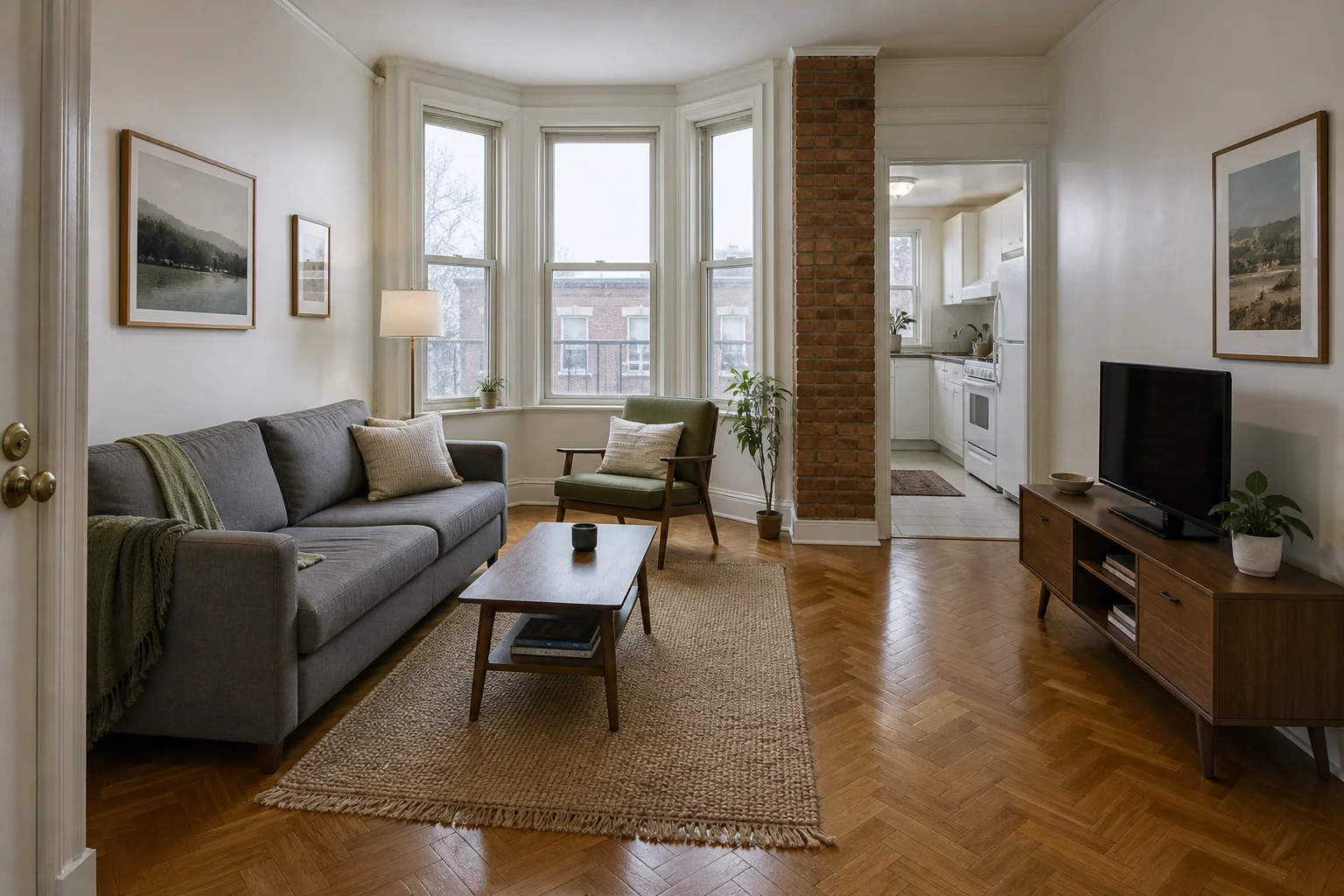
Un'angolazione diversa mette in relazione la zona seduta e le aperture visibili. Osserva quali elementi restano riconoscibili e quali superfici vengono interpretate.
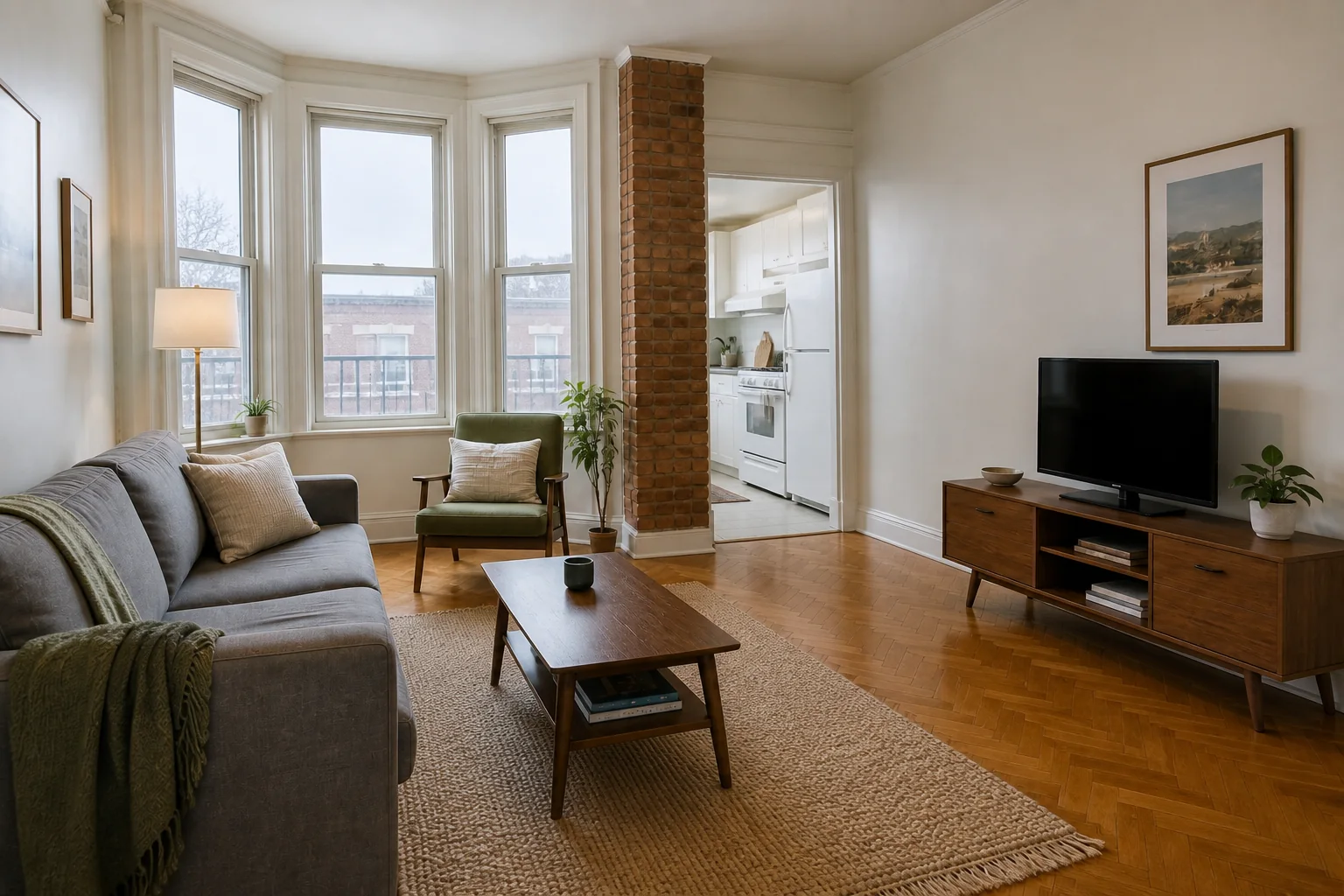
Il nuovo punto di vista suggerisce un altro modo di mostrare il rapporto tra soggiorno e cucina. Le parti prima nascoste restano una ricostruzione generativa.
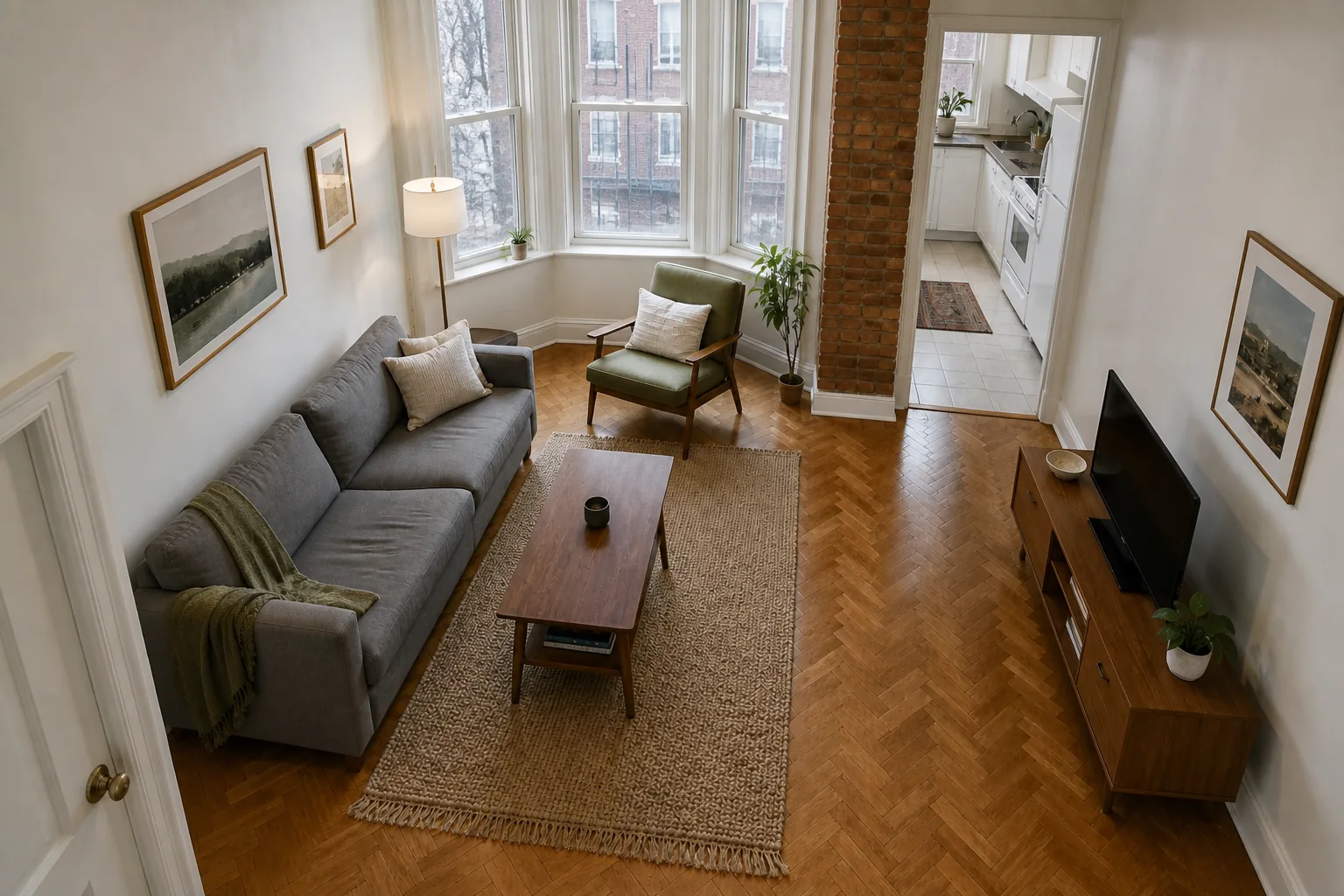
Un'inquadratura rialzata può aiutare a comunicare la disposizione della zona seduta. Verifica comunque gli ingombri su un disegno con misure reali.
Una nuova vista aiuta a discutere una proposta e a scegliere quali angolazioni approfondire nel progetto o nello shooting.
Affianca alla vista principale una proposta laterale per discutere il rapporto visivo tra arredi, pareti e zone della stanza.
Esamina un'inquadratura alternativa prima di svilupparla nel modello di progetto o riprenderla con una fotografia reale.
Affianca le viste per seguire gli stessi materiali e le stesse zone della stanza. Una direzione riconoscibile rende più chiaro il confronto tra i punti di vista.
Proposte visive aggiuntive quando hai un'immagine di partenza e vuoi esplorare come mostrarla da un'altra posizione.
Sviluppa un altro punto di vista di un concept per confrontare il rapporto tra zona seduta, pranzo e aperture.
Prova una vista laterale o rialzata per discutere il carattere del volume. Per la geometria dell'edificio usa i disegni e il modello verificati.
Prepara proposte di inquadratura, distinguendo le immagini generate dalle fotografie reali che documentano l'immobile.
Carica JPG, PNG o WebP fino a 10 MB. Pareti, aperture e arredi leggibili aiutano più di un ritaglio stretto che mostra soltanto un dettaglio.
Inizia con 45° a sinistra o a destra, poi valuta altezza e distanza in prove separate. Riusa l'immagine di partenza per confrontare meglio le alternative.
Verifica i crediti prima di generare. Confronta aperture, numero degli arredi, materiali e proporzioni con l'originale; salva la proposta utile alla discussione.
Il modello genera una versione plausibile delle parti non visibili. Non dispone di un rilievo della stanza: il risultato non prova cosa si trovi dietro la visuale originale.
Sì. Carica un'immagine di interni oppure esterni e usa gli stessi controlli di rotazione, altezza e inquadratura. Non serve selezionare una modalità di scena separata.
Sono disponibili 45° e 90° a sinistra o a destra. Puoi anche scegliere una visuale ad altezza d'occhio, dal basso o dall'alto e modificare la distanza apparente.
È l'obiettivo delle istruzioni, ma una nuova angolazione può cambiare o inventare dettagli. Verifica ciò che deve corrispondere alla casa o al concept di partenza prima di usare il risultato.
No. Ogni risultato è un'immagine di una prospettiva generata. Per esplorare una panoramica usa gli strumenti a 360°; per misure e geometria serve un progetto verificato.
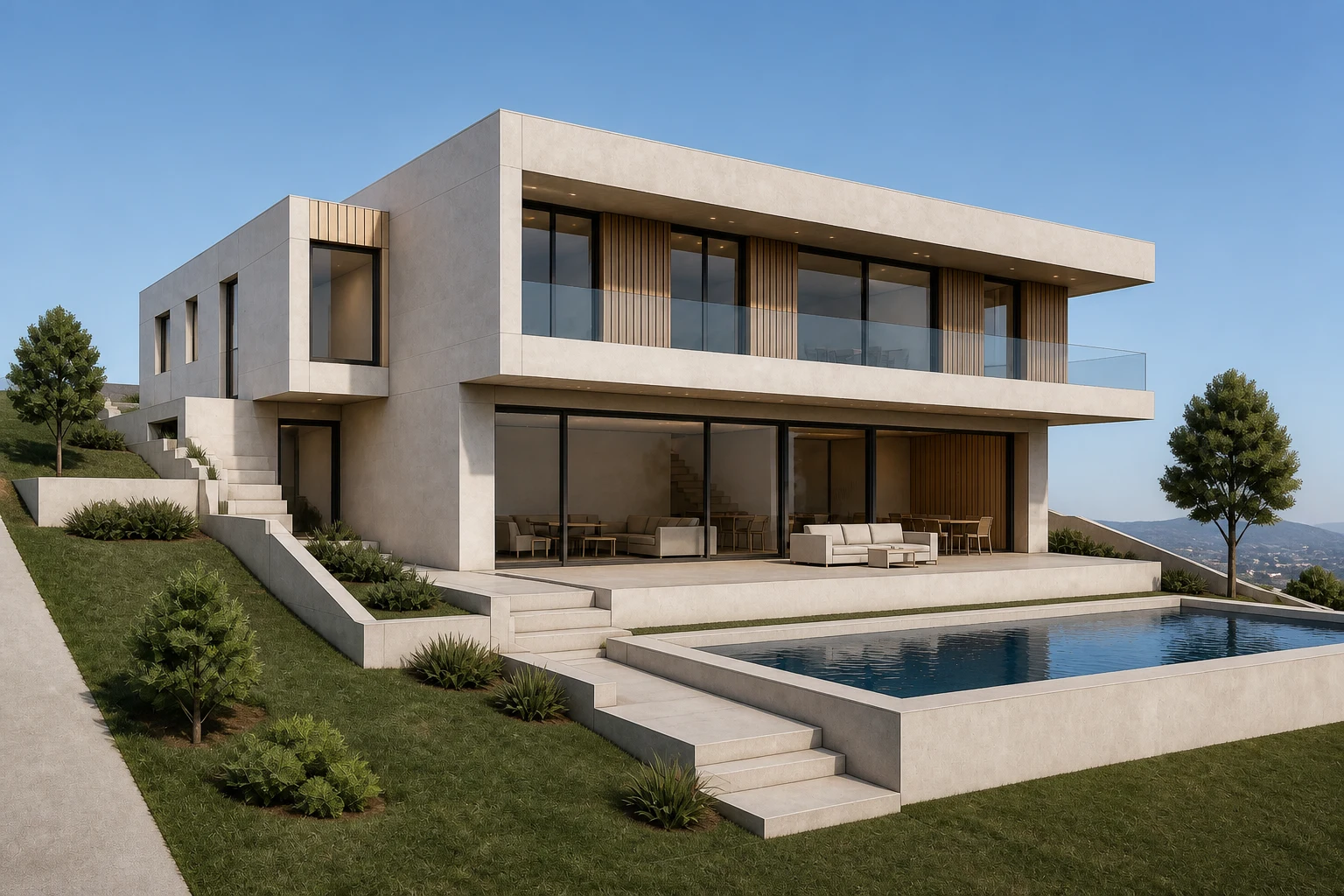
Crea viste realistiche da schizzi, immagini di modelli 3D e idee di progetto.
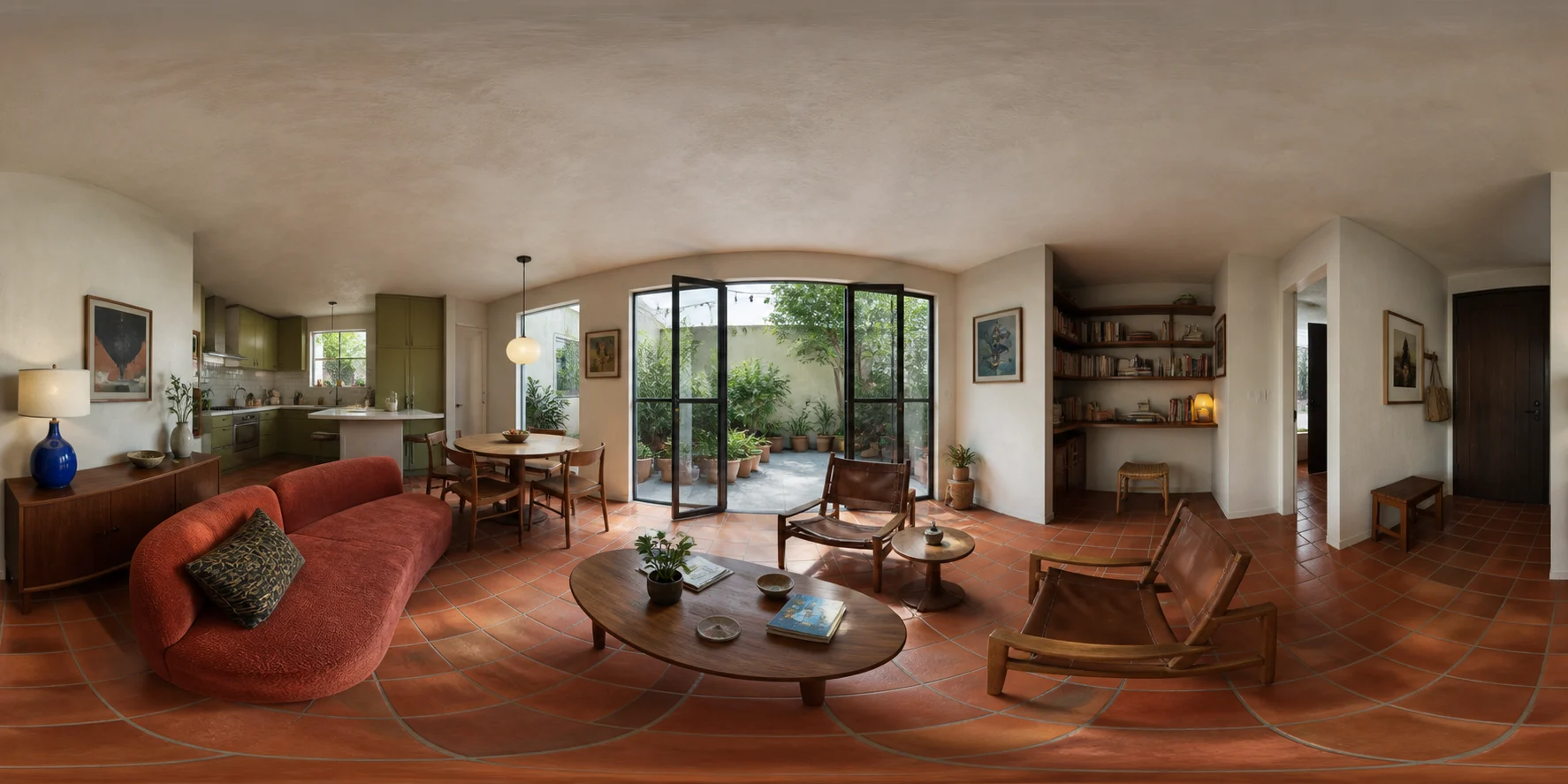
Crea con l'IA un panorama in formato 2:1 da una foto del tuo spazio.
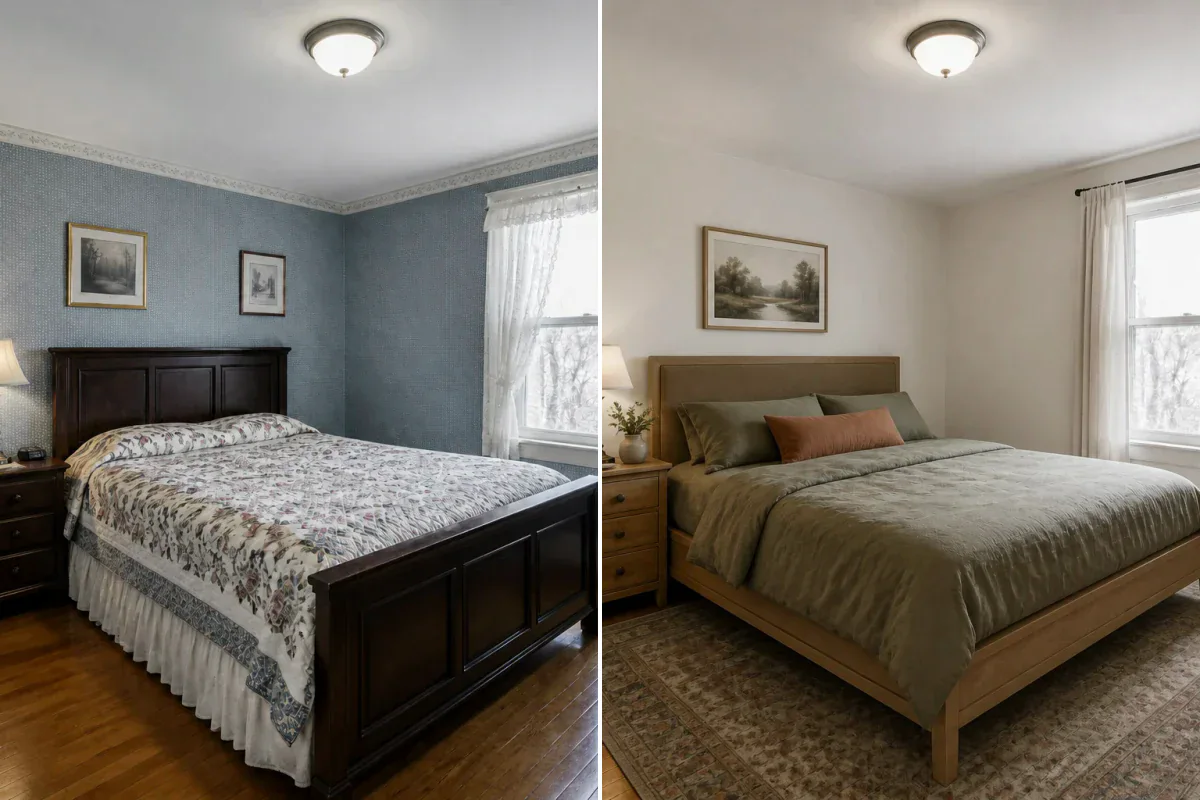
Prova nuovi arredi e finiture mantenendo riconoscibile la stanza.
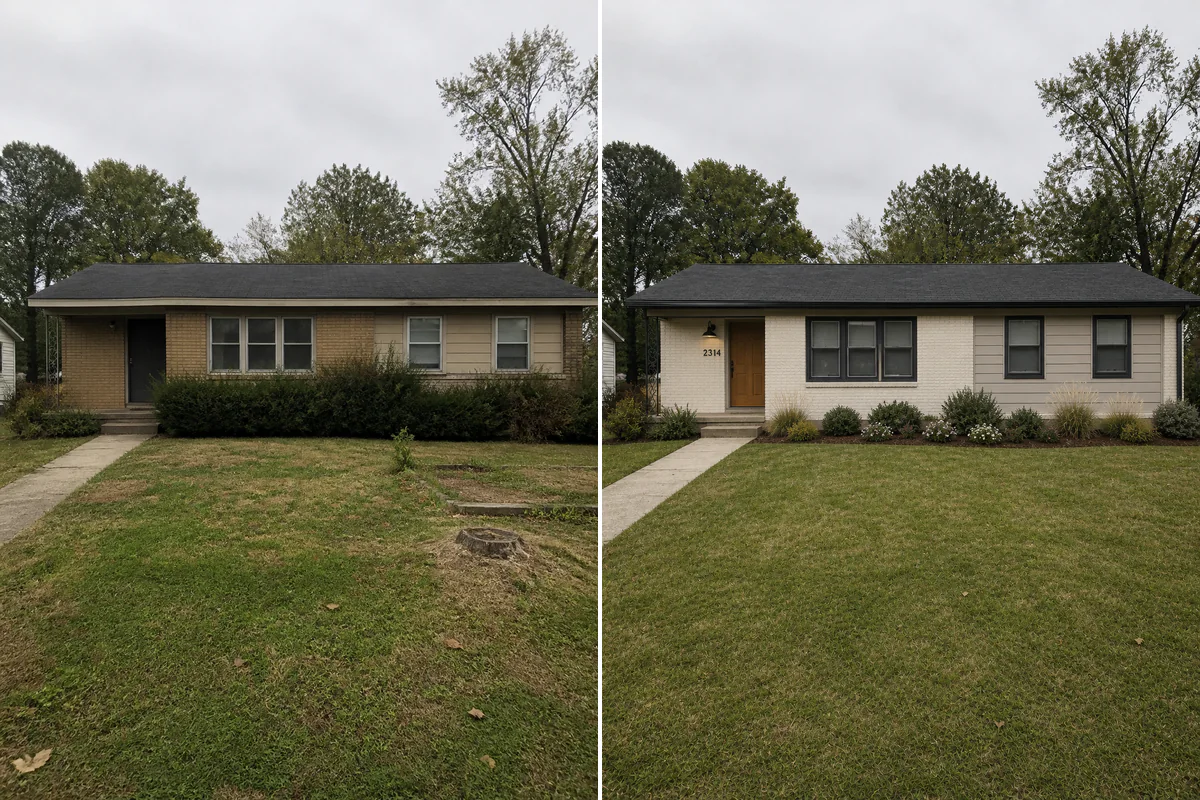
Prova materiali per la facciata, il tetto, le finestre e le porte.