

Azul profundo para el dormitorio
El azul se extiende por las paredes visibles del dormitorio. El techo y los marcos blancos dibujan el contraste, junto a la cama metálica y las mesitas de la foto.
¿Ese verde combina con tu sofá? ¿El azul se verá demasiado oscuro? Sube una foto de tu habitación y explora un nuevo color para todas las paredes o para una sola.


Los ejemplos permiten valorar el efecto de una pintura más intensa o más clara junto a los acabados de cada espacio.
El azul se extiende por las paredes visibles del dormitorio. El techo y los marcos blancos dibujan el contraste, junto a la cama metálica y las mesitas de la foto.


En esta habitación sin muebles, la propuesta de paredes claras cambia el contraste con el suelo de madera, el armario blanco y las cortinas.
Centra la propuesta en el color de las paredes y observa su relación con los muebles, el suelo y la luz de la foto.
Parte de un color predefinido o selecciona uno personalizado. Compara tonos suaves y contrastes más intensos junto al sofá, las cortinas o la madera del suelo.
Orienta el cambio hacia todas las paredes visibles o describe una concreta, por ejemplo la que está detrás de la cama. La herramienta se centra en la pintura de esa zona.
Compara visualmente matices cálidos, fríos y distintos niveles de contraste antes de elegir las muestras físicas que probarás en casa.
Explora decisiones concretas de pintura para un espacio que ya conoces.
Comprueba visualmente cómo combina otro color con el sofá, una alfombra estampada o el suelo que quieres conservar.
Prueba un tono más intenso detrás de la cama o del sofá. Describe la pared por su relación con los muebles o las ventanas para orientar el cambio.
Comparte varias propuestas para hablar de la paleta con tu familia o con un decorador y acordar qué colores vale la pena probar.
Usa un JPG, PNG o WebP donde se vean los bordes de las paredes, el suelo y los muebles cercanos. La luz natural uniforme da una referencia más clara.
Elige un tono predefinido o personalizado y decide entre todas las paredes o una sola. Añade una descripción breve si quieres centrarte en una pared concreta.
Inicia sesión y genera la imagen al coste en créditos indicado. Guarda las opciones que te gusten y comprueba después la pintura real con luz de día y de noche.
Sube una foto, elige el color y define la zona que quieres pintar. La IA genera una nueva imagen centrada en ese cambio para que puedas comparar la pintura junto a los elementos del espacio.
Sí. El selector permite usar un tono personalizado en lugar de uno predefinido. Es una referencia visual; no corresponde necesariamente a una fórmula de pintura o al color exacto de una marca.
Sí. Selecciona la opción de una sola pared y descríbela, por ejemplo la pared detrás de la cama. Esta versión usa instrucciones escritas, no una selección con pincel; revisa qué bordes y superficies ha interpretado la IA.
La herramienta está orientada a cambiar las paredes y conservar los demás elementos, aunque la IA puede introducir variaciones. Compara el resultado con la foto original. Para explorar también muebles y estilo, utiliza Diseño de interiores con IA. Explorar diseño de interiores con IA
La vista previa es aproximada. La pantalla, la cámara, la textura de la pared, la luz y el acabado de la pintura influyen en el color percibido. Prueba una muestra física en la habitación antes de comprar.
Puedes consultar ejemplos y preparar los ajustes antes de iniciar sesión. La generación utiliza créditos de ImagineMyHouse y muestra el coste junto a la acción de generar. En Precios puedes consultar las opciones disponibles. Ver precios
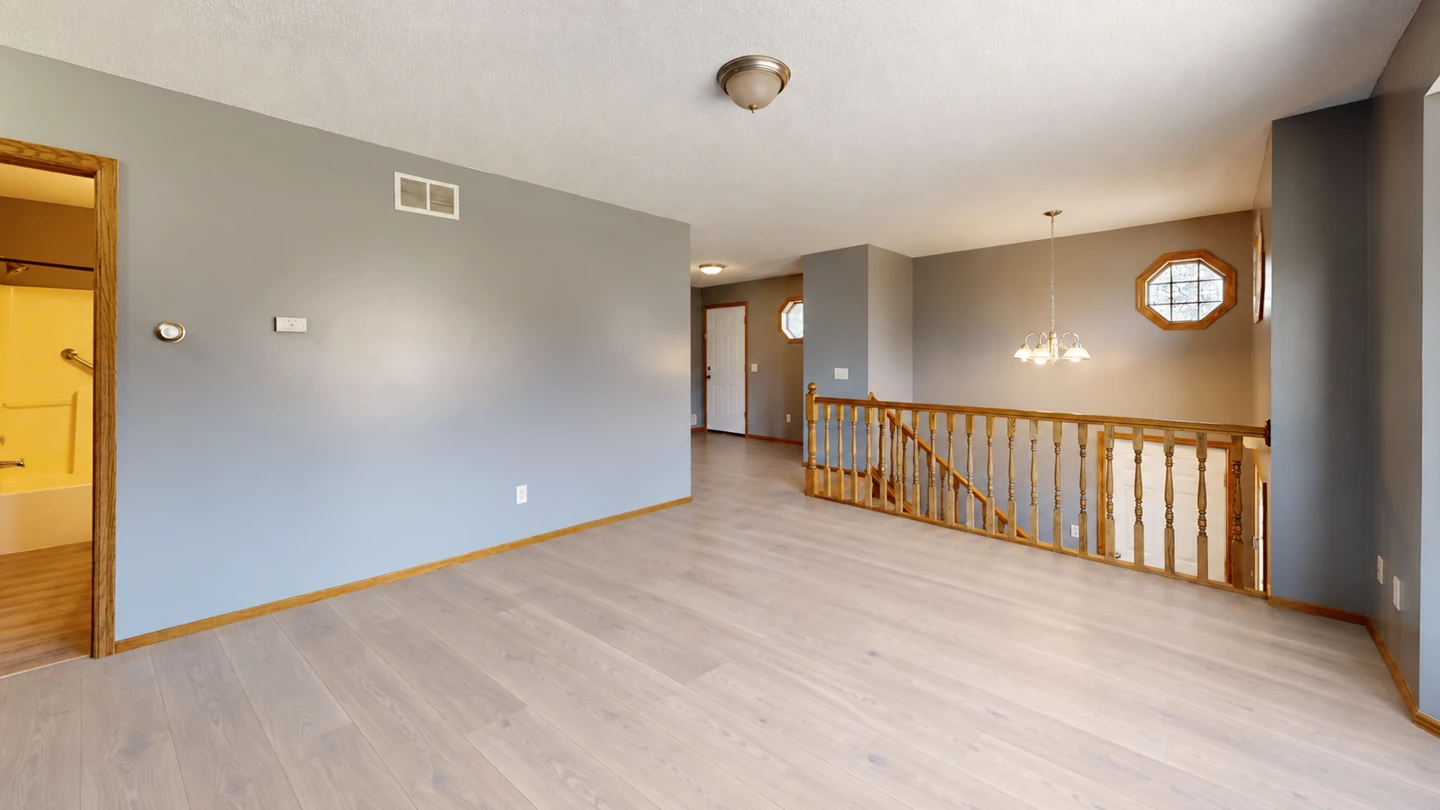
Compara madera, baldosas y otros acabados junto al color de las paredes.

Imagina un árbol, coronas y una mesa festiva en tu habitación.
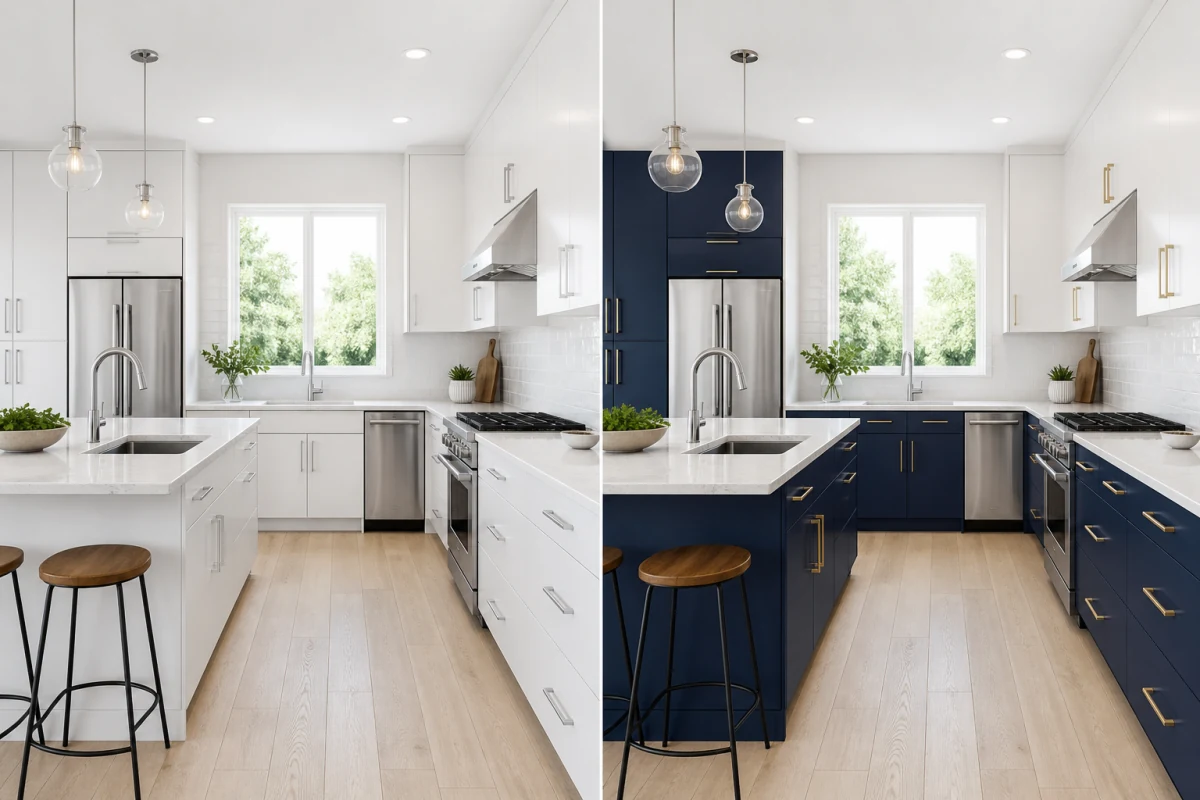
Describe el cambio concreto que quieres hacer en tu foto.
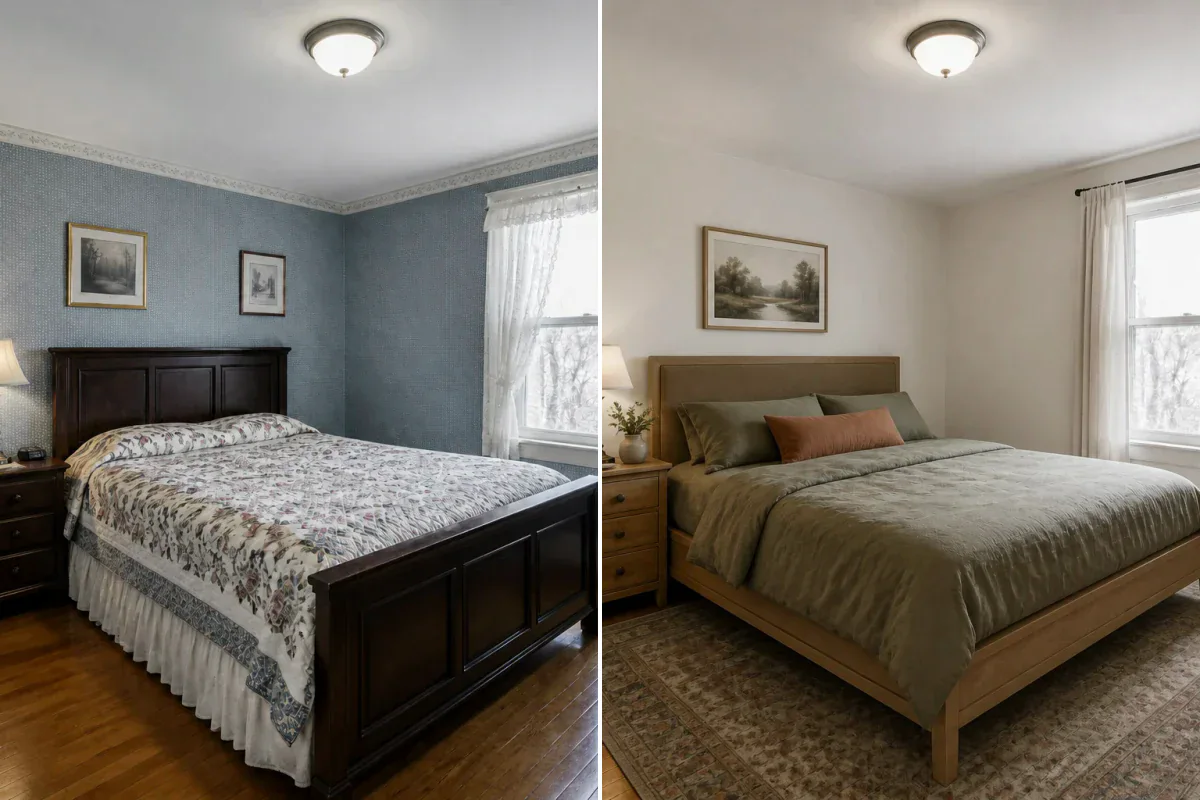
Prueba otra decoración desde una foto del espacio amueblado.