Vivienda, jardín o conjunto
Selecciona el tipo de plano para que el flujo se centre en habitaciones, zonas de jardín o edificios y accesos, según lo que muestra tu dibujo.
Parte de una planta de vivienda, un plano de jardín o un plano de conjunto y explora cómo presentarlo con materiales, profundidad o un acabado ilustrado.
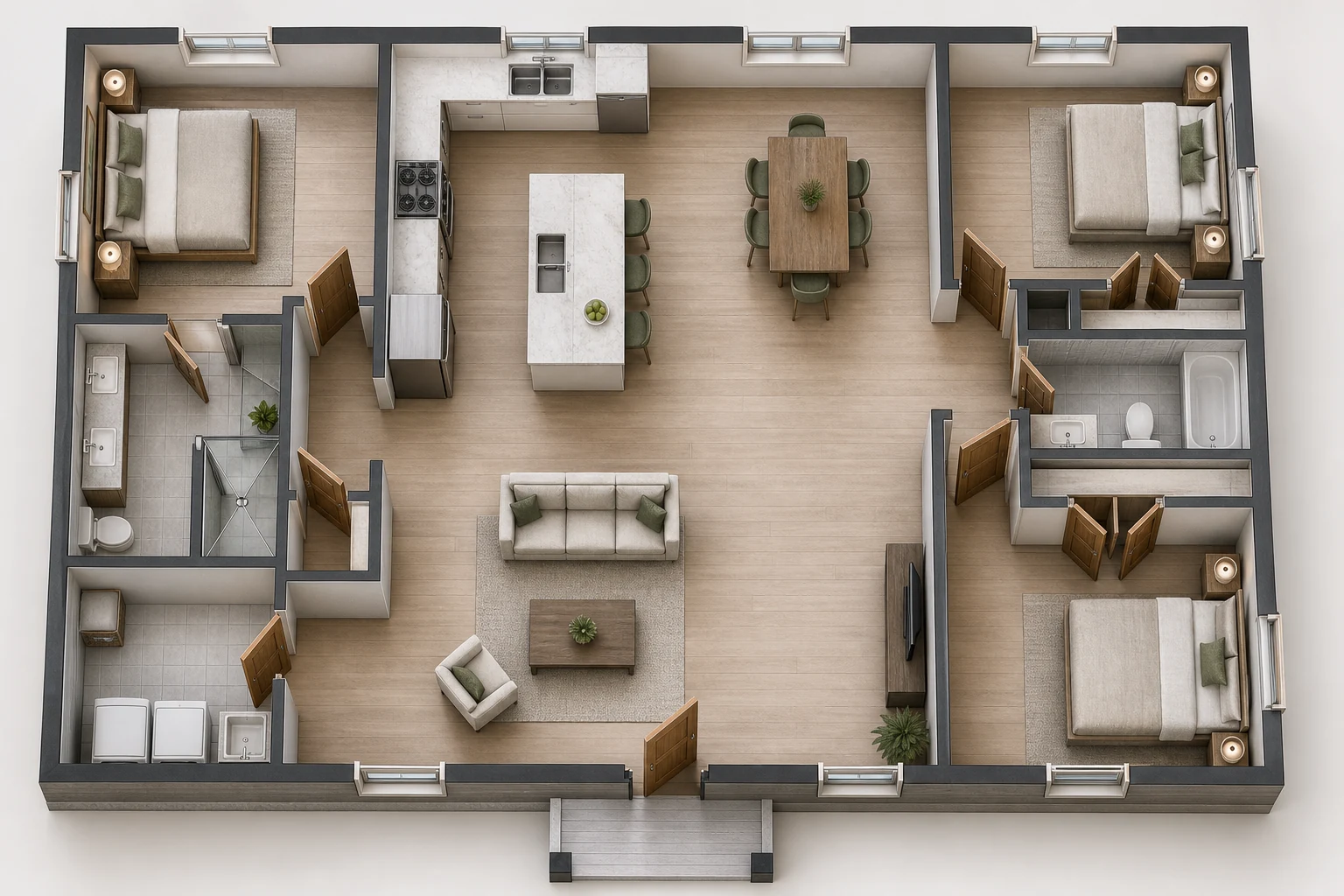
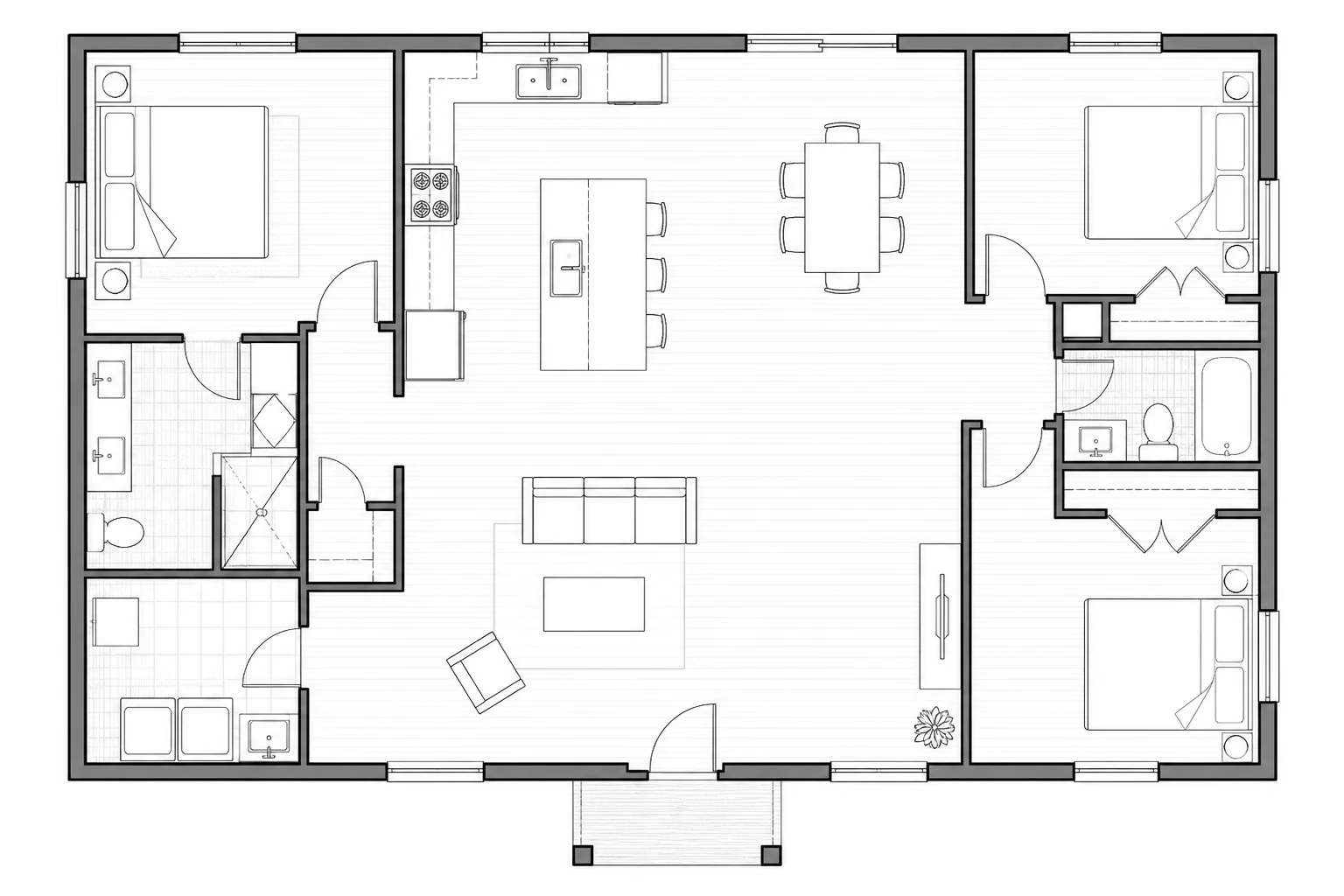
El tipo de plano orienta la lectura del dibujo; la vista y el estilo definen la dirección visual de la imagen.
Selecciona el tipo de plano para que el flujo se centre en habitaciones, zonas de jardín o edificios y accesos, según lo que muestra tu dibujo.
Compara una presentación desde arriba con una vista aérea oblicua o una interpretación desde el interior del espacio.
Elige una dirección realista, acuarela, rotulador, collage o ilustración arquitectónica según el tono de la presentación.
Una vivienda, un jardín y un conjunto residencial pueden comunicarse con imágenes de presentación distintas.
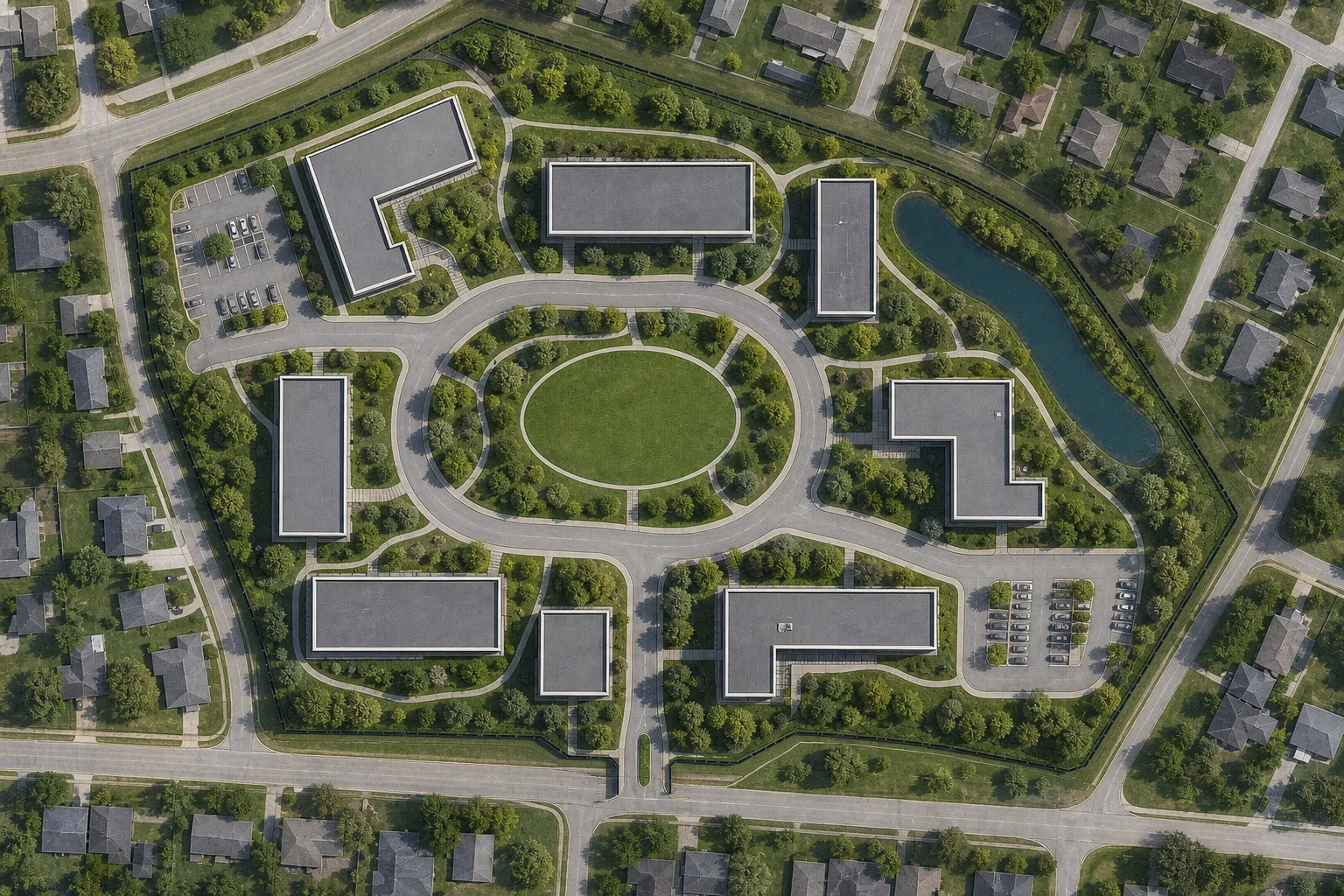
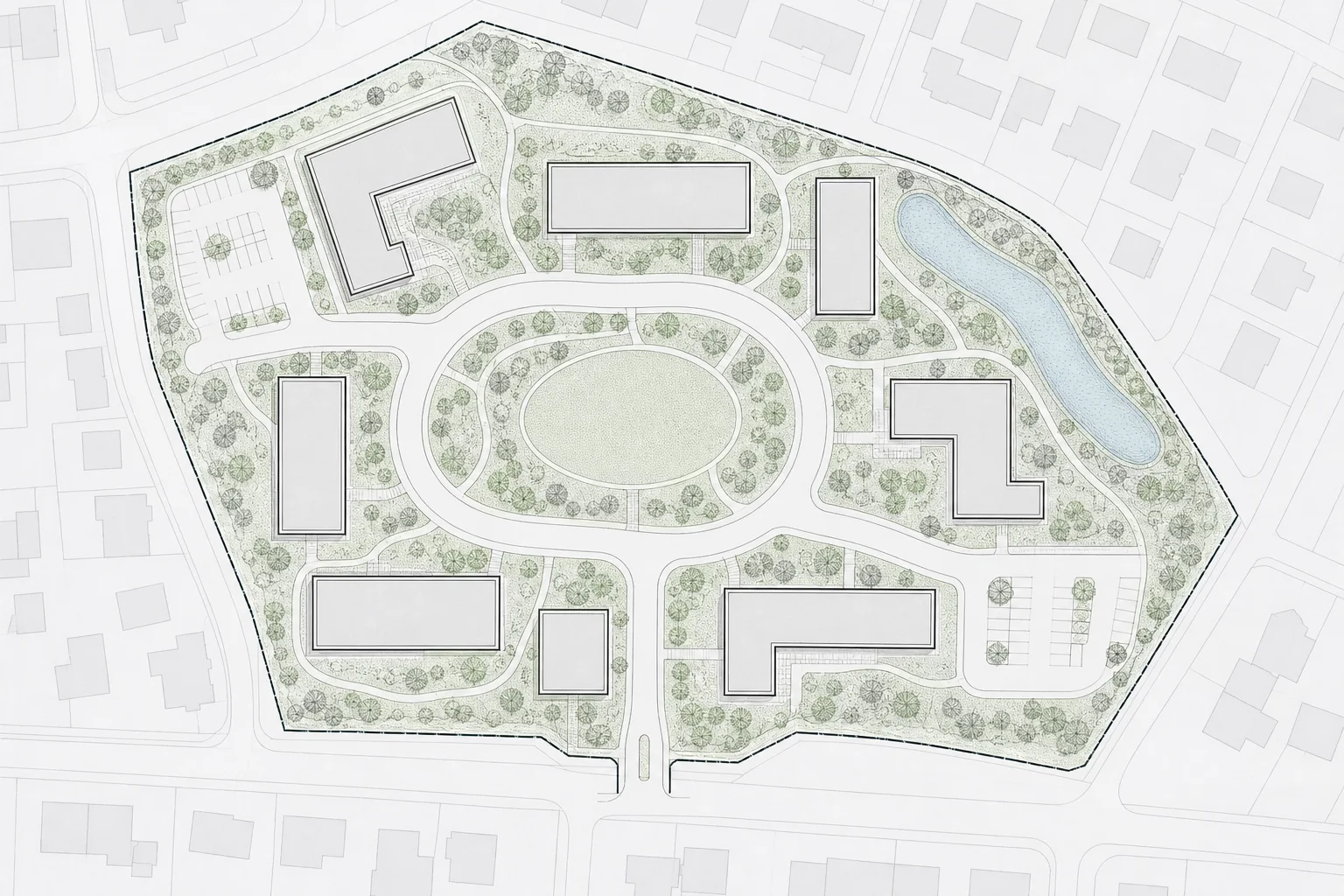
Las huellas de los edificios, los caminos y las zonas verdes del plano sirven como referencia para una propuesta aérea del conjunto.
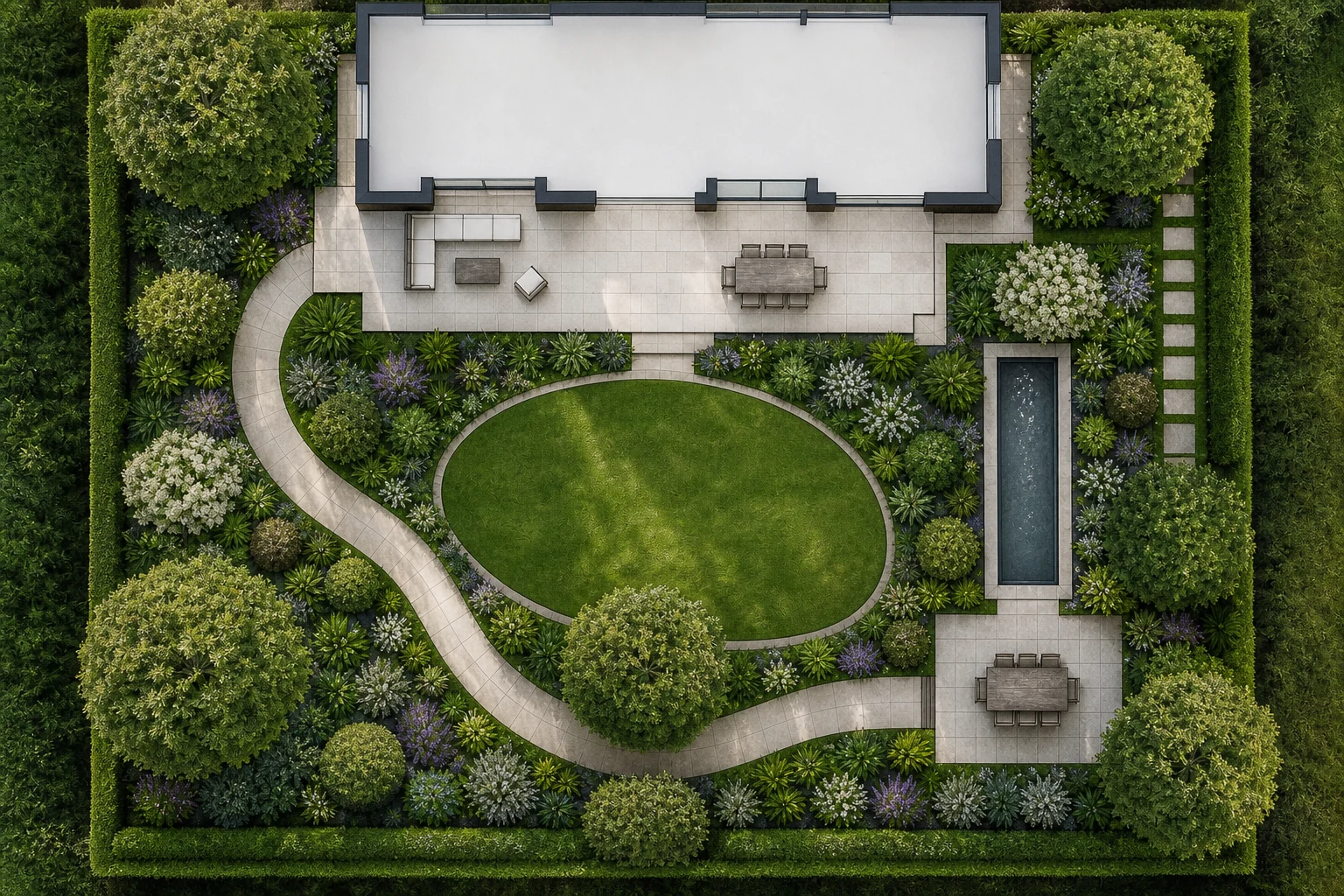
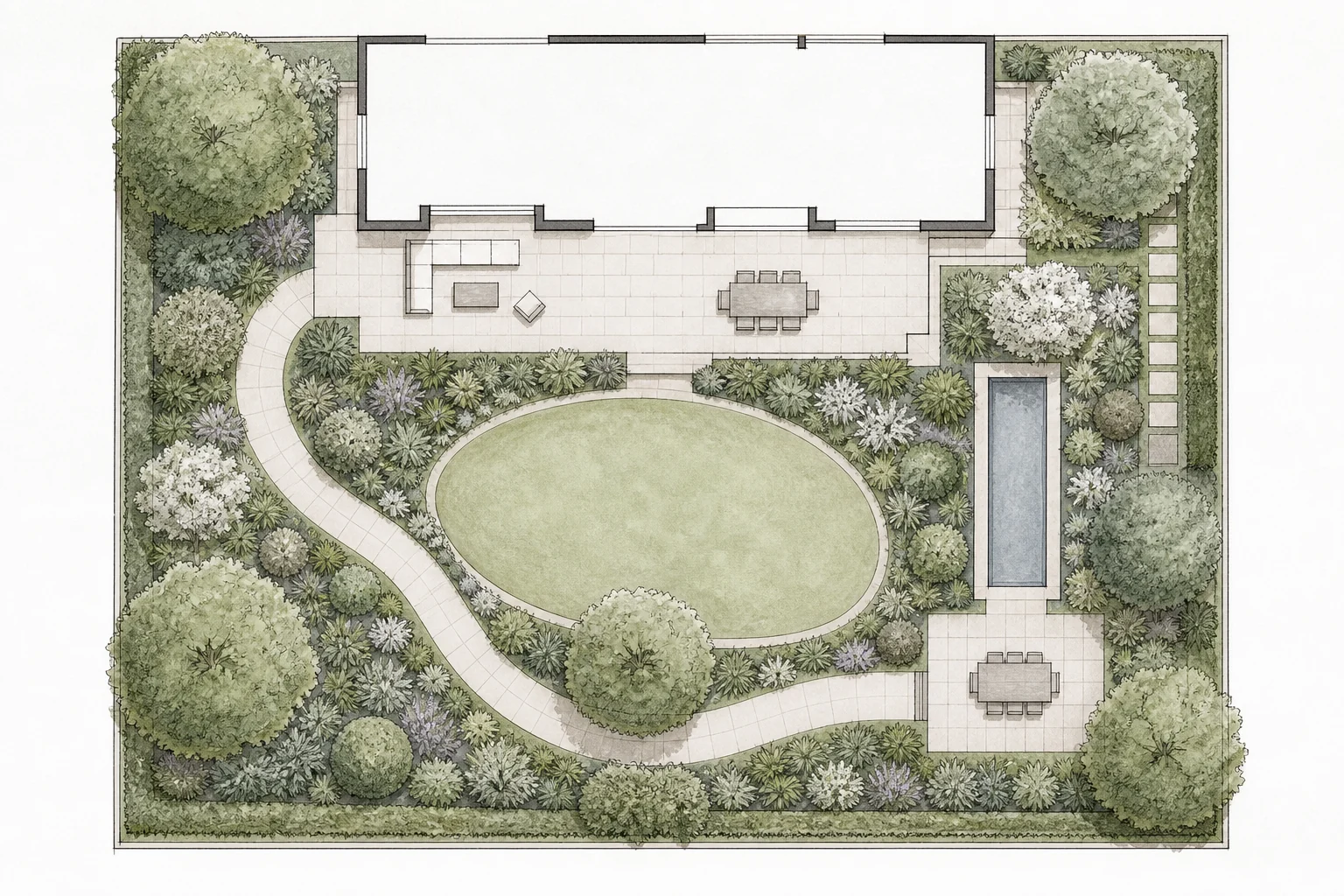
La propuesta presenta el césped, los caminos, la vegetación y las zonas de agua del dibujo con materiales y una lectura más visual.
La vista superior añade muebles y acabados para ayudar a entender las relaciones entre las habitaciones de la vivienda.
Elige cómo contar la propuesta según la reunión: materiales, ambiente o una lectura gráfica más sencilla.
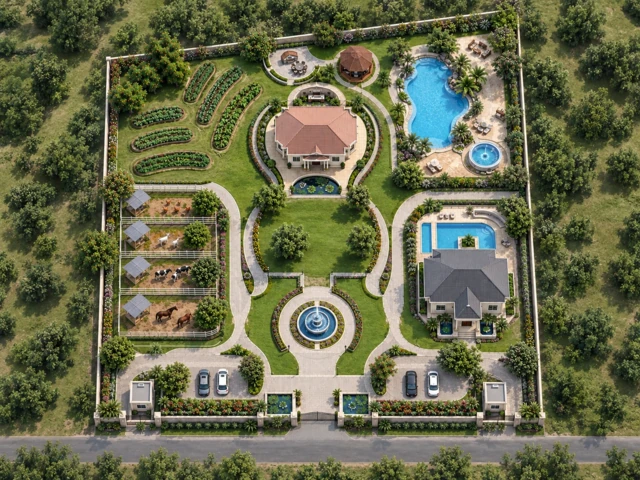
La piedra, el agua y el césped añaden texturas a las zonas del plano. Esta dirección ayuda a comparar el carácter de las superficies y su relación con la vegetación.
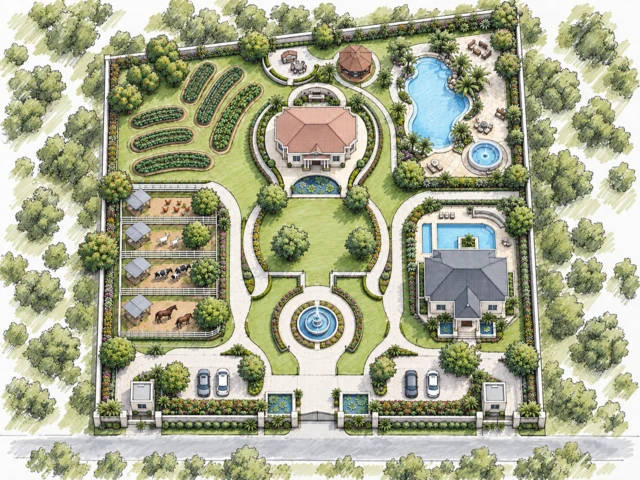
Los contornos de tinta y los trazos de rotulador distinguen las zonas con un acabado de dibujo. Una opción para revisar la propuesta mientras todavía se conversa sobre sus prioridades.
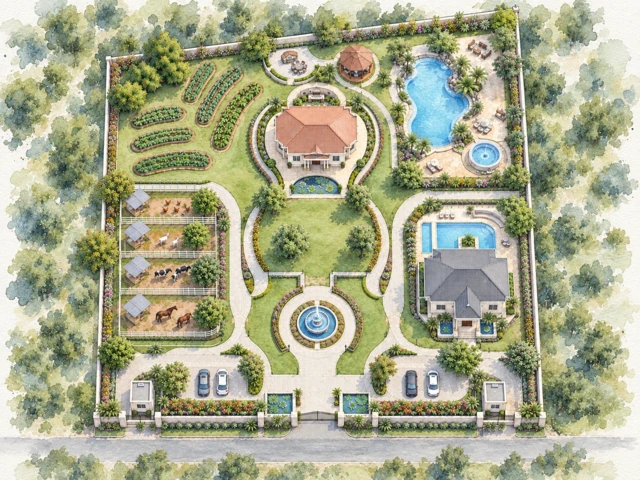
Las manchas suaves y las copas de los árboles aportan una lectura más atmosférica del conjunto. El acabado invita a hablar de la relación entre vegetación, caminos y zonas abiertas.
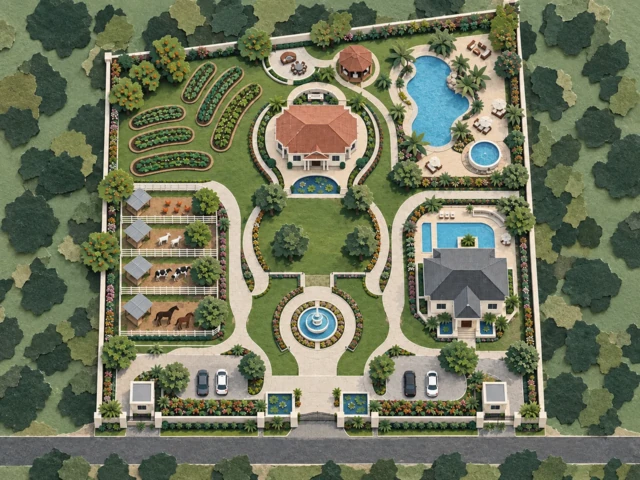
El collage combina texturas, formas recortadas y planos gráficos. Sirve para presentar el carácter de los materiales y el contraste entre edificios y espacios exteriores.
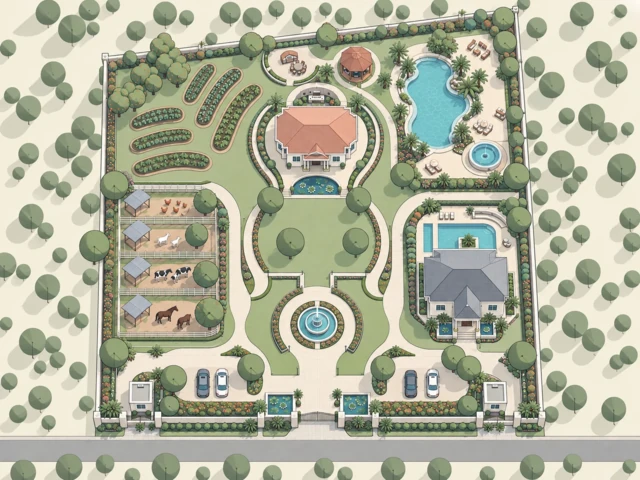
Los símbolos sencillos y una paleta contenida dan prioridad a edificios, caminos y áreas de uso. Una presentación gráfica para acompañar la explicación del plano.
Añade una referencia visual del proyecto para conversar con personas que no trabajan habitualmente con planos.
Las paredes, los accesos y las zonas del dibujo orientan la generación. Puedes destacar en las instrucciones los elementos que resultan importantes para la propuesta.
Prueba estilos y vistas desde la misma imagen del plano sin preparar una escena 3D completa para cada opción.
Acompaña el plano original con una visualización al hablar con clientes, equipos de proyecto o personas interesadas en una vivienda.
Utiliza la imagen cuando quieras explicar el aspecto o el uso de las zonas que ya aparecen en un dibujo.
Explora una presentación amueblada de las habitaciones desde una imagen del plano o una exportación CAD.
Da una interpretación de vegetación, pavimentos y zonas de estancia al dibujo de paisajismo que has preparado.
Presenta la relación entre edificios, accesos, caminos y espacios abiertos de un proyecto residencial o comercial.
Utiliza un plano claro con paredes, límites, caminos y huecos fáciles de distinguir. Recorta las cartelas o notas ajenas a la vista que quieras presentar.
Indica si presentas una vivienda, un jardín o un conjunto. Después elige el estilo y añade una descripción de las zonas cuyo uso no sea evidente en el dibujo.
Empieza con la vista superior para comparar la distribución con el original. Las vistas aérea y a nivel de los ojos ayudan a explorar otra impresión espacial del proyecto.
Genera una imagen de presentación a partir de un plano 2D existente. Utiliza el dibujo como referencia para interpretar habitaciones, zonas exteriores o edificios con materiales y estilo visual.
Imágenes JPG, PNG o WebP de plantas de viviendas, jardines, planos de terreno o conjuntos, dibujos claros y exportaciones CAD. Si partes de otro formato, guarda primero una imagen de la vista que quieres utilizar.
Sí. Una planta con estilo Realista permite explorar una imagen amueblada vista desde arriba; la vista aérea añade una interpretación oblicua. El resultado es una imagen generada, no un modelo 3D editable.
Realista ayuda a hablar de materiales. Acuarela y Rotulador dan un acabado de ilustración; Collage arquitectónico combina texturas y formas gráficas, e Ilustración arquitectónica ofrece una lectura más simplificada.
El dibujo orienta la distribución, pero la IA puede interpretar mal símbolos o variar proporciones y detalles. La vista superior facilita la comparación con el original. Revisa las paredes, huecos y zonas importantes en cada resultado.
La vista superior presenta el proyecto desde arriba. La vista aérea lo interpreta desde un ángulo elevado. La perspectiva a nivel de los ojos genera una escena desde dentro del espacio; las áreas que no define el plano se interpretan durante la generación.
No se publican automáticamente. Las imágenes y los resultados se guardan en el historial privado de tu cuenta para el flujo que solicitas. Consulta la política de privacidad para conocer el tratamiento y la conservación de los archivos.
Utiliza el mismo sistema de tareas y créditos del resto de ImagineMyHouse. Si la generación falla, los créditos cobrados se devuelven automáticamente. Los resultados completados quedan en tu historial privado mientras se conserven.
No. Es una visualización de concepto. Las dimensiones, los permisos y la ejecución deben basarse en planos verificados y documentación técnica del proyecto.
Sí. Elige el tipo de plano de conjunto cuando el dibujo abarque edificios, accesos, jardines y agua. El tipo Jardín se centra en una distribución exterior. La selección orienta la interpretación; no significa que deban eliminarse otros elementos del plano.
Usa un dibujo claro y nombra esas zonas en las instrucciones, sobre todo si sus símbolos se parecen. Describe el uso y la posición, por ejemplo bancales de cultivo a la izquierda o aparcamiento junto al acceso. Empieza desde la vista superior y compara con el original.
Utiliza este visualizador cuando tengas un dibujo 2D y quieras presentar su distribución. Para explorar cambios desde una foto de un jardín o patio existente, elige Diseño de jardines con IA.
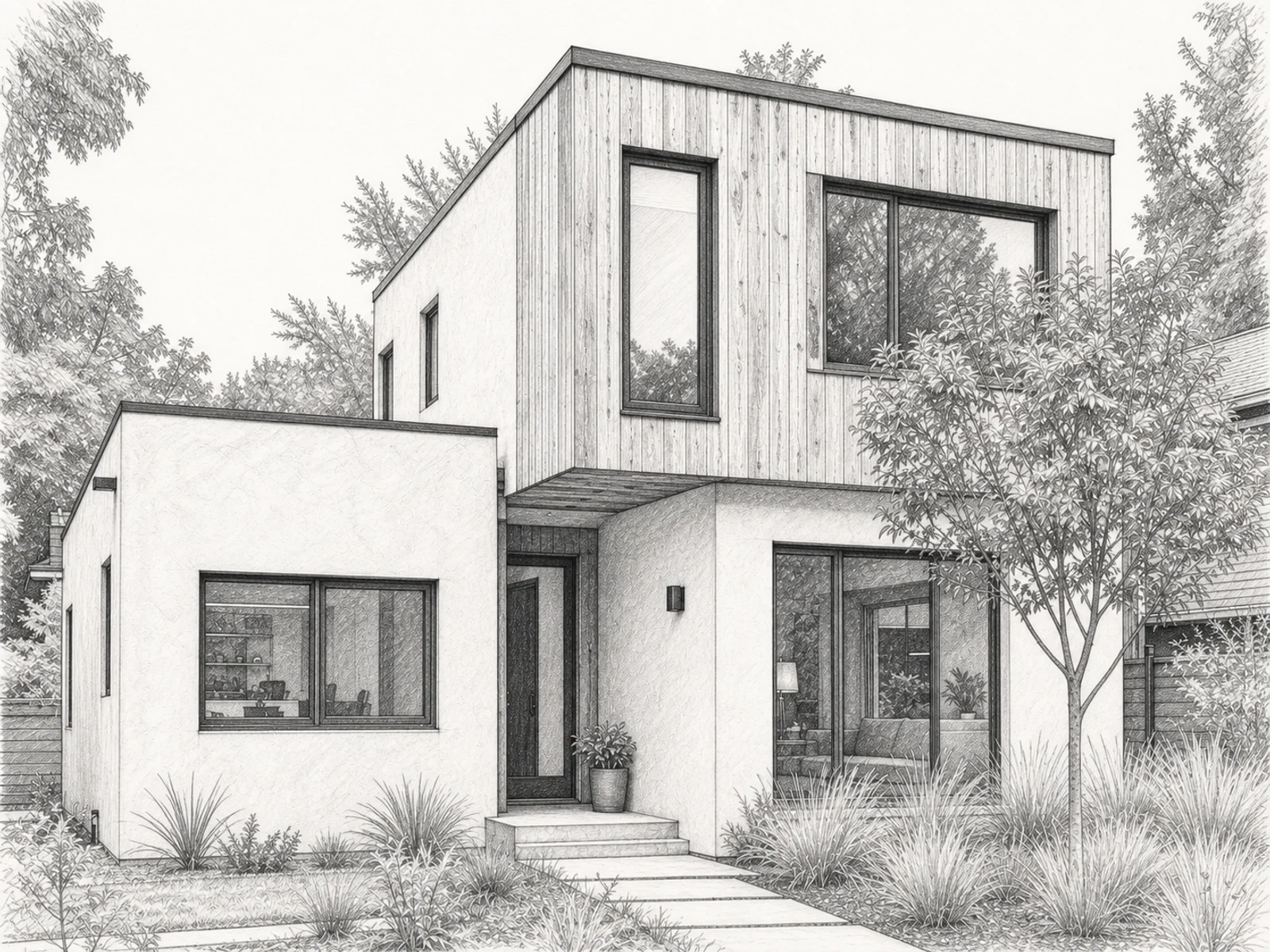
Convierte un boceto arquitectónico en una imagen de presentación.
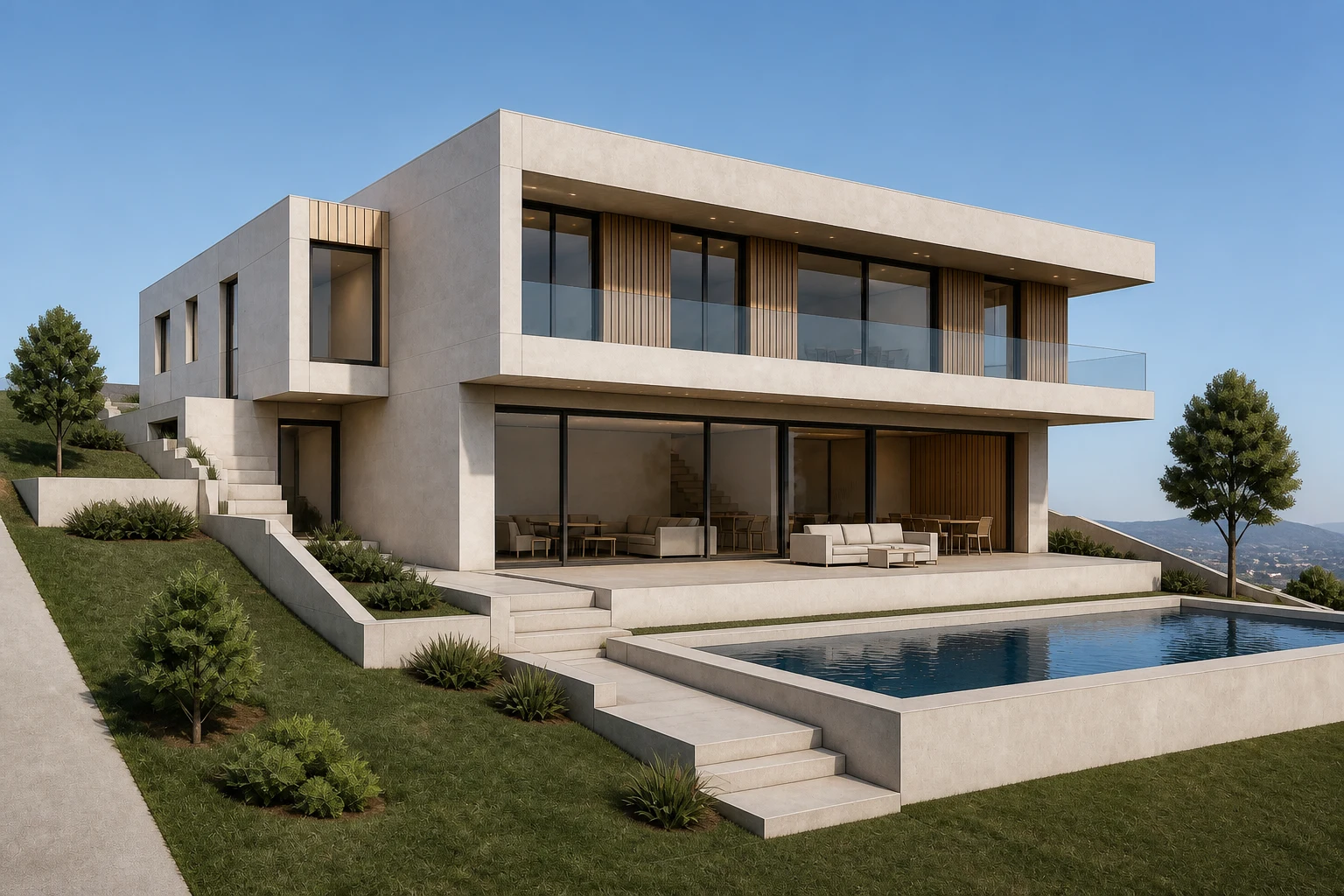
Visualiza interiores y exteriores desde dibujos, vistas de modelos o imágenes de proyecto.
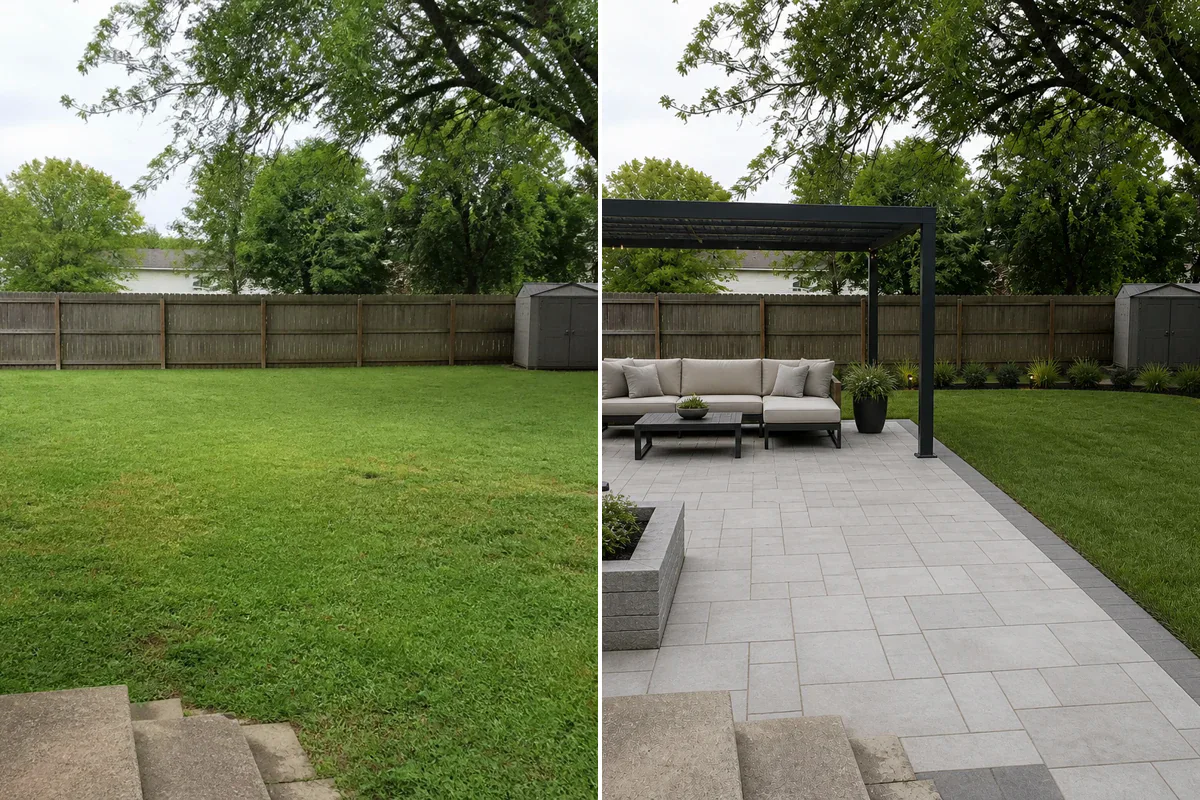
Compara plantas, caminos, terrazas y zonas para sentarte.
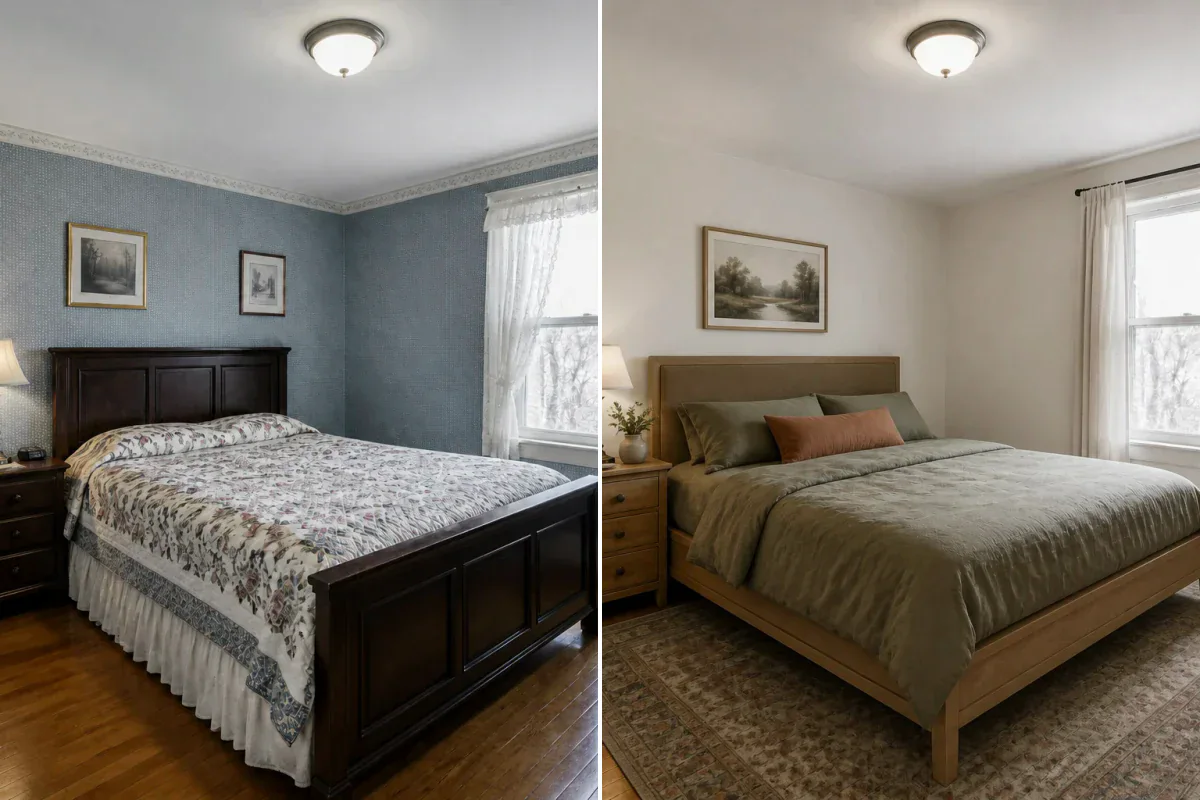
Prueba otra decoración desde una foto del espacio amueblado.