Introduce las medidas de tu habitación
Ajusta el ancho, la profundidad y la altura de las paredes en centímetros. Cambia las dimensiones de los objetos del catálogo para representar el tamaño de tus muebles.
Antes de mover la cama o comprar un sofá, prueba su posición con las medidas de tu espacio. Coloca muebles, puertas y ventanas; revisa la distribución desde arriba y gira la vista 3D para entender cómo encaja todo.
Planificar mi habitación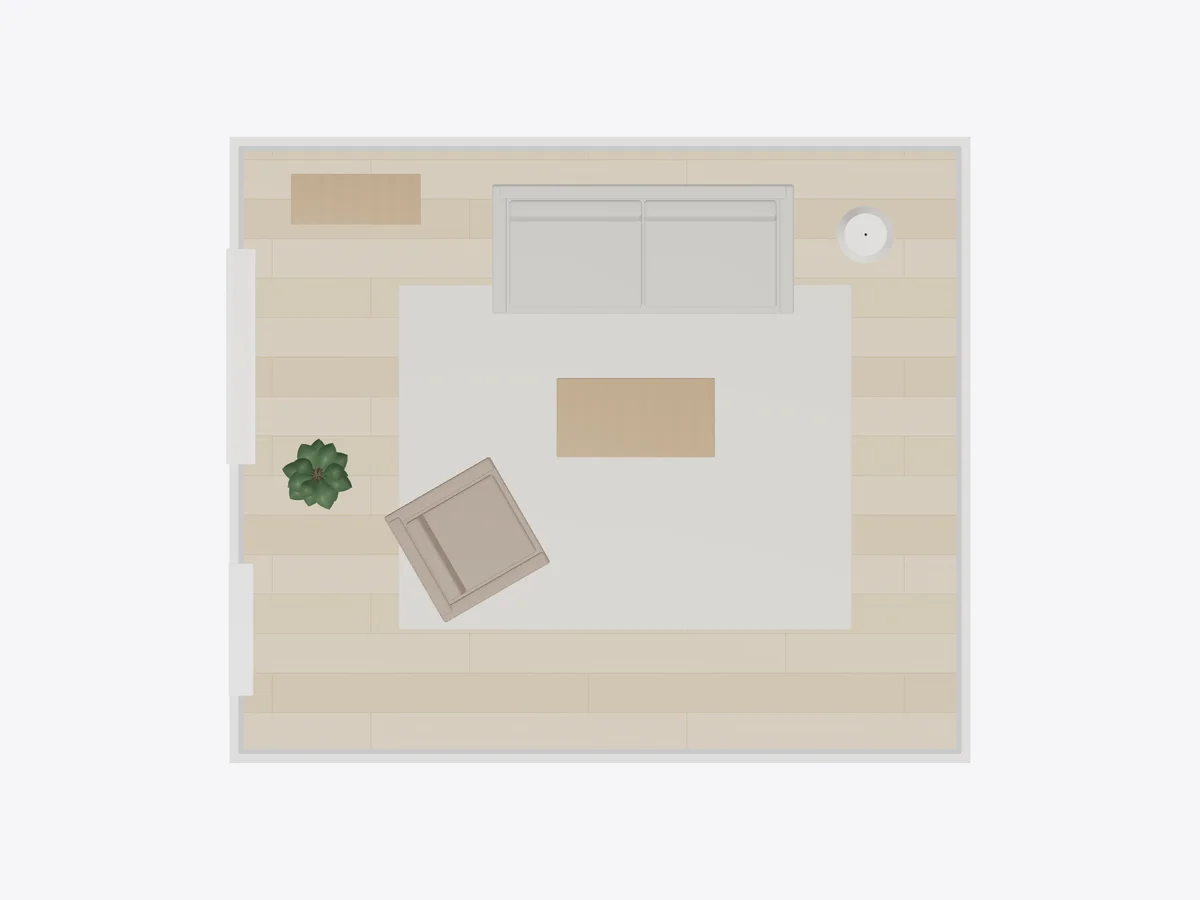
La vista 2D muestra la posición de cada mueble y el espacio libre que queda alrededor.
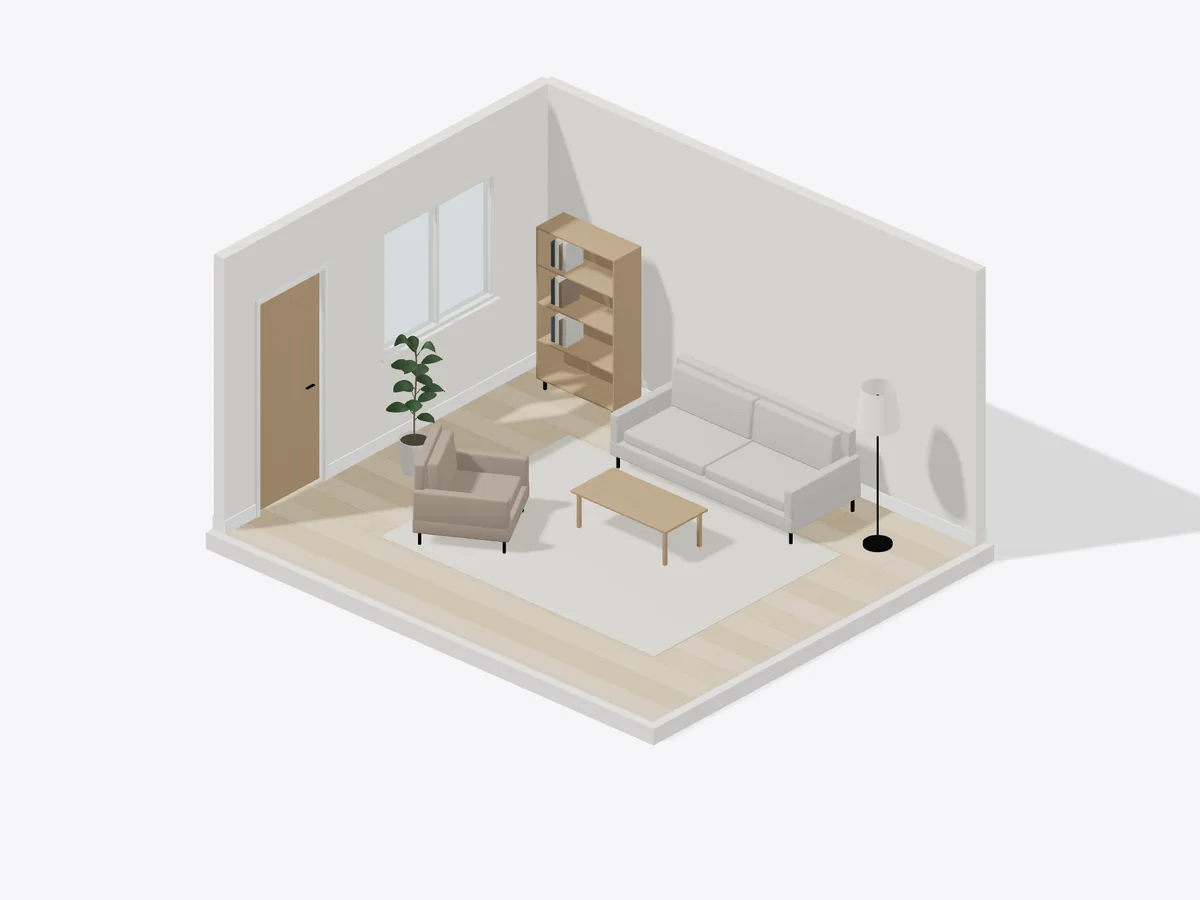
Gira la vista para valorar las alturas, los volúmenes y la orientación de los muebles.
Empieza con una habitación rectangular, ajusta sus dimensiones y organiza el mobiliario según el uso que quieras darle.
Ajusta el ancho, la profundidad y la altura de las paredes en centímetros. Cambia las dimensiones de los objetos del catálogo para representar el tamaño de tus muebles.
Arrastra los muebles, gira su orientación y duplica los que necesites. Bloquea un objeto para conservar su posición mientras pruebas cambios alrededor.
Revisa los huecos libres desde arriba y pasa a 3D para entender la altura de los muebles. Las dos vistas representan la misma distribución.
Coloca los huecos en la pared correspondiente y ajusta su posición, ancho y altura. Tenlos presentes al decidir dónde irá cada mueble.
Compara un suelo de roble claro, nogal o piedra caliza y cambia el color de las paredes. Son acabados de referencia para estudiar el ambiente de la habitación.
Exporta una imagen PNG de la vista 2D o 3D que estás viendo. Descarga un archivo JSON para conservar la distribución y volver a editarla.
Modifica el ejemplo amueblado o abre una habitación vacía para empezar con tu propio espacio.
Introduce las medidas interiores y la altura de las paredes. Añade las puertas y ventanas en las posiciones que correspondan.
Coloca la cama, el sofá o el escritorio y ajusta su tamaño. Añade después los demás objetos y prueba otra posición si el espacio de paso queda reducido.
Mira la distribución desde arriba y gírala en 3D. Descarga una imagen para comentarla y un proyecto JSON si quieres conservar una versión editable.
Dormir, reunirse o trabajar plantea necesidades distintas. Sitúa primero el mueble principal y revisa el espacio que necesitas a su alrededor.
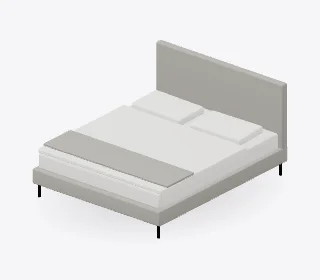
Sitúa la cama y compara dónde colocar las mesas de noche, el armario o la cómoda. Ajusta cada pieza a sus dimensiones exteriores.
Comprueba: Reserva espacio para entrar, acceder a la cama y abrir puertas y cajones.
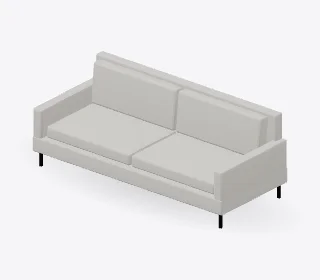
Prueba la relación entre el sofá, los sillones, la mesa de centro y la alfombra. Revisa el conjunto en 3D y los recorridos desde la vista superior.
Comprueba: Comprueba que puedes pasar por la habitación sin atravesar la zona de asientos.
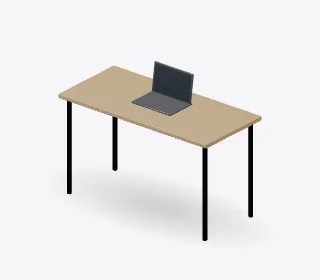
Busca una posición para el escritorio junto a la ventana o en otra pared. Añade la silla y una estantería para valorar cuánto espacio ocupa la zona de trabajo.
Comprueba: Deja espacio para retirar la silla, sentarte y acceder al almacenamiento.
El planificador utiliza las dimensiones que introduces. Toma las medidas del espacio y del mobiliario para que la comparación te resulte útil.
¿Necesitas dibujar varias habitaciones?Anota la distancia útil entre las caras interiores de las paredes, junto con la altura. No utilices las medidas exteriores del edificio como si fueran las de la habitación.
Mide los huecos y su posición respecto a las esquinas. Ten en cuenta también radiadores, columnas y otros elementos reales aunque no estén representados en el catálogo.
Incluye el marco de la cama, los brazos del sofá y los salientes. Para una compra nueva, consulta las dimensiones exteriores que indica el fabricante.
Que el mueble quepa no significa que resulte cómodo. Comprueba en el espacio real cómo se abren los cajones, cuánto se retira una silla y por dónde necesitas pasar.
Qué puedes dibujar, cómo ajustar los muebles y cómo conservar la distribución.
Sí. Puedes ajustar las medidas, colocar muebles, cambiar acabados y exportar imágenes o el proyecto editable sin pagar, usar créditos ni registrarte. Funciona en el navegador.
Sí. El ejemplo inicial muestra cómo funcionan el mobiliario y las vistas. Elige Nueva habitación para empezar en blanco y después introduce las medidas de tu espacio.
Este editor trabaja con una sola habitación rectangular cuyo ancho, profundidad y altura puedes cambiar. Para dibujar varias habitaciones o un contorno irregular, utiliza el Editor de planos 2D.
Elige un objeto del catálogo parecido, selecciónalo y ajusta su ancho, profundidad y altura en centímetros. Colócalo donde te interesa y compara los huecos libres. El catálogo representa muebles de referencia, no modelos exactos de cada fabricante.
Aquí defines el espacio mediante dimensiones y colocas objetos del catálogo. No se convierte una foto o un plano en una habitación 3D. Para dibujar sobre una imagen de referencia, abre el Editor de planos 2D.
El borrador actual se guarda en este navegador. Descarga el proyecto JSON para conservar cada opción como archivo independiente y utiliza Abrir proyecto para retomarla aquí o en otro equipo. El borrador no se sincroniza con una cuenta.
Puedes exportar una imagen PNG de la vista superior 2D o de la perspectiva 3D actual. También puedes descargar el proyecto editable en JSON. La imagen sirve para mostrar la distribución y el JSON para seguir cambiándola.
La representación ayuda a comparar los tamaños y las posiciones que introduces, pero no sustituye la comprobación en tu habitación. Considera la apertura de puertas y cajones, el espacio para retirar las sillas y tus necesidades de paso. Los objetos del catálogo no simulan todos esos movimientos.
Dibuja un plano más amplio, visualiza un plano existente o explora una imagen panorámica.