Foto di interni troppo scure o gialle: come migliorare la luce con l'IA
Distingui una foto scura da una luce da cambiare. Correggi dominanti gialle e aloni, prova l'atmosfera desiderata e confronta arredi e materiali con l'originale.
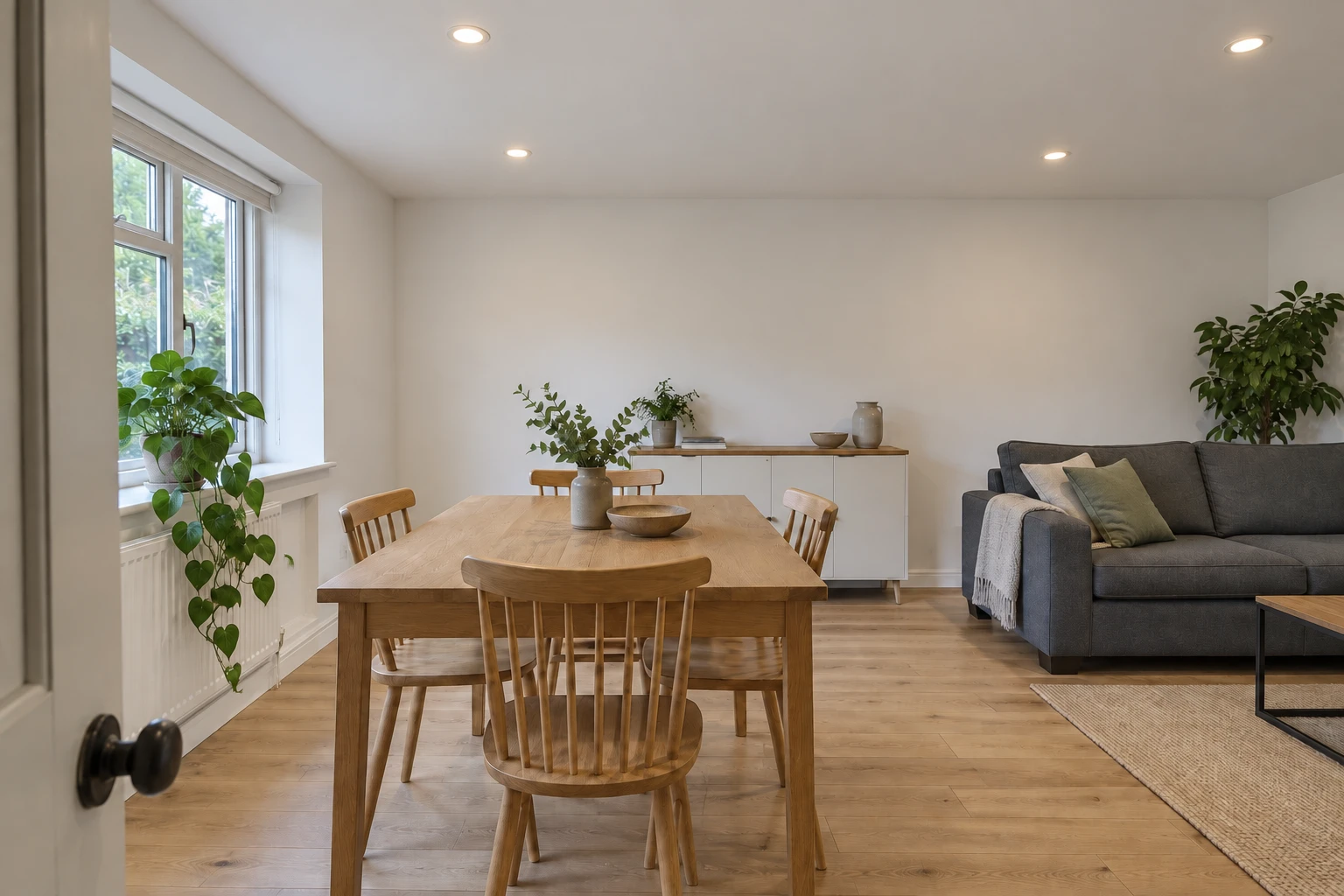
Nella stanza il divano si vede bene. Nella foto sembra quasi nero. Il soffitto, che sai essere bianco, diventa giallo e i faretti attirano tutta l'attenzione. Aumentare la luminosità dell'intera immagine può schiarire il divano, ma rende ancora più invadenti le luci.
Prima di intervenire, scegli l'obiettivo: vuoi una foto più leggibile dello stesso ambiente oppure vedere come starebbe con una luce diversa? Su ImagineMyHouse questi due problemi hanno percorsi distinti. Migliora la foto lavora sulla qualità fotografica; Cambia illuminazione permette di esplorare l'atmosfera e lo stato delle luci.
Una foto sbagliata o un'atmosfera da provare?
| La tua domanda | Da dove partire | Cosa confrontare |
|---|---|---|
“La foto è scura e i colori non sono quelli che vedo” | Migliora la foto, intervento Luce e colori | Esposizione, bianchi e colore dei materiali |
“Gli angoli scuri sono pieni di rumore” | Foto scura e riduzione del rumore, intensità Naturale | Texture del tessuto e dettagli nelle ombre |
“Come starebbe il soggiorno con una luce calda serale?” | Cambia illuminazione, atmosfera Sera calda | Effetto complessivo, lampade e ombre |
“Voglio ridurre l'alone attorno a questi faretti” | Cambia illuminazione, richiesta circoscritta in Dettagli | Forma, numero e posizione dei faretti |
“Il giallo è solo sul soffitto” | Modifica la foto o una richiesta locale di luce | Soffitto, legno e superfici color crema |
La distinzione conta: una foto corretta non deve per forza diventare una stanza illuminata a giorno. E una simulazione della sera può essere volutamente più scura di una foto destinata a mostrare i materiali.
Un esempio: finestra fredda, soffitto caldo e divano in ombra
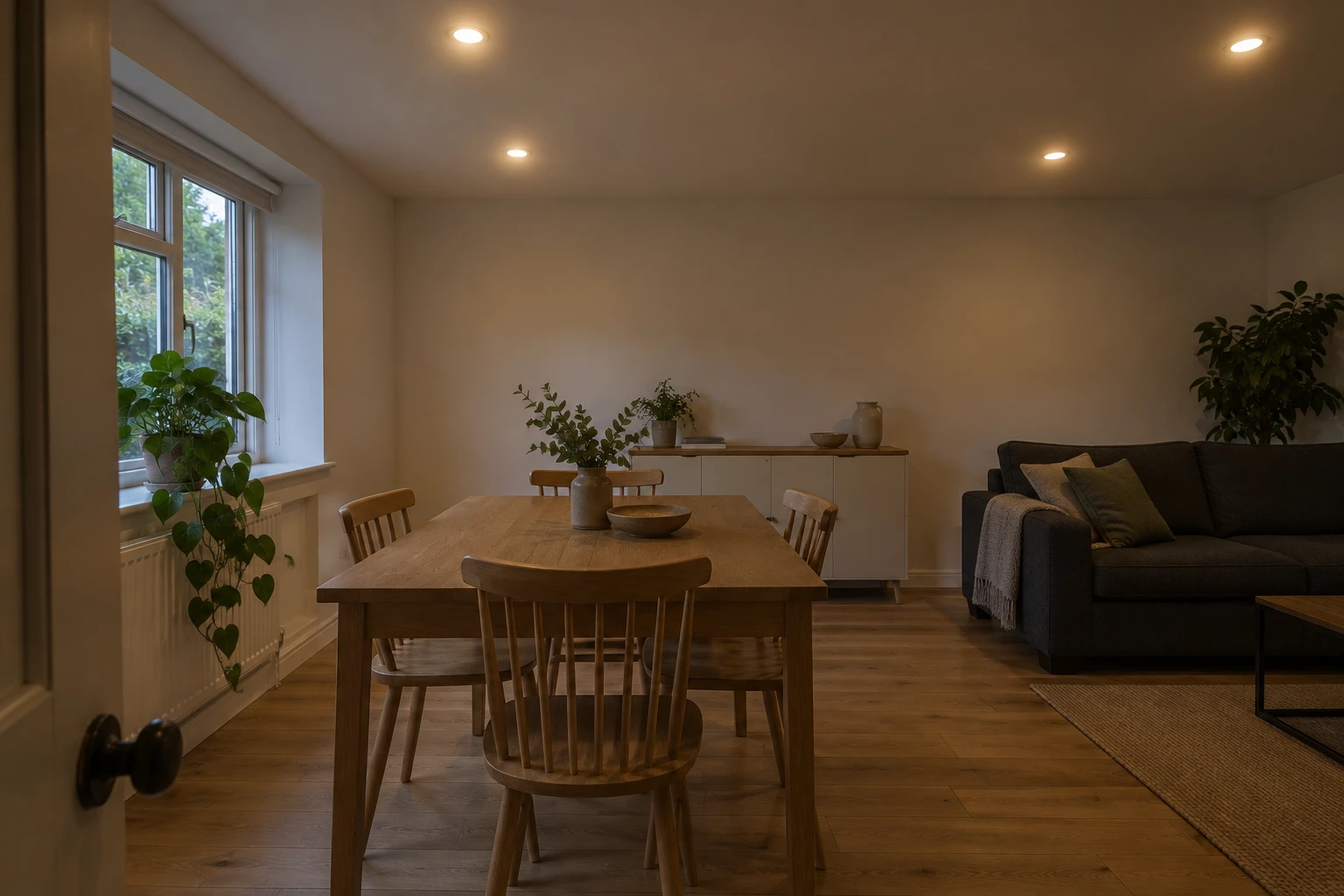
Nella prima immagine la zona vicino alla finestra ha una luce più fredda del resto della stanza. Il soffitto assume una dominante calda e il tessuto del divano si distingue poco. Nella proposta il soffitto appare più neutro, il divano più leggibile e il legno rimane caldo; i quattro faretti sono ancora accesi, con aloni meno estesi.
Non guardare soltanto se il risultato è “più bello”. Osserva il bracciolo del divano, le aste delle sedie, il bordo della madia e la finestra. Sono punti concreti per capire se la correzione ha mantenuto un contesto riconoscibile o ha introdotto cambiamenti inutili.
Per correggere lo scatto, comincia da un intervento naturale
Apri Migliora la foto e carica l'originale in JPG, PNG o WebP, fino a 10 MB. Una copia già schiarita e compressa aggiunge problemi a quelli iniziali.
Nel pannello Intervento, scegli Luce e colori se il problema principale è esposizione o dominante cromatica. Scegli Foto scura e riduzione del rumore se nelle ombre vedi grana o artefatti. Imposta Intensità → Naturale, controlla il costo in crediti e genera una prima versione.
Questo percorso usa le impostazioni, senza richiedere un testo con istruzioni. Se la foto diventa troppo piatta, non serve chiedere un altro stile di arredamento: torna alla fonte e valuta una correzione diversa. Il modello riceve indicazioni per intervenire sulla qualità dello scatto, ma ogni risultato va confrontato con l'originale.
Per piccole correzioni che vuoi controllare con cursori, un editor fotografico può essere sufficiente. Lightroom distingue esposizione, luci e ombre: schiarire le zone buie non equivale ad aumentare tutto il fotogramma.
Per gestire i faretti, descrivi il cambiamento locale
In Cambia illuminazione carica la stessa fonte. Per una correzione locale, puoi lasciare Atmosfera luminosa su Automatico, senza selezionare una nuova atmosfera. In Luci esistenti scegli Mantieni come nella foto.
Questa impostazione riguarda quali lampade restano accese o spente; non blocca la luminosità complessiva dello scatto. Apri Dettagli e prova una richiesta adatta alla foto:
Riduci l'alone attorno ai quattro faretti del soffitto, lasciandoli accesi. Mantieni numero, posizione e forma delle cornici. Non cambiare il divano, il tavolo, la finestra o l'inquadratura. Conserva una piccola zona luminosa al centro di ogni faretto e una sfumatura naturale sul soffitto.
Non usare Spegni se il problema sono gli aloni: chiederesti un risultato diverso. Controlla anche i faretti parzialmente visibili ai bordi. Se cambia una cornice o compare un'altra lampada, riparti dall'originale e restringi la richiesta.
Il soffitto è giallo: evita di raffreddare tutto il legno
Una superficie bianca può apparire gialla per la luce, mentre un mobile in rovere deve conservare il suo tono caldo. Il bilanciamento del bianco spiegato da Adobe riguarda i colori dell'intera foto; con sorgenti miste, una regolazione globale può correggere una zona e peggiorarne un'altra.
Se sai che il soffitto è bianco e vuoi agire solo su quello, usa una richiesta circoscritta:
Attenua la dominante gialla del soffitto bianco, mantenendo ombre leggere e la texture presente. Lascia il tavolo nel suo colore di legno caldo e il divano grigio scuro. Non modificare pareti, mobili o stato dei faretti. Non aumentare la luminosità dell'intera stanza.
Puoi provarla in Cambia illuminazione, su Automatico, oppure in Modifica la foto. Nel secondo percorso il testo va inserito in Istruzioni per la modifica. Il risultato non certifica il colore reale della pittura: per confrontare finiture usa anche una foto ben illuminata e campioni dal vivo.
Se invece vuoi immaginare la stanza la sera
Scegli Atmosfera luminosa → Sera calda. In Luci esistenti puoi mantenere lo stato della fonte, accendere o spegnere gli apparecchi presenti, oppure adattarli all'atmosfera selezionata.
Nei Dettagli descrivi le priorità, per esempio:
Una luce serale morbida e calda, con i faretti esistenti accesi ma senza aloni invadenti. Mantieni il divano, il tavolo e le finiture. Non aggiungere lampade e non cambiare la finestra.
Un cambio di atmosfera non è un progetto illuminotecnico: non calcola livelli di illuminamento, consumi o posizione corretta degli apparecchi. Qui stai confrontando un effetto visivo. Una richiesta esplicita di sostituire o aggiungere lampade può cambiare gli apparecchi; per un confronto della sola luce, dichiara che vuoi mantenerli.
Prima di conservare la versione, controlla tre punti
- Materiali: il divano scuro è ancora un tessuto scuro? Il rovere non è diventato grigio? Le superfici bianche conservano ombre leggere?
- Geometria: finestre, bordi del tavolo, sedie e faretti restano riconoscibili? Il modello ha inventato o spostato qualcosa?
- Dettaglio: le texture sono leggibili oppure lisce e dipinte? La finestra contiene un paesaggio assente nella fonte?
Se una finestra è completamente bianca, l'IA può inventare un esterno plausibile: non recupera la prova di ciò che c'era. Usa uno scatto più scuro della stessa vista, se disponibile, o mantieni il limite della fonte.
Per una piccola rifinitura, apri Modifica sotto il risultato. Nel pannello di modifica Basic e Pro permettono anche di indicare una zona con il pennello; SD lavora soltanto con istruzioni scritte. Per confrontare un'altra atmosfera, torna alla foto originale. La guida per conservare gli arredi nelle modifiche IA aiuta a definire quali elementi devono rimanere.
Prova una luce più equilibrata nella tua stanza
Carica la foto, scegli come gestire le luci esistenti e descrivi il cambiamento da confrontare con l'originale.