Cómo mejorar la iluminación de una foto de interior con IA
Aclara las zonas oscuras, reduce halos y corrige tonos amarillos en fotos de interiores. Elige el ajuste adecuado y revisa muebles, colores y lámparas.
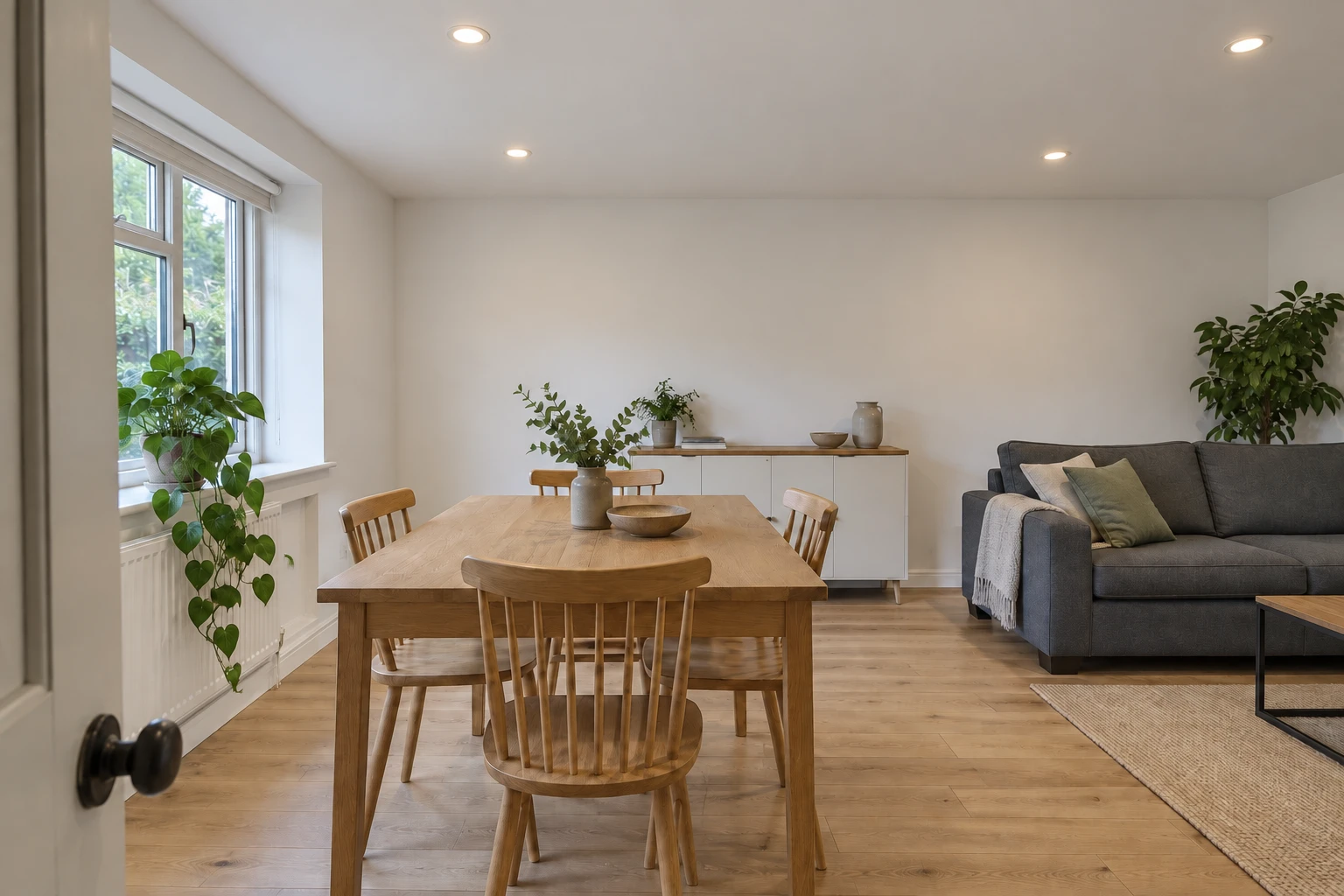
La habitación se ve bien en persona, pero en la foto el sofá casi desaparece, el techo sale amarillo y las luces parecen manchas blancas. Subir el brillo de todo el encuadre puede aclarar el sofá a costa de empeorar las lámparas.
Antes de pedirle a la IA una foto más luminosa, identifica qué zona falla y qué aspecto quieres conservar. Aclarar una sombra, corregir un tono amarillo y convertir una escena nocturna en diurna son cambios distintos.
¿Falta luz, sobra un color o quieres otro ambiente?
Mira la imagen a tamaño normal y después amplía la zona problemática. Esta primera revisión ayuda a elegir la herramienta:
| Lo que aparece en tu foto | Primera opción que conviene valorar |
|---|---|
Toda la imagen está algo oscura, pero conserva detalle | Un ajuste de exposición en un editor de fotos |
Hay sombras fuertes, ruido o una dominante de color | Mejora de fotos con IA, con un tipo de corrección adecuado |
Quieres orientar la luz, cambiar el ambiente o tratar un halo concreto | Ajuste de iluminación con IA, describiendo el cambio |
Solo el techo necesita una corrección y el resto te gusta | Una petición centrada en esa superficie en el editor de imágenes |
En la mejora de fotos puedes elegir Luz y color para exposición y dominante, o Poca luz y reducción de ruido cuando las sombras también muestran ruido. Empieza con intensidad Natural y compara el resultado. Esta herramienta usa opciones de mejora; las peticiones escritas de los ejemplos siguientes corresponden a Ajuste de iluminación o al editor.
Si prefieres un ajuste manual, Lightroom distingue exposición, iluminaciones y sombras. Eso permite tratar zonas claras y oscuras por separado. El equilibrio de blancos se ocupa del color de la luz; bajar el brillo no elimina por sí solo una dominante amarilla.
Qué mirar en una corrección de luz
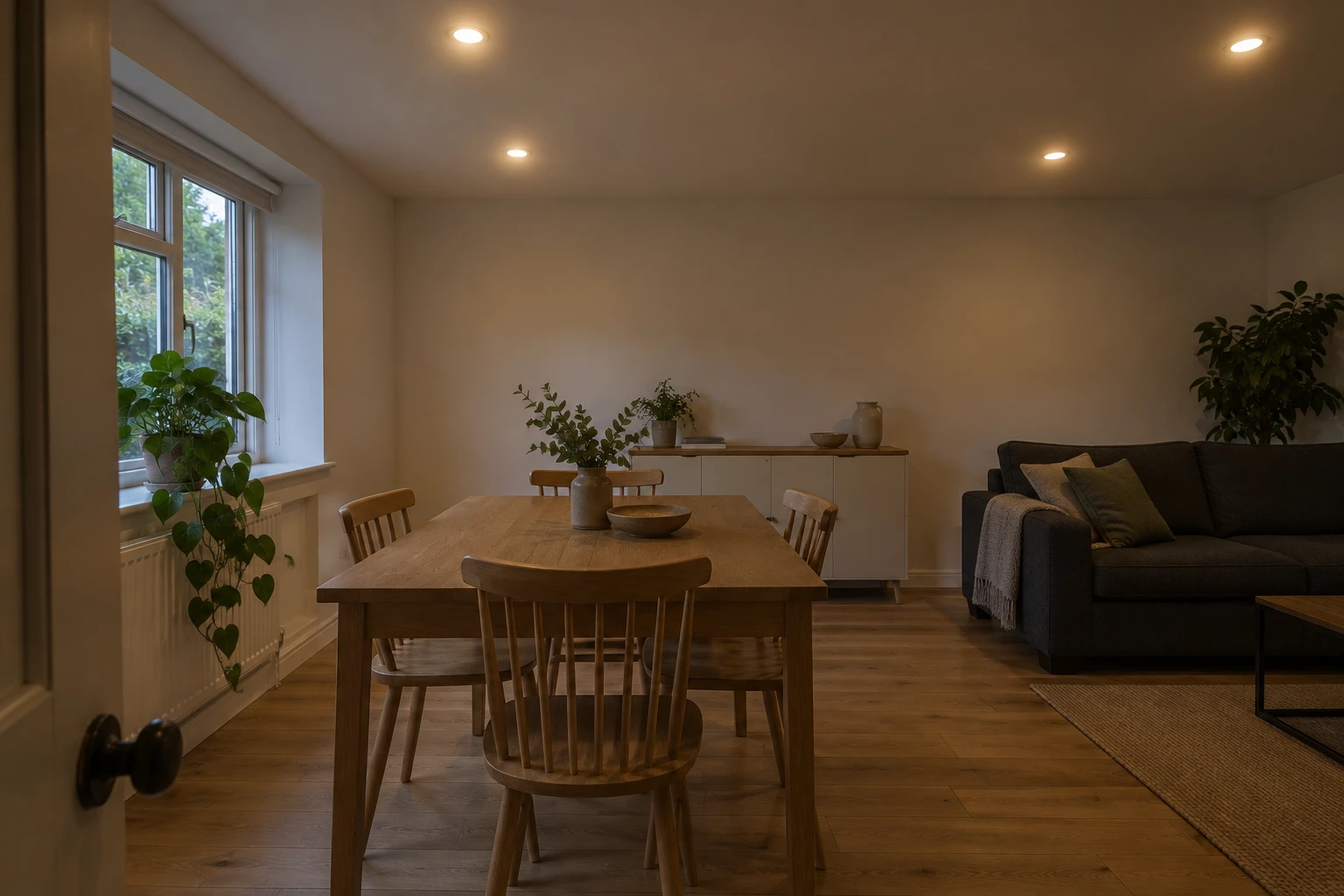
Este par de imágenes se preparó con IA como ejemplo visual de una corrección, sin ejecutar una nueva prueba en la aplicación. Compara el techo, los focos y la tapicería: el tono amarillo disminuye y se distingue mejor el sofá, mientras las luces siguen encendidas y quedan sombras bajo los muebles.
Una corrección útil no tiene por qué hacer que todo parezca blanco. El sofá oscuro debe seguir siendo oscuro, y las sombras ayudan a reconocer los volúmenes.
Configura el ajuste sin cambiar las lámparas
Sube el JPG, PNG o WebP original a Ajuste de iluminación. Una captura de pantalla o una imagen ya muy comprimida aporta menos información que el archivo de partida.
En Ambiente de luz, usa Luz natural si buscas una interpretación diurna del espacio. Para corregir únicamente el techo o los halos, borra el ambiente seleccionado y deja el campo en Automático.
En Luces existentes, selecciona Conservar como en la foto. Esta opción pide mantener encendidas las luces que lo están y apagadas las demás; permite ajustar su brillo sin solicitar un nuevo estado. Apagar sería otra intención, aunque también reduzca el resplandor.
Añade la petición en Detalles, elige la calidad y genera una imagen para la primera comparación. Revisa antes el coste en créditos que aparece en la herramienta. No necesitas seleccionar una zona con un pincel.
Si el sofá y el suelo quedan demasiado oscuros
Pide claridad en esas superficies, no más brillo en todas partes:
Aclara de forma suave el frente del sofá y el suelo junto a la mesa para distinguir sus texturas. Mantén el sofá de su color original. No aumentes el brillo de la ventana ni de las luces del techo. Conserva las sombras de contacto, los muebles, los materiales y el encuadre. Cambia solo la iluminación.
Si quieres mantener la sensación nocturna, deja Ambiente de luz en Automático y añade «conserva el ambiente de noche». Elegir Luz natural a la vez que pides mantener la noche daría instrucciones contradictorias.
Si los focos tienen un halo demasiado grande
Un centro luminoso es normal en una luz encendida. La petición debe centrarse en el resplandor que tapa su borde:
Reduce los halos blancos alrededor de las luces empotradas. Conserva todas las luces encendidas, su número, su posición y la forma de los aros. Deja un centro brillante pequeño en cada foco. Mantén la textura del techo y la exposición del resto de la habitación.
Revisa también las luces parcialmente visibles en los bordes. Si la IA cambia una luminaria redonda por otra forma o añade focos, vuelve al original y precisa que solo quieres reducir el halo.
Si un techo blanco sale amarillo
Comprueba primero que el techo sea blanco en realidad. Una pintura crema o una madera cálida no deberían neutralizarse solo por verse amarillas en pantalla.
Para un techo blanco con una dominante que no quieres conservar, prueba:
Corrige la dominante amarilla únicamente en el techo blanco. Mantén un blanco natural con su textura y sus sombras suaves. Conserva el tono cálido de la madera, el color de la tapicería y las paredes. No aumentes el brillo general ni cambies el estado de las luces.
Si la madera se vuelve gris o las paredes crema quedan blancas, la corrección ha abarcado más de lo que buscabas. Repite con una petición más acotada desde la foto original.
Comprueba luz, color y formas en ese orden
Primero mira si ahora se distingue la zona que necesitabas mostrar. Después compara materiales y objetos a la misma ampliación:
- Color: la madera conserva su carácter y la tapicería no cambia de tono para parecer más luminosa.
- Textura: se reconocen vetas, tejidos y acabados, sin un aspecto excesivamente liso.
- Bordes: marcos de ventanas, uniones de muebles y respaldos mantienen una forma coherente.
- Lámparas: siguen teniendo el mismo número, posición y silueta que en el original.
- Sombras: quedan suficientes para dar profundidad a la estancia.
La herramienta intenta conservar estos elementos, pero el proceso generativo puede alterarlos. Guarda la versión que mejora la luz sin introducir cambios que no te sirven. Para explorar un ambiente diferente, vuelve al original; para afinar una propuesta válida, puedes continuar con una petición concreta en el editor.
La guía para editar una habitación conservando sus muebles ayuda a definir mejor esos elementos cuando necesitas mantenerlos reconocibles.
Cuándo conviene repetir la foto
Una ventana completamente blanca o un foco sin ningún borde visible contienen poca información para comprobar lo que hay detrás. La IA puede proponer algo plausible, pero no identificar con certeza la vista exterior ni la forma oculta de una lámpara.
Si tienes otra exposición de la misma toma, úsala como referencia o como nuevo punto de partida. Adobe explica en su guía de fotografía inmobiliaria cómo varias exposiciones del mismo encuadre pueden captar información del interior y del exterior. Para una vivienda en venta o alquiler, es preferible conservar una ventana brillante o repetir la toma antes que presentar una vista inventada como real.
¿También se puede hacer desde el móvil?
Sí. Puedes abrir la herramienta en el navegador del teléfono y subir la foto desde tu biblioteca. Después de generar, amplía las luces y los muebles antes de descargar: en una pantalla pequeña resulta más fácil pasar por alto texturas suavizadas o bordes cambiados.
¿Corregir la foto equivale a mejorar la iluminación de la casa?
La edición cambia la imagen. No calcula niveles de iluminación, potencia de bombillas ni una instalación eléctrica. Si tu intención es explorar un ambiente posible, presenta la propuesta como referencia visual; si solo quieres mostrar la habitación actual, contrástala con la foto y con el espacio real.
Ajusta la luz de tu foto de interior
Describe la zona oscura o la luz que quieres corregir y compara la propuesta con el original.