Wie kann ich eine andere Farbe für meine Küchenfronten ausprobieren?
Beige, Salbei oder Dunkelblau? Vergleiche die Farbe deiner Küchenfronten im eigenen Foto, ohne gleich Arbeitsplatte und Geräte neu zu gestalten.
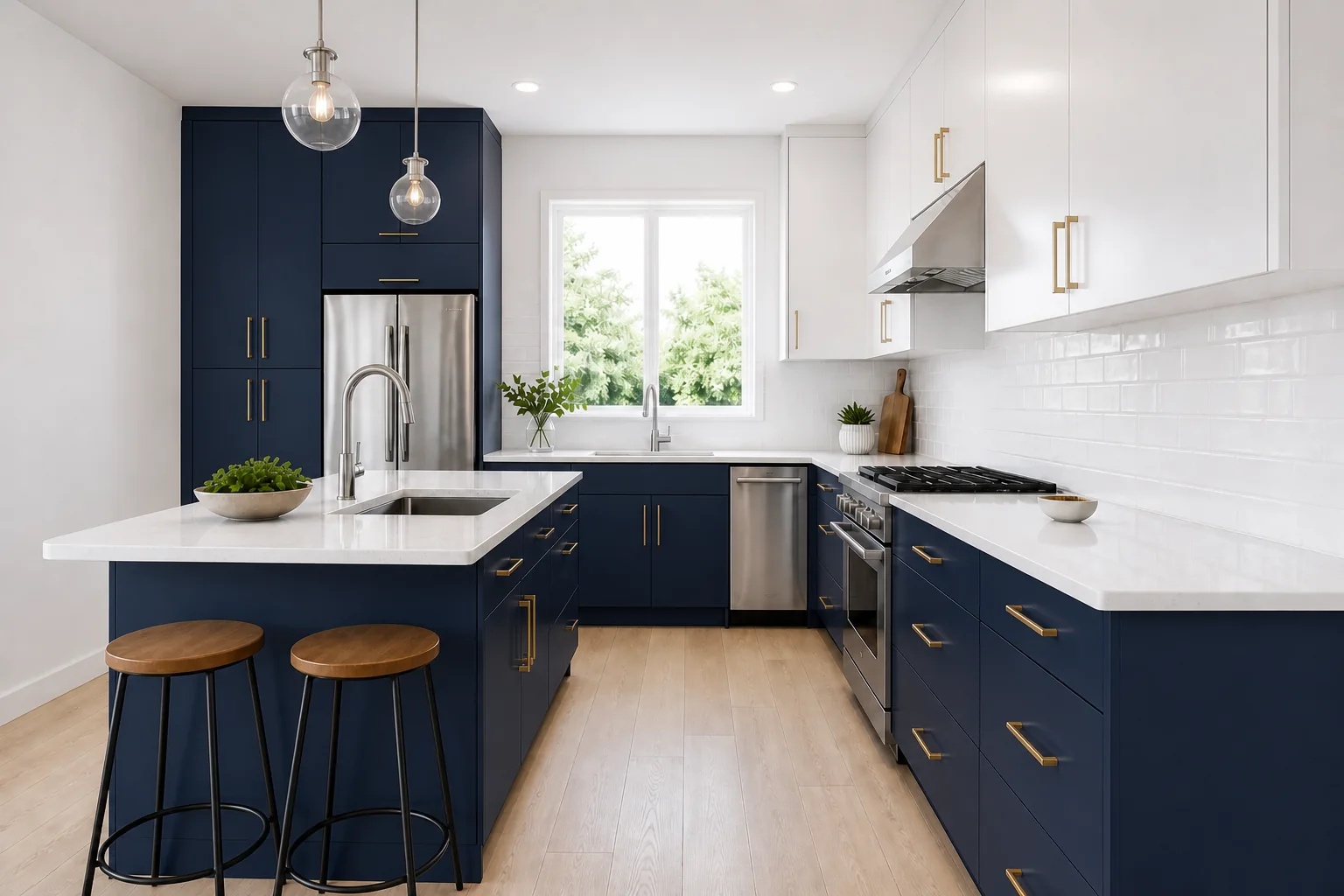
Lade ein Foto deiner Küche in die KI-Bildbearbeitung und benenne genau, welche Fronten eine neue Farbe bekommen sollen. Nenne Arbeitsplatte, Rückwand, Geräte und Boden ausdrücklich als Elemente, die erhalten bleiben sollen. Vergleiche jede Farbe ausgehend vom selben Originalfoto und prüfe deine Favoriten anschließend mit echten Farb- oder Frontmustern.
Eine Farbe sieht auf einer kleinen Karte anders aus als neben deiner Arbeitsplatte und dem Küchenboden. Im eigenen Foto erkennst du schneller, ob ein warmes Beige die vorhandenen Materialien aufgreift oder ein dunklerer Ton einen stärkeren Kontrast schafft.
Das ist besonders hilfreich, wenn du die Fronten lackieren oder austauschen möchtest und die Küche im Übrigen bleiben soll.
Ein Foto wählen, auf dem die Fronten gut sichtbar sind
Fotografiere möglichst gerade und bei gleichmäßigem Licht. Zeige die Schränke zusammen mit Arbeitsplatte, Rückwand, Geräten und etwas Boden. Sichtbare Seitenwangen und eine Kücheninsel sollten im Bild sein, wenn du sie ebenfalls umfärben möchtest.
Entferne ein Handtuch vor einer Schublade oder einen Stuhl vor der Schrankseite. Verzichte auf Filter, die Holz- oder Steintöne verändern. Speichere das unveränderte Foto, damit jede Farbvariante dieselbe Ausgangslage hat.
Die KI-Bildbearbeitung akzeptiert JPG, PNG und WebP bis 10 MB.
Die Änderung auf Farbe und Oberfläche begrenzen
„Meine Küche modernisieren“ lädt zu neuen Möbeln und Materialien ein. Für einen Frontvergleich hilft eine engere Beschreibung:
Färbe nur die vorhandenen Schranktüren, Schubladenfronten und sichtbaren Seitenwangen in ein warmes, leicht graues Beige um. Zeige eine seidenmatte Oberfläche. Behalte die Form der Fronten und alle vorhandenen Griffe bei. Arbeitsplatte, Küchenrückwand, Geräte, Boden, Wände, Beleuchtung und Blickwinkel bleiben unverändert. Ersetze keine Schränke.
Lade das Foto hoch, füge die Beschreibung in das Feld für Bearbeitungsanweisungen ein und starte zunächst mit einem Bild. Den Credit-Verbrauch siehst du vor dem Erzeugen. Lade das Ergebnis herunter und verwende für die nächste Farbe wieder das Original.
Für einen kleinen Vergleich reichen zwei klar unterschiedliche Richtungen. Zum Beispiel:
| Vorhandene Arbeitsplatte | Zwei Farben zum Ausprobieren |
|---|---|
Warmes Braun oder gesprenkelter Stein | Warmes Graubeige und gedämpftes Oliv |
Weiß mit kühler grauer Maserung | Warmweiß und Blaugrau |
Cremefarbener Stein | Helles Greige und Graugrün |
Dunkler Stein | Helles Beige und Salbeigrün |
Das sind Startpunkte für eine Vorschau. Welche Farbe passt, hängt auch vom Boden, Licht und den übrigen Möbeln ab.
Ober-, Unter- und Hochschränke getrennt benennen
Für eine zweifarbige Küche musst du die Bereiche genauer festlegen:
Färbe nur die Unterschrankfronten in ein gedämpftes Petrolblau. Die Oberschränke bleiben warmweiß, der Hochschrank und die Insel behalten ihren Holzton. Lass alle Griffe, Glasflächen, Arbeitsplatten, Geräte, Bodenbeläge und das Licht unverändert.
Nenne nur Bereiche, die auf deinem Foto zu sehen sind. Bei einer Glastür soll meist der Rahmen umgefärbt werden, nicht das Glas. Wenn die KI Ober- und Unterschränke verwechselt, beginne nur mit den Unterschränken.
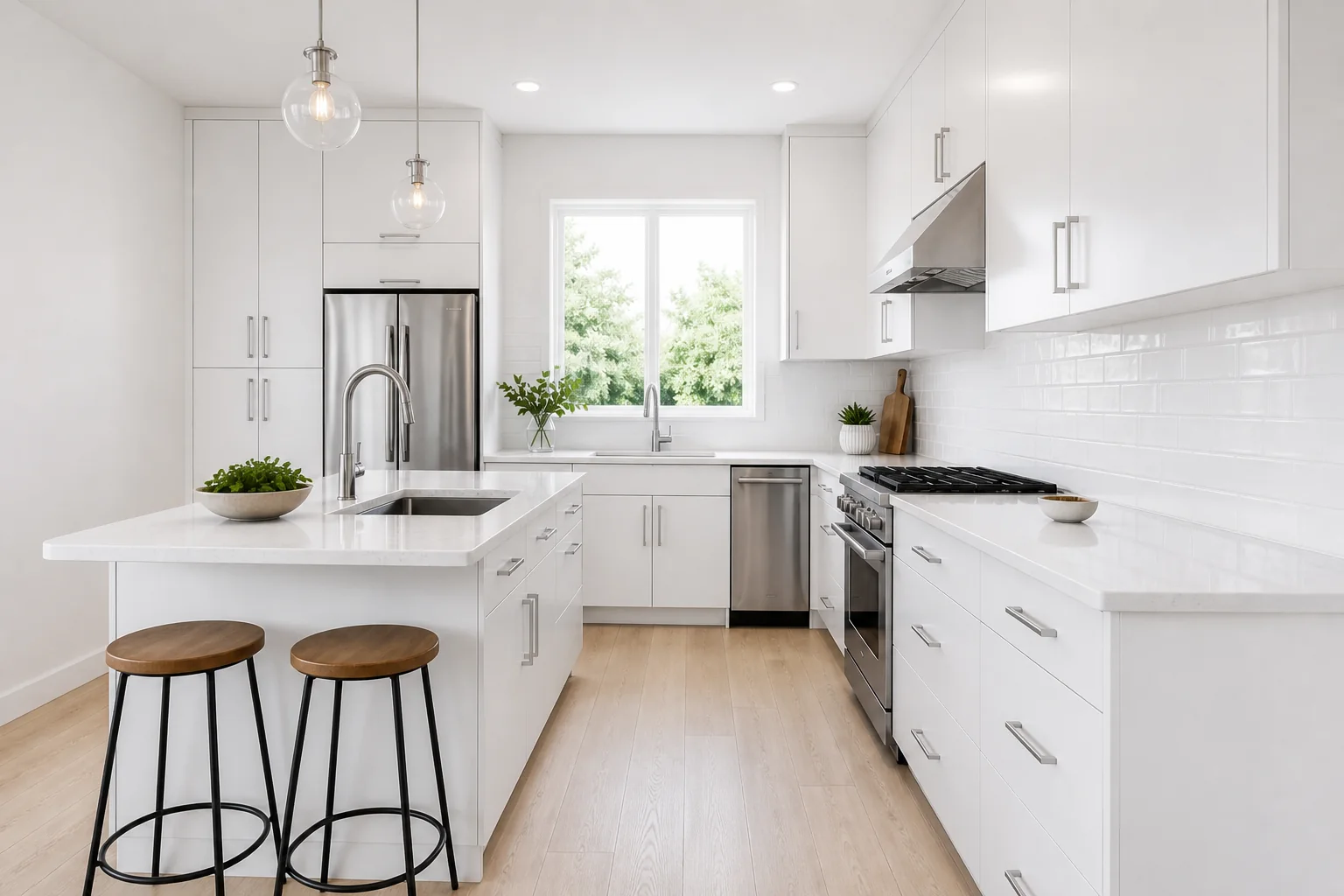
Im zweiten Bild ändern sich auch die Griffe von Silber zu Messing. Wer nur die Farbe vergleichen möchte, sollte deshalb ausdrücklich die vorhandenen Griffe beibehalten lassen und sie im Ergebnis kontrollieren.
Ungewollte Änderungen korrigieren
Prüfe zuerst die Frontaufteilung, Griffe, Geräte und die Maserung der Arbeitsplatte. Erst danach beurteilst du die neue Farbe. Eine andere Frontfarbe kann den Stein optisch wärmer wirken lassen; eine veränderte Steinzeichnung bedeutet dagegen, dass auch die Platte bearbeitet wurde.
| Was sich unerwünscht verändert hat | Nächster Schritt |
|---|---|
Arbeitsplatte oder Rückwand | Original erneut hochladen und deren Farbe und Muster ausdrücklich nennen |
Schrankform oder Gerät | Nur das Umfärben bestehender Fronten anfordern, keinen Umbau |
Seitenwangen bleiben in der alten Farbe | Die sichtbaren Schrankseiten im Auftrag ergänzen |
Richtiger Bereich, aber zu kräftige Farbe | Das akzeptierte Ergebnis gezielt in einem weicheren Ton bearbeiten |
Für eine gezielte Korrektur kannst du unter einem Ergebnis Bearbeiten wählen. Mit Basic oder Pro markierst du den Bereich mit dem Pinsel, beschreibst die Änderung und wendest die Bearbeitung an. Das separate Werkzeug Foto bearbeiten benötigt keine Pinselmaske.
Die endgültige Farbe mit einem Muster auswählen
Suche zu deiner Bildauswahl zwei oder drei echte Front- oder Farbmuster. Halte sie senkrecht neben Arbeitsplatte und Rückwand, auch in einer dunkleren Ecke. Vergleiche bei Tageslicht und mit der üblichen Abendbeleuchtung. Bei einer zweifarbigen Küche gehören beide Muster nebeneinander.
Ein Farbname oder RAL-Code kann die gewünschte Richtung beschreiben. Die KI-Vorschau ist keine verbindliche Farbwiedergabe dieses Codes. Für Lack, Folie oder neue Fronten zählen das reale Muster, Glanzgrad und Untergrund.
Häufige Fragen
Kann die Holzmaserung sichtbar bleiben?
Beschreibe eine lasierte Oberfläche mit sichtbarer vorhandener Maserung. Prüfe das Ergebnis genau. Für eine deckende Lackierung benennst du stattdessen eine gleichmäßige, deckende Farbe.
Kann ich das kostenlos testen?
Neue Konten bekommen begrenzte Test-Credits ohne Kreditkarte. Weitere Bearbeitungen benötigen ausreichend Credits; Pakete und Abos findest du auf der Preisseite.
Was, wenn auch Arbeitsplatte und Rückwand neu werden?
Dann vergleiche komplette Kombinationen. Der Leitfaden zur Küchenneugestaltung zeigt diesen größeren Schritt. Speichere zusätzlich eine reine Frontfarbvariante, damit du den kleineren Eingriff mit der umfassenderen Änderung vergleichen kannst.
Welche Frontfarbe passt zu deiner Küche?
Probiere eine einzelne Farbänderung aus und behalte den Rest deiner Küche als Vergleichsgrundlage.