Planner 5D o ImagineMyHouse: ¿quieres mover paredes o visualizar una idea?
Compara Planner 5D e ImagineMyHouse según tu proyecto: distribución editable, imágenes desde planos o un nuevo aspecto para tu habitación.

Buscar una alternativa a Planner 5D puede significar dos cosas diferentes: dibujar la distribución de una casa o imaginar cómo quedaría amueblada. Antes de cambiar de programa, identifica qué decisión tienes pendiente.
Planner 5D trabaja con proyectos editables en 2D y 3D. ImagineMyHouse ofrece herramientas para planificar una habitación y flujos de IA para visualizar fotos, bocetos y planos. Una imagen generada puede ayudarte a elegir el aspecto; no equivale a importar un proyecto editable.
El tipo de resultado decide la herramienta
| Tu objetivo | Recorrido que conviene comparar |
|---|---|
Dibujar paredes y comprobar medidas | Un planificador editable; revisa Planner 5D o nuestro planificador 2D |
Colocar muebles en una habitación y verlos en 3D | Un modelo de la habitación; consulta el planificador 3D |
Amueblar visualmente un plano que ya tienes | |
Probar otra decoración en una foto de tu casa | |
Presentar el aspecto de un boceto o una vista de modelo |
La documentación oficial de Planner 5D explica que su reconocimiento convierte un plano en un proyecto 3D editable, con ajustes manuales posteriores. La importación está en planes de pago. Ese resultado sirve para seguir modificando la distribución.
El visualizador de ImagineMyHouse genera una imagen. No devuelve las paredes como objetos CAD ni convierte el mobiliario de esa imagen en elementos editables del planificador.
Un mismo plano, dos propuestas de acabados
Este ejemplo visual se preparó con IA a partir de un plano ilustrativo de tres dormitorios y con instrucciones de visualización de ImagineMyHouse. No documenta una importación ni una ejecución en las aplicaciones comparadas. La pregunta es visual: ¿qué combinación de suelo, cocina y textiles hace que el conjunto resulte más claro o más cálido?
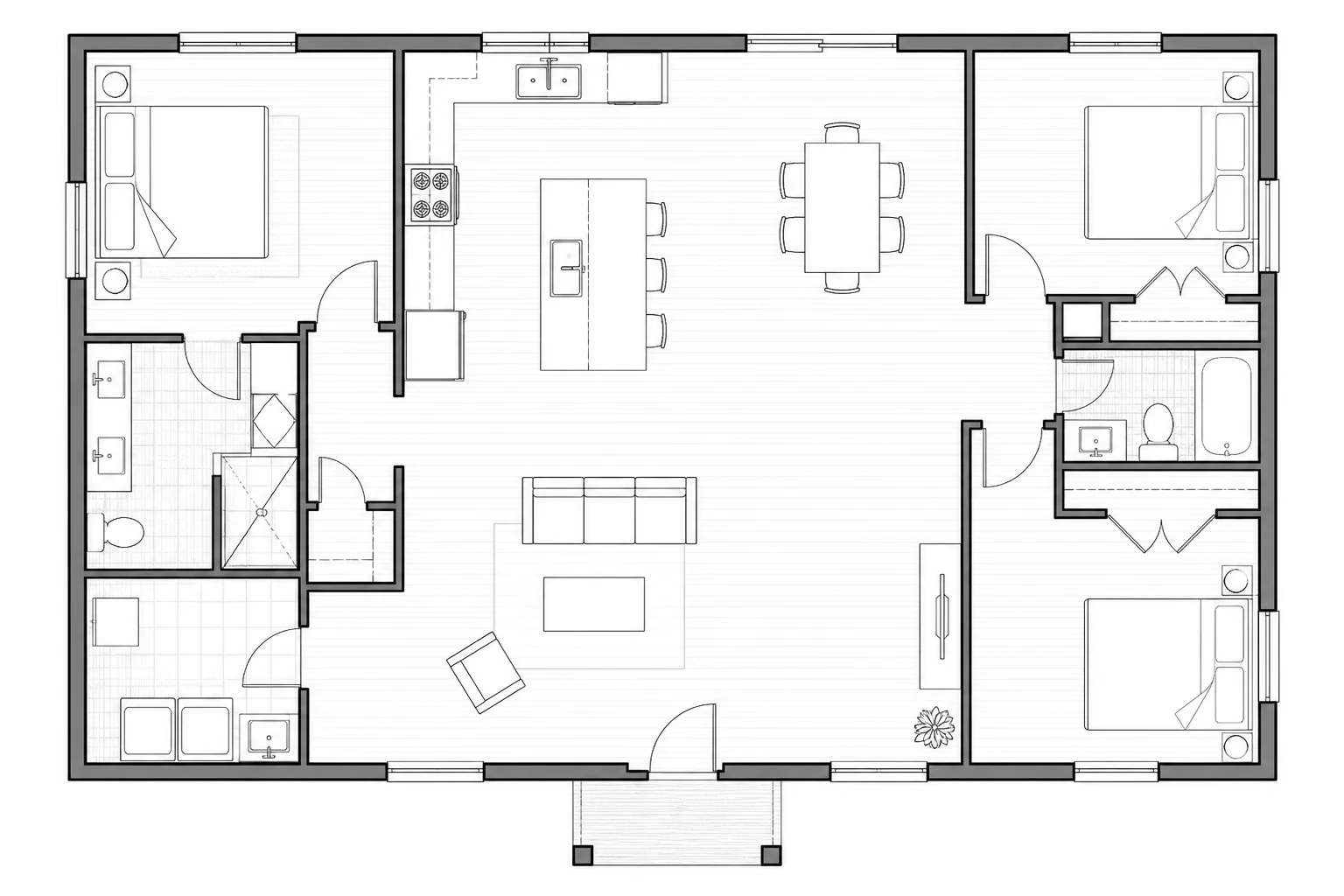
La primera propuesta utiliza roble claro, una cocina marfil y mobiliario ligero.
La segunda introduce suelo más oscuro, nogal y acentos oliva. Las alfombras y los asientos claros equilibran el contraste.

Estas imágenes permiten conversar sobre materiales y continuidad entre estancias. No prueban que cada mueble tenga la medida correcta ni que todos los símbolos del plano se hayan interpretado bien. Por ejemplo, revisa los equipos de la lavandería y los sanitarios: una forma ambigua puede convertirse en un objeto distinto.
Si tu siguiente decisión es elegir muestras de suelo, la comparación ya aporta una dirección. Si necesitas ampliar la mesa o cambiar una puerta, vuelve al plano editable y a las medidas. La guía para subir y visualizar un plano desarrolla cómo preparar una imagen para este recorrido.
Cuándo empezar directamente con una foto
No siempre necesitas reconstruir la vivienda. Una foto contiene detalles que quizá quieras conservar: la carpintería de la ventana, el suelo existente o la relación entre cocina y comedor.
Para renovar los acabados de una cocina cuya distribución funciona, prueba diseño de cocinas con IA. Puedes pedir una combinación concreta de frentes, encimera e iluminación manteniendo el encuadre reconocible. Comprueba después qué cambió la generación.
Si necesitas comparar el tamaño de una isla o trasladar muebles, empieza por las medidas. En ese caso, dedicar tiempo a un modelo reutilizable puede ahorrar dudas en las siguientes revisiones.
Planner 5D también tiene herramientas de IA
Su AI Studio incorpora restyling de fotos, trabajo con bocetos y pequeñas ediciones de imágenes, entre otras funciones. Si ya tienes un proyecto allí, revisa el acceso incluido en tu plan antes de mover el trabajo a otro servicio.
La razón para probar ImagineMyHouse puede ser un recorrido concreto desde una foto o la posibilidad de comprar créditos sin suscripción. No hace falta abandonar un modelo útil para experimentar con una herramienta de visualización.
Qué significa gratis en cada caso
Planner 5D publica una modalidad gratuita de planificación; funciones de importación y otras prestaciones dependen del nivel elegido. ImagineMyHouse ofrece créditos iniciales limitados para probar la generación. Planificar de forma gratuita y disponer de una prueba de IA son dos condiciones que debes comprobar por separado.
Anota el trabajo que necesitas terminar: un plano importado, dos propuestas visuales y una corrección, por ejemplo. Revisa si todo está incluido, cómo se cobra y cuál es la vigencia del saldo en precios de ImagineMyHouse.
Preguntas habituales
¿Puedo pasar mi proyecto de Planner 5D a ImagineMyHouse?
Puedes utilizar una imagen del plano o una captura de una vista del modelo como entrada visual. Esto no transfiere los objetos editables, las cotas ni el historial del proyecto.
¿Cuál sirve para comprobar que el sofá cabe?
Un planificador con medidas. Introduce las dimensiones reales del sofá y del espacio, y revisa puertas y zonas de paso. La imagen de IA puede sugerir una composición, pero no sustituye esa comprobación.
¿Puedo utilizar los dos?
Sí. Mantén la distribución en un proyecto editable y utiliza imágenes para explorar su apariencia. Así cada herramienta responde a una decisión distinta sin perder el plano que ya has preparado.
Comparativa elaborada por ImagineMyHouse. Documentación oficial de Planner 5D consultada el 7 de octubre de 2026; ejemplos visuales de ImagineMyHouse.
Explora el aspecto de tu plano
Utiliza una imagen del plano para comparar una propuesta de mobiliario, colores y materiales.


