¿Quitar el desorden o eliminar los muebles de tu foto?
Elige entre despejar objetos sueltos, vaciar una habitación o borrar un solo mueble. Compara ejemplos y pide una edición acorde con lo que quieres conservar.
¿Quieres ver el sofá sin ropa encima, o ver la sala sin ese sofá? La primera petición busca una foto más ordenada. La segunda necesita retirar mobiliario y generar la parte del suelo o la pared que estaba oculta.
Ambas pueden aparecer bajo nombres como limpiar habitación o quitar objetos. Para elegir bien, piensa en la imagen que necesitas después: tus muebles visibles, un espacio vacío o una sola pieza menos.
Decide qué tiene que quedarse
Anota primero dos cosas: qué quieres quitar y qué necesitas ver para tomar la siguiente decisión. Si vas a probar una pared verde junto a tu sofá actual, eliminarlo de la foto te dejaría sin la referencia más importante.
| Tu intención | Herramienta adecuada | Qué revisar después |
|---|---|---|
Retirar ropa, cajas, papeles o platos y conservar el mobiliario | Que sigan los muebles y los adornos que te importan | |
Imaginar otro conjunto de muebles desde una base vacía | Ventanas, puertas, suelo y elementos fijos | |
Quitar solo un sillón, una silla o un objeto concreto | El objeto elegido y su entorno inmediato |
Estas herramientas editan la fotografía. Para comprobar medidas, distribución o lo que realmente hay detrás de un armario, tendrás que mirar el espacio real.
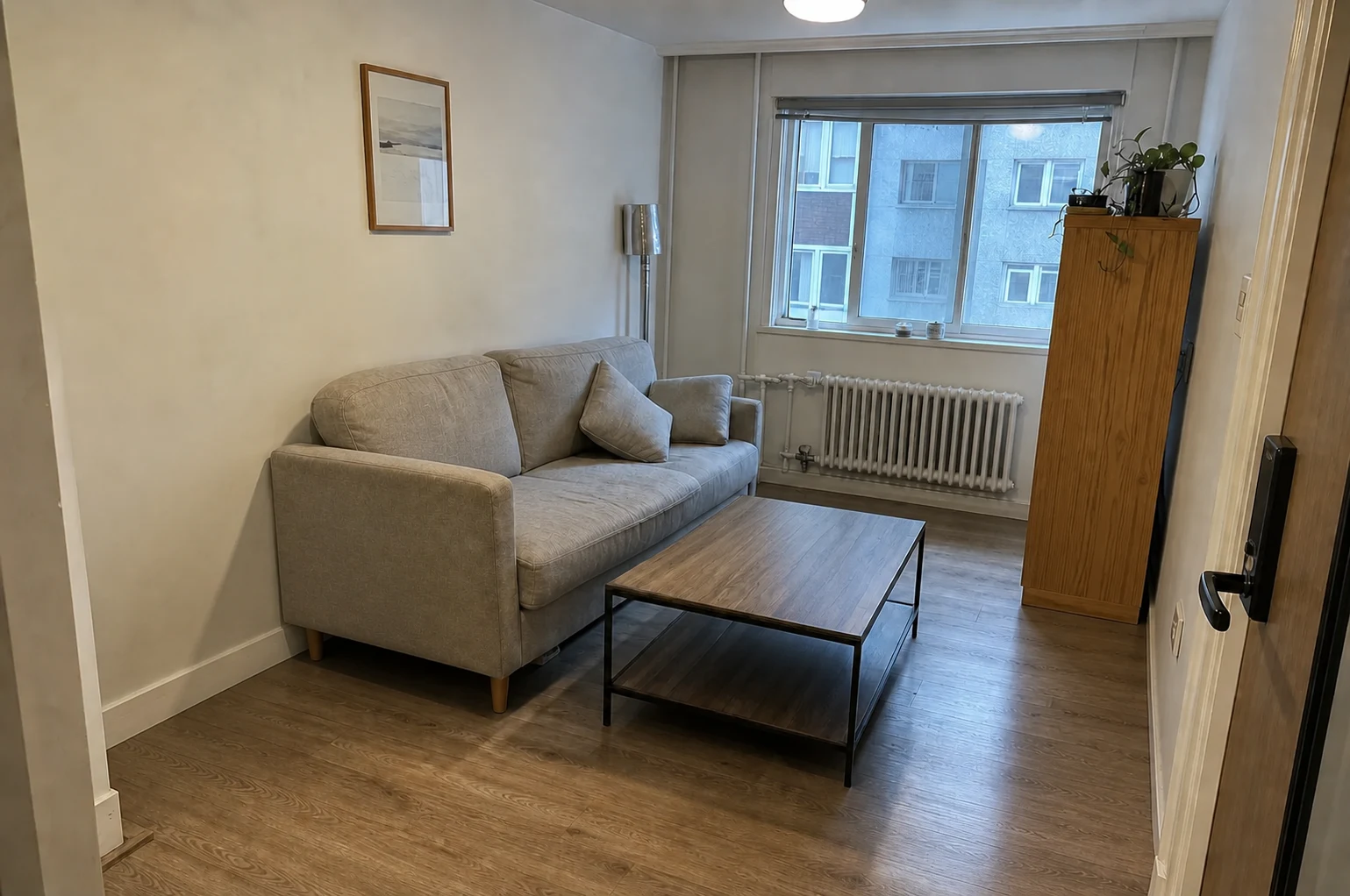
Los ejemplos siguientes son ilustrativos y corresponden a dos habitaciones distintas. Permiten ver la diferencia entre despejar objetos sueltos y retirar muebles; no comparan ambos modos sobre una misma foto.
Despeja cuando los muebles forman parte de tu plan
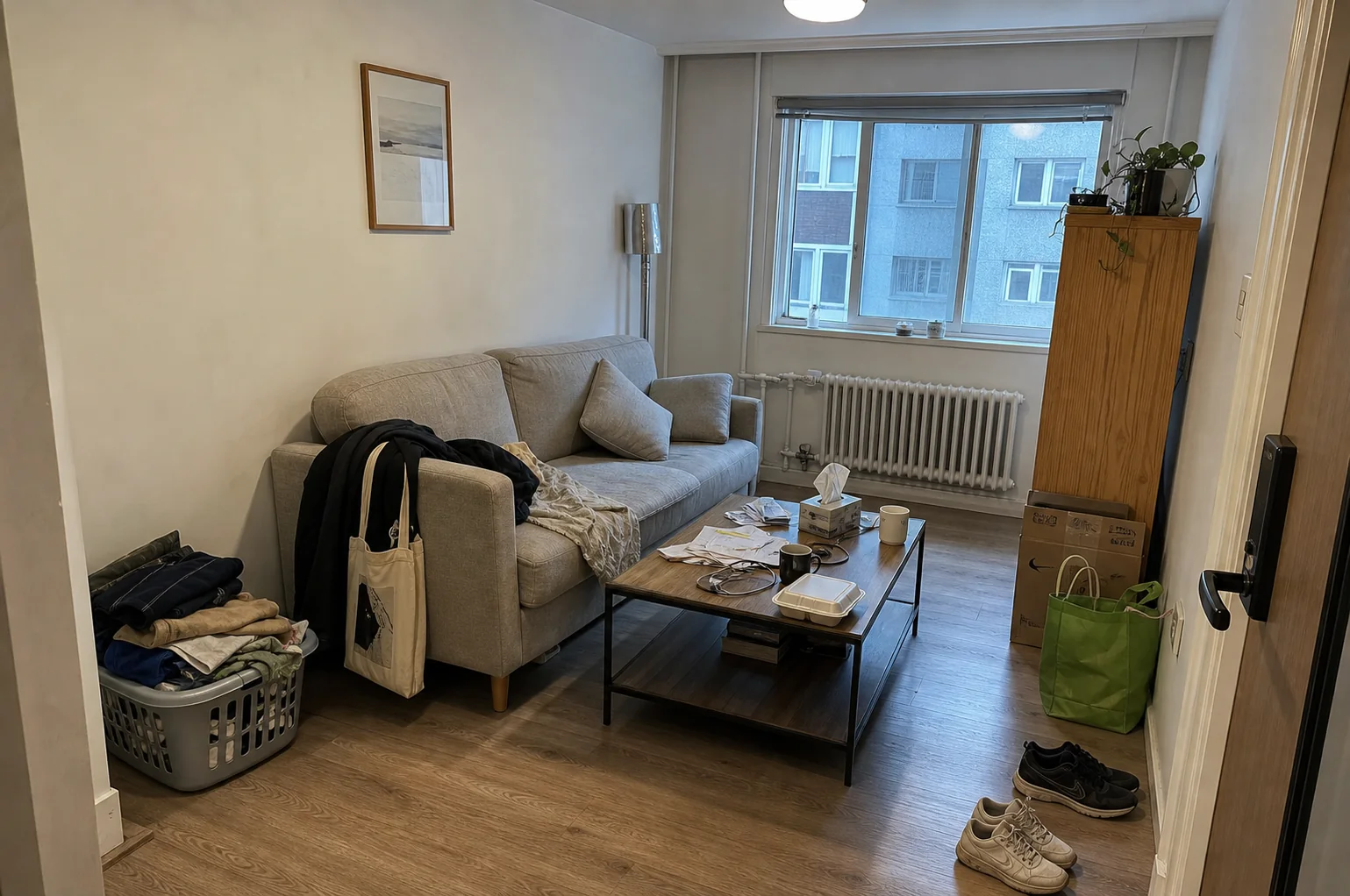
Esta opción ayuda a distinguir entre una sala saturada de cosas y una sala cuyo mobiliario no te convence. Al despejar las superficies puedes valorar mejor el sofá, las mesas y los huecos de paso.
Abre Despejar habitación, sube una foto clara y usa Detalles para identificar los objetos sueltos. También conviene mencionar los adornos que quieres conservar, especialmente si están cerca del desorden:
Retira la ropa sobre el sofá, las cajas de cartón junto a la puerta y los papeles y tazas de la mesa de centro. Conserva el sofá, sus cojines, la mesa, la alfombra, la lámpara de pie y la planta junto a la ventana. Mantén el encuadre y la iluminación de la foto.
La herramienta se centra en objetos sueltos y pertenencias dispersas. Pedir que quite también el sofá no convierte esta función en eliminación de muebles; para ese resultado, cambia de herramienta.
En una cocina, distingue los platos y el correo de una cafetera que seguirá en la encimera. «Quita todo» deja más decisiones abiertas que una lista corta. En un escritorio, indica si se quedan las pantallas, la lámpara y los cables que forman parte del equipo.
Revisa la propuesta antes de seguir. Si desaparece una pieza que querías mantener, vuelve al original y nómbrala por su aspecto y ubicación. La instrucción orienta la edición, pero no garantiza que todos los detalles queden idénticos.
Quita muebles cuando necesitas otra base para amueblar
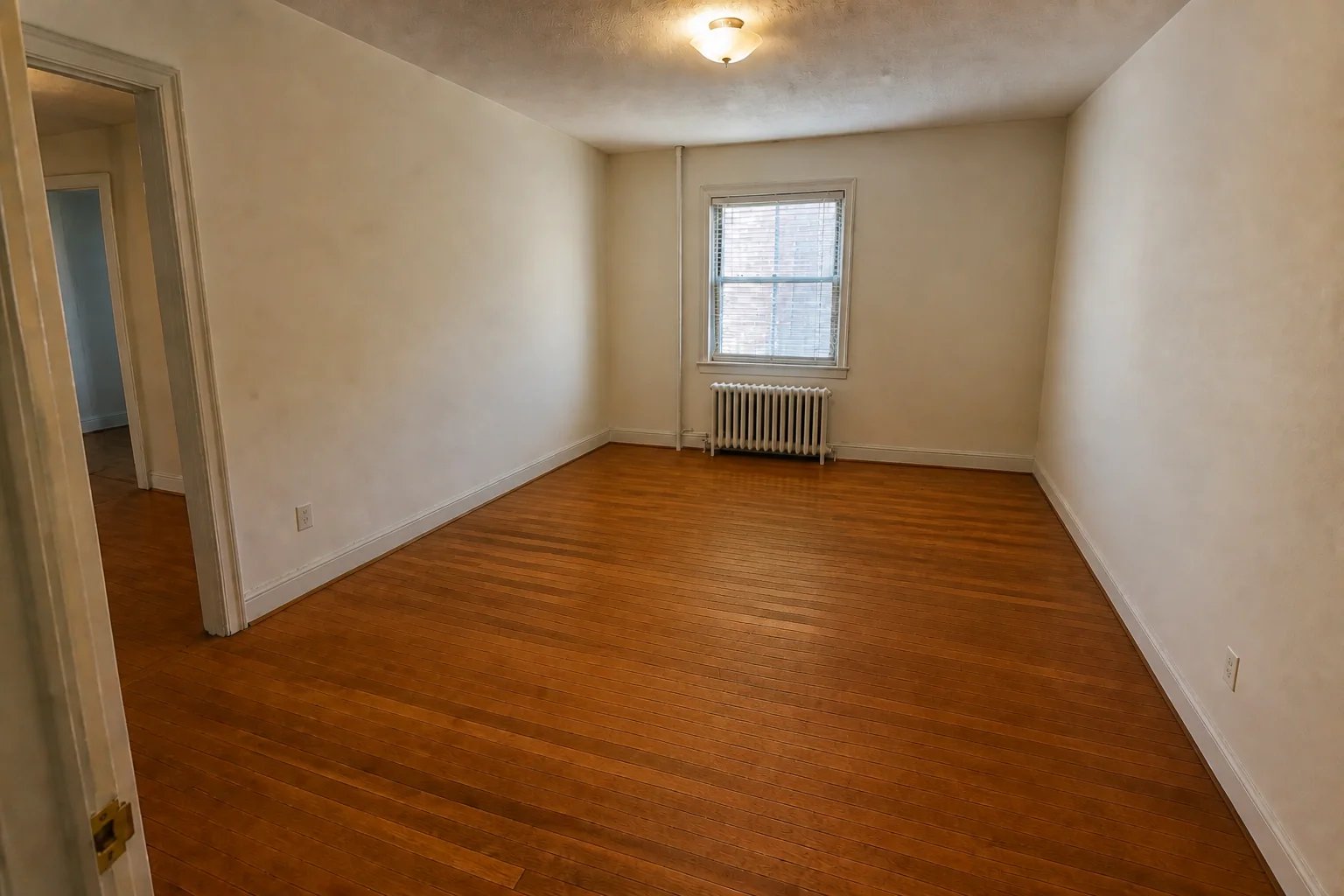
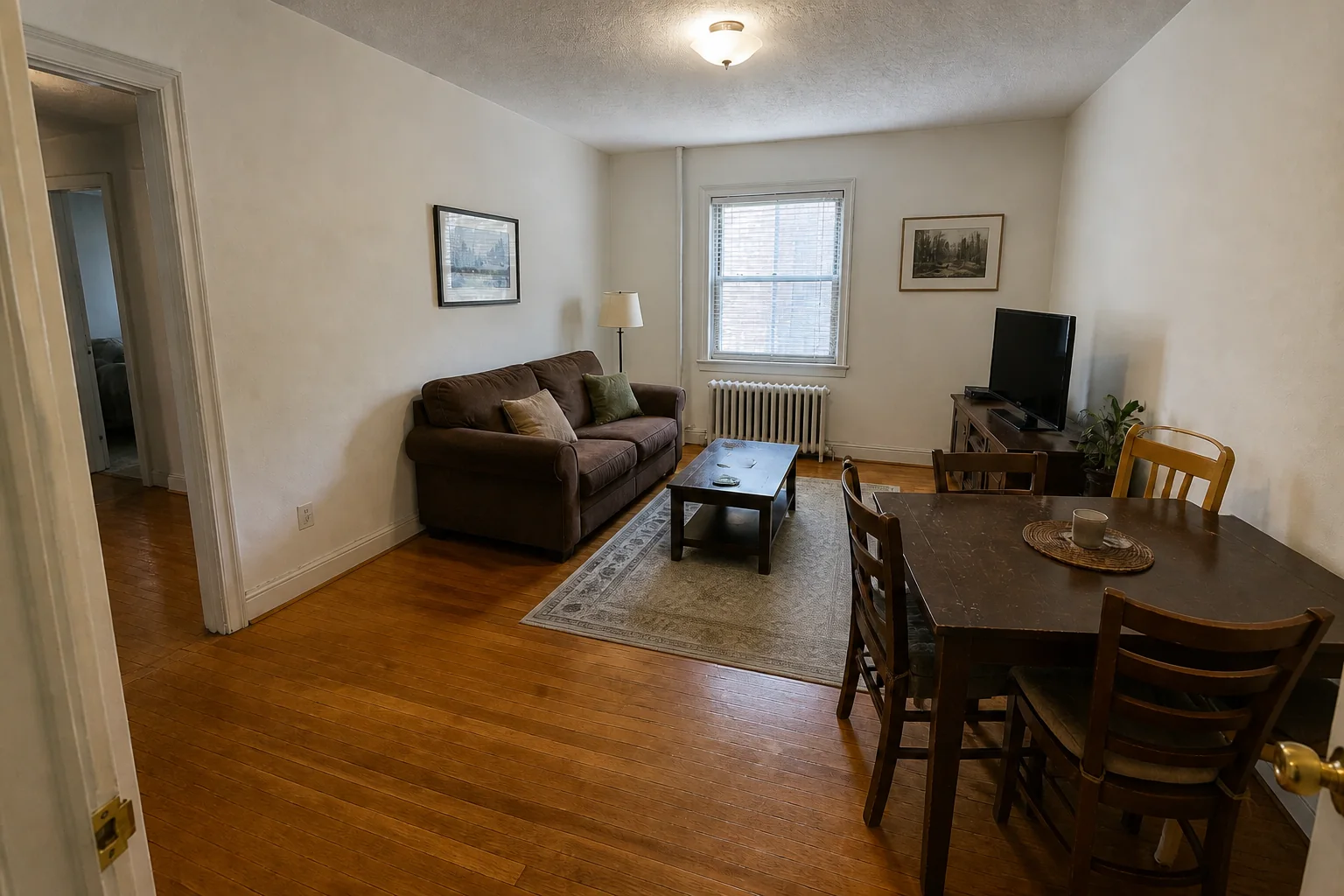
Eliminar muebles busca retirar mobiliario móvil, decoración suelta y pertenencias para crear una propuesta sin amueblar. Sirve si quieres explorar otro conjunto de sofás y mesas o preparar una base para el amueblado virtual.
Distingue entre una estantería independiente y un armario empotrado. La primera puede formar parte de lo que se retira; el segundo pertenece a los elementos fijos que la herramienta intenta conservar, junto con puertas, ventanas, chimeneas, radiadores y muebles de cocina.
En Detalles, puedes aclarar esa diferencia:
Retira el sofá, la mesa de comedor, las sillas, la alfombra y la lámpara de pie. Conserva el armario empotrado, la chimenea, el radiador bajo la ventana y todas las puertas y ventanas. Mantén el acabado del suelo, la perspectiva y las proporciones visibles de la habitación.
Comprueba los elementos fijos aunque los hayas mencionado. Una imagen aparentemente vacía puede haber agrandado una ventana o cambiado la forma de una chimenea, y esos cambios afectarán a cualquier propuesta que generes después.
Para quitar solo una pieza, describe esa pieza
Si te gusta la sala y solo quieres verla sin el sillón de una esquina, empieza en el editor de imágenes con una petición limitada:
Quita el sillón gris oscuro situado en la esquina delantera derecha. Conserva el sofá, la mesa auxiliar, la lámpara, la alfombra y los demás muebles en sus posiciones. Completa únicamente la parte del suelo y la pared que tapaba el sillón, siguiendo las superficies visibles.
Color, forma y ubicación ayudan a identificar el objeto. «La silla junto a la ventana» puede ser ambiguo si hay tres; «la silla roja junto al lado izquierdo de la ventana» aporta una referencia más clara.
En la página del editor, sube la foto y escribe la petición en Instrucciones de edición. Para una corrección sobre un resultado que ya tienes, abre Editar: con Basic o Pro puedes pintar una selección y describir el cambio antes de pulsar Aplicar cambio. SD usa instrucciones de texto y no admite la selección pintada. Revisa también el exterior de la zona marcada.
En todos los casos, elige la calidad y consulta el coste en créditos antes de generar o aplicar la edición. Una selección ayuda a orientar el cambio; no convierte la imagen generada en una edición exacta de cada píxel.
Mira las superficies que antes no se veían
Al borrar un mueble, la IA completa un hueco de información. Una pared que estaba tapada se genera a partir de pistas de la foto; no se descubre automáticamente lo que había detrás.
Antes de guardar la propuesta, revisa:
- La dirección y continuidad de las tablas, baldosas o juntas del suelo.
- Los zócalos y los encuentros entre suelo y pared.
- La silueta y la posición de ventanas, puertas y elementos fijos.
- Sombras o reflejos de objetos que ya se han retirado.
- Muebles, decoración y detalles que pediste conservar.
Si aparece una abertura nueva o cambia una superficie importante, vuelve a la foto original. Seguir editando un resultado que ya alteró el espacio puede hacer que esa reinterpretación pase a formar parte de las siguientes imágenes.
No hace falta encadenar todas las herramientas
Si vas a sustituir todo el mobiliario móvil, empieza directamente en Eliminar muebles. Una pasada previa para quitar papeles y cajas añade otra generación que puede no aportar nada a ese objetivo.
Si vas a conservar el sofá, basta con despejar la foto y pedir después el cambio que te interesa. Para probar pintura, utiliza el simulador de colores de paredes; para una superficie u objeto concreto, usa el editor. La guía para redecorar conservando tus muebles ayuda a definir esa petición.
Si aceptas la versión vacía, úsala en amueblado virtual para añadir un nuevo conjunto. Para un cambio general de decoración puedes explorar Diseño de interiores, comprobando qué elementos decide reinterpretar.
Dudas habituales
¿Se quedan la alfombra, las plantas y las lámparas?
Despejar habitación está orientado a mantener mobiliario y decoración intencional. Eliminar muebles incluye alfombras, plantas y lámparas móviles entre lo que puede retirarse. Aclara cuáles te importan. Una luminaria fija, un armario integrado o una instalación no se tratan igual que una pieza suelta.
¿Una foto del móvil sirve?
Sí, si se distinguen los objetos y los límites de la habitación. Sube un JPG, PNG o WebP y procura que el encuadre muestre los muebles completos y parte del suelo. Si tienes una toma más clara, úsala en lugar de una captura comprimida.
¿Puedo publicar la versión vacía en un anuncio?
Puede explicar una posibilidad del espacio, pero identifica la edición, conserva el original y revisa las condiciones del portal. Comprueba que no desaparezcan características fijas de la vivienda. La propuesta vacía no demuestra el estado de superficies ocultas ni permite medir la habitación con precisión.
Deja que se vea la habitación que ya tienes
Retira visualmente los objetos sueltos y revisa la foto con los muebles que quieres conservar.