Come togliere il disordine o i mobili dalla foto di una stanza
Vuoi eliminare il disordine, vedere la stanza vuota o togliere una sola poltrona? Confronta gli esempi e scegli cosa conservare nella foto.
Se cerchi come togliere oggetti dalla foto di una stanza, potresti voler fare tre cose molto diverse: liberare il divano dai vestiti, eliminare il divano stesso oppure rimuovere soltanto una poltrona che ingombra il passaggio. La foto di partenza può essere identica; la modifica utile cambia.
Prima di generare, completa questa frase: «Dopo la modifica voglio poter valutare…». Il colore delle pareti con i mobili attuali? Un nuovo arredamento? Lo spazio vicino alla finestra? La risposta ti aiuta a scegliere lo strumento e a evitare una stanza vuota quando volevi solo metterla in ordine.
Scegli in base a ciò che vuoi vedere dopo
| La tua domanda | Strumento | Cosa deve restare visibile |
|---|---|---|
I mobili attuali funzionano, una volta tolto il disordine? | Arredi, tappeti, lampade e decorazioni intenzionali | |
Come arrederei questo ambiente da zero? | Struttura, aperture, finiture ed elementi fissi | |
Il soggiorno sarebbe più arioso senza quella poltrona? | Tutto, tranne l'oggetto indicato |
Riordina la stanza lavora sui vestiti sparsi, sulle scatole, sulle carte e sugli altri oggetti fuori posto. Mantiene l'ambiente arredato. Rimuovi i mobili elimina invece gli arredi mobili e ricostruisce le superfici che nascondevano. Nessuna delle due operazioni serve a simulare una demolizione o una ristrutturazione.
Riordinare: capire se il problema è davvero l'arredamento
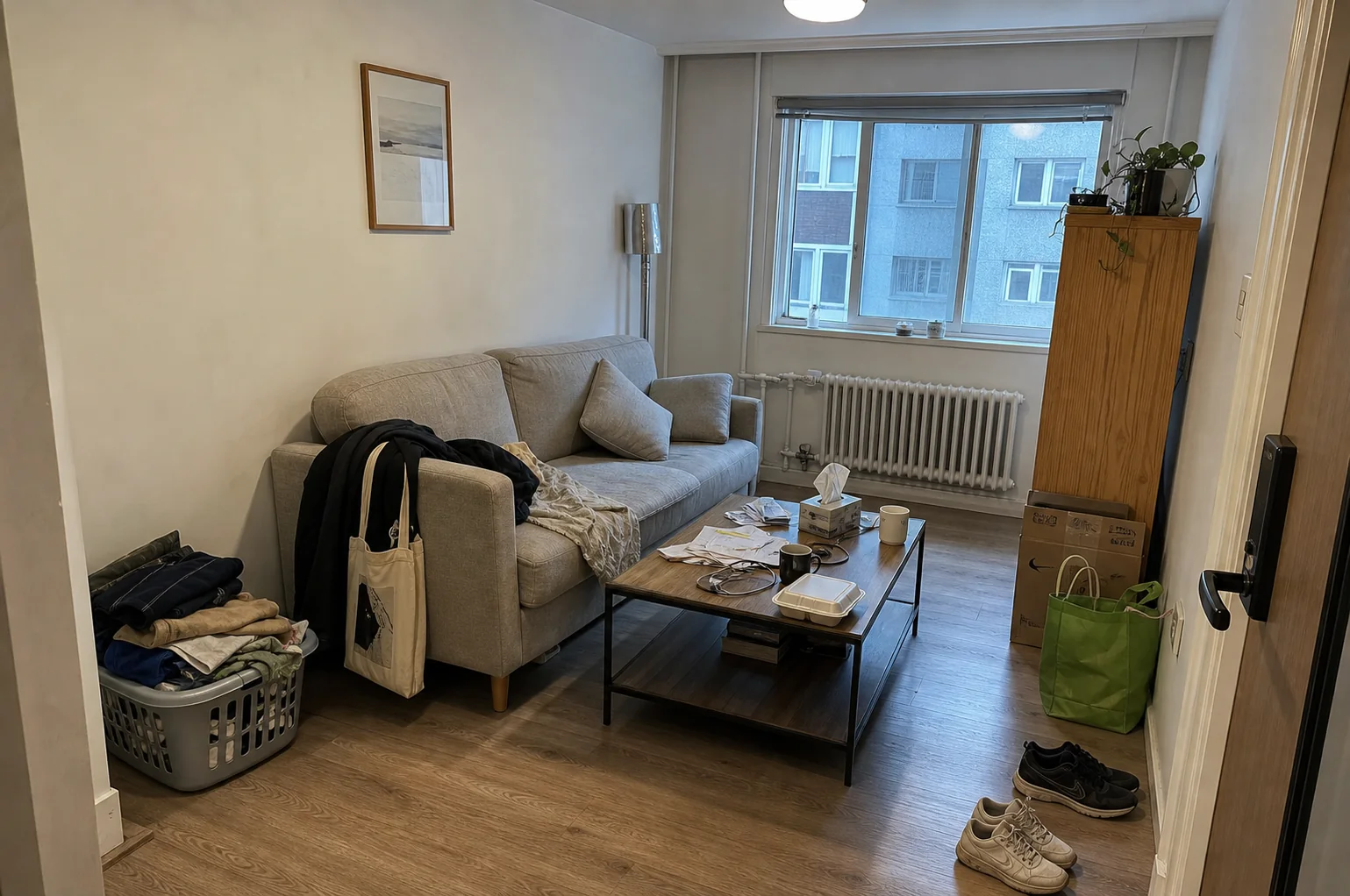
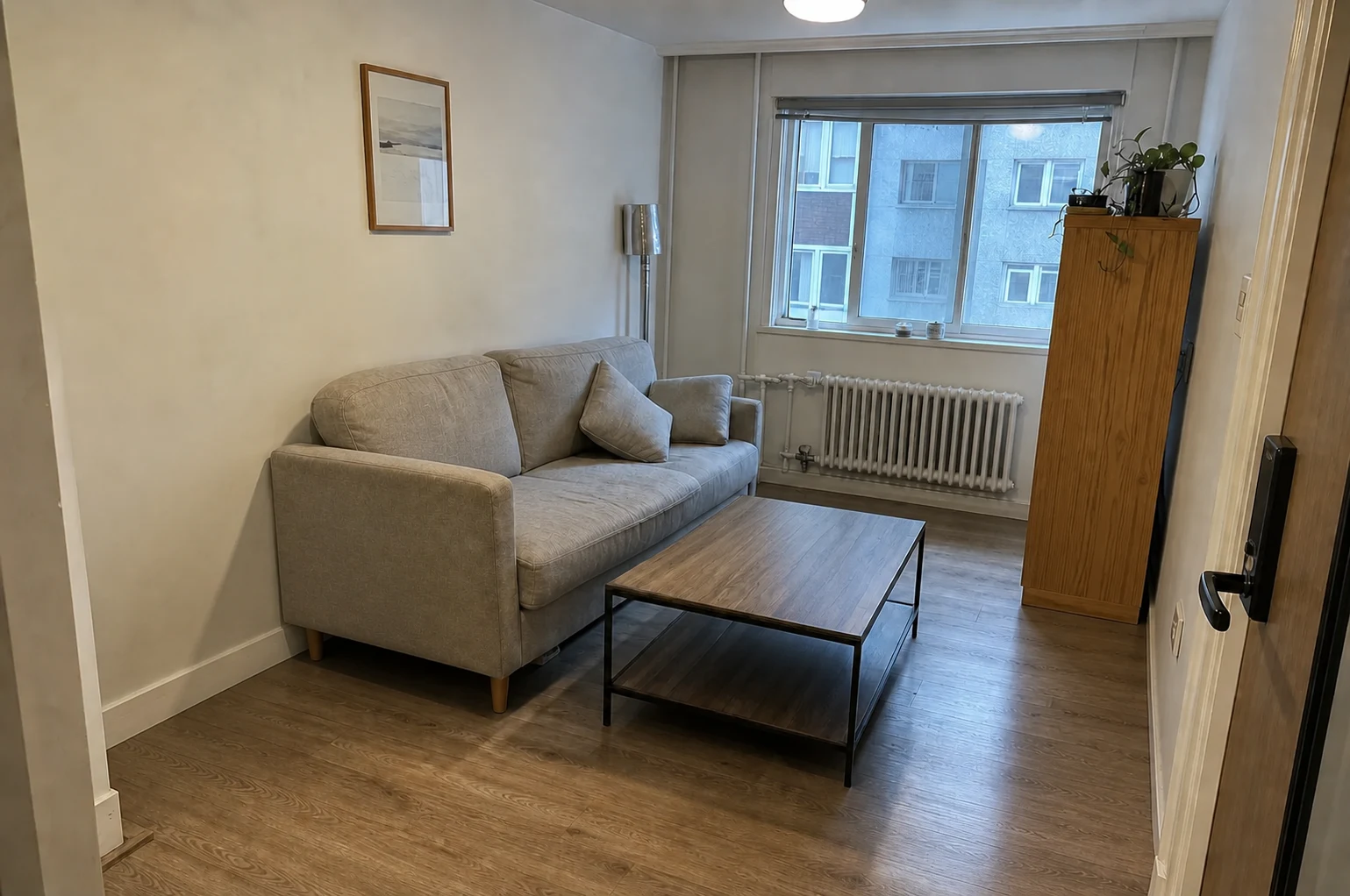
Nella prima immagine i vestiti coprono parte del divano e gli oggetti occupano il tavolino e il pavimento. Nella seconda il divano grigio, il tavolino e il mobile alto sono ancora presenti. Restano anche i cuscini, la lampada vicino alla finestra, il quadro e la pianta sopra il mobile. La differenza utile è poter leggere meglio lo spazio tra gli arredi.
Questo confronto aiuta a distinguere due problemi. Se l'ambiente sembra già più vivibile senza gli oggetti sparsi, potresti non aver bisogno di cambiare tutto. Se il passaggio resta stretto, puoi concentrarti sulla disposizione o sull'ingombro di un mobile preciso.
Per ottenere una base simile:
- Apri Riordina la stanza e scegli Carica una foto. Includi gli arredi e una porzione di pavimento: una seduta tagliata a metà offre meno informazioni.
- In Dettagli, se necessario, specifica gli oggetti fuori posto e quelli personali che vuoi conservare.
- Scegli Qualità, controlla il costo in crediti mostrato e premi Genera.
- Confronta il risultato con l'originale prima di usarlo per altre modifiche.
Per un soggiorno come quello dell'esempio puoi scrivere:
Togli i vestiti appoggiati sul divano, la borsa sul bracciolo, le carte e le tazze sul tavolino, le scatole e le scarpe a terra. Conserva i cuscini del divano, il quadro e la pianta sopra il mobile. Mantieni tutti i mobili, la lampada, la finestra e il termosifone nella posizione attuale.
Il campo Dettagli precisa la pulizia degli oggetti sparsi: chiedere lì di eliminare il divano non trasforma lo strumento in una rimozione di mobili. Anche tappeti, lampade e tende fanno parte degli elementi da conservare.
In cucina la distinzione può essere più sottile. La posta sul piano è disordine; la macchina del caffè è un apparecchio da tenere. Una ciotola decorativa non è automaticamente qualcosa da cancellare. Nomina ciò che conta e verifica che sia rimasto: l'IA può interpretare male un oggetto ambiguo.
Togliere i mobili: preparare una base da arredare di nuovo
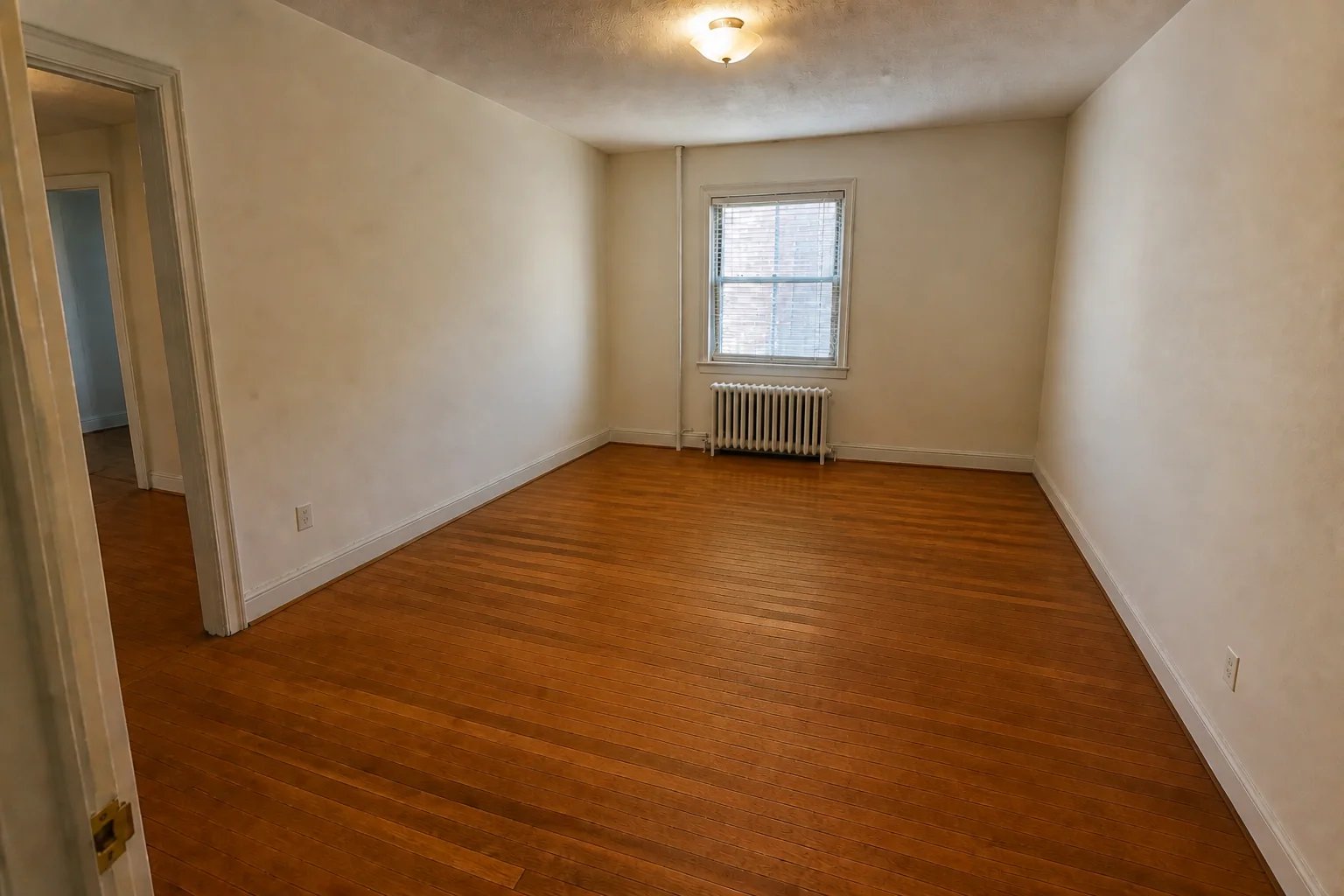
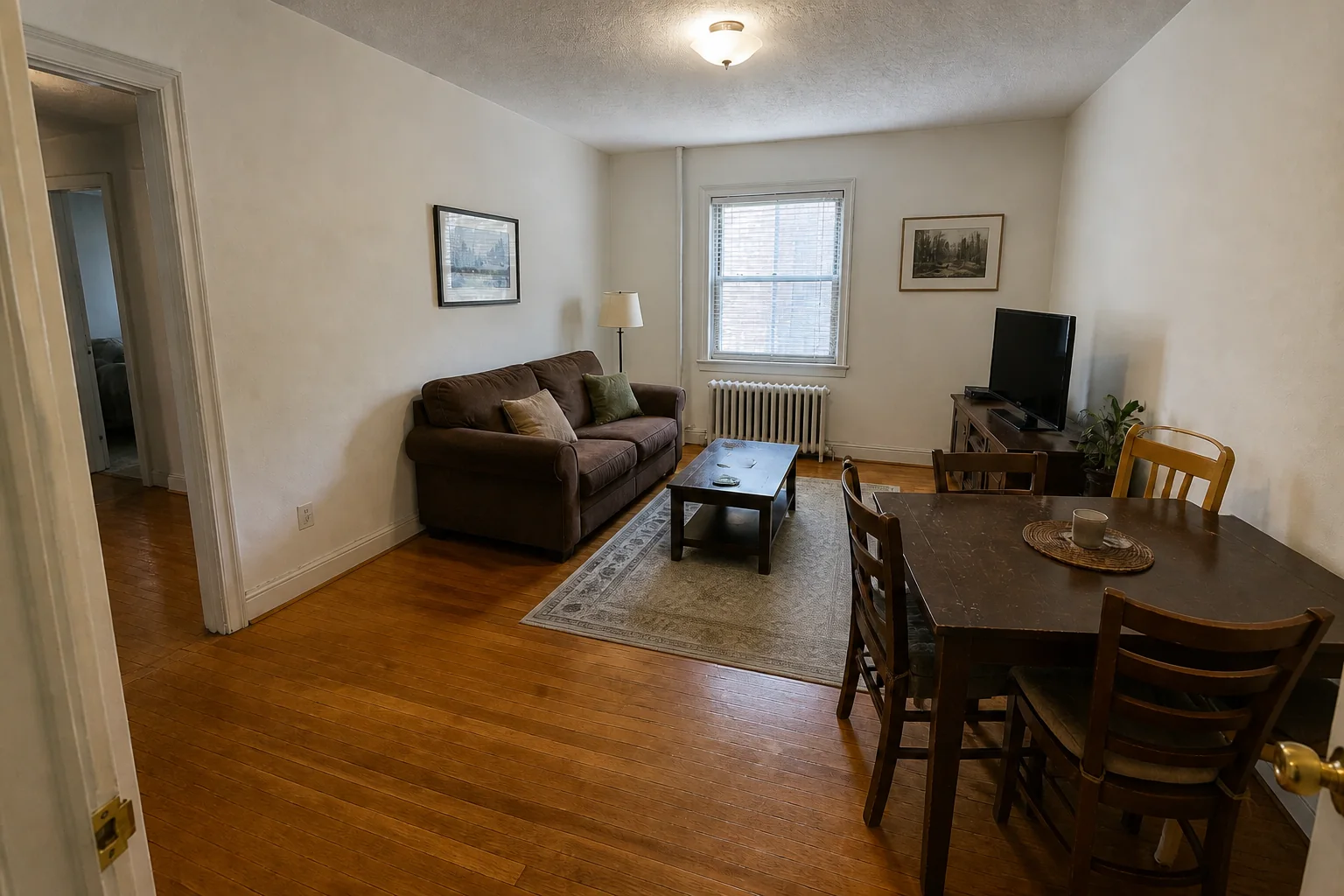
Qui il cambiamento è più ampio: scompaiono divano, tavolini, zona pranzo, tappeto e mobile del televisore. Nella base vuota restano visibili finestra, termosifone, apertura verso l'altra stanza e plafoniera. Puoi quindi valutare una nuova proposta di arredo senza quella esistente in primo piano.
La distinzione da indicare è tra arredi mobili ed elementi fissi. Un armadio indipendente può essere rimosso; un armadio a muro va conservato. Lo stesso vale per i mobili della cucina, il piano di lavoro e gli apparecchi integrati. La rimozione del mobilio non dovrebbe eliminare questi elementi né far sembrare il pavimento appena rifatto.
Apri Rimuovi i mobili, carica la foto e usa Dettagli per chiarire eventuali eccezioni:
Rimuovi divano, tavolino, tavolo da pranzo, sedie, tappeto, lampada da terra e mobile indipendente del televisore. Conserva il termosifone sotto la finestra, la plafoniera, porte, finestre, battiscopa e pavimento esistente. Mantieni l'inquadratura e le proporzioni della stanza.
Quando scompare un mobile, la foto non rivela magicamente ciò che c'era dietro: l'IA ricostruisce una superficie plausibile. Il tratto di pavimento sotto il tappeto, per esempio, non dimostra lo stato reale del legno. Controlla la direzione delle tavole, gli angoli, i battiscopa e i contorni degli elementi fissi. Una finestra deformata è una ragione per rifare la base, prima di aggiungere nuovi mobili.
Una sola poltrona: meglio una modifica mirata
Se vuoi conservare quasi tutto, non occorre svuotare l'ambiente. In Modifica la foto descrivi l'oggetto usando posizione e aspetto:
Elimina soltanto la poltrona blu a destra della finestra. Conserva divano, tappeto, tavolino e lampada nelle posizioni attuali. Ricostruisci il pavimento e la parete nella zona liberata senza aggiungere altri arredi.
«La poltrona blu a destra della finestra» è più chiaro di «togli quella sedia», soprattutto se la foto contiene più sedute.
Per circoscrivere ulteriormente una correzione, apri Modifica sotto un risultato e scegli Basic o Pro. Usa Seleziona con il pennello sull'oggetto, descrivi l'intervento e premi Applica la modifica. Con SD la modifica si descrive a parole, senza selezione con il pennello.
La ricostruzione dello sfondo è un normale principio del ritocco di rimozione: anche lo strumento Rimuovi di Photoshop usa l'area circostante per sostituire l'oggetto selezionato. In una foto di interni serve comunque verificare le linee geometriche; uno sfondo credibile a prima vista può avere un battiscopa interrotto o una presa spostata.
Quale immagine usare per il passo successivo?
Se conservi i mobili, parti dal risultato riordinato per provare il colore delle pareti o una modifica precisa delle finiture. La guida a mantenere i mobili esistenti aiuta a scrivere i vincoli quando vuoi una proposta più ampia.
Se cambi tutto l'arredo, verifica prima la stanza vuota e poi passa a Home staging virtuale. Non serve riordinare prima di rimuovere tutti i mobili: aggiungeresti una generazione senza una domanda in più da risolvere.
Riparti dalla foto originale quando provi una strategia diversa. Usa un risultato come nuova base solo se ti soddisfa ciò che ha conservato. Una pianta cancellata per errore o un termosifone alterato non dovrebbe diventare il punto di partenza del progetto successivo.
La pulizia elimina anche macchie o danni?
Riordinare significa togliere il disordine visibile. Non equivale a riparare intonaco, rinnovare il pavimento o certificare le condizioni dell'ambiente. Se vuoi simulare una finitura nuova, trattala come una modifica separata e dichiarata.
Tende, tappeti e lampade vengono tolti?
In Riordina la stanza sono da conservare. In Rimuovi i mobili, tappeti e lampade mobili rientrano negli arredi rimovibili; gli elementi fissi, come una plafoniera, devono restare. Se vuoi togliere solo una tenda o un tappeto mantenendo il resto, scegli una modifica mirata e controlla il risultato.
E se dopo il riordino la stanza sembra ancora piena?
È un'informazione utile. Ora puoi valutare gli ingombri senza confonderli con gli oggetti fuori posto: prova a eliminare una sola seduta o confronta un'altra disposizione. La stanza completamente vuota serve quando vuoi davvero ripensare l'insieme.
Guarda la tua stanza senza il disordine
Elimina gli oggetti sparsi e valuta lo spazio con i mobili che vuoi tenere.